
01/09/2025
Ztráta důležitých událostí z Kalendáře na vašem iPhonu může být neuvěřitelně frustrující. Ať už se jedná o nechtěné smazání, selhání systému, poškození zařízení, nebo prostě jen zmizení událostí z neznámých důvodů, pocit, že jste ztratili přehled o svých plánech, je nepříjemný. Naštěstí existuje několik spolehlivých metod, jak tyto cenné informace obnovit. V tomto článku se podrobně podíváme na různé způsoby, jak získat zpět své kalendářové události, od jednoduchých nastavení až po pokročilé softwarové řešení, které vám ušetří čas a starosti.
Wondershare Dr.Fone je mimořádně výkonný software pro obnovu dat z iPhonu, který vám umožňuje spravovat, zálohovat a obnovovat data pouhými několika kliknutími. Je navržen tak, aby vás zachránil v mnoha scénářích ztráty dat, včetně náhodného smazání, pádů systému, poškození vodou, poškození nebo krádeže zařízení, jailbreaku, neschopnosti synchronizovat zálohy a mnoha dalších. Díky pokročilé technologii Dr.Fone jsou výsledky obnovy dat efektivní a úspěšné.
Mezi hlavní funkce Wondershare Dr.Fone patří:
- Selektivní obnova: Můžete si vybrat, které konkrétní soubory chcete obnovit, namísto obnovení celého zařízení. To je obrovská výhoda oproti nativním metodám, které často vyžadují obnovení celého iPhonu do stavu zálohy.
- Náhled ztracených dat: Před samotnou obnovou si můžete prohlédnout nalezená data, abyste se ujistili, že obnovujete správné soubory.
- Obnova do zařízení: Obnovená data můžete přímo nahrát zpět do svého iPhonu.
- Export do počítače: Data můžete také uložit na svůj počítač pro bezpečné uchování.
Wondershare Dr.Fone vám navíc umožňuje obnovit konkrétní události kalendáře přímo z vašeho iOS zařízení, iCloudu a iTunes. Ačkoli můžete data obnovit přímo z iCloudu a iTunes, použití Wondershare Dr.Fone je mnohem pohodlnější a flexibilnější. Obnovení z iCloud nebo iTunes záloh nativními metodami obvykle znamená, že musíte svůj iPhone vrátit do stavu poslední zálohy, což zahrnuje smazání všech aktuálních dat a jejich nahrazení daty ze zálohy. Dr.Fone naopak umožňuje obnovit pouze události kalendáře z iCloud a iTunes záloh, aniž byste museli obnovovat veškerá data vašeho iPhonu.
1. Obnova konkrétních událostí z iCloudu pomocí Dr.Fone
Pokud máte zálohu na iCloudu, obnovení smazaných událostí kalendáře je s Dr.Fone snadné. Nemusíte mazat celý telefon a obnovovat jej do poslední zálohy. Dr.Fone vám umožní obnovit pouze chybějící události kalendáře.
- Krok 1: Instalace a spuštění Wondershare Dr.Fone.
Stáhněte a nainstalujte Wondershare Dr.Fone na svůj počítač. Po úspěšné instalaci program spusťte. - Krok 2: Vyberte Nástroje a Obnova dat.
V levém menu klikněte na 'Nástroje' (Toolbox) a poté vyberte 'Obnova dat' (Data Recovery). - Krok 3: Zvolte typ zařízení.
Nyní je třeba vybrat typ zařízení. Klikněte na 'iOS'. - Krok 4: Vyberte možnost obnovy z iCloudu.
Zvolte 'Obnovit data z iCloudu' (Recover data from iCloud) pro použití poslední zálohy z iCloudu. - Krok 5: Přihlášení k účtu iCloud.
Otevře se okno s výzvou k přihlášení k vašemu účtu iCloud. Zadejte své přihlašovací údaje pro pokračování. - Krok 6: Zadání kódu dvoufaktorové autentizace.
Pokud máte zapnutou dvoufaktorovou autentizaci, zadejte kód odeslaný na vaše zařízení. - Krok 7: Výběr typu souborů k obnovení.
Budete požádáni o výběr typu souborů, které chcete obnovit. Zaškrtněte pouze 'Kalendář' (Calendar) pro obnovu pouze událostí kalendáře. Klikněte na 'Další' (Next). - Krok 8: Zahájení stahování zálohy.
Tím se spustí proces stahování zálohy, který můžete sledovat na obrazovce. Pokud jej chcete zastavit, klikněte na 'Zastavit' (Stop). - Krok 9: Náhled a výběr událostí k obnovení.
Po dokončení stahování uvidíte všechny události kalendáře zálohované na iCloudu. Vyberte pouze ty události kalendáře, které chcete obnovit, a klikněte na 'Obnovit do zařízení' (Restore to Device) pro jejich obnovení na váš iPhone. - Krok 10: Vyberte iPhone jako cíl.
V vyskakovacím okně vyberte svůj iPhone jako cíl pro obnovené události kalendáře. - Krok 11: Udržujte iPhone připojený.
Otevře se obrazovka zobrazující stav vašeho připojení. Udržujte iPhone připojený k počítači. - Krok 12: Dokončení obnovy.
Jakmile je připojení potvrzeno, události kalendáře se začnou obnovovat do vašeho iPhonu. Proces obnovy můžete sledovat na obrazovce. - Krok 13: Zabezpečení dat na počítači (volitelné).
Pro úplnou bezpečnost obnovte své kalendářové poznámky také na svůj počítač kliknutím na 'Obnovit do počítače' (Recover to Computer). Nastavte bezpečné umístění na svém počítači a klikněte na 'Obnovit'.
2. Obnova konkrétních událostí z iTunes pomocí Dr.Fone
Pokud chcete obnovit konkrétní události kalendáře z vaší zálohy iTunes, Wondershare Dr.Fone vám s tím může pomoci. Nemusíte obnovovat celý iPhone do časového razítka, kdy byla provedena poslední záloha iTunes. Wondershare Dr.Fone vám pomůže obnovit nejen aplikaci Kalendář, ale také konkrétní události kalendáře z iTunes.
- Krok 1: Spuštění Wondershare Dr.Fone.
Stáhněte a otevřete Wondershare Dr.Fone na svém počítači. - Krok 2: Vyberte Nástroje a Obnova dat.
Přejděte na 'Nástroje' (Toolbox) a poté klikněte na 'Obnova dat' (Data Recovery). - Krok 3: Zvolte typ zařízení.
Otevře se okno s výzvou k výběru typu zařízení. Klikněte na 'iOS'. - Krok 4: Vyberte obnovu z iTunes.
Poté klikněte na 'Obnovit data z iTunes' (Recover Data from iTunes). - Krok 5: Výběr zálohy iTunes a skenování.
Vyberte zálohu iTunes, která obsahuje vaše ztracené události kalendáře ze seznamu záloh, a klikněte na 'Spustit skenování' (Start Scan). - Krok 6: Výběr dat kalendáře.
Nyní zaškrtněte pouze políčko vedle 'Kalendář a připomenutí' (Calendar & Reminder) pro obnovu pouze dat kalendáře z iTunes. - Krok 7: Sledování procesu skenování.
Průběh skenování můžete sledovat na obrazovce. - Krok 8: Náhled a obnovení do zařízení.
Po skenování si prohlédněte nalezená data kalendáře. Pokud jste našli ztracené události kalendáře, které chcete obnovit, vyberte je a klikněte na 'Obnovit do zařízení' (Restore to Device). - Krok 9: Potvrzení cílového zařízení.
Vyberte svůj iPhone v vyskakovacím okně a klikněte na 'Pokračovat' (Continue). - Krok 10: Důvěřujte a odemkněte iPhone.
Otevře se obrazovka s výzvou k důvěřování a odemknutí vašeho iPhonu pro pokračování obnovy událostí kalendáře. - Krok 11: Dokončení obnovy.
Počkejte, až se proces obnovy dokončí. Jakmile je hotovo, vaše konkrétní události kalendáře budou obnoveny do vašeho iPhonu. - Krok 12: Zabezpečení dat na počítači (volitelné).
Pokud chcete zajistit bezpečnost svých událostí kalendáře, můžete je také uložit do počítače. Klikněte na 'Obnovit do počítače' (Recover to Computer), vyberte přesné umístění a klikněte na 'Obnovit'.
3. Obnova událostí z úložiště iPhonu bez zálohy
Předchozí dvě metody obnovy událostí kalendáře vyžadovaly zálohu na iCloudu nebo iTunes. Wondershare Dr.Fone však dokáže obnovit vaše ztracené události kalendáře, i když jste svůj iPhone nezálohovali. Kroky obnovy ztracených událostí kalendáře z úložiště iPhonu jsou podobné předchozím dvěma metodám.
- Krok 1: Spuštění Wondershare Dr.Fone.
Otevřete Wondershare Dr.Fone. Přejděte na 'Nástroje' (Toolbox) a poté klikněte na 'Obnova dat' (Data Recovery). - Krok 2: Zvolte typ zařízení.
Vyberte 'iOS' jako typ zařízení. - Krok 3: Vyberte obnovu z iOS zařízení.
Nyní vyberte 'Obnovit data z iOS zařízení' (Recover Data from iOS device) pro obnovu událostí kalendáře bez zálohy. - Krok 4: Připojení iPhonu k počítači.
Připojte svůj iPhone k počítači pro pokračování. - Krok 5: Výběr dat kalendáře.
Ze zobrazeného seznamu vyberte pouze možnost 'Kalendář a připomenutí' (Calendar & Reminders) zaškrtnutím políčka vedle ní. - Krok 6: Skenování iPhonu.
Wondershare Dr.Fone prohledá váš iPhone pro ztracené události kalendáře. Průběh můžete sledovat na obrazovce. - Krok 7: Náhled a obnovení do zařízení.
Jakmile je hotovo, můžete si prohlédnout události kalendáře, které program našel. Vyberte události, které chcete obnovit, a klikněte na 'Obnovit do zařízení' (Restore to Device). - Krok 8: Potvrzení cílového zařízení.
Vyberte svůj iPhone v vyskakovacím okně a klikněte na 'Pokračovat' (Continue). - Krok 9: Zakázání 'Najít můj iPhone'.
Zakažte možnost 'Najít můj iPhone' (Find My) a klikněte na 'OK'. - Krok 10: Potvrzení úspěšné obnovy.
Další obrazovka vám ukáže seznam událostí kalendáře úspěšně obnovených do vašeho iPhonu. - Krok 11: Zabezpečení dat na počítači (volitelné).
Doporučujeme vám také uložit události kalendáře do počítače, abyste předešli jejich opětovné ztrátě. Chcete-li to provést, klikněte na 'Obnovit do počítače' (Recover to Computer), nastavte požadované umístění a klikněte na 'Obnovit'.
Alternativní metody obnovy kalendáře
Kromě specializovaného softwaru existují i nativní metody od Apple, které vám mohou pomoci obnovit kalendářové události. Je však důležité si uvědomit jejich omezení, zejména co se týče selektivní obnovy.
1. Obnova kalendáře přes iCloud.com
Obnova kalendářů z iCloudu je jednoduchý způsob, jak vrátit čas a vše uvést do normálu. Pro ty, kteří si vytvořili zálohu iPhonu před ztrátou kalendáře, je celý proces obnovy z iCloudu poměrně jednoduchý a rychlý. Je však důležité si uvědomit, že obnovení iPhonu z iCloud zálohy za účelem získání kalendářových událostí je všechno nebo nic a nakonec nahradí veškerý aktuální obsah na iPhonu, včetně stávajících dat kalendáře a připomenutí. To znamená, že veškerá data, která jste přidali po datu zálohy, budou smazána.
- Krok 1: Přejděte na iCloud.com.
Otevřete libovolný webový prohlížeč a přejděte na iCloud.com. - Krok 2: Přihlášení a Nastavení.
Přihlaste se svým Apple ID a klikněte na 'Nastavení' (Settings). - Krok 3: Obnovení kalendářů.
Přejděte dolů a pod sekcí 'Pokročilé' (Advanced) klikněte na 'Obnovit kalendáře a připomenutí' (Restore Calendars and Reminders). - Krok 4: Vyberte archiv.
Klikněte na 'Obnovit' (Restore) napravo od archivu, který chcete obnovit. - Krok 5: Potvrďte obnovu.
Klikněte na 'Obnovit' (Restore) pro potvrzení.
2. Obnova kalendáře z iTunes zálohy
Stejně jako u iCloudu, můžete použít iTunes k obnovení kalendáře z předchozí zálohy. Tato metoda také znamená, že se váš iPhone vrátí do stavu v době zálohy a veškerá data vytvořená po této záloze budou odstraněna.
- Krok 1: Připojte iPhone k počítači.
Připojte svůj iPhone k počítači pomocí Lightning kabelu. - Krok 2: Otevřete iTunes.
Spusťte aplikaci iTunes (nebo Finder na macOS Catalina a novějším). - Krok 3: Vyberte iPhone.
Vyberte ikonu iPhonu, jakmile se objeví v iTunes/Finderu. - Krok 4: Přejděte na Souhrn a Obnovit zálohu.
Přejděte do sekce 'Souhrn' (Summary) a vyberte 'Obnovit zálohu' (Restore Backup). - Krok 5: Zvolte zálohu.
Ze seznamu vyberte preferovanou zálohu, ze které chcete obnovit. - Krok 6: Potvrďte obnovu.
Klikněte na 'Obnovit' (Restore).
3. Jednoduchá oprava: Kontrola nastavení synchronizace Kalendáře
Někdy se stane, že události kalendáře nezmizely úplně, ale pouze se nezobrazují kvůli nastavení synchronizace. iPhone má možnost omezit, jak daleko do minulosti se události synchronizují. Pokud se vám ztratily starší události, může být řešením jednoduchá změna nastavení.
- Krok 1: Otevřete Nastavení.
Na svém iPhonu otevřete aplikaci 'Nastavení' (Settings). - Krok 2: Přejděte na Kalendář.
Přejděte dolů a klepněte na 'Kalendář' (Calendar). - Krok 3: Zvolte Synchronizace.
Klepněte na 'Synchronizace' (Sync). - Krok 4: Vyberte 'Všechny události'.
Vyberte 'Všechny události' (All Events) pro synchronizaci všech událostí kalendáře; zvolte kratší dobu, pokud nechcete synchronizovat své nejstarší události. - Krok 5: Obnovte Kalendář.
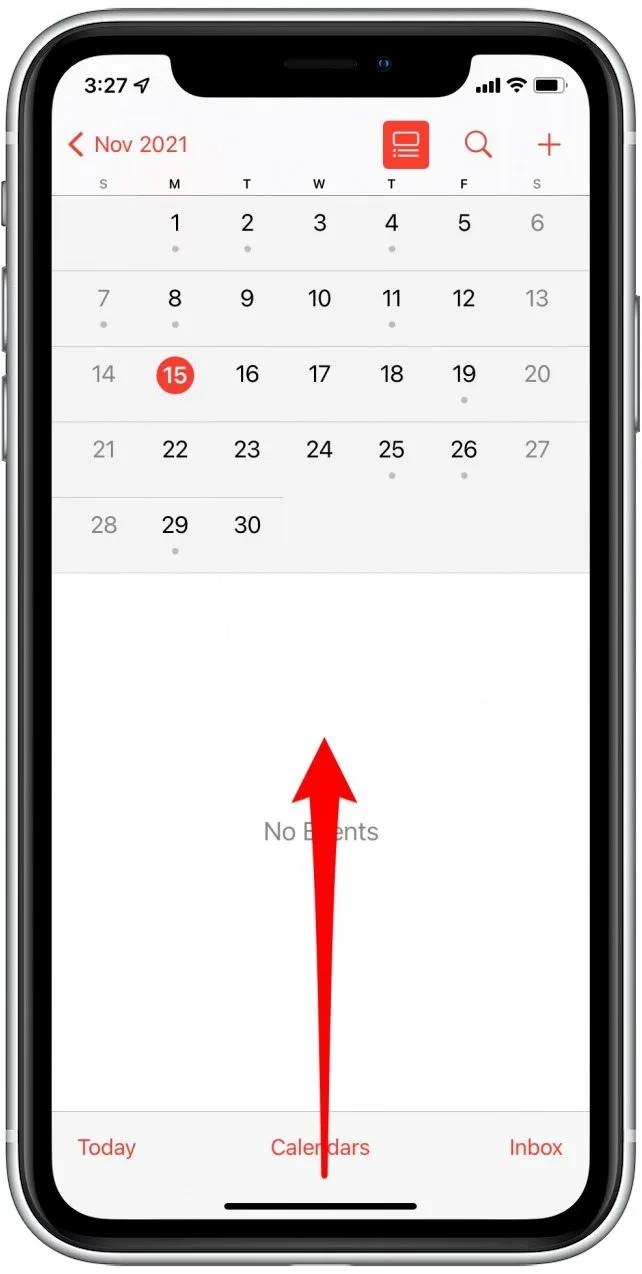
Nyní opusťte Nastavení a otevřete aplikaci 'Kalendář'. Přetáhněte třemi prsty dolů z horní části obrazovky pro obnovení kalendářů; nahoře uvidíte symbol načítání, zatímco se vaše události obnovují. Může to trvat několik sekund až minut v závislosti na rychlosti vašeho připojení a množství dat.
Srovnání metod obnovy kalendáře
Pro lepší přehlednost si porovnáme jednotlivé metody obnovy kalendářových událostí:
| Metoda | Požadavek na zálohu | Typ obnovy | Snadnost použití | Potenciální ztráta dat (novějších) |
|---|---|---|---|---|
| Dr.Fone (z iCloudu) | iCloud záloha | Selektivní obnova | Střední | Minimální |
| Dr.Fone (z iTunes) | iTunes záloha | Selektivní obnova | Střední | Minimální |
| Dr.Fone (z iOS zařízení) | Žádná záloha | Plná/Selektivní | Střední | Žádná |
| iCloud.com (nativní) | iCloud záloha | Plná (přepíše vše) | Snadná | Všechna data po datu zálohy |
| iTunes (nativní) | iTunes záloha | Plná (přepíše vše) | Střední | Všechna data po datu zálohy |
| Nastavení synchronizace | Žádná záloha | Zobrazení stávajících | Velmi snadná | Žádná |
Často kladené otázky (FAQ)
Proč zmizely mé události z Kalendáře?
Existuje několik důvodů, proč mohou události z Kalendáře zmizet. Nejčastějšími příčinami jsou náhodné smazání, problémy se synchronizací s iCloudem nebo jinými účty (například Google Calendar), softwarové chyby po aktualizaci iOS, poškození souboru zálohy nebo dokonce fyzické poškození zařízení. Někdy se události jen „schovají“ kvůli špatně nastavené délce synchronizace v nastavení Kalendáře.
Mohu obnovit události bez zálohy?
Ano, je to možné. Nástroje jako Wondershare Dr.Fone jsou schopny skenovat interní úložiště vašeho iPhonu a pokusit se obnovit smazaná data, která ještě nebyla přepsána novými daty. Je však klíčové přestat iPhone používat ihned po zjištění ztráty dat, aby se minimalizovala šance na přepsání smazaných informací.
Je Wondershare Dr.Fone bezpečný?
Wondershare Dr.Fone je široce uznávaný a důvěryhodný software pro obnovu dat. Je vyvíjen společností Wondershare, která je známá svými softwarovými produkty. Při používání jakéhokoli softwaru pro obnovu dat je vždy dobré stáhnout jej z oficiálních stránek výrobce, aby se zajistila jeho pravost a bezpečnost. Program je navržen tak, aby byl bezpečný pro vaše zařízení i data.
Jak se vyhnout ztrátě událostí v budoucnu?
Nejlepší obranou proti ztrátě dat je pravidelné zálohování. Ujistěte se, že máte zapnutou automatickou zálohu na iCloudu (Nastavení > vaše jméno > iCloud > Záloha iCloudu) nebo pravidelně připojujte iPhone k počítači a vytvářejte zálohy v iTunes/Finderu. Také pravidelně kontrolujte nastavení synchronizace Kalendáře, abyste se ujistili, že synchronizuje všechny události. Zvažte také export důležitých událostí do jiných formátů pro offline zálohu.
Závěr
Ztráta událostí kalendáře na iPhonu nemusí být konec světa. Jak jsme viděli, existuje několik účinných metod, jak je získat zpět. Pokud máte zálohu, nativní metody přes iCloud.com nebo iTunes mohou pomoci, ale pamatujte na jejich povahu „všechno nebo nic“. Pro selektivní obnovu nebo pro případy, kdy nemáte zálohu, je Dr.Fone výbornou volbou, která nabízí flexibilitu a vysokou úspěšnost. A někdy stačí jen upravit nastavení synchronizace. Nezapomeňte na důležitost pravidelného zálohování, abyste minimalizovali riziko budoucí ztráty dat a udrželi si klid mysli.
Chceš-li si přečíst další články podobné jako Jak obnovit události v Kalendáři na iPhonu?, navštiv kategorii iPhone.