
28/03/2023
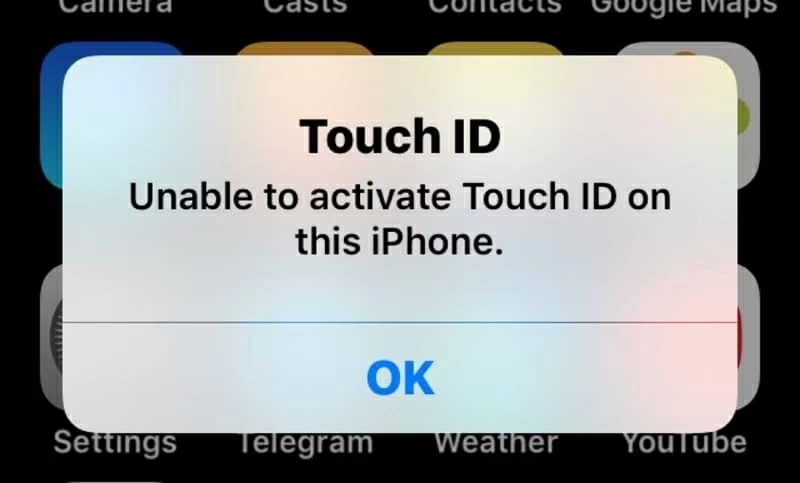
Touch ID, revoluční snímač otisků prstů od Applu, se stal nedílnou součástí každodenního používání iPhonů a iPadů. Umožňuje rychlé odemykání zařízení, autorizaci nákupů v App Store nebo Apple Pay, a to vše bez nutnosti zadávat přístupový kód. Je to funkce, která výrazně zjednodušuje a zabezpečuje interakci s vaším zařízením. Avšak, stejně jako každá technologie, i Touch ID se může občas potýkat s problémy. Mnoho uživatelů hlásí, že Touch ID přestalo fungovat po výměně displeje, nebo po aktualizaci operačního systému iOS. Pokud se i vy potýkáte s tímto frustrujícím problémem na svém iPhonu (modely od 5s po 8, včetně všech verzí SE) nebo iPadu (iPad 5. generace a novější, iPad Air 2 a novější, iPad mini 3 a novější, a iPad Pro), nezoufejte. V tomto podrobném průvodci se dozvíte, co můžete udělat pro obnovení funkčnosti Touch ID a znovu si užívat jeho pohodlí a bezpečnost.
- Proč Touch ID nefunguje? Pochopení problému
- Praktické řešení pro nefunkční Touch ID
- Tip 1: Udržujte senzor a prsty čisté a suché
- Tip 2: Správné skenování otisku prstu
- Tip 3: Odstraňte kryt nebo ochrannou fólii
- Tip 4: Vynucené restartování iPhonu
- Tip 5: Vypněte a znovu zapněte funkce Touch ID
- Tip 6: Smažte a přidejte nový otisk prstu
- Tip 7: Zkontrolujte aktualizace iOS
- Tip 8: Resetujte nastavení sítě
- Tip 9: Tovární reset iPhonu (Pozor na ztrátu dat!)
- Tip 10: Oprava Touch ID bez ztráty dat (pokročilé řešení)
- Často kladené otázky (FAQ)
- Závěr
Proč Touch ID nefunguje? Pochopení problému
Než se pustíme do řešení, je důležité pochopit, proč může Touch ID selhat. Jeho správná funkce závisí na souladu mezi hardwarem (senzorem) a softwarem (operačním systémem iOS/iPadOS). Problémy mohou nastat z několika důvodů:
- Nečistoty nebo vlhkost: Vaše prsty nebo samotný snímač Touch ID nejsou čisté a suché. I malá kapka vody, potu nebo částečka prachu může narušit přesnost skenování.
- Nesprávné umístění prstu: Váš prst nezakrývá snímač Touch ID zcela nebo jej držíte v nesprávném úhlu.
- Příliš silný/slabý tlak: Příliš silný tlak nebo naopak příliš jemné přiložení prstu, stejně jako pohyb prstu během skenování, může vést k chybnému rozpoznání.
- Ochranné příslušenství: Pouzdro na telefon nebo ochranná fólie na displej mohou fyzicky bránit senzoru nebo vytvářet překážku pro správné čtení otisku prstu.
- Softwarové problémy: Zastaralá verze iOS/iPadOS nebo jiné softwarové chyby mohou způsobit, že hardware Touch ID nebude správně komunikovat se softwarem.
- Poškození hardwaru: V některých případech, zejména po pádu, poškození vodou nebo neautorizované opravě (např. výměně displeje), může dojít k trvalému poškození senzoru Touch ID.
Praktické řešení pro nefunkční Touch ID
Naštěstí existuje řada kroků, které můžete podniknout, abyste se pokusili problém s Touch ID vyřešit. Začněte těmi nejjednoduššími a postupujte k pokročilejším. Vždy se ujistěte, že každý krok provádíte pečlivě.
Tip 1: Udržujte senzor a prsty čisté a suché
Nejčastější a nejjednodušší příčinou selhání Touch ID je znečištění. Snímač otisků prstů, který je integrovaný do tlačítka Domů, je velmi citlivý na jakékoli cizí látky. Zbytky jídla, prach, mastnota z kůže nebo dokonce pot mohou vytvořit neviditelnou bariéru mezi vaším prstem a senzorem, což zabrání správnému přečtení otisku. Stejně tak je důležité, aby i váš prst, který používáte pro Touch ID, byl čistý a suchý. Než se pokusíte znovu použít Touch ID, vezměte si čistý, suchý hadřík (ideálně z mikrovlákna, který nepouští chloupky) a jemně otřete tlačítko Domů a senzor Touch ID. Ujistěte se, že vaše prsty jsou také suché a bez jakýchkoli nečistot. Po vyčištění zkuste Touch ID znovu použít.
Tip 2: Správné skenování otisku prstu
Citlivost Touch ID vyžaduje správnou techniku. Mnoho uživatelů se snaží stisknout tlačítko Domů příliš silně nebo příliš rychle, nebo posunují prstem během skenování. Pro optimální výsledky se ujistěte, že váš prst zcela zakrývá senzor Touch ID. Přiložte prst jemně, ale pevně, a nechte jej tam několik sekund, aniž byste s ním hýbali. iPhone potřebuje čas, aby správně rozpoznal vzor vašeho otisku. Pokud se vám nelíbí nutnost stisknout tlačítko Domů pro odemčení, můžete aktivovat funkci „Položit prst pro otevření“. Tato funkce vám umožní odemknout iPhone pouhým přiložením prstu na Touch ID senzor, aniž byste museli tlačítko fyzicky stisknout. K její aktivaci přejděte do Nastavení > Zpřístupnění > Tlačítko Domů a přepněte „Položit prst pro otevření“ na zapnuto.
Tip 3: Odstraňte kryt nebo ochrannou fólii
Ačkoli jsou ochranné kryty a fólie skvělé pro ochranu vašeho iPhonu, někdy mohou negativně ovlivnit funkčnost Touch ID. Některé robustnější kryty mohou mít příliš silné okraje kolem tlačítka Domů, což ztěžuje plné pokrytí senzoru prstem. Podobně, některé tlustší ochranné fólie mohou narušovat citlivost senzoru. Navíc, v některých případech může kryt vést k nadměrnému zahřívání zařízení, což může také ovlivnit funkci senzoru. Zkuste odstranit kryt a/nebo ochrannou fólii a poté se pokuste použít Touch ID. Pokud začne fungovat, víte, kde je problém, a můžete zvážit pořízení jiného typu příslušenství.
Tip 4: Vynucené restartování iPhonu
Mnoho softwarových závad lze vyřešit jednoduchým restartem, a vynucený restart je často účinnější než běžné vypnutí a zapnutí. Tento proces osvěží paměť zařízení a může vyřešit dočasné softwarové chyby, které brání Touch ID v práci. Postup se liší v závislosti na modelu vašeho iPhonu:
- Pro iPhone 8 a novější (včetně SE 2. a 3. gen.): Rychle stiskněte a uvolněte tlačítko pro zvýšení hlasitosti. Poté rychle stiskněte a uvolněte tlačítko pro snížení hlasitosti. Nakonec stiskněte a držte boční tlačítko (Power tlačítko), dokud se neobjeví logo Apple.
- Pro iPhone 7 a 7 Plus: Stiskněte a držte tlačítko pro snížení hlasitosti a tlačítko Power (zapnutí/vypnutí) současně, dokud se neobjeví logo Apple.
- Pro iPhone 6S a starší (včetně SE 1. gen.): Stiskněte a držte tlačítko Power (zapnutí/vypnutí) a tlačítko Domů současně, dokud se neobjeví logo Apple.
Po restartu zkuste znovu použít Touch ID.
Tip 5: Vypněte a znovu zapněte funkce Touch ID
Pokud předchozí kroky nepomohly, zkuste vypnout a znovu zapnout všechny funkce spojené s Touch ID. Někdy se může stát, že dojde k drobné softwarové chybě v nastavení, která se vyřeší jednoduchým přepnutím. Tento postup „resetuje“ spojení mezi Touch ID a konkrétními funkcemi, jako je odemykání iPhonu, Apple Pay nebo nákupy v iTunes/App Store.
Postupujte takto:
- Otevřete aplikaci Nastavení na vašem iPhonu nebo iPadu.
- Přejděte na Touch ID a kódový zámek.
- Zadejte svůj kódový zámek, pokud je vyžadován.
- Vypněte všechny možnosti, které používají Touch ID (např. „Odemknutí iPhonu“, „Apple Pay“, „iTunes & App Store“).
- Restartujte svůj iPhone nebo iPad (můžete provést běžný restart, nikoli vynucený).
- Po restartu se vraťte do Nastavení > Touch ID a kódový zámek a znovu aktivujte funkce, které chcete používat s Touch ID.
Tip 6: Smažte a přidejte nový otisk prstu
Pokud je problém s konkrétním otiskem prstu (například pokud se vám změnila textura kůže v důsledku zranění, suchosti nebo jiných faktorů), může pomoci smazání stávajícího otisku a přidání nového. Proces přidání nového otisku prstu také poskytuje příležitost k pečlivějšímu a přesnějšímu skenování, což může zlepšit spolehlivost Touch ID.
Smazání otisku prstu:
- Přejděte do Nastavení > Touch ID a kódový zámek.
- Zadejte svůj kódový zámek.
- Uvidíte seznam uložených otisků prstů (např. Prst 1, Prst 2 atd.). Vyberte otisk, který chcete smazat, a klepněte na Smazat otisk prstu. Doporučuje se smazat všechny otisky a začít zcela od začátku.
Přidání nového otisku prstu:
- Stále v Nastavení > Touch ID a kódový zámek klepněte na Přidat otisk prstu.
- Pečlivě postupujte podle pokynů na obrazovce. Přikládejte a zvedejte prst na senzoru Touch ID, měňte úhel, abyste zajistili co nejkomplexnější sken. Ujistěte se, že pokaždé pokryjete celou plochu senzoru.
Tip 7: Zkontrolujte aktualizace iOS
Apple často vydává aktualizace iOS, které opravují chyby a zlepšují výkon. Problémy s Touch ID, zejména ty, které se objevily po předchozí aktualizaci, mohou být vyřešeny novější verzí softwaru. Je možné, že problém, se kterým se potýkáte, je známá chyba, kterou Apple již opravil. Ujistěte se, že vaše zařízení běží na nejnovější dostupné verzi iOS/iPadOS.
K provedení aktualizace:
- Přejděte do Nastavení > Obecné > Aktualizace softwaru.
- Pokud je k dispozici aktualizace, stáhněte ji a nainstalujte. Ujistěte se, že máte dostatečné nabití baterie a stabilní Wi-Fi připojení.
Po aktualizaci systém restartujte a otestujte funkčnost Touch ID.
Tip 8: Resetujte nastavení sítě
Ačkoli se to nemusí zdát související, problémy se sítí nebo konfigurací mohou někdy nepřímo ovlivnit různé funkce zařízení, včetně Touch ID, pokud jsou závislé na online ověřování (např. Apple Pay). Resetování nastavení sítě vymaže všechna uložená hesla Wi-Fi, připojená Bluetooth zařízení a nastavení mobilních dat. Důležité je, že tato akce nesmaže vaše osobní data, jako jsou fotografie, videa nebo data aplikací. Ovlivní pouze síťová nastavení.
K provedení resetu:
- Otevřete Nastavení > Obecné.
- Přejděte na Přenést nebo resetovat iPhone (nebo jen Resetovat u starších verzí iOS).
- Zvolte Resetovat nastavení sítě.
- Potvrďte akci zadáním vašeho přístupového kódu zařízení.
Po resetu se budete muset znovu připojit k Wi-Fi sítím a spárovat Bluetooth zařízení. Poté zkontrolujte, zda Touch ID funguje.
Tip 9: Tovární reset iPhonu (Pozor na ztrátu dat!)
Tovární reset je drastičtější, ale často velmi účinné řešení pro softwarové problémy. Tento krok vrátí váš iPhone do stavu, v jakém byl, když jste ho poprvé vybalili z krabice, a vymaže veškerý obsah a nastavení. To zahrnuje všechny aplikace, fotografie, videa, kontakty a další data. Proto je naprosto nezbytné provést kompletní zálohu dat před tím, než se k tomuto kroku odhodláte. Můžete použít iCloud nebo iTunes/Finder na počítači.
K provedení továrního resetu:
- Přejděte do Nastavení > Obecné.
- Přejděte na Přenést nebo resetovat iPhone (nebo jen Resetovat u starších verzí iOS).
- Zvolte Smazat data a nastavení.
- Potvrďte akci zadáním přístupového kódu a hesla Apple ID, pokud je vyžadováno.
Po resetu se iPhone restartuje a budete jej muset nastavit jako nové zařízení nebo obnovit ze zálohy. Pokud Touch ID funguje po nastavení jako nové zařízení, problém byl se softwarem nebo daty.
Tip 10: Oprava Touch ID bez ztráty dat (pokročilé řešení)
Pokud se problém s Touch ID objevil po aktualizaci iOS a žádné z výše uvedených řešení nepomohlo, může jít o hlubší softwarovou chybu, která vyžaduje speciální nástroj pro obnovu systému. Existují profesionální nástroje pro opravu iOS, které dokážou vyřešit různé systémové problémy, aniž by došlo ke ztrátě dat na vašem zařízení. Jedním z takových nástrojů je FoneGeek iOS System Recovery.
Tyto nástroje obvykle fungují tak, že přeinstalují nebo opraví operační systém iOS, aniž by smazaly vaše osobní soubory. Standardní režim těchto programů je navržen tak, aby řešil běžné problémy, jako je zamrzlé logo Apple, smyčka restartování, černá obrazovka nebo právě nefunkční Touch ID po aktualizaci.
Typický postup použití takového nástroje zahrnuje:
- Stažení a instalaci nástroje na váš počítač.
- Připojení iPhonu k počítači pomocí USB kabelu.
- Výběr „Standardního režimu“ pro opravu bez ztráty dat.
- Stažení odpovídajícího firmwaru pro vaše zařízení.
- Spuštění procesu opravy.
Tento typ řešení je vhodný pro uživatele, kteří chtějí vyzkoušet pokročilejší softwarovou opravu předtím, než se uchýlí k návštěvě servisu, a zároveň si chtějí zachovat svá data.
Často kladené otázky (FAQ)
Je oprava Touch ID složitá?
Většina softwarových řešení, jako je čištění, restartování nebo resetování nastavení, je relativně jednoduchá a může je provést kdokoli. Pokud je však problém s hardwarem, oprava může být složitější a vyžaduje odborný zásah.
Může výměna displeje ovlivnit Touch ID?
Ano, velmi často. Senzor Touch ID je kalibrován a spárován s konkrétní základní deskou iPhonu. Pokud dojde k výměně displeje (a tím i tlačítka Domů, ve kterém je Touch ID integrováno) za neoriginální díl nebo pokud není oprava provedena autorizovaným servisem, může dojít k trvalé nefunkčnosti Touch ID. To je bezpečnostní opatření Applu.
Pokud jste vyzkoušeli všechny softwarové tipy uvedené v tomto článku a Touch ID stále nefunguje, je velmi pravděpodobné, že problém spočívá v hardwaru. To platí zejména, pokud se problém objevil po pádu, poškození vodou nebo neautorizované opravě. V takovém případě je nejlepší kontaktovat autorizovaný servis Apple nebo spolehlivého nezávislého opravce, který diagnostikuje problém a nabídne řešení. Nezapomeňte, že pokusy o domácí opravu hardwaru bez patřičných znalostí a nástrojů mohou vést k dalšímu poškození.
Závěr
Nefunkční Touch ID může být nepříjemné, ale jak vidíte, existuje mnoho kroků, které můžete podniknout, než se obrátíte na profesionální servis. Začněte s jednoduchými kroky, jako je čištění a restartování, a postupně se propracujte k pokročilejším softwarovým řešením. Vždy si pamatujte na důležitost zálohy dat, zejména před továrním resetem. Pokud ani po vyzkoušení všech těchto tipů Touch ID nefunguje, je pravděpodobné, že vaše zařízení utrpělo hardwarový problém. V takovém případě je nejlepší vyhledat odbornou pomoc od Applu nebo důvěryhodného servisu.
Chceš-li si přečíst další články podobné jako Touch ID nefunguje? Opravte ho sami!, navštiv kategorii Návody.