
02/12/2025
V dnešní uspěchané době je efektivní správa času naprosto klíčová. Ať už jste student, zaneprázdněný profesionál, nebo rodič, který se snaží zvládnout rodinné povinnosti, mít všechny své plány na jednom místě a snadno dostupné je neocenitelné. Aplikace Kalendář na vašem iPhonu je mocným nástrojem, který vám v tom může pomoci. Ale co když používáte více zařízení nebo chcete své události sdílet s ostatními? Právě zde přichází na řadu synchronizace. Synchronizace kalendáře na iPhonu vám umožní mít své schůzky, události a úkoly vždy aktuální napříč všemi vašimi zařízeními a platformami, ať už jde o další Apple produkty, Google Kalendář nebo Microsoft Outlook. V tomto článku se podrobně podíváme na to, jak nastavit synchronizaci s nejpoužívanějšími službami, jak efektivně sdílet své kalendáře s ostatními a jak plně využít pokročilé funkce standardní aplikace Kalendář na vašem iPhonu.
Proč je synchronizace kalendáře tak důležitá? Představte si situaci, kdy si naplánujete důležitou schůzku na svém počítači, ale zapomenete ji přidat do kalendáře na svém telefonu. Nebo naopak, když na cestách přidáte událost do telefonu, ale doma ji nevidíte na tabletu. Synchronizace eliminuje tyto problémy a zajišťuje, že všechny vaše plány jsou konzistentní a dostupné, ať už jste kdekoli a používáte jakékoli zařízení. To nejen šetří čas, ale také předchází nedorozuměním a zmeškání důležitých událostí.
- Synchronizace s iCloudem: Bezproblémové propojení Apple ekosystému
- Synchronizace s Google Kalendářem: Váš digitální pomocník napříč platformami
- Synchronizace s Outlook Kalendářem: Pro profesionály i každodenní použití
- Sdílení kalendáře: Spolupráce a organizace pro rodinu i tým
- Správa synchronizovaných kalendářů a pokročilé tipy
- Odstranění synchronizace: Když už nepotřebujete propojení
- Srovnání synchronizačních metod
- Často kladené otázky (FAQ)
- 1. Lze synchronizovat více kalendářových účtů najednou?
- 2. Proč se mi kalendář nesynchronizuje správně?
- 3. Zůstanou mé události na iPhonu, když zruším synchronizaci?
- 4. Mohu synchronizovat s jinými kalendáři než iCloud/Google/Outlook?
- 5. Jak změním barvu kalendáře?
- 6. Jak přidám widget kalendáře na plochu?
Synchronizace s iCloudem: Bezproblémové propojení Apple ekosystému
Pokud vlastníte více zařízení od společnosti Apple, jako je iPad, Mac nebo Apple Watch, iCloud je nejpřirozenější a nejefektivnější volbou pro synchronizaci vašeho kalendáře. iCloud zajišťuje, že vaše události jsou okamžitě aktualizovány na všech vašich zařízeních, která jsou přihlášena ke stejnému Apple ID. To znamená, že pokud přidáte událost na svém iPhonu, automaticky se objeví na vašem iPadu a Macu, a naopak. Nastavení je velmi jednoduché a intuitivní.
Jak nastavit synchronizaci s iCloudem:
- Otevřete Nastavení: Na domovské obrazovce iPhonu klepněte na ikonu „Nastavení“.
- Klepněte na své jméno (Apple ID): V horní části obrazovky Nastavení uvidíte své jméno a fotografii. Klepněte na tuto sekci.
- Vyberte iCloud: V nabídce Apple ID klepněte na „iCloud“.
- Zapněte Kalendáře: Posuňte se dolů a ujistěte se, že přepínač vedle položky „Kalendáře“ je zelený (zapnutý). Pokud není, klepněte na něj, abyste jej zapnuli. Tím povolíte synchronizaci kalendáře s iCloudem.
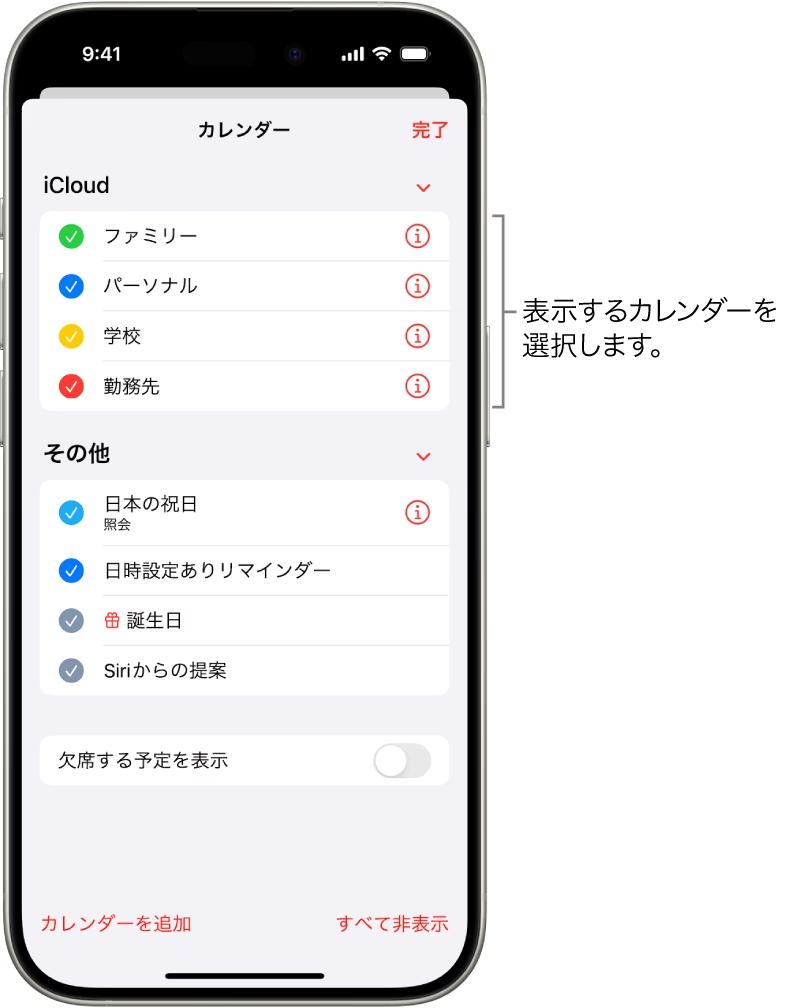
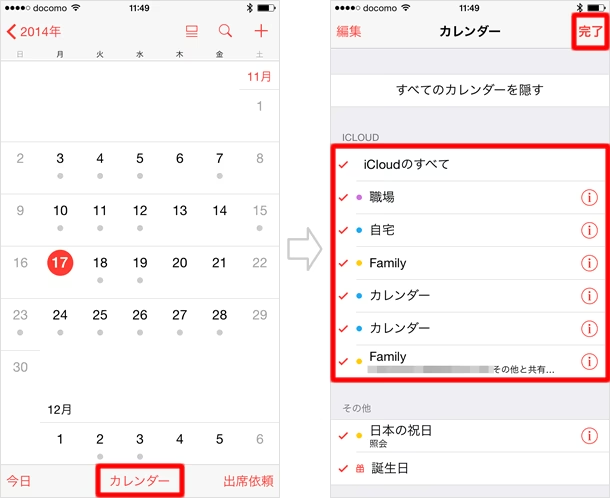
- Ověření v aplikaci Kalendář: Otevřete aplikaci „Kalendář“ na svém iPhonu. V dolní části obrazovky klepněte na „Kalendáře“. Zde byste měli vidět sekci „iCloud“ s kalendáři, jako je „Domácnost“, „Práce“ nebo jiné, které jste si vytvořili. Ujistěte se, že jsou zaškrtnuty kalendáře, které chcete synchronizovat a zobrazovat. Klepněte na „Hotovo“ pro potvrzení.
Tímto nastavením zajistíte, že všechny události vytvořené v kalendářích iCloud budou dostupné a aktuální na všech vašich zařízeních Apple. Je to ideální řešení pro ty, kteří se plně spoléhají na ekosystém Apple.
Synchronizace s Google Kalendářem: Váš digitální pomocník napříč platformami
Google Kalendář je jednou z nejpopulárnějších kalendářových služeb na světě, a to díky své flexibilitě a dostupnosti napříč různými platformami. Pokud již používáte Google Kalendář pro osobní nebo pracovní účely, nebo pokud potřebujete synchronizovat kalendář s uživateli Androidu či Windows, propojení s aplikací Kalendář na iPhonu je skvělá volba. Umožňuje vám prohlížet a upravovat události z Google Kalendáře přímo v nativní aplikaci Kalendář vašeho iPhonu, aniž byste museli instalovat samostatnou aplikaci Google Kalendář.
Jak nastavit synchronizaci s Google Kalendářem:
- Otevřete Nastavení: Přejděte na domovskou obrazovku a klepněte na „Nastavení“.
- Vyberte Pošta / Kontakty / Kalendáře (nebo Hesla a účty): V závislosti na verzi iOS se tato možnost může lišit. Hledejte „Pošta“, „Kontakty“ nebo „Kalendáře“, nebo v novějších verzích „Hesla a účty“. Klepněte na ni.
- Přidat účet: Klepněte na „Přidat účet“.
- Vyberte Google: Ze seznamu typů účtů vyberte „Google“.
- Přihlaste se ke svému účtu Google: Zadejte svou e-mailovou adresu Gmail a heslo. Pokud máte nastaveno dvoufázové ověřování, postupujte podle pokynů na obrazovce.
- Zapněte Kalendáře: Po úspěšném přihlášení se zobrazí obrazovka s možnostmi synchronizace. Ujistěte se, že přepínač vedle položky „Kalendáře“ je zapnutý (zelený). Můžete také zapnout synchronizaci pro „Poštu“ a „Kontakty“, pokud si přejete. Klepněte na „Uložit“.
- Ověření v aplikaci Kalendář: Otevřete aplikaci „Kalendář“ na svém iPhonu. V dolní části obrazovky klepněte na „Kalendáře“. Nyní byste měli vidět svůj Google Kalendář (nebo kalendáře, pokud jich máte více) v sekci „GMAIL“ (nebo pod názvem vašeho účtu Google). Zaškrtněte ty, které chcete zobrazovat. Klepněte na „Hotovo“.
Po dokončení těchto kroků se vaše události z Google Kalendáře začnou objevovat v nativní aplikaci Kalendář vašeho iPhonu. Můžete je zde prohlížet, upravovat a přidávat nové události, které se automaticky synchronizují zpět s vaším účtem Google.
Synchronizace s Outlook Kalendářem: Pro profesionály i každodenní použití
Pro uživatele, kteří spoléhají na Microsoft Outlook pro svou e-mailovou komunikaci a správu času, je možnost synchronizace Outlook kalendáře s iPhonem nesmírně užitečná. To platí jak pro firemní účty Microsoft Exchange, tak pro osobní účty Outlook.com. Propojení umožňuje centralizovat všechny vaše schůzky a události na jednom místě – v aplikaci Kalendář vašeho iPhonu.
Jak nastavit synchronizaci s Outlook Kalendářem:
- Otevřete Nastavení: Na domovské obrazovce klepněte na „Nastavení“.
- Vyberte Pošta / Kontakty / Kalendáře (nebo Hesla a účty): Stejně jako u Google Kalendáře, přejděte do této sekce.
- Přidat účet: Klepněte na „Přidat účet“.
- Vyberte Outlook.com nebo Exchange: Zvolte typ účtu, který odpovídá vašemu Outlook kalendáři. Pro osobní účty je to obvykle „Outlook.com“, pro firemní „Exchange“.
- Zadejte své přihlašovací údaje: Zadejte svou e-mailovou adresu a heslo k účtu Outlook/Exchange. Postupujte podle pokynů pro přihlášení.
- Zapněte Kalendáře: Po úspěšném přihlášení se ujistěte, že přepínač vedle položky „Kalendáře“ je zapnutý (zelený). Opět můžete synchronizovat i „Poštu“ a „Kontakty“. Klepněte na „Uložit“.
- Ověření v aplikaci Kalendář: Otevřete aplikaci „Kalendář“ na iPhonu a klepněte na „Kalendáře“ v dolní části. Zde byste měli vidět svůj Outlook kalendář v seznamu dostupných kalendářů. Zaškrtněte jej pro zobrazení.
Synchronizace s Outlookem je obzvláště užitečná pro uživatele, kteří potřebují mít přehled o pracovních schůzkách a osobních událostech v jednom pohledu.
Sdílení kalendáře: Spolupráce a organizace pro rodinu i tým
Kromě synchronizace vašich vlastních kalendářů napříč zařízeními nabízí iPhone také robustní možnosti sdílení kalendářů s ostatními. Ať už jde o rodinné plánování, organizaci týmových projektů nebo koordinaci s přáteli, sdílené kalendáře jsou neocenitelným nástrojem. iPhone nabízí tři hlavní metody sdílení, každou vhodnou pro různé scénáře.
1. Sdílení kalendáře pomocí URL (veřejný kalendář)
Tato metoda je ideální, pokud chcete sdílet kalendář s velkým počtem lidí nebo s někým, kdo nepoužívá iPhone (např. Android nebo Windows). Kdokoli s odkazem URL si může kalendář prohlížet, ale nemůže ho upravovat. Je to dobré pro veřejné události, rozvrhy lekcí nebo obecné informační kalendáře.
- Otevřete aplikaci Kalendář: Na svém iPhonu otevřete aplikaci „Kalendář“.
- Klepněte na „Kalendáře“: V dolní části obrazovky klepněte na „Kalendáře“.
- Klepněte na ikonu „i“: Vedle kalendáře, který chcete sdílet (např. „Domácnost“ v sekci iCloud), klepněte na malou ikonu „i“ v kruhu.
- Zapněte „Veřejný kalendář“: Posuňte se dolů a zapněte přepínač „Veřejný kalendář“.
- Zkopírujte a sdílejte odkaz: Zobrazí se možnost „Sdílet odkaz…“. Klepněte na ni a poté si můžete vybrat, jak odkaz sdílíte (např. Zprávy, Mail, Kopírovat odkaz). Kdokoli s tímto odkazem si bude moci kalendář prohlížet ve svém prohlížeči nebo jej přidat do své kalendářové aplikace.
2. Pozvání konkrétních osob do kalendáře (soukromý kalendář s oprávněními)
Toto je nejlepší metoda pro sdílení kalendáře s rodinou, blízkými přáteli nebo spolupracovníky, se kterými chcete aktivně spolupracovat na plánech. Pozvané osoby mohou události prohlížet, upravovat a přidávat nové události do sdíleného kalendáře.
- Otevřete aplikaci Kalendář: Na svém iPhonu otevřete aplikaci „Kalendář“.
- Klepněte na „Kalendáře“: V dolní části obrazovky klepněte na „Kalendáře“.
- Klepněte na ikonu „i“: Vedle kalendáře, který chcete sdílet (opět nejlépe kalendář v sekci iCloud), klepněte na ikonu „i“.
- Přidat osobu: Posuňte se dolů a klepněte na „Přidat osobu…“ pod sekcí „Sdíleno s“.
- Zadejte e-mailovou adresu: Zadejte e-mailovou adresu osoby, kterou chcete pozvat (musí to být e-mail spojený s Apple ID dané osoby, pokud chcete plné funkce). Můžete také klepnout na ikonu „+“ pro výběr kontaktu z vašeho adresáře.
- Odeslat pozvánku: Klepněte na „Přidat“ a poté na „Hotovo“. Osoba obdrží pozvánku. Jakmile ji přijme, kalendář se objeví v její aplikaci Kalendář.
3. Sdílení jednotlivých událostí
Někdy nepotřebujete sdílet celý kalendář, ale pouze jednu konkrétní událost, například narozeninovou oslavu nebo pracovní schůzku. iPhone umožňuje snadno pozvat účastníky na jednotlivé události.
- Vytvořte novou událost nebo otevřete stávající: V aplikaci Kalendář klepněte na ikonu „+“ pro vytvoření nové události, nebo klepněte na stávající událost, kterou chcete sdílet.
- Klepněte na „Účastníci“: V detailu události klepněte na „Účastníci“.
- Přidat účastníka: Klepněte na „Přidat účastníka…“ a zadejte e-mailovou adresu nebo vyberte kontakt.
- Odeslat pozvánku: Jakmile událost uložíte, účastníci obdrží pozvánku e-mailem, kterou mohou přijmout nebo odmítnout. Událost se jim pak zobrazí v jejich kalendáři.
Správa synchronizovaných kalendářů a pokročilé tipy
Po nastavení synchronizace a sdílení je důležité vědět, jak efektivně spravovat své kalendáře a využívat další užitečné funkce aplikace Kalendář na iPhonu.
Výchozí kalendář: Kde se ukládají nové události?
Pokud máte synchronizováno více kalendářů (např. iCloud a Google), je užitečné nastavit výchozí kalendář. To je kalendář, do kterého se automaticky ukládají nové události, pokud při jejich vytváření nezvolíte jiný.
- Otevřete Nastavení: Přejděte do „Nastavení“.
- Vyberte Kalendář: Posuňte se dolů a klepněte na „Kalendář“.
- Výchozí kalendář: Klepněte na „Výchozí kalendář“ a vyberte kalendář, který chcete používat pro nové události (např. váš hlavní iCloud kalendář nebo Google kalendář).
Skrytí nepotřebných kalendářů: Udržujte si přehled
Pokud máte synchronizováno mnoho kalendářů, může se aplikace Kalendář stát přeplněnou. Můžete snadno skrýt kalendáře, které momentálně nechcete zobrazovat, aniž byste je smazali nebo zrušili jejich synchronizaci.
- Otevřete aplikaci Kalendář: Na svém iPhonu otevřete aplikaci „Kalendář“.
- Klepněte na „Kalendáře“: V dolní části obrazovky klepněte na „Kalendáře“.
- Zrušte zaškrtnutí: Zde uvidíte seznam všech vašich synchronizovaných kalendářů. Jednoduše zrušte zaškrtnutí u těch, které nechcete zobrazovat.
- Klepněte na „Hotovo“: Změny se okamžitě projeví.
Pokročilé funkce aplikace Kalendář:
- Opakující se události: Pro události, které se opakují pravidelně (např. týdenní schůzky, měsíční platby), můžete nastavit opakování. Při vytváření události klepněte na „Opakovat“ a vyberte frekvenci (denně, týdně, měsíčně, ročně nebo vlastní).
- Přesouvání událostí (Drag & Drop): V zobrazení měsíce nebo dne můžete událost dlouze podržet a poté ji přetáhnout na jiný čas nebo den. Tím se automaticky změní čas nebo datum události.
- Nastavení upozornění: Abyste nikdy nezmeškali důležitou událost, nastavte si upozornění. Při vytváření události klepněte na „Upozornění“ a zvolte, kdy chcete být upozorněni (např. 15 minut předem, 1 hodinu předem). Můžete přidat i druhé upozornění.
- Přidání doby cestování: Pokud má vaše událost konkrétní místo, můžete přidat dobu cestování. Aplikace Kalendář pak zohlední dopravní podmínky a upozorní vás, kdy máte vyrazit, abyste dorazili včas. Klepněte na „Doba cestování“ v detailu události.
- Poznámky a přílohy: Ke každé události můžete přidat detailní poznámky, seznamy úkolů nebo dokonce přílohy (např. PDF soubory nebo fotografie). To pomáhá udržet všechny relevantní informace na jednom místě.
- Změna barvy kalendáře: Každý kalendář si můžete barevně odlišit, což usnadňuje vizuální rozlišení mezi pracovními, osobními nebo rodinnými událostmi. V seznamu kalendářů (kde je ikona „i“) můžete klepnout na barvu a vybrat jinou.
Odstranění synchronizace: Když už nepotřebujete propojení
Pokud se rozhodnete, že již nechcete synchronizovat určitý kalendář (např. Google nebo Outlook), můžete jej snadno odebrat z vašeho iPhonu. Je důležité pochopit, co se stane s událostmi, které byly synchronizovány.
Jak odebrat synchronizovaný účet (Google, Outlook, CalDAV):
- Otevřete Nastavení: Přejděte do „Nastavení“.
- Vyberte Kalendář: Posuňte se dolů a klepněte na „Kalendář“.
- Vyberte Účty: Klepněte na „Účty“.
- Vyberte účet k odebrání: Klepněte na účet (např. „Gmail“ pro Google Kalendář, nebo účet Outlook/Exchange), který chcete odebrat.
- Vypněte Kalendáře nebo Odstranit účet: Zde máte dvě možnosti:
- Vypnout Kalendáře: Pokud chcete pouze přestat synchronizovat kalendář, ale zachovat synchronizaci pošty nebo kontaktů z tohoto účtu, jednoduše vypněte přepínač vedle položky „Kalendáře“.
- Odstranit účet: Pokud chcete zcela odebrat účet z iPhonu (včetně pošty, kontaktů a kalendáře), klepněte na „Odstranit účet“. Budete dotázáni, zda chcete události z kalendáře smazat z iPhonu. Pokud je smažete, nebudou již viditelné v aplikaci Kalendář, ale zůstanou na původní službě (např. v Google Kalendáři online).
Před odstraněním účtu se vždy ujistěte, že rozumíte důsledkům, aby nedošlo ke ztrátě důležitých dat z vašeho iPhonu.
Srovnání synchronizačních metod
| Funkce / Typ synchronizace | iCloud | Google Kalendář | Outlook Kalendář |
|---|---|---|---|
| Primární ekosystém | Apple | Google/Android | Microsoft |
| Propojení s Apple zařízeními | Ano (nativní) | Ano (přes účet) | Ano (přes účet) |
| Propojení s Android/Windows | Ano (přes web/Outlook) | Ano (nativní) | Ano (nativní) |
| Sdílení kalendářů | Ano (URL, pozvánky) | Ano (URL, pozvánky) | Ano (URL, pozvánky) |
| Obousměrná synchronizace | Ano | Ano | Ano |
| Dostupnost offline | Ano | Ano | Ano |
| Integrace s jinými aplikacemi | Vysoká (Apple Apps) | Vysoká (Google Apps) | Vysoká (Microsoft Apps) |
Často kladené otázky (FAQ)
1. Lze synchronizovat více kalendářových účtů najednou?
Ano, iPhone umožňuje synchronizovat více účtů současně. Můžete mít synchronizovaný iCloud kalendář, Google Kalendář i Outlook Kalendář, a všechny události se budou zobrazovat v jedné aplikaci Kalendář na iPhonu. Stačí přidat každý účet podle výše uvedených pokynů.
2. Proč se mi kalendář nesynchronizuje správně?
Pokud máte problémy se synchronizací, zkuste následující:
- Zkontrolujte připojení k internetu: Ujistěte se, že váš iPhone je připojen k Wi-Fi nebo mobilním datům.
- Zkontrolujte nastavení účtu: Přejděte do Nastavení > Kalendář > Účty a ujistěte se, že je u daného účtu zapnutá synchronizace kalendáře.
- Restartujte iPhone: Někdy jednoduchý restart vyřeší problémy se synchronizací.
- Zkontrolujte nastavení na serveru: Přihlaste se ke svému účtu iCloud, Google nebo Outlook na webu a ujistěte se, že události jsou tam správně zobrazeny a synchronizovány.
- Zkontrolujte nastavení „Načíst nová data“: V Nastavení > Mail > Účty > Načíst nová data se ujistěte, že je nastaveno „Push“ nebo častá frekvence pro automatické stahování dat.
3. Zůstanou mé události na iPhonu, když zruším synchronizaci?
Pokud zrušíte synchronizaci kalendáře (např. vypnete přepínač „Kalendáře“ u Google účtu), budete dotázáni, zda chcete události z kalendáře smazat z iPhonu. Pokud zvolíte smazání, události nebudou v aplikaci Kalendář na iPhonu viditelné, ale zůstanou na původní službě (např. v Google Kalendáři online). Pokud účet pouze dočasně skryjete (viz „Skrytí nepotřebných kalendářů“), události zůstanou na iPhonu, ale nebudou zobrazeny.
4. Mohu synchronizovat s jinými kalendáři než iCloud/Google/Outlook?
Ano, iPhone podporuje synchronizaci s dalšími kalendářovými službami prostřednictvím protokolu CalDAV. Při přidávání účtu v Nastavení > Mail / Kontakty / Kalendáře > Přidat účet zvolte „Jiné“ a poté „Přidat účet CalDAV“. Budete potřebovat serverové údaje od poskytovatele vaší kalendářové služby.
5. Jak změním barvu kalendáře?
V aplikaci Kalendář klepněte na „Kalendáře“ v dolní části obrazovky. Poté klepněte na ikonu „i“ vedle kalendáře, jehož barvu chcete změnit. Zde si můžete vybrat z palety barev. Změna barvy pomáhá vizuálně rozlišit různé kalendáře.
6. Jak přidám widget kalendáře na plochu?
Pro rychlý přehled o vašich událostech můžete přidat widget kalendáře na domovskou obrazovku nebo do zobrazení Dnes. Dlouze podržte prázdné místo na domovské obrazovce, dokud se ikony nezačnou třást. Poté klepněte na ikonu „+“ v levém horním rohu. Vyhledejte „Kalendář“, vyberte si preferovaný styl widgetu a klepněte na „Přidat widget“. Widget vám umožní vidět nadcházející události bez otevření aplikace.
Chceš-li si přečíst další články podobné jako Synchronizace kalendáře na iPhone: Průvodce, navštiv kategorii iPhone.