
06/04/2024
V dnešní digitální době je spolehlivé a rychlé internetové připojení naprostou nutností, ať už pro práci, zábavu nebo komunikaci. Pro uživatele iPhonů a dalších zařízení s iOS je klíčové mít síť, která je nejen stabilní, ale také snadno spravovatelná. Zde přichází na scénu společnost NETGEAR, přední výrobce síťových zařízení, která nabízí řadu řešení a aplikací navržených pro bezproblémovou integraci s ekosystémem Apple. Od mobilních hotspotů po výkonné domácí routery, NETGEAR poskytuje nástroje, které vám umožní převzít plnou kontrolu nad vaší sítí přímo z dlaně vaší ruky, a to vše prostřednictvím intuitivních mobilních aplikací.
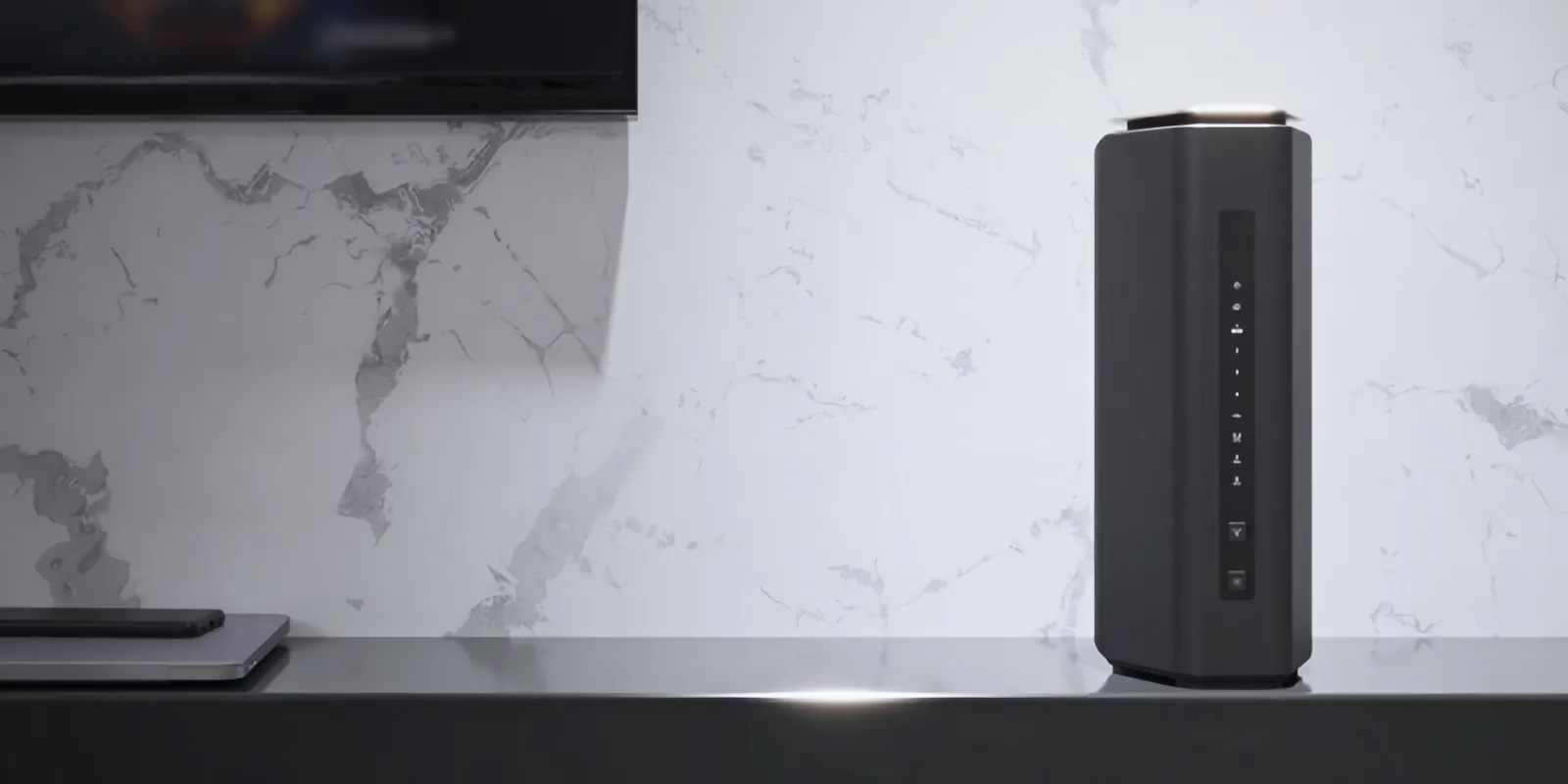
Ať už potřebujete monitorovat spotřebu dat na cestách, spravovat domácí Wi-Fi síť nebo řešit případné problémy, NETGEAR a iPhone tvoří silnou dvojici, která zjednodušuje komplexní úkoly správy sítě. Pojďme se podrobněji podívat na to, jak tyto technologie spolupracují a jak můžete maximálně využít potenciál vašeho síťového vybavení NETGEAR s vaším iPhonem.
Aplikace NETGEAR MOBILE: Váš Mobilní Router Pod Kontrolou
Pokud jste vlastníkem mobilního routeru nebo mobilního hotspotu od společnosti NETGEAR, aplikace NETGEAR MOBILE je nepostradatelným nástrojem, který vám umožní plně využívat potenciál vašeho zařízení. Tato oficiální aplikace je navržena pro správu a monitorování vašeho přenosného síťového zařízení přímo z vašeho smartphonu nebo tabletu. Její hlavní výhodou je, že vám poskytuje okamžitý přehled o stavu vašeho připojení, nastaveních a spotřebě dat, a to vše v uživatelsky přívětivém rozhraní.
S aplikací NETGEAR MOBILE můžete snadno zkontrolovat sílu signálu, typ připojení (např. 4G LTE, 5G) a počet připojených zařízení. To je obzvláště užitečné, když jste na cestách a potřebujete rychle zhodnotit kvalitu svého připojení. Kromě základního monitoringu vám aplikace umožňuje také přístup k důležitým nastavením routeru. Můžete například změnit název Wi-Fi sítě (SSID), heslo, nebo nastavit zabezpečení sítě, což je klíčové pro ochranu vašich dat. Tato flexibilita zajišťuje, že si můžete síť přizpůsobit svým potřebám a udržet ji v bezpečí.
Jednou z nejdůležitějších funkcí, kterou aplikace NETGEAR MOBILE nabízí, je detailní sledování spotřeby dat. Vzhledem k tomu, že mobilní data jsou často omezena datovými limity, mít možnost v reálném čase monitorovat, kolik dat jste spotřebovali, je neocenitelné. Aplikace vám pomůže vyhnout se překročení datového limitu a s tím spojeným dodatečným poplatkům. Můžete si nastavit upozornění na dosažení určitého prahu dat, což vám umožní lépe plánovat a řídit vaši spotřebu.
Tato bezplatná aplikace od NETGEAR je široce dostupná a kompatibilní s celou řadou zařízení. Můžete si ji stáhnout na iPhone, iPad, tablety Kindle a smartphony a tablety s operačním systémem Android. Tato široká podpora zajišťuje, že ať už používáte jakékoli mobilní zařízení, budete moci svůj mobilní router NETGEAR snadno spravovat.
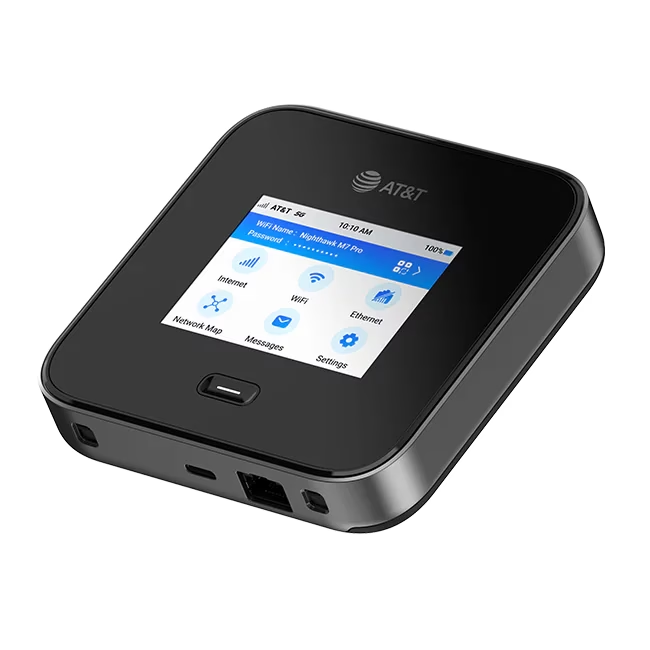
Připojení iOS Zařízení k Routeru NETGEAR
Nastavení routeru NETGEAR tak, aby poskytoval Wi-Fi síť pro váš iPhone, iPad a další zařízení Apple iOS, je překvapivě jednoduchý proces. Router využívá připojení od vašeho poskytovatele internetových služeb k vytvoření bezdrátové sítě ve vaší domácnosti nebo kanceláři. Navzdory tomu, že se jedná o zařízení od různých výrobců, jakékoli iOS zařízení se může rychle připojit k routeru NETGEAR pomocí vestavěné Wi-Fi antény a aplikace Nastavení na zařízení.
Proces připojení je standardní a intuitivní. Nejprve se ujistěte, že je váš router NETGEAR správně zapojen a zapnut, a že indikátory signalizují funkční připojení k internetu. Poté na svém iPhonu nebo iPadu otevřete aplikaci „Nastavení“, klepněte na „Wi-Fi“ a ujistěte se, že je Wi-Fi zapnutá. V seznamu dostupných sítí byste měli vidět název vaší sítě NETGEAR (SSID), který je obvykle uveden na štítku na routeru nebo v jeho manuálu. Klepněte na název sítě a zadejte heslo Wi-Fi (klíč zabezpečení), které je rovněž obvykle uvedeno na štítku routeru. Po zadání hesla a potvrzení se vaše iOS zařízení připojí k síti. Tento proces trvá jen několik sekund a je prakticky identický pro všechny modely iPhonů a iPadů, od nejstarších podporovaných verzí až po nejnovější iPhone 15.
NETGEAR routery jsou navrženy s ohledem na kompatibilitu a výkon, což znamená, že nabízejí stabilní a rychlé připojení pro vaše Apple zařízení. Ať už streamujete video, hrajete online hry nebo provádíte videohovory, můžete se spolehnout na robustní Wi-Fi síť, kterou NETGEAR poskytuje. Důraz je kladen na jednoduchost nastavení, aby i uživatelé bez hlubokých technických znalostí mohli snadno zprovoznit svou domácí síť.
Aplikace NETGEAR Nighthawk: Síla Vaší Domácí Sítě v Dlani
Pro ty, kteří vlastní pokročilejší routery řady Nighthawk od NETGEAR, je k dispozici specializovaná aplikace NETGEAR Nighthawk. Tato aplikace posouvá správu domácí sítě na zcela novou úroveň, poskytující uživatelům neuvěřitelné možnosti kontroly a monitoringu. Na rozdíl od aplikace NETGEAR MOBILE, která je určena pro mobilní hotspoty, je aplikace Nighthawk zaměřena na správu pevných domácích routerů Nighthawk, které jsou známé svým vysokým výkonem a pokročilými funkcemi.
Aplikace NETGEAR Nighthawk je exkluzivně dostupná v App Store pro iPhone a iPad, což podtrhuje její optimalizaci pro zařízení Apple. Umožňuje vám dělat více s vaší Wi-Fi sítí než kdykoli předtím. Po rychlém nastavení Wi-Fi v několika jednoduchých krocích získáte přístup k funkcím vašeho routeru a můžete spravovat svou síť odkudkoli. Tato vzdálená správa je jednou z klíčových výhod aplikace Nighthawk. Můžete například povolit přístup pro hosty, aniž byste museli být doma, nebo zkontrolovat, kdo je připojen k vaší síti, když jste pryč.
Mezi hlavní funkce, ke kterým aplikace Nighthawk poskytuje pohodlný přístup, patří:
- Rychlé nastavení sítě: Provedení počáteční konfigurace routeru během několika minut.
- Přehled o připojených zařízeních: Zobrazení všech zařízení připojených k vaší síti a jejich správa.
- Rodičovská kontrola: Nastavení časových limitů a filtrování obsahu pro dětská zařízení.
- Nastavení sítě pro hosty: Vytvoření samostatné Wi-Fi sítě pro návštěvníky, aby vaše hlavní síť zůstala bezpečná.
- Test rychlosti internetu: Rychlé ověření aktuální rychlosti vašeho připojení.
- Aktualizace firmwaru: Snadná instalace nejnovějších aktualizací firmwaru pro optimální výkon a zabezpečení.
- Bezpečnostní funkce (např. NETGEAR Armor): Aktivace a správa pokročilé kybernetické ochrany.
- Prioritizace zařízení (QoS): Nastavení priority pro určitá zařízení nebo aplikace, aby se zajistil plynulý chod.
Aplikace Nighthawk je ideální pro uživatele, kteří vyžadují robustní kontrolu nad svou domácí sítí a chtějí využít plný potenciál svého routeru NETGEAR Nighthawk. Poskytuje komplexní řešení pro moderní domácnosti s mnoha připojenými zařízeními.
Srovnání Aplikací NETGEAR MOBILE a NETGEAR Nighthawk
| Funkce | NETGEAR MOBILE App | NETGEAR Nighthawk App |
|---|---|---|
| Typ zařízení | Mobilní routery / Hotspoty | Pevné domácí routery (řada Nighthawk) |
| Hlavní účel | Správa mobilního připojení a dat | Komplexní správa domácí Wi-Fi sítě |
| Dostupnost iOS | iPhone, iPad | iPhone, iPad (exkluzivně App Store) |
| Vzdálená správa | Ano (pro mobilní zařízení) | Ano (pro domácí router) |
| Sledování dat | Detailní pro mobilní data | Obecné sledování provozu |
| Pokročilé funkce | Základní nastavení sítě | Rodičovská kontrola, síť pro hosty, QoS, Armor, vzdálená správa |
Řešení Problémů a Kontaktování Podpory pro Produkty NETGEAR s iPhone
Při používání jakýchkoli technologií se může stát, že narazíte na problémy, ať už s aplikací třetí strany nebo s konkrétním webem či produktem. Pokud se tak stane s vaším zařízením NETGEAR nebo související aplikací, klíčovým krokem k vyřešení problému je kontaktování příslušného vývojáře aplikace nebo výrobce. Ačkoli se zde nezaměřujeme na konkrétní kroky nastavení NETGEAR extenderu s iPhone 12, obecné rady pro kontaktování podpory jsou pro jakékoli technické potíže univerzální a velmi cenné.
Jak Kontaktovat Vývojáře Aplikace (např. NETGEAR MOBILE nebo Nighthawk)
- Podpora v Aplikaci: Mnoho aplikací nabízí funkci podpory přímo v sobě. Hledejte sekci „Kontaktujte nás“ nebo „Nápověda“ v nastavení nebo menu aplikace. To vám může poskytnout přímé kontaktní informace nebo formulář pro odeslání vašeho dotazu.
- App Store nebo Webové Stránky: Pokud nemůžete najít podporu v aplikaci nebo potřebujete další pomoc, navštivte stránku aplikace v příslušném obchodě s aplikacemi (v případě iPhonu je to App Store). Zde často najdete odkaz na webové stránky vývojáře nebo sekci podpory.
- E-mailová Podpora: Zkontrolujte, zda má vývojář na svých webových stránkách nebo stránce v App Store uvedenou oficiální e-mailovou adresu podpory. Pošlete jim e-mail s podrobným popisem problému, kterému čelíte. Buďte co nejpodrobnější, abyste obdrželi relevantní pomoc.
- Sociální Média: Někteří vývojáři udržují aktivní profily na sociálních médiích (např. Twitter, Facebook). Zkuste je kontaktovat prostřednictvím těchto platforem, popište svůj problém nebo jim pošlete přímou zprávu.
- Komunitní Fóra: Mnoho aplikací má vyhrazená uživatelská fóra nebo komunity, kde můžete klást otázky a hledat pomoc od ostatních uživatelů nebo samotných vývojářů.
Jak Kontaktovat Výrobce (NETGEAR)
- Produktový Manuál: Jak již bylo zmíněno, produktový manuál je vynikajícím zdrojem pro nalezení kontaktních informací. Hledejte sekci „Podpora“ nebo „Kontaktujte nás“ v manuálu.
- Obal Produktu: Zkontrolujte obal produktu, zda neobsahuje kontaktní údaje, čísla zákaznické podpory nebo webové stránky poskytnuté výrobcem.
- Webové Stránky Výrobce: Navštivte oficiální webové stránky výrobce (např. NETGEAR.com). Většina renomovaných společností má sekci podpory, kde najdete kontaktní informace, často kladené otázky (FAQ), znalostní báze nebo můžete odeslat žádosti o podporu.
- Zákaznická Podpora: Hledejte telefonní číslo zákaznické podpory nebo e-mailovou adresu na webových stránkách výrobce. Některé společnosti dokonce nabízejí podporu prostřednictvím živého chatu pro okamžitou pomoc.
- Sociální Média: Mnoho výrobců má zastoupení na platformách sociálních médií. Zvažte, zda jim nepošlete zprávu nebo je nezmíníte v příspěvku, abyste získali pomoc.
- Prodejce: Pokud jste produkt zakoupili od prodejce, ten vám může také pomoci nebo vás nasměrovat na kanály podpory výrobce.
Při kontaktování vývojáře aplikace nebo výrobce buďte vždy zdvořilí a trpěliví. Poskytněte konkrétní podrobnosti o problému, kterému čelíte, včetně jakýchkoli chybových zpráv, snímků obrazovky nebo kroků k reprodukci problému. Tyto informace jim pomohou lépe porozumět a vyřešit obtíže, které zažíváte. Pamatujte, že může nějakou dobu trvat, než vývojáři nebo výrobci odpoví na vaše dotazy.
Obecné Tipy pro Řešení Problémů s Wi-Fi a iPhone
Než se obrátíte na podporu, zkuste několik základních kroků, které často vyřeší běžné problémy s připojením:
- Restartujte zařízení: Vypněte a znovu zapněte router, modem a váš iPhone. Tento jednoduchý krok může vyřešit mnoho dočasných závad.
- Zkontrolujte kabely: Ujistěte se, že všechny kabely jsou pevně připojeny k routeru i modemu.
- Aktualizujte firmware a software: Zkontrolujte, zda je firmware vašeho NETGEAR routeru aktuální. To samé platí pro iOS na vašem iPhonu. Aktualizace často obsahují opravy chyb a vylepšení stability.
- Resetujte síťová nastavení na iPhonu: Jděte do Nastavení > Obecné > Přenést nebo resetovat iPhone > Resetovat > Resetovat nastavení sítě. Tím se vymažou všechna uložená Wi-Fi hesla a síťová nastavení, což může pomoci vyřešit problémy s připojením. Budete se muset znovu připojit k Wi-Fi sítím.
- Zkontrolujte rušení: Bezdrátové signály mohou být rušeny jinými elektronickými zařízeními (mikrovlnné trouby, bezdrátové telefony) nebo fyzickými překážkami (zdi, nábytek). Zkuste přesunout router nebo iPhone, abyste minimalizovali rušení.
Často Kladené Otázky
- Co je aplikace NETGEAR MOBILE a k čemu slouží?
- Aplikace NETGEAR MOBILE je oficiální aplikace pro správu mobilních routerů a mobilních hotspotů od NETGEAR. Umožňuje vám sledovat připojení, nastavení a spotřebu dat vašeho mobilního zařízení přímo z vašeho smartphonu nebo tabletu.
- Jak mohu připojit svůj iPhone k routeru Netgear?
- Pro připojení iPhonu k routeru Netgear otevřete na iPhonu Nastavení, klepněte na Wi-Fi, vyberte název vaší sítě Netgear (SSID) ze seznamu dostupných sítí a zadejte heslo Wi-Fi (klíč zabezpečení). Router Netgear využívá připojení od vašeho poskytovatele internetu k vytvoření bezdrátové sítě.
- Jaký je rozdíl mezi aplikacemi NETGEAR MOBILE a NETGEAR Nighthawk?
- Aplikace NETGEAR MOBILE je určena pro správu mobilních routerů a hotspotů, zatímco aplikace NETGEAR Nighthawk je speciálně navržena pro správu výkonných domácích routerů řady Nighthawk. Aplikace Nighthawk nabízí pokročilejší funkce pro správu domácí sítě, jako jsou rodičovská kontrola a vzdálená správa.
- Je nutné používat aplikaci pro správu Netgear routeru?
- Ačkoli není vždy nezbytné používat aplikaci pro základní nastavení (které lze provést přes webové rozhraní), mobilní aplikace NETGEAR výrazně zjednodušují správu, monitorování a přístup k pokročilým funkcím routeru, a to vše z pohodlí vašeho mobilního zařízení.
- Co dělat, když mám problémy s připojením Wi-Fi k Netgear zařízení?
- Nejprve zkuste restartovat router a váš iPhone. Zkontrolujte, zda je firmware routeru aktuální a zda jste zadali správné heslo Wi-Fi. Pokud problém přetrvává, zvažte kontaktování podpory NETGEAR nebo prostudování produktového manuálu či online znalostní báze.
- Mohu spravovat svůj Netgear router, když nejsem doma?
- Ano, pokud používáte router řady Nighthawk s aplikací NETGEAR Nighthawk, můžete svou domácí síť spravovat odkudkoli s přístupem k internetu. Aplikace NETGEAR MOBILE vám zase umožňuje spravovat váš mobilní hotspot na cestách.
Integrace produktů NETGEAR s iPhony a dalšími iOS zařízeními je příkladem moderního přístupu k síťové správě. Díky intuitivním aplikacím NETGEAR MOBILE a NETGEAR Nighthawk mají uživatelé Apple plnou kontrolu nad svými mobilními i domácími sítěmi. Ať už jde o sledování spotřeby dat na vašem hotspotu, nastavení rodičovské kontroly na domácím routeru nebo řešení potenciálních problémů, NETGEAR poskytuje nástroje, které zjednodušují složité úkoly. Tato synergie zajišťuje, že si můžete užívat plynulé, bezpečné a efektivní připojení k internetu, ať už jste kdekoli. Využijte plný potenciál svého síťového vybavení NETGEAR a užijte si digitální svět bez omezení.
Chceš-li si přečíst další články podobné jako iPhone a NETGEAR: Dokonalé Spojení pro Vaši Síť, navštiv kategorii Technologie.