
06/04/2024
Psaní na mobilních zařízeních, jako jsou iPhone nebo iPad, je dnes naprosto běžnou součástí našeho každodenního života. Ať už si píšeme poznámky, posíláme zprávy přátelům, nebo hledáme informace na internetu, klávesnice je naším nejdůležitějším nástrojem. Někdy se však setkáme s menší výzvou – jak napsat speciální symbol, který na první pohled není vidět? Jedním z takových symbolů je symbol stupně (°), který je nezbytný pro psaní teplot, úhlů v geometrii nebo zeměpisných souřadnic. Mnoho uživatelů si láme hlavu, kde ho na iOS klávesnici najít, ale máme pro vás dobrou zprávu: je to neuvěřitelně jednoduché a po přečtení tohoto článku už nikdy nebudete tápat!
Symbol stupně je sice diskrétně ukryt, ale je dostupný na každé jazykové verzi klávesnice iOS, takže nemusíte přidávat žádnou novou klávesnici ani se uchylovat ke složitým trikům. Jeho nalezení je otázkou několika vteřin a po prvním použití si tuto jednoduchou metodu okamžitě zapamatujete. Pojďme se podívat, jak na to, krok za krokem.
- Krok za krokem: Jak zadat symbol stupně na iPhone a iPad
- Symbol stupně na Macu: Rychlé tipy
- Často kladené dotazy (FAQ)
- Jak mohu vložit symbol stupně při psaní na iPhone?
- Kde najdu symbol stupně na virtuální klávesnici iOS?
- Jaké kroky jsou nutné pro zadání symbolu stupně na iPadu?
- Co by mohlo být důvodem absence symbolu stupně na mé klávesnici iPhone?
- Jak mohu napsat symbol stupně na notebooku s macOS?
- Lze symbol stupně zadat pomocí klávesové zkratky Apple?
Krok za krokem: Jak zadat symbol stupně na iPhone a iPad
Pro zadání symbolu stupně na vašem iPhonu nebo iPadu je prvním a nejdůležitějším krokem mít otevřenou klávesnici. Tato metoda funguje univerzálně napříč všemi aplikacemi, ať už píšete do Poznámek, Zpráv, Safari, Mailu nebo jakékoli jiné aplikace, která využívá standardní iOS klávesnici. Níže naleznete podrobný návod, který vás provede celým procesem.
- Otevřete klávesnici: Spusťte libovolnou aplikaci, která vám umožní psát text (např. Poznámky, Zprávy, E-mail). Klepněte do textového pole, aby se objevila virtuální klávesnice.
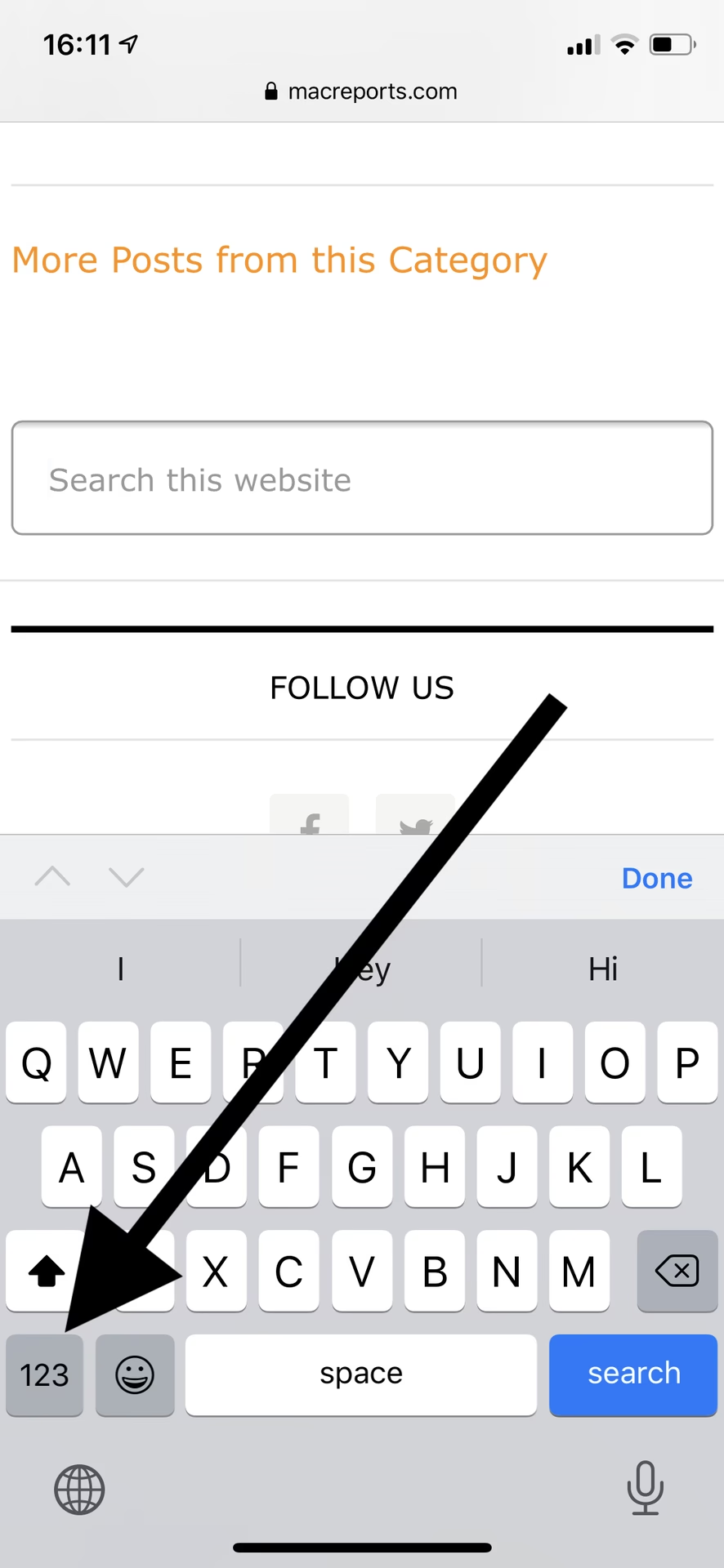
- Přepněte na číselnou klávesnici: V levém dolním rohu klávesnice uvidíte tlačítko s označením „123“. Klepnutím na něj přepnete klávesnici z písmen na čísla a speciální znaky.
- Najděte a podržte tlačítko „0“ (nula): Jakmile jste na číselné klávesnici, najděte tlačítko s číslem „0“. Namísto pouhého klepnutí na něj, stiskněte a podržte toto tlačítko prstem. Je klíčové držet prst na tlačítku, nikoli jen klepnout a pustit.
- Vyberte symbol stupně: Po několika okamžicích se nad tlačítkem „0“ objeví malá vyskakovací nabídka s několika možnostmi. Uvidíte zde mimo jiné i symbol stupně (°). Aniž byste zvedli prst z obrazovky, posuňte ho na symbol stupně a teprve poté prst uvolněte.
- Vložení symbolu: Jakmile prst uvolníte, symbol stupně se automaticky vloží do textu na pozici kurzoru. Je to tak jednoduché!
Tato metoda je konzistentní a spolehlivá na všech modelech iPhonů a iPadů, které používají standardní operační systém iOS. Nemusíte se obávat, že by se lišila mezi různými verzemi iOS, protože Apple tuto funkci udržuje stabilní již po mnoho let.
Kdy se symbol stupně hodí?
Symbol stupně je nepostradatelný v mnoha situacích, kde potřebujeme vyjádřit přesné měření nebo úhel. Jeho použití šetří čas i místo v textu, protože nemusíte psát celé slovo „stupňů“.
- Teplota: Nejčastější použití je bezpochyby pro vyjádření teploty. Namísto „dnes je 25 stupňů Celsia“ můžete napsat jednoduše „dnes je 25°C“. To je obzvláště užitečné ve zprávách, e-mailech nebo při psaní reportů o počasí.
- Geometrie a matematika: V matematice a geometrii je symbol stupně klíčový pro označení úhlů. Například při popisu trojúhelníku můžete napsat, že má úhly 90°, 45° a 45°. Je to standardní zápis, který usnadňuje čitelnost a srozumitelnost.
- Zeměpisné souřadnice: Při práci se zeměpisnými souřadnicemi (zeměpisná šířka a délka) se symbol stupně používá pro označení stupňů, minut a vteřin. Například „40°42′46″N“.
- Jiné vědecké a technické obory: V mnoha technických a vědeckých oborech, jako je fyzika nebo strojírenství, se symbol stupně používá pro různé typy měření a specifikací.
Proč je symbol stupně skrytý? Filozofie iOS klávesnice
Mnoho uživatelů se ptá, proč Apple symbol stupně nezobrazuje přímo na hlavní číselné klávesnici. Odpověď spočívá v designové filozofii iOS klávesnice, která klade důraz na čistotu, jednoduchost a uživatelskou přívětivost. Primární klávesnice je navržena tak, aby byla co nejméně přeplněná a umožňovala rychlé psaní nejčastěji používaných znaků.
Symboly, které se používají méně často, jsou proto „schovány“ pod delším stiskem souvisejících kláves. Tento koncept se nazývá „hidden special characters“ (skryté speciální znaky) a používá se pro mnoho dalších symbolů, jako jsou různé měnové symboly, elipsy (...) pod tečkou, nebo další varianty písmen s diakritikou pod základními písmeny. Díky tomuto přístupu zůstává klávesnice přehledná a efektivní, aniž by se obětovala přístupnost méně frekventovaných, ale přesto důležitých znaků.
Použití s klávesnicemi třetích stran
Pokud používáte na svém iPhonu nebo iPadu klávesnici třetí strany (např. Gboard, SwiftKey), nemusíte se obávat. Většina těchto klávesnic se snaží napodobovat funkčnost standardní iOS klávesnice, a proto i zde obvykle platí stejný princip: podržení tlačítka „0“ by mělo vyvolat nabídku s možností vložení symbolu stupně. Vždy je však dobré si to ověřit, jelikož se chování může u různých klávesnic mírně lišit.
Symbol stupně na Macu: Rychlé tipy
Zatímco tento článek se zaměřuje primárně na iPhone a iPad, je dobré vědět, že i na počítačích Mac existují jednoduché způsoby, jak zadat symbol stupně. Proces je odlišný od mobilních zařízení, ale stejně rychlý díky klávesovým zkratkám:
- Klávesová zkratka 1: Stiskněte
Option + Shift + 8. Tato kombinace přímo vloží symbol stupně. - Klávesová zkratka 2: Alternativně můžete použít
Option + 0(nula). I tato zkratka vám vloží symbol stupně. - Prohlížeč znaků: Můžete také otevřít „Prohlížeč znaků“ (Character Viewer) – obvykle přes menu Úpravy > Emoji a symboly – a vyhledat „degree“ nebo „stupeň“, a poté symbol dvojklikem vložit.
Často kladené dotazy (FAQ)
Jak mohu vložit symbol stupně při psaní na iPhone?
Pro vložení symbolu stupně na iPhone otevřete libovolnou aplikaci, která umožňuje zadávání textu. Klepněte na tlačítko čísel (123) na klávesnici. Poté stiskněte a podržte tlačítko nula (0). Objeví se vyskakovací nabídka se symbolem stupně. Posuňte prst na tento symbol a uvolněte ho pro vložení.
Kde najdu symbol stupně na virtuální klávesnici iOS?
Symbol stupně je umístěn na číselné klávesnici zařízení iOS. Je skrytý pod tlačítkem nula (0). Pro přístup k němu stačí stisknout a podržet tlačítko nula, dokud se neobjeví další možnosti.
Jaké kroky jsou nutné pro zadání symbolu stupně na iPadu?
Proces zadávání symbolu stupně na iPadu je totožný s metodou pro iPhone. Otevřete oblast pro zadávání textu. Přepněte na číselnou klávesnici (tlačítko 123). Stiskněte a podržte tlačítko nula (0). Vyberte symbol stupně z vyskakovací nabídky. Je to stejné, ať už používáte malý iPhone nebo velký iPad.
Co by mohlo být důvodem absence symbolu stupně na mé klávesnici iPhone?
Symbol stupně na vaší klávesnici iPhone není ve skutečnosti „nepřítomný“, je pouze skrytý. Pokud ho nemůžete najít, ujistěte se, že jste správně provedli kroky: přepnuli na číselnou klávesnici a podrželi tlačítko „0“, nikoli jen na něj klepli. Zkontrolujte také, zda je vaše klávesnice aktuální a zda je systém iOS aktualizován na nejnovější verzi. Vzácně může pomoci restart zařízení, pokud by se jednalo o dočasnou softwarovou chybu.
Jak mohu napsat symbol stupně na notebooku s macOS?
Na Macu můžete symbol stupně zadat pomocí klávesové zkratky. Stiskněte kombinaci kláves Option + Shift + 8, nebo alternativně Option + 0 (nula), pro vložení symbolu. Tyto zkratky fungují ve většině aplikací v macOS. Dále můžete využít Prohlížeč znaků, který najdete v menu Úpravy > Emoji a symboly.
Lze symbol stupně zadat pomocí klávesové zkratky Apple?
Ano, zařízení Apple nabízejí klávesové zkratky pro symbol stupně. Na iOS si můžete nastavit zkratku pro nahrazení textu v Nastavení > Obecné > Klávesnice > Nahrazení textu (např. zadáte „stpn“ a systém to nahradí „°“). Na macOS použijte kombinaci kláves Option + Shift + 8 nebo Option + 0.
Doufáme, že vám tento podrobný průvodce pomohl pochopit, jak snadno a rychle zadat symbol stupně na vašem iPhonu, iPadu i Macu. Je to malý, ale užitečný trik, který vám ušetří čas a zpřehlední vaše texty. Nyní už víte, že klávesnice iOS skrývá mnoho dalších užitečných funkcí, které čekají na objevení!
Chceš-li si přečíst další články podobné jako Symbol stupně na iPhone a iPad: Snadno a rychle!, navštiv kategorii iPhone.