
02/02/2023
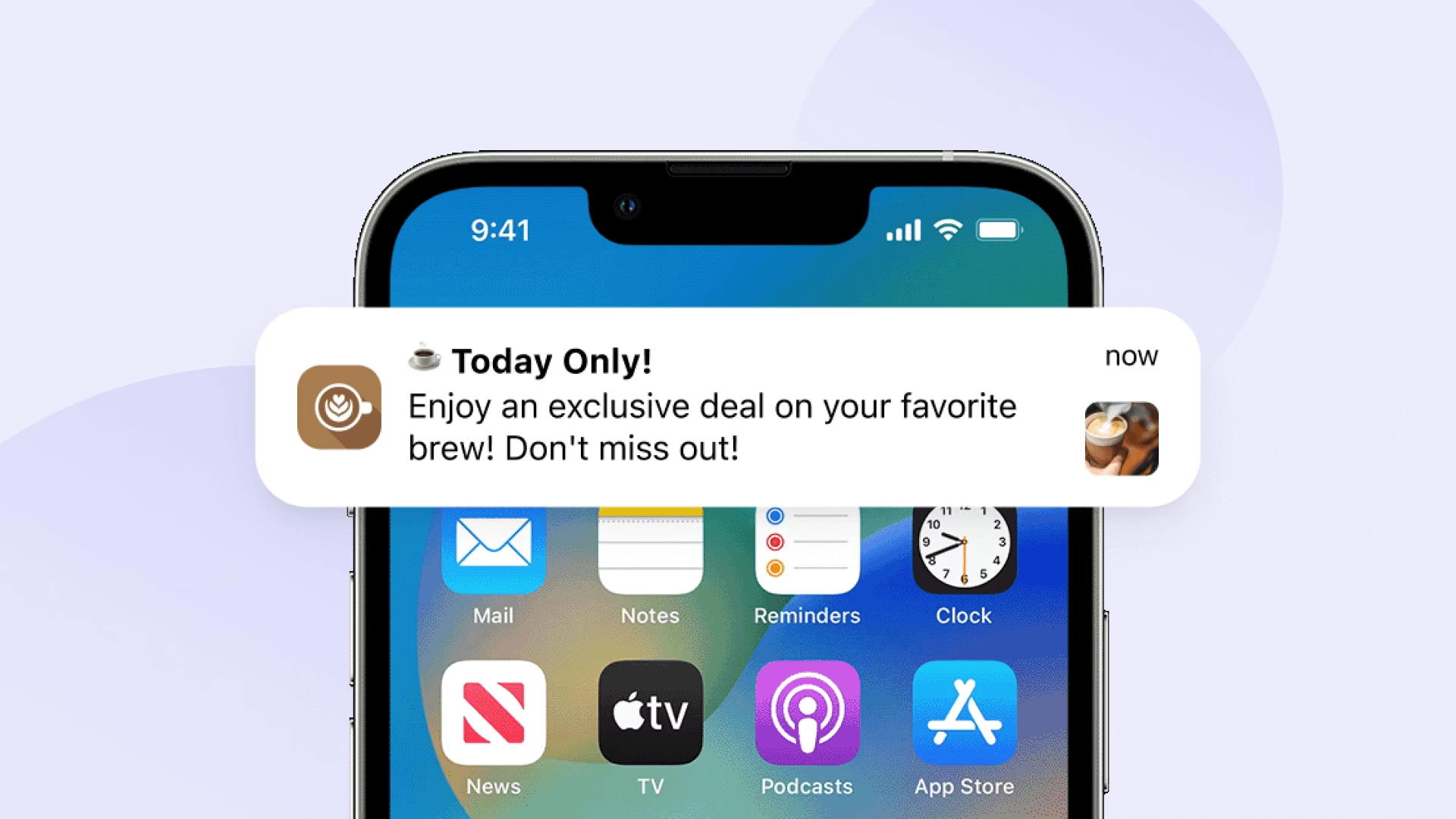
V dnešní uspěchané digitální době se náš iPhone stal nepostradatelným společníkem. Přináší nám informace, zábavu a spojení s blízkými. S tímto spojením však přichází i neustálý proud notifikací a upozornění, která mohou být stejně tak užitečná jako rušivá. Push oznámení, ta malá vyskakovací okénka, zvuky a vibrace, nás informují o nových zprávách, e-mailech, aktualizacích aplikací nebo důležitých událostech. Ale co když jich je příliš mnoho? Co když narušují naši koncentraci, spánek nebo soukromí? Převzít kontrolu nad těmito digitálními signály je klíčové pro udržení duševní pohody a efektivního využívání vašeho zařízení. V tomto podrobném průvodci se naučíte, jak efektivně spravovat push oznámení na vašem iPhonu, abyste si mohli užívat klid a zároveň zůstat informováni o tom, co je pro vás skutečně důležité.
- Co jsou to push oznámení?
- Proč je důležité spravovat oznámení?
- Jak obecně spravovat push oznámení: Volby zobrazení náhledů
- Podrobná správa oznámení pro jednotlivé aplikace
- Správa vládních a nouzových výstrah
- Tabulka: Srovnání stylů výstrah oznámení
- Tipy pro efektivní správu oznámení
- Často kladené otázky (FAQ)
- Závěr
Co jsou to push oznámení?
Push oznámení jsou v podstatě zprávy, které jsou „tlačeny“ (pushed) z aplikace nebo serveru přímo na vaše zařízení, i když aplikaci aktivně nepoužíváte. Jsou navržena tak, aby vás okamžitě upozornila na novou událost nebo informaci, která by vás mohla zajímat. Můžou to být upozornění na novou zprávu v chatu, připomenutí události z kalendáře, novinky z oblíbené zpravodajské aplikace nebo třeba aktualizace skóre sportovního zápasu. Jejich cílem je udržet vás ve smyčce a zajistit, abyste nezmeškali nic podstatného. Na iPhonu se push oznámení projevují různými způsoby: jako zprávy na zamykací obrazovce, bannery v horní části obrazovky, zvuky, vibrace nebo červené odznaky s číslem na ikonách aplikací.
Proč je důležité spravovat oznámení?
Spravování oznámení není jen o vypínání rušivých elementů. Je to komplexní přístup k vašemu digitálnímu zdraví a produktivitě. Zde jsou klíčové důvody, proč byste měli věnovat pozornost nastavení oznámení:
- Zvýšení koncentrace a produktivity: Neustálé pípání a vibrace rozptylují pozornost. Omezením zbytečných oznámení si udržíte soustředění na práci, studium nebo volný čas.
- Ochrana soukromí: Mnoho oznámení zobrazuje náhledy zpráv nebo citlivých informací. Nastavením, kdy a kde se tyto náhledy zobrazují, můžete výrazně zvýšit své soukromí, zejména když je váš telefon ve veřejném prostoru.
- Snížení digitální únavy: Přetížení informacemi může vést k únavě a stresu. Menší počet oznámení znamená méně podnětů, které musí váš mozek zpracovávat.
- Prodloužení životnosti baterie: Ačkoliv se to nemusí zdát zřejmé, každé oznámení aktivuje obrazovku a procesor, což spotřebovává energii. Snížením jejich počtu můžete mírně prodloužit výdrž baterie vašeho iPhonu.
- Lepší spánek: Oznámení uprostřed noci mohou narušit váš spánek. Správné nastavení, například s využitím režimu „Nerušit“ nebo vypnutím zvuku u některých aplikací, zajistí klidné noci.
Jak obecně spravovat push oznámení: Volby zobrazení náhledů
Než se ponoříte do detailního nastavení jednotlivých aplikací, můžete si nastavit obecná pravidla pro zobrazování náhledů oznámení. To ovlivňuje, zda se obsah oznámení (například text zprávy) zobrazí na zamykací obrazovce nebo v Oznamovacím centru, aniž byste museli telefon odemknout.
- Otevřete aplikaci Nastavení na vašem iPhonu.
- Přejděte na položku Oznámení.
- Klepněte na Zobrazit náhledy.
- Zde si můžete vybrat ze tří možností:
- Vždy: Náhledy oznámení se budou zobrazovat vždy, ať už je váš iPhone zamčený nebo odemčený. Toto je výchozí nastavení a může být pohodlné, ale snižuje soukromí.
- Když je odemčeno: Náhledy se zobrazí pouze, když je váš iPhone odemčený. Na zamykací obrazovce se objeví pouze obecné upozornění (např. „Máte novou zprávu“), ale obsah zprávy se skryje. Tato možnost je ideální pro ty, kteří chtějí chránit své soukromí.
- Nikdy: Náhledy se nikdy nezobrazí. Na zamykací obrazovce se objeví pouze ikona aplikace s upozorněním, že máte oznámení, ale bez jakéhokoli textového náhledu. Pro zobrazení obsahu musíte iPhone odemknout a přejít do Oznamovacího centra nebo přímo do aplikace. Tato volba nabízí maximální soukromí.
Podrobná správa oznámení pro jednotlivé aplikace
Klíčem k efektivní správě oznámení je nastavení každé aplikace zvlášť. Ne všechny aplikace potřebují stejnou úroveň pozornosti. Následující kroky vám ukážou, jak přizpůsobit nastavení pro každou aplikaci podle vašich preferencí:
- Otevřete aplikaci Nastavení.
- Přejděte na položku Oznámení.
- Projděte seznam aplikací a klepněte na název té, jejíž nastavení oznámení chcete upravit.
- Zde naleznete několik klíčových možností:
- Povolit oznámení: Toto je hlavní přepínač. Pokud jej vypnete, nebudete dostávat žádná oznámení z této aplikace. Pokud jej zapnete, můžete dále specifikovat, jak se oznámení budou zobrazovat.
- Typy výstrah: Zde si můžete vybrat, kde se oznámení zobrazí, když je telefon aktivní. Můžete vybrat jednu, dvě nebo všechny tři možnosti:
- Zamykací obrazovka: Oznámení se objeví na zamykací obrazovce vašeho iPhonu, když je obrazovka vypnutá nebo zamčená. Jsou viditelná na první pohled.
- Oznamovací centrum: Oznámení se shromažďují v Oznamovacím centru, ke kterému se dostanete přejetím prstem dolů z horní části obrazovky (nebo přejetím nahoru ze zamykací obrazovky). Zde můžete vidět všechna zmeškaná oznámení na jednom místě.
- Bannery: Oznámení se zobrazí jako malé vyskakovací okénko v horní části obrazovky, když iPhone aktivně používáte. Můžete dále nastavit styl banneru:
- Dočasné: Banner se objeví na krátkou dobu a poté automaticky zmizí.
- Trvalé: Banner zůstane na obrazovce, dokud na něj neklepnete nebo jej ručně nezavřete přejetím prstem nahoru. Tato volba je vhodná pro oznámení, která vyžadují okamžitou pozornost.
- Zvuky: Zapnutím tohoto přepínače se přehraje zvuk, když obdržíte oznámení z dané aplikace. Pokud je iPhone v tichém režimu nebo režimu „Nerušit“, zvuky oznámení nebudou slyšet (s výjimkou vládních výstrah).
- Odznaky: Pokud je tato možnost zapnutá, na ikonu aplikace na ploše se přidá červený kruh s číslem, který indikuje počet nepřečtených oznámení nebo položek (např. nepřečtených e-mailů).
- Zobrazit historii (pouze iOS 11): Tato možnost umožňuje zobrazit předchozí oznámení z této aplikace v Oznamovacím centru. V novějších verzích iOS je tato funkce integrována jinak.
- Seskupování oznámení (iOS 12 a novější): Tato funkce umožňuje seskupovat oznámení z jedné aplikace. Můžete si vybrat:
- Automaticky: iOS se pokusí inteligentně seskupit oznámení.
- Podle aplikace: Všechna oznámení z dané aplikace budou seskupena do jedné složky.
- Vypnuto: Každé oznámení se zobrazí samostatně.
- Opakujte tento proces pro každou aplikaci, jejíž nastavení oznámení chcete upravit. Mějte na paměti, že ne všechny aplikace nabízejí stejné možnosti; některé jich mají méně, zatímco systémové aplikace (jako Kalendář nebo Mail) mohou mít více specifických nastavení.
Správa vládních a nouzových výstrah
Kromě běžných oznámení z aplikací váš iPhone dokáže přijímat i speciální vládní a nouzové výstrahy. Tyto výstrahy jsou navrženy tak, aby vás upozornily na kritické situace, jako jsou povětrnostní nebezpečí, pohřešované osoby (AMBER Alerts) nebo jiné veřejné bezpečnostní hrozby. Jsou obvykle doprovázeny hlasitým a pronikavým zvukem, který nelze ztišit ani v tichém režimu.
Tyto výstrahy najdete na samém konci obrazovky Nastavení > Oznámení. Zde můžete přepínat mezi:
- AMBER Alerts (Dětská pohotovostní oznámení): Upozornění na pohřešované děti.
- Emergency Alerts (Nouzová oznámení): Obecná nouzová upozornění (např. vážné povodně, zemětřesení).
- Public Safety Alerts (Veřejná bezpečnostní oznámení): Další upozornění související s veřejnou bezpečností.
Obecně se doporučuje nechat tyto výstrahy zapnuté, protože mohou být klíčové pro vaši bezpečnost a bezpečnost vašich blízkých. Neměly by se zaměňovat s běžnými push oznámeními, protože slouží jinému, mnohem důležitějšímu účelu.
Tabulka: Srovnání stylů výstrah oznámení
Pro lepší přehlednost si shrňme hlavní styly zobrazení oznámení a jejich dopad:
| Styl výstrahy | Kde se zobrazí | Dopad na soukromí | Interakce | Kdy použít |
|---|---|---|---|---|
| Zamykací obrazovka | Na obrazovce, když je iPhone zamčený. | Střední (závisí na nastavení "Zobrazit náhledy"). | Přejetím doleva pro možnosti, klepnutím pro otevření aplikace. | Pro důležitá oznámení, která chcete vidět na první pohled. |
| Oznamovací centrum | V Oznamovacím centru (přejetím shora dolů). | Nízký (neviditelné, dokud centrum neotevřete). | Přejetím doleva pro možnosti, klepnutím pro otevření aplikace. | Pro oznámení, která nejsou okamžitě urgentní, ale chcete je zkontrolovat později. |
| Bannery (Dočasné) | Krátce se objeví v horní části obrazovky, když je iPhone odemčený. | Střední (viditelné jen na krátkou dobu). | Klepnutím otevřete aplikaci, zmizí samo. | Pro rychlá, ne příliš rušivá upozornění, která si můžete všimnout během používání telefonu. |
| Bannery (Trvalé) | Zůstává v horní části obrazovky, dokud jej neschválíte. | Vysoký (zůstává viditelné). | Klepnutím otevřete aplikaci, přejetím nahoru zavřete. | Pro kritická oznámení, která vyžadují vaši okamžitou pozornost a akci. |
Tipy pro efektivní správu oznámení
Nastavení oznámení je jen začátek. Pro skutečně efektivní správu a digitální pohodu zvažte následující tipy:
- Pravidelná kontrola: Jednou za čas projděte seznam aplikací v nastavení oznámení a zrevidujte svá rozhodnutí. Možná, že aplikace, která byla kdysi důležitá, už není a její oznámení vás jen ruší.
- Využijte režimy Soustředění (Focus): iOS nabízí výkonné režimy Soustředění (dříve „Nerušit“), které vám umožňují přizpůsobit oznámení pro různé situace (práce, spánek, osobní čas). Můžete povolit oznámení pouze od určitých kontaktů nebo aplikací, zatímco ostatní budou ztichlé.
- Prioritizujte: Rozhodněte se, které aplikace jsou pro vás skutečně klíčové. E-maily z práce? Zprávy od rodiny? Zpravodajství? Pro tyto aplikace můžete ponechat plné oznámení. Pro ostatní, které jsou spíše „pro zábavu“ nebo méně důležité, zvažte vypnutí zvuků, bannerů nebo úplné vypnutí oznámení.
- Vypněte nepotřebné zvuky: Mnoho aplikací má výchozí zvuky oznámení, které se rychle stávají otravnými. Pro ty, které nepotřebujete slyšet, jednoduše vypněte přepínač „Zvuky“ v nastavení aplikace.
- Minimalizujte odznaky: Odznaky s červeným číslem na ikonách aplikací mohou vyvolávat pocit nutnosti okamžité reakce. Pro aplikace, které nevyžadují vaši okamžitou pozornost, zvažte vypnutí odznaků, abyste snížili vizuální tlak.
Často kladené otázky (FAQ)
Jak úplně vypnout push oznámení pro konkrétní aplikaci?
Přejděte do Nastavení > Oznámení, klepněte na název aplikace a poté vypněte přepínač „Povolit oznámení“.

Proč mi z jedné aplikace nepřichází žádná oznámení, i když je mám zapnutá?
Zkontrolujte následující:
- Zda máte v aplikaci samotné povolená oznámení (některé aplikace mají vlastní nastavení oznámení v rámci aplikace).
- Zda máte zapnutá mobilní data nebo Wi-Fi.
- Zda jste pro tuto aplikaci nezapnuli režim „Nerušit“ nebo režim Soustředění.
- Zda jste aplikaci neaktualizovali nebo nepřeinstalovali, což mohlo resetovat nastavení.
- Zda není zapnutý režim nízké spotřeby baterie, který může omezit některé funkce na pozadí.
Co jsou to „odznaky“ na ikonách aplikací?
Odznaky jsou červené kruhy s číslem, které se zobrazují v pravém horním rohu ikony aplikace na ploše. Číslo obvykle značí počet nepřečtených zpráv, e-mailů nebo jiných položek, které vyžadují vaši pozornost.
Mohu ztišit oznámení, aniž bych je úplně vypnul?
Ano, můžete. Pro každou aplikaci můžete vypnout přepínač „Zvuky“, takže se oznámení zobrazí vizuálně (jako banner nebo na zamykací obrazovce), ale nebudou přehrávat zvuk. Můžete také použít přepínač tichého režimu na boku iPhonu nebo aktivovat režim Soustředění pro komplexnější ztišení.
Vybíjí push oznámení baterii mého iPhonu?
Každé oznámení, které aktivuje obrazovku, zvuk nebo vibrace, spotřebovává určité množství energie. Pokud dostáváte extrémní množství oznámení, může to mít měřitelný dopad na výdrž baterie. Nicméně, pro většinu uživatelů je dopad minimální. Přesto, omezení zbytečných oznámení může přispět k mírnému prodloužení životnosti baterie.
Závěr
Správa push oznámení na iPhonu je více než jen technické nastavení – je to krok k lepšímu digitálnímu zdraví a efektivitě. Pochopením toho, jak oznámení fungují a jak je můžete přizpůsobit, získáte zpět kontrolu nad svým zařízením, snížíte rozptylování a ochráníte své soukromí. Věnujte si chvíli na přizpůsobení nastavení oznámení pro každou aplikaci podle vašich skutečných potřeb. Uvidíte, že to povede k klidnějšímu a soustředěnějšímu používání vašeho iPhonu, což vám umožní plně se věnovat tomu, co je pro vás v danou chvíli nejdůležitější. Váš iPhone by vám měl sloužit, nikoli vás ovládat.
Chceš-li si přečíst další články podobné jako Ovládněte svá oznámení na iPhone: Klid a Soustředění, navštiv kategorii iPhone.