
02/02/2023
V dnešní digitální době je ochrana osobních dat naprosto klíčová. Ať už plánujete prodat svůj starý iPhone, darovat ho někomu blízkému, nebo ho jen chcete vymazat a začít znovu od nuly, je nezbytné vědět, jak správně a bezpečně odstranit všechna data a odpojit zařízení od vašeho Apple účtu. Proces vymazání iPhonu není jen o smazání fotografií a zpráv; jde o zajištění toho, aby vaše osobní údaje, jako jsou bankovní informace, hesla, kontakty a další citlivá data, nezůstaly přístupné pro dalšího uživatele. Apple naštěstí tento proces zjednodušil, takže k vymazání veškerého obsahu a nastavení nepotřebujete žádné speciální triky nebo hackerské dovednosti – vše zvládnete přímo z telefonu.
Kromě vymazání dat z iPhonu je stejně důležité odpojit zařízení od vašeho Apple ID. Tím se zabrání takzvanému aktivačnímu zámku, který by mohl bránit novému majiteli v používání telefonu. V tomto komplexním průvodci se podíváme na všechny kroky, které musíte podniknout, abyste zajistili, že váš iPhone je zcela čistý a připravený na nový život, ať už s novým majitelem, nebo s novým začátkem pro vás.
Příprava Před Vymazáním iPhonu: Klíč k Bezpečí
Než se pustíte do samotného mazání, je nezbytné provést několik důležitých přípravných kroků. Tyto kroky zajistí, že nepřijdete o žádná cenná data a že proces proběhne hladce a bez komplikací.
1. Zálohujte svůj iPhone
Toto je pravděpodobně nejdůležitější krok. Vymazáním iPhonu se odstraní veškerý obsah, včetně fotografií, videí, kontaktů, zpráv, nastavení aplikací a dalších dat. Pokud si chcete svá data ponechat a případně je obnovit na novém zařízení, musíte si je nejprve zálohovat. Máte dvě hlavní možnosti:
- Zálohování do iCloudu:
Připojte iPhone k Wi-Fi síti. Přejděte do Nastavení > [Vaše jméno] > iCloud > Záloha na iCloudu. Ujistěte se, že je zapnutá volba „Záloha na iCloudu“ a klepněte na „Zálohovat“. Ujistěte se, že máte dostatek volného místa na iCloudu. - Zálohování do počítače (Mac nebo PC s iTunes):
Připojte iPhone k počítači pomocí USB kabelu. Otevřete Finder (na Macu s macOS Catalina a novějším) nebo iTunes (na Macu s macOS Mojave a starším, nebo na PC). Vyberte svůj iPhone, přejděte na kartu „Souhrn“ a klepněte na „Zálohovat nyní“. Doporučuje se zašifrovat zálohu, aby se uložila i hesla a data o zdravotním stavu.
2. Odhlaste se z Apple ID a služeb
Než vymažete iPhone, je klíčové se odhlásit ze všech služeb spojených s vaším Apple ID. Tím zajistíte, že zařízení nebude nadále propojeno s vašimi účty a že nový majitel nebude mít přístup k vašim nákupům nebo osobním datům. Tento krok je rovněž nezbytný pro deaktivaci aktivačního zámku.
- Odhlášení z iCloudu, iTunes & App Storu:
Přejděte do Nastavení > [Vaše jméno]. Přejděte dolů a klepněte na Odhlásit se. Budete vyzváni k zadání hesla k vašemu Apple ID, abyste vypnuli funkci Najít iPhone. Poté potvrďte odhlášení. - Odhlášení z iMessage a FaceTime:
Ačkoli se odhlásíte z Apple ID, je dobré se ujistit, že jste odhlášeni i z těchto služeb. Přejděte do Nastavení > Zprávy > Odesílání a příjem a klepněte na „Apple ID: [Vaše Apple ID]“ a zvolte „Odhlásit se“. Totéž proveďte pro FaceTime v Nastavení > FaceTime.
3. Zrušte spárování s Apple Watch (pokud máte)
Pokud máte spárované Apple Watch, nezapomeňte je zrušit. Otevřete aplikaci Watch na iPhonu, klepněte na „Všechny hodinky“ v horní části obrazovky, klepněte na informační ikonu (i) vedle hodinek, které chcete zrušit, a poté klepněte na „Zrušit spárování Apple Watch“. Tím se zálohují data z hodinek a hodinky se vymažou.
Jak Vymazat Všechna Data a Nastavení z iPhonu
Jakmile máte zálohováno a jste odhlášeni ze všech účtů, můžete přistoupit k samotnému vymazání iPhonu. Tento proces bezpečně smaže veškerá data a vrátí telefon do továrního nastavení.
Postupujte podle těchto kroků:
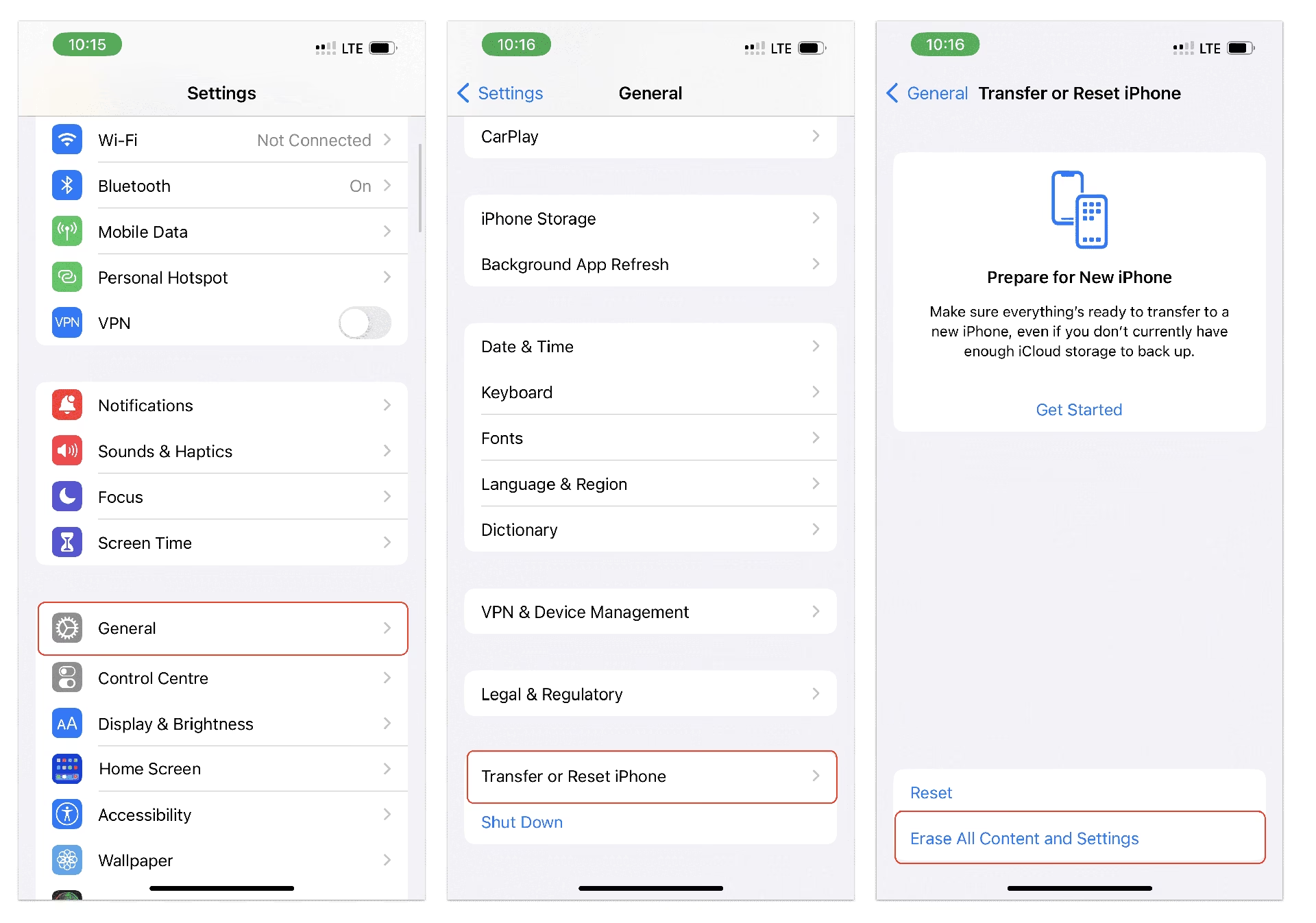
- Přejděte do Nastavení.
- Klepněte na Obecné.
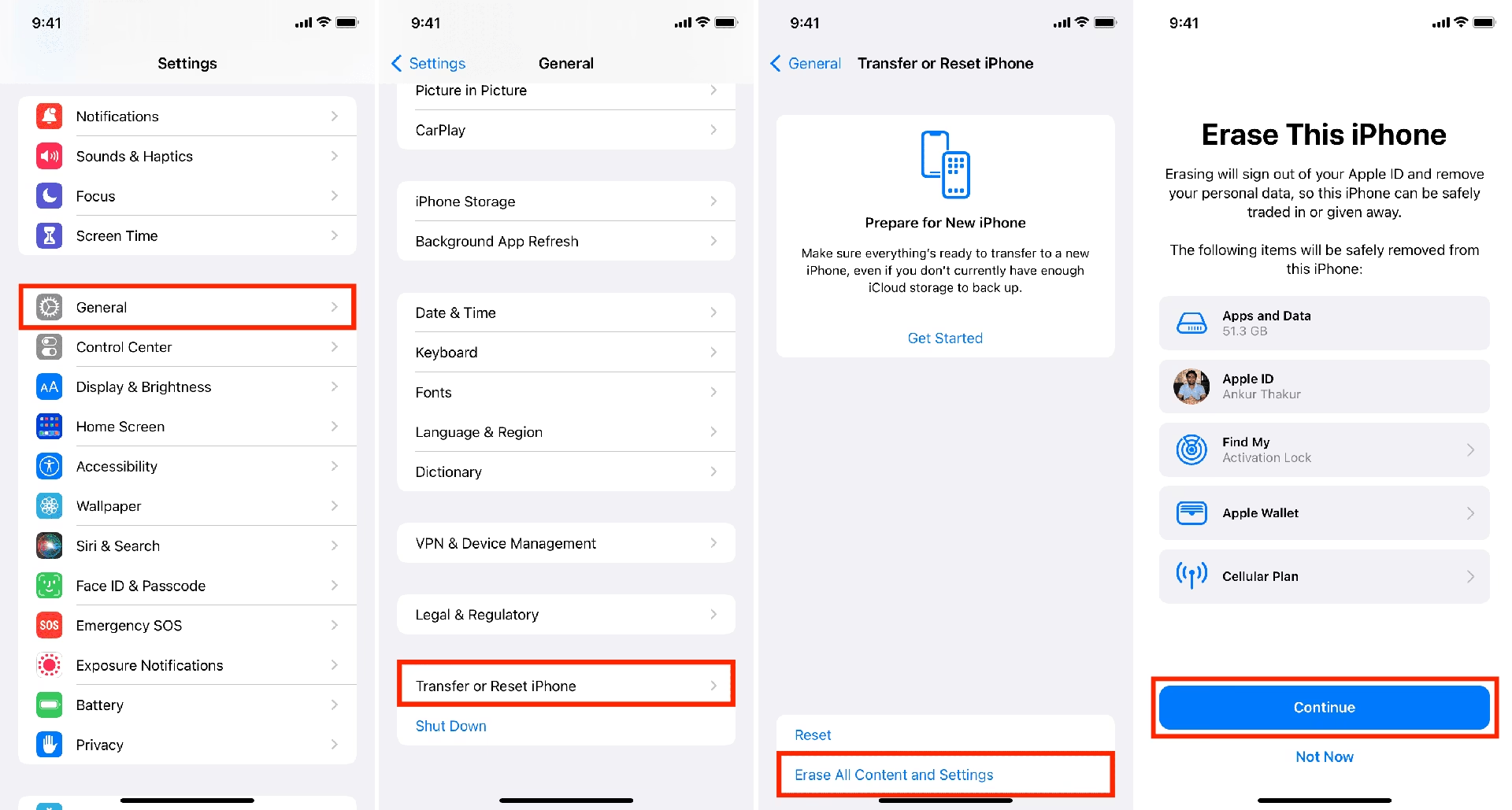
- Posuňte se dolů a klepněte na Přenést nebo resetovat iPhone.
- Zde máte dvě možnosti: „Přenést nebo resetovat iPhone“ a „Resetovat“. Pro úplné vymazání dat zvolte Vymazat data a nastavení.
- iPhone vás vyzve k zadání přístupového kódu. Pokud máte nastaveno heslo pro čas u obrazovky, budete muset zadat i to.
- Objeví se varování, že tento proces odstraní veškerá data a nastavení. Potvrďte svůj záměr klepnutím na Pokračovat.
- Možná budete vyzváni k zadání hesla k vašemu Apple ID, aby se vypnula funkce Najít iPhone a odstranil se aktivační zámek. Je to klíčové pro to, aby budoucí majitel mohl telefon aktivovat.
- Potvrďte, že chcete vymazat iPhone. Tento proces může trvat několik minut, v závislosti na množství dat. Po dokončení se iPhone restartuje a zobrazí se obrazovka s uvítáním, stejně jako když jste jej poprvé rozbalili.
Co se děje během vymazání?
Když zvolíte „Vymazat data a nastavení“, iPhone provede následující:
- Vymaže veškerá vaše data, včetně fotografií, videí, kontaktů, zpráv, kalendářů, historie hovorů a dalších osobních souborů.
- Odstraní všechna nainstalovaná aplikace a jejich data.
- Resetuje všechna nastavení na výchozí tovární hodnoty.
- Odpojí iPhone od vašeho Apple ID a deaktivuje aktivační zámek (pokud jste se předtím řádně odhlásili).
Tímto způsobem je iPhone připraven k bezpečnému předání nebo prodeji, aniž byste se museli obávat o svá data.
Odstranění iPhonu z Vašeho Apple Účtu Po Vymazání (nebo na dálku)
Ačkoliv by se odhlášením z iCloudu na zařízení před vymazáním měl iPhone automaticky odstranit z vašeho Apple ID, je dobré si ověřit, že je skutečně pryč, nebo ho odstranit ručně, pokud jste zapomněli provést kroky na zařízení nebo k němu nemáte přístup.
1. Použití aplikace Najít iPhone (na jiném zařízení Apple)
Pokud máte jiný iPhone, iPad nebo Mac, můžete použít aplikaci Najít (Find My) k odstranění zařízení z vašeho účtu.
- Otevřete aplikaci Najít.
- Přejděte na kartu Zařízení.
- Vyberte iPhone, který chcete odstranit.
- Pokud je iPhone offline (což by měl být po vymazání), posuňte se dolů a klepněte na Odstranit toto zařízení.
- Potvrďte akci.
2. Použití webové stránky iCloud.com
Pokud nemáte jiné zařízení Apple nebo preferujete webové rozhraní:
- Otevřete webový prohlížeč a přejděte na icloud.com/find.
- Přihlaste se svým Apple ID a heslem.
- Klepněte na Všechna zařízení v horní části obrazovky.
- Vyberte iPhone, který chcete odstranit.
- Pokud je iPhone offline, zobrazí se možnost Odstranit z účtu. Klepněte na ni a potvrďte.
- Pokud je iPhone stále online (což by neměl být po vymazání, ale pokud jste ho jen chtěli odstranit bez vymazání dat), můžete nejprve zvolit „Vymazat iPhone“ a poté „Odstranit z účtu“, jakmile bude vymazán a offline.
Odstranění zařízení z vašeho Apple ID je klíčové pro deaktivaci aktivačního zámku, který zabraňuje neoprávněnému použití iPhonu. Bez odstranění aktivačního zámku by nový majitel nemohl telefon aktivovat, i kdyby byl vymazán.
Důležité Kontroly Před Předáním iPhonu
Než předáte svůj iPhone novému majiteli, udělejte si rychlou kontrolu, abyste se ujistili, že jste na nic nezapomněli.
| Krok | Popis | Stav |
|---|---|---|
| Zálohování dat | Zálohovali jste veškerá důležitá data na iCloud nebo do počítače? | ✔ / ✗ |
| Odhlášení z Apple ID | Jste odhlášeni z iCloudu, iTunes & App Storu na zařízení? | ✔ / ✗ |
| Odhlášení z iMessage/FaceTime | Jste odhlášeni z iMessage a FaceTime? | ✔ / ✗ |
| Zrušení spárování Apple Watch | Pokud máte, zrušili jste spárování s Apple Watch? | ✔ / ✗ |
| Vymazání dat a nastavení | Provedli jste „Vymazat data a nastavení“ v Nastavení > Obecné? | ✔ / ✗ |
| Odstranění z Apple ID (Find My) | Zkontrolovali jste a případně odstranili zařízení z icloud.com/find nebo aplikace Najít? | ✔ / ✗ |
| Vyndání SIM karty | Nezapomeňte vyndat svou fyzickou SIM kartu. Pokud používáte eSIM, ujistěte se, že je deaktivována. | ✔ / ✗ |
Často Kladené Otázky (FAQ)
Co se stane, když vymažu iPhone?
Vymazáním iPhonu (pomocí „Vymazat data a nastavení“) se odstraní veškerý obsah a nastavení z vašeho zařízení. To zahrnuje všechny vaše osobní údaje, aplikace, média, fotografie, kontakty, zprávy a veškerá uživatelská nastavení. Telefon se vrátí do stavu, v jakém byl, když jste ho poprvé zakoupili, a bude připraven pro nového uživatele.
Musím si zálohovat iPhone před vymazáním?
Ano, důrazně doporučujeme zálohovat si iPhone před vymazáním. Vymazáním se trvale odstraní všechna data, a pokud si je nezálohujete, přijdete o ně. Záloha vám umožní obnovit svá data na novém zařízení nebo na stejném zařízení, pokud se rozhodnete jej znovu používat.
Jak poznám, že je iPhone odpojený od mého účtu?
Můžete to zkontrolovat na webové stránce icloud.com/find nebo v aplikaci Najít na jiném zařízení Apple. Pokud se iPhone neobjevuje v seznamu vašich zařízení, je odpojený. Nejdůležitějším indikátorem je, že aktivační zámek je deaktivován, což se stane, když se před vymazáním řádně odhlásíte z iCloudu na zařízení nebo jej ručně odstraníte z vašeho účtu přes iCloud.com.
Mohu vymazat iPhone na dálku?
Ano, můžete. Pokud jste ztratili svůj iPhone nebo k němu nemáte fyzický přístup, můžete ho vymazat na dálku pomocí aplikace Najít (Find My) na jiném zařízení Apple nebo přes webovou stránku icloud.com/find. Tato funkce je užitečná pro ochranu vašich dat v případě ztráty nebo krádeže.
Co je aktivační zámek a proč je důležitý?
Aktivační zámek (Activation Lock) je bezpečnostní funkce navržená tak, aby zabránila neoprávněnému použití vašeho iPhonu, iPadu nebo iPodu touch v případě ztráty nebo krádeže. Je automaticky aktivován, když zapnete funkci Najít iPhone. Pokud je aktivační zámek aktivní, nikdo nemůže vymazat nebo znovu aktivovat zařízení bez vašeho Apple ID a hesla. Proto je naprosto klíčové deaktivovat tuto funkci (odhlášením se z iCloudu před vymazáním nebo odstraněním z účtu přes Najít), než iPhone předáte někomu jinému.
Co když nemám přístup k iPhonu a zapomněl jsem se odhlásit?
Pokud nemáte přístup k iPhonu a zapomněli jste se odhlásit z Apple ID před jeho vymazáním, můžete zařízení odstranit ze svého účtu na dálku pomocí icloud.com/find. Přihlaste se svým Apple ID, vyhledejte zařízení a zvolte „Odstranit z účtu“. To deaktivuje aktivační zámek a umožní novému majiteli zařízení aktivovat.
Je bezpečné prodat iPhone po vymazání dat?
Ano, pokud jste postupovali podle všech kroků uvedených v tomto průvodci, zejména zálohování, odhlášení z Apple ID a úplného vymazání dat a nastavení, je iPhone bezpečný k prodeji. Apple navrhl proces vymazání tak, aby byla data trvale odstraněna a nebylo je možné obnovit běžnými metodami, čímž je chráněno vaše soukromí.
Vymazání iPhonu a jeho odstranění z vašeho Apple účtu je důležitý proces, který by neměl být podceňován. Díky jednoduchým krokům, které Apple nabízí, můžete snadno zajistit, že vaše data zůstanou v bezpečí a že váš iPhone je připraven na další kapitolu svého života. Vždy si pamatujte na zálohování a řádné odhlášení, abyste předešli jakýmkoli budoucím komplikacím s aktivačním zámkem nebo ochranou dat.
Chceš-li si přečíst další články podobné jako Jak Bezpečně Odstranit iPhone z Apple Účtu a Vymazat Data, navštiv kategorii Návody.