
17/12/2025
V dnešní digitální době je schopnost uchovávat informace z internetu pro pozdější použití neocenitelná. Ať už jde o důležitý článek, recept, cestovní itinerář nebo jakýkoli jiný obsah, který najdete online, možnost uložit si webovou stránku jako PDF přímo na vašem iPhonu je neuvěřitelně praktická. Díky tomu můžete k těmto informacím přistupovat kdykoli, dokonce i když jste offline, a nemusíte se obávat, že by stránka zmizela nebo se změnila. Tento průvodce vás provede několika jednoduchými, ale velmi efektivními metodami, jak na to.
- Proč je ukládání webových stránek jako PDF tak užitečné?
- Metoda 1: Použití funkce tisku v Safari (Univerzální a Efektivní)
- Metoda 2: Uložení celé stránky jako PDF pomocí snímku obrazovky (iOS 13 a novější)
- Metoda 3: Uložení webu jako PDF z nabídky sdílení (tradiční, paginované PDF)
- Metoda 4: Použití zkratek „Vytvořit PDF“ (pro jakýkoli prohlížeč)
- Porovnání metod ukládání webových stránek jako PDF
- Často kladené otázky (FAQ)
- Lze webovou stránku uložit jako PDF i v jiných prohlížečích než Safari?
- Budou odkazy v uloženém PDF stále fungovat?
- Mohu uložit webovou stránku jako PDF, pokud nejsem připojen k internetu?
- Co když v nabídce sdílení nevidím možnost „Tisk“?
- Mohu PDF po uložení upravovat?
- Jak mohu uložit PDF soubor do aplikace Apple Books?
Proč je ukládání webových stránek jako PDF tak užitečné?
Ukládání webových stránek do formátu PDF má řadu výhod, které z něj dělají nezbytnou dovednost pro každého uživatele iPhonu:
- Offline přístup: Jakmile je stránka uložena jako PDF, nepotřebujete připojení k internetu, abyste si ji mohli přečíst. Ideální pro cestování, místa s omezeným signálem nebo prostě pro úsporu mobilních dat.
- Archivace: PDF soubory jsou stabilní a neměnné. Na rozdíl od živých webových stránek, které se mohou časem měnit, mizet nebo být přesunuty, PDF zaručuje, že obsah zůstane přesně takový, jaký jste si ho uložili.
- Sdílení: PDF je univerzální formát, který lze snadno sdílet s ostatními, a to i s těmi, kteří nemají stejné zařízení nebo software. Je to skvělý způsob, jak poslat článek kolegovi, recept příteli nebo důležité pokyny rodině.
- Anotace a zvýraznění: Většina PDF čteček, včetně vestavěné aplikace Soubory na iPhonu, umožňuje do uložených PDF souborů přidávat poznámky, zvýraznění nebo kresby, což je ideální pro studium nebo práci.
Pojďme se podívat na konkrétní metody, jak tento šikovný trik provést.
Metoda 1: Použití funkce tisku v Safari (Univerzální a Efektivní)
Tato metoda je jednou z nejčastěji používaných a funguje skvěle pro většinu webových stránek. I když se jmenuje „Tisk“, ve skutečnosti nic tisknout nebudeme – využijeme jen její schopnost převést obsah do PDF.
Krok za krokem: Jak na to
- Otevřete Safari a přejděte na požadovanou stránku: Spusťte aplikaci Safari na vašem iPhonu a najděte webovou stránku, kterou chcete převést do PDF.
- Klepněte na tlačítko Sdílet: Toto tlačítko vypadá jako čtverec se šipkou směřující nahoru a obvykle se nachází ve spodní části obrazovky. Po klepnutí se objeví nabídka s různými možnostmi sdílení, ale nebojte se, zatím nic nesdílíme!
- Přejeďte dolů a vyberte „Tisk“: Přejeďte prstem nahoru v nabídce sdílení, abyste zobrazili více možností, a klepněte na „Tisk“. Může se to zdát nelogické, ale je to klíčový krok.
- Použijte dva prsty k přiblížení náhledu tisku (Magický trik!): Toto je ten „kouzelný“ krok. Na náhledu tisku, který se objeví, použijte gesto roztažení dvěma prsty (pinch-out). Tím se otevře náhled dokumentu na celou obrazovku, který je již ve formátu PDF!
- Znovu klepněte na tlačítko Sdílet: Nyní, když prohlížíte náhled PDF na celé obrazovce, klepněte znovu na tlačítko Sdílet.
- Vyberte „Uložit do Souborů“ nebo jinou možnost sdílení: Z této nové nabídky sdílení můžete nyní vybrat „Uložit do Souborů“ a uložit PDF do vašeho iPhonu, nebo zvolit jinou možnost pro sdílení e-mailem, zprávou nebo jinými aplikacemi.
Po dokončení těchto kroků budete mít PDF verzi webové stránky uloženou na vašem iPhonu. Najdete ji v aplikaci Soubory, v umístění, které jste si zvolili, nebo ji můžete sdílet přímo z finální nabídky sdílení.
Užitečné tipy pro tuto metodu:
- Offline přístup: Pokud chcete mít k PDF přístup offline, ujistěte se, že ho uložíte do složky „Na mém iPhonu“ v aplikaci Soubory.
- Popisný název: Dejte svému PDF popisný název, abyste ho později snadno našli.
- Anotace: Použijte nástroj pro označování (Markup) v aplikaci Soubory k anotování PDF, pokud potřebujete přidat poznámky nebo zvýraznění.
- Důležité upozornění: Některé webové stránky mohou mít omezení autorských práv, proto vždy zkontrolujte, zda máte povolení k ukládání a sdílení obsahu jako PDF. Ukládání webové stránky jako PDF nezahrnuje interaktivní prvky, jako jsou videa nebo audio.
Metoda 2: Uložení celé stránky jako PDF pomocí snímku obrazovky (iOS 13 a novější)
Od iOS 13 a iPadOS 13 rozšířila společnost Apple vestavěnou funkci snímku obrazovky o možnost uložit celou webovou stránku – takzvaný „posuvný snímek obrazovky“ – jako vícestránkové PDF. Tato metoda je obzvláště rychlá a intuitivní.
Krok za krokem: Jak na to
- Spusťte Safari a přejděte na webovou stránku: Otevřete aplikaci Safari na vašem iPhonu a přejděte na stránku, kterou si přejete uložit.
- Pořiďte snímek obrazovky:
- Pokud má vaše zařízení tlačítko Home (např. iPhone 8 a starší), stiskněte současně tlačítko Home a boční tlačítko (nebo Sleep/Wake).
- Pokud vaše zařízení nemá tlačítko Home (např. iPhone X a novější, nebo iPad Pro s Face ID), stiskněte současně boční tlačítko (vypínač) a tlačítko pro zvýšení hlasitosti.
V levém dolním rohu displeje se objeví náhled snímku obrazovky. Klepněte na něj, než zmizí (máte asi pět sekund), abyste otevřeli rozhraní Instant Markup.
- Klepněte na záložku „Celá stránka“: V horním pravém rohu rozhraní Markup klepněte na záložku „Celá stránka“. Zobrazí se celá webová stránka, kterou můžete posouvat pomocí posuvníku na pravém okraji obrazovky. V tomto režimu máte k dispozici celou sadu nástrojů pro anotace, takže můžete do PDF kreslit nebo zvýrazňovat sekce.
- Uložte nebo sdílejte PDF:
- Pro uložení PDF klepněte na „Hotovo“ a poté na „Uložit PDF do Souborů“. Vyberte umístění (např. „Na mém iPhonu“, iCloud Drive nebo jiné cloudové úložiště) a klepněte na „Uložit“.
- Pro sdílení PDF klepněte na tlačítko Sdílet (čtverec se šipkou ven) a vyberte, jak nebo s kým chcete PDF sdílet z nabídky sdílení.
Je důležité si uvědomit, že tato možnost se obvykle objevuje pouze v aplikacích Apple, jako jsou Safari, Poznámky a Mapy. PDF vytvořené touto metodou se generuje jako jedna kontinuální stránka bez zlomů stránek a má stejnou šířku jako obrazovka vašeho iPhonu nebo iPadu. Pokud chcete čistší PDF bez reklam a formátování, můžete před pořízením snímku přepnout do „Režimu čtečky“ (Reader Mode) – stačí dlouze stisknout „AA“ v levém horním rohu adresního řádku a poté ho klepnout znovu pro úpravu rozložení textu.
Metoda 3: Uložení webu jako PDF z nabídky sdílení (tradiční, paginované PDF)
Pokud preferujete tradičnější metodu, která vytváří paginované (stránkované) PDF v klasické velikosti A4, můžete využít přímo možnosti v nabídce sdílení. Tato metoda je dostupná v iOS 13 a novějších, ale podobná funkce existovala i ve starších verzích.
Krok za krokem (iOS 13 a novější):
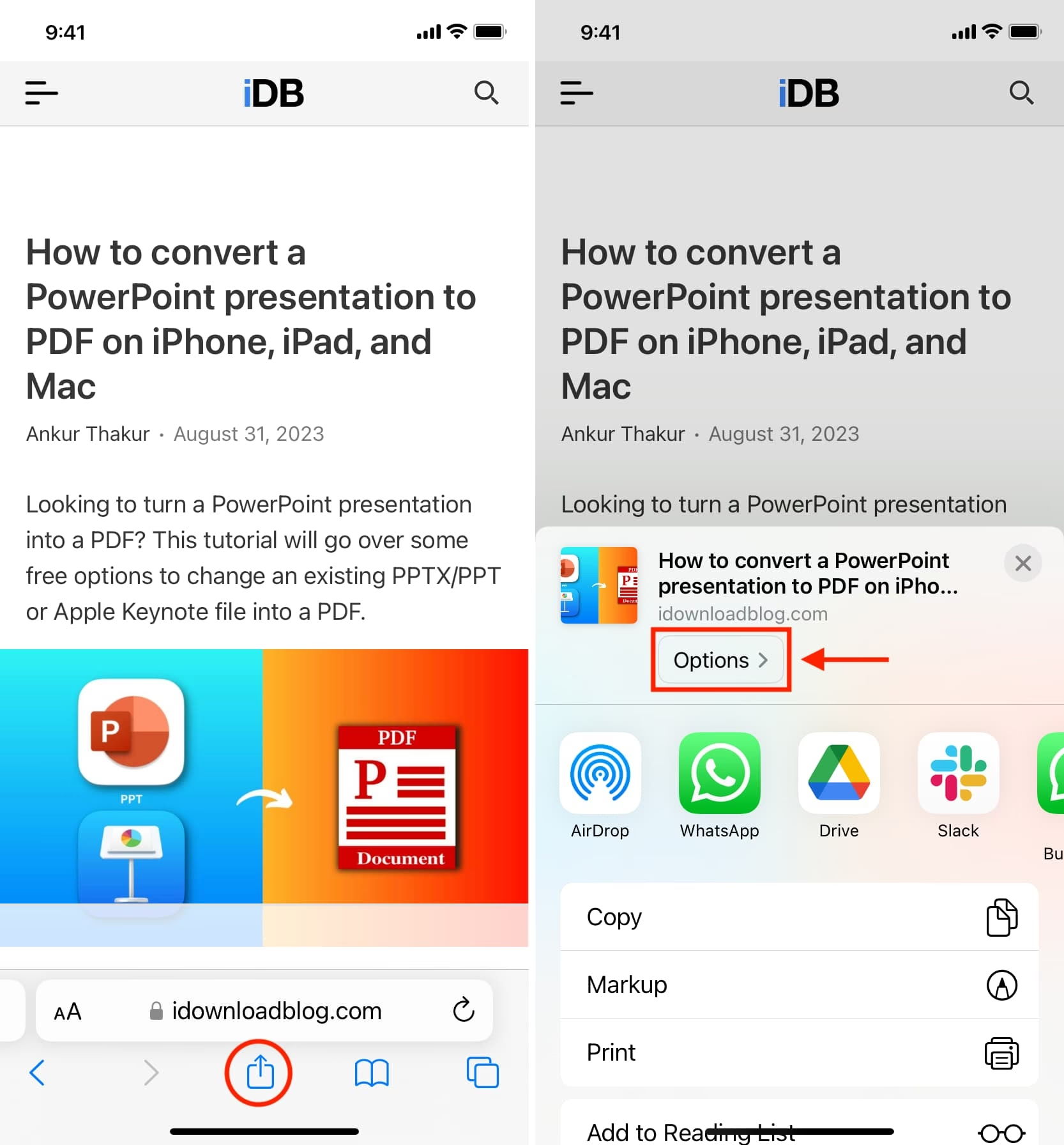
- Otevřete stránku v Safari a klepněte na tlačítko Sdílet: Jako obvykle začněte v Safari na požadované webové stránce.
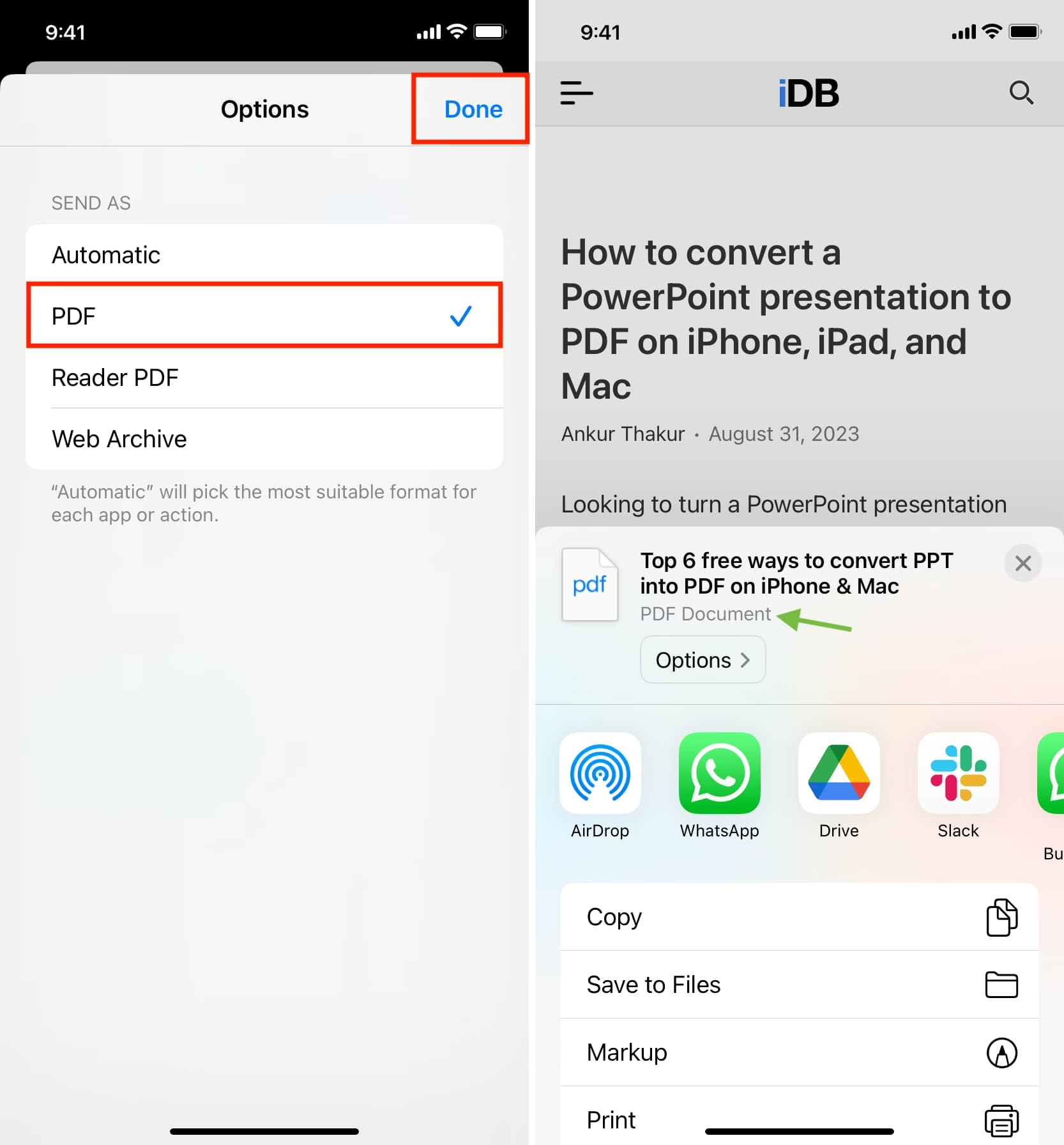
- Klepněte na „Možnosti“: V horní části nabídky sdílení uvidíte název stránky; hned pod ním klepněte na „Možnosti“.
- Vyberte typ PDF: Pokud je k dispozici, můžete zde vybrat mezi běžným PDF a „PDF čtečky“ (Reader PDF). „PDF čtečky“ vytvoří očištěnou verzi webové stránky bez rušivých prvků, což je skvělé pro dlouhé články. Po výběru možnosti, kterou chcete, klepněte na „Hotovo“.
- Uložte do Souborů: Nyní se vrátíte do nabídky sdílení. Zde klepněte na „Uložit do Souborů“.
- Vyberte složku a uložte: Vyberte výstupní složku a poté klepněte na „Uložit“.
Nyní můžete přejít do aplikace Soubory a klepnout na soubor, abyste si ho prohlédli. Pomocí tlačítka Sdílet můžete PDF otevřít v aplikaci Apple Books nebo v jiné čtečce PDF třetích stran.
Krok za krokem (iOS 12 a starší – „Vytvořit PDF“):
Pokud váš iPhone nebo iPad běží na iOS 12 nebo starší verzi, můžete k převodu webové stránky do PDF použít akci „Vytvořit PDF“.
- Otevřete stránku v Safari a klepněte na tlačítko Sdílet: Stejně jako u ostatních metod.
- Přejděte na seznam akcí a klepněte na „Vytvořit PDF“: Toto je druhá horizontálně posuvná nabídka.
- Náhled a uložení: Zobrazí se náhled PDF – posouvejte se, abyste si prohlédli celou stránku, a poté klepněte na „Hotovo“.
- Uložit soubor: Pokud chcete PDF sdílet do konkrétní aplikace nebo ho uložit, klepněte na tlačítko Sdílet, otevře se nabídka sdílení. V zobrazeném okně klepněte na „Uložit soubor do“. Nyní vyberte umístění, kam chcete soubor uložit, a poté klepněte na „Přidat“.
PDF je nyní v umístění, které jste zadali. Otevřete aplikaci Soubory a klepněte na soubor, abyste ho otevřeli nebo sdíleli.
Metoda 4: Použití zkratek „Vytvořit PDF“ (pro jakýkoli prohlížeč)
Pokud používáte prohlížeč třetí strany a nemáte k dispozici stejné možnosti vytváření PDF jako v Safari, můžete využít aplikaci Zkratky (Shortcuts). Zkratka s názvem „Vytvořit PDF“ (Make PDF) dokáže vytvořit PDF z URL adresy z jakékoli aplikace, což je neuvěřitelně flexibilní.
Krok za krokem: Jak na to
- Otevřete aplikaci Zkratky a přejděte do „Galerie“: Spusťte aplikaci Zkratky na vašem iPhonu nebo iPadu.
- Vyhledejte zkratku „Vytvořit PDF“: V „Galerii“ klepněte na pole „Hledat“ a zadejte „Vytvořit PDF“ (nebo „Make PDF“, pokud je vaše aplikace v angličtině).
- Přidejte zkratku: Klepněte na znaménko plus (+) vedle možnosti „Vytvořit PDF“. Poté klepněte na „Přidat zkratku“. Zkratka bude přidána do vaší Galerie a objeví se přímo v nabídce sdílení, pokud vaše zařízení běží na iOS 13, iPadOS 13 nebo novější. Pokud vaše zařízení běží na iOS 12 nebo starší, klepněte na „Spustit zkratku“ v panelu akcí, abyste k ní získali přístup.
- Použijte zkratku z libovolného prohlížeče: Přejděte na webovou stránku v libovolném prohlížeči (nejen Safari) a klepněte na tlačítko Sdílet.
- Spusťte zkratku: V nabídce sdílení přejeďte dolů a klepněte na „Vytvořit PDF“.
- Uložte nebo sdílejte: Zkratka začne pracovat. Jakmile se PDF vygeneruje, zobrazí se jeho náhled. Klepněte na tlačítko Sdílet. Zde můžete vybrat „Uložit do Souborů“ pro uložení PDF na iCloud Drive nebo do místního úložiště. Můžete také zvolit akci jako „Kopírovat do Knih“ (Apple Books), abyste PDF otevřeli přímo v aplikaci Apple Books, nebo vybrat jinou čtečku PDF třetí strany, pokud ji máte nainstalovanou.
Porovnání metod ukládání webových stránek jako PDF
Každá metoda má své silné stránky a je vhodná pro různé situace. Zde je přehled, který vám pomůže vybrat tu nejlepší pro vaše potřeby:
| Metoda | Snadnost použití | Kompatibilita iOS | Typ PDF | Prohlížeč | Poznámky |
|---|---|---|---|---|---|
| Tisk (roztažení prsty) | Střední (vyžaduje "trik" s gestem) | iOS 11 a novější | Paginované (klasické stránky) | Safari | Nejčastěji používaná, zachovává většinu formátování. |
| Snímek "Celá stránka" | Vysoká (rychlé gesto) | iOS 13 a novější | Kontinuální (jedna dlouhá stránka) | Safari, Poznámky, Mapy (Apple aplikace) | Rychlé, s možností anotace přímo po snímku. PDF má šířku obrazovky. |
| Sdílet ("Vytvořit PDF" / "Možnosti") | Střední | iOS 12 a novější (s rozdíly) | Paginované (klasické stránky) | Safari | Tradiční PDF formát. V iOS 13+ možnost "PDF čtečky". |
| Zkratka "Vytvořit PDF" | Vysoká (po jednorázovém nastavení) | iOS 12 a novější | Paginované (klasické stránky) | Jakýkoli (Safari, Chrome, Firefox atd.) | Nejflexibilnější, funguje napříč aplikacemi. |
Často kladené otázky (FAQ)
Lze webovou stránku uložit jako PDF i v jiných prohlížečích než Safari?
Ano, většina mobilních prohlížečů má podobnou funkci, ale kroky se mohou lišit. Zkontrolujte nastavení nebo možnosti sdílení ve svém preferovaném prohlížeči. Metoda se zkratkou „Vytvořit PDF“ funguje univerzálně v jakémkoli prohlížeči, který podporuje nabídku sdílení iOS.
Budou odkazy v uloženém PDF stále fungovat?
Ve většině případů ano, odkazy v uloženém PDF budou stále funkční a po klepnutí vás přesměrují na příslušnou URL adresu.
Mohu uložit webovou stránku jako PDF, pokud nejsem připojen k internetu?
K načtení webové stránky musíte být připojeni k internetu. Jakmile je však stránka načtena a zobrazena na vašem iPhonu, můžete ji uložit jako PDF, i když ztratíte připojení.
Co když v nabídce sdílení nevidím možnost „Tisk“?
Ujistěte se, že jste v nabídce sdílení sjeli úplně dolů, protože některé možnosti mohou být skryté. Pokud tam stále není, zkuste restartovat Safari a zopakovat kroky. Někdy může pomoci také restartování celého iPhonu.
Mohu PDF po uložení upravovat?
Můžete anotovat PDF pomocí nástroje pro označování (Markup tool) v aplikaci Soubory (např. zvýrazňovat text, přidávat poznámky nebo kreslit). Pro pokročilejší úpravy, jako je změna textu nebo obrázků, budete potřebovat specializovanou aplikaci pro úpravu PDF třetí strany.
Jak mohu uložit PDF soubor do aplikace Apple Books?
Po uložení PDF do aplikace Soubory (pomocí kterékoliv z výše uvedených metod) můžete soubor otevřít v aplikaci Soubory a poté klepnout na tlačítko Sdílet. Z nabídky sdílení pak vyberte možnost „Kopírovat do Knih“ (Copy to Books). Tím se PDF automaticky importuje do vaší knihovny v Apple Books, kde si ho můžete pohodlně číst. Alternativně, pokud používáte zkratku "Vytvořit PDF", můžete přímo zvolit "Kopírovat do Knih" jako výstupní akci.
Shrnutí kroků pro rychlou referenci:
- Otevřete Safari a přejděte na webovou stránku.
- Klepněte na tlačítko Sdílet.
- Přejeďte dolů a vyberte „Tisk“ (nebo pořiďte snímek obrazovky a zvolte „Celá stránka“).
- Pokud jste zvolili tisk, použijte dva prsty k přiblížení náhledu tisku.
- Znovu klepněte na tlačítko Sdílet.
- Vyberte „Uložit do Souborů“ nebo jinou možnost sdílení (např. „Kopírovat do Knih“).
A tak to máte – všechny podrobnosti o ukládání webové stránky jako PDF na vašem iPhonu. Je to funkce, která je neuvěřitelně užitečná a po osvojení si jejích kroků i velmi jednoduchá na použití. Ať už jste student, který potřebuje uložit výzkumnou práci, profesionál sledující online účtenky, nebo jen někdo, kdo si chce uchovat digitální scrapbook zajímavých článků, vědět, jak uložit webovou stránku jako PDF na vašem iPhonu, je dovednost, která se vám jistě bude hodit. Takže směle do toho, prohlížejte si web s důvěrou a už nikdy nenechte dobrou webovou stránku uniknout!
Chceš-li si přečíst další články podobné jako Ukládání webových stránek jako PDF na iPhone, navštiv kategorii Návody.