
03/10/2024
V dnešním digitálním světě je bezpečnost a soukromí na internetu prioritou. S rostoucím počtem hrozeb a sledování se virtuální privátní sítě (VPN) staly nezbytným nástrojem pro ochranu našich dat. Pro uživatele iOS, kteří hledají specifické a pokročilé možnosti VPN připojení, je zde aplikace SSTP Connect. Tato aplikace, vyvinutá společností Domosekai Limited, nabízí robustní řešení pro připojení k VPN serverům využívajícím protokoly SSTP a SoftEther VPN. Nepředstavuje pouze další VPN klienta, ale spíše specializovaný nástroj pro ty, kteří vyžadují přesné ovládání a kompatibilitu s konkrétními protokoly.
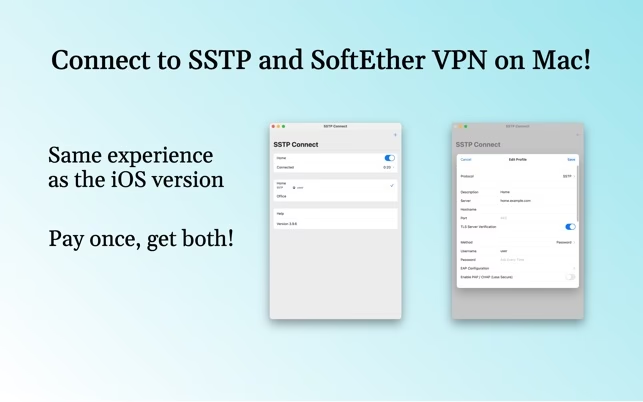
SSTP Connect je nezávislá implementace, která vychází z otevřených specifikací Microsoftu a zdrojového kódu SoftEther VPN. Je důležité poznamenat, že tato aplikace nemá žádné spojení ani s Microsoft Corporation, ani se SoftEther Corporation. Jejím cílem je poskytnout spolehlivou a efektivní bránu k těmto typům VPN připojení přímo z vašeho iPhonu nebo iPadu.
Co je SSTP Connect a Proč ho Možná Potřebujete?
SSTP Connect je placená mobilní aplikace dostupná pro zařízení s operačním systémem iOS. Primárně slouží jako VPN klient, který podporuje dva klíčové protokoly: SSTP (Secure Socket Tunneling Protocol) a SoftEther VPN. Zatímco mnoho komerčních VPN služeb nabízí vlastní aplikace, SSTP Connect se zaměřuje na uživatele, kteří se potřebují připojit k serverům, jež vyžadují právě tyto protokoly – ať už pro firemní sítě, akademické účely, nebo osobní VPN servery.
Aplikace byla spuštěna v lednu 2021 a od té doby si získala vysoké hodnocení 4.78 z 5 hvězdiček na základě více než tisíce hodnocení. To svědčí o její spolehlivosti a užitečnosti pro cílovou skupinu. Poslední aktualizace aplikace proběhla 16. června 2025 (podle dostupných informací), což naznačuje aktivní vývoj a podporu. S velikostí stahování pouhých 17.03 MB a verzí 3.9.10 je SSTP Connect lehká, ale výkonná aplikace, která nezabere mnoho místa na vašem zařízení.
Cena a Dostupnost: Investice do Vašeho Soukromí
Na rozdíl od mnoha VPN aplikací, které fungují na bázi předplatného, je SSTP Connect jednorázová koupě. Její cena činí 2.99 USD. Tato jednorázová platba vám umožňuje neomezené používání aplikace bez dalších skrytých poplatků nebo nutnosti obnovování předplatného, což je pro mnohé uživatele atraktivní model. Aplikace je k dispozici v App Store a její hodnocení „Pro každého“ znamená, že je vhodná pro široké spektrum uživatelů.
| Charakteristika | Detail |
|---|---|
| Vývojář | Domosekai Limited |
| Dostupnost | Od ledna 2021 |
| Cena | $2.99 (jednorázová platba) |
| Hodnocení | 4.78/5 hvězdiček (z 1.1 tisíce hodnocení) |
| Velikost stahování | 17.03 MB |
| Poslední aktualizace | 16. června 2025 |
| Podporované protokoly | SSTP (MS-SSTP), SoftEther VPN |
První Kroky: Jak Nastavit SSTP Connect na iOS
Připojení k VPN službě pomocí SSTP Connect je překvapivě jednoduché, i přes pokročilé možnosti, které nabízí. Zde je stručný průvodce, jak na to:
- Nainstalujte aplikaci: Stáhněte si SSTP Connect z App Store.
- Otevřete aplikaci: Po instalaci ji spusťte.
- Přidání nového profilu: Klepněte na znaménko „+“ a poté vyberte „New Profile“.
- Popis profilu: Do pole „Description“ zadejte popisný název serveru, například „Nizozemsko“ nebo „Firemní VPN“.
- Adresa serveru: Do pole „Server“ zadejte adresu VPN serveru, např.
nl.hideservers.net. - Uživatelské jméno a heslo: Do pole „Username“ zadejte své VPN uživatelské jméno (nikoli e-mailovou adresu) a do pole „Password“ své VPN heslo.
- Konfigurace EAP: Klepněte na „EAP Configuration“.
- Povolit EAP-MSCHAPv2: Přepněte „Enable EAP-MSCHAPv2“ do zapnuté polohy.
- Metoda EAP-TTLS: Zvolte „MSCHAPv2“ pro „EAP-TTLS Method“.
- Povolit TLS 1.3 (volitelné): Zapněte „Enable TLS 1.3“ pro vyšší úroveň zabezpečení, pokud to váš server podporuje.
- Uložení profilu: Vraťte se o krok zpět a klepněte na „Save“.
- Povolit konfiguraci VPN: V zobrazeném vyskakovacím okně klepněte na „Allow“, abyste aplikaci SSTP Connect povolili přidat konfigurace VPN do vašeho systému iOS.
- Připojení: Klepněte na „Profiles“ a vyberte výchozí profil, který jste právě nakonfigurovali. Tím se u vašeho profilu zobrazí zaškrtnutí a můžete se připojit k VPN službě pomocí klienta SSTP Connect přepnutím tlačítka pod „VPN STATUS“.
Tato jednoduchá procedura vám umožní rychle se připojit k vaší VPN. Je však důležité si uvědomit, že SSTP Connect je nezávislá aplikace a není přidružena k žádné konkrétní VPN službě, jako je například hide.me VPN, která byla použita jako příklad v průvodci.
Pokročilé Možnosti Konfigurace Profilu
SSTP Connect nabízí rozsáhlé možnosti konfigurace, které vám umožní přizpůsobit připojení přesně podle vašich potřeb. Zde jsou nejdůležitější položky, které můžete nastavit v rámci každého VPN profilu:
- Protokol: Vyberte VPN protokol, který chcete použít. Aktuálně jsou podporovány SSTP a SoftEther.
- Popis: Povinné pole. Zadejte cokoli, co vám pomůže identifikovat připojení. Stane se to také názvem zobrazeným v systémovém seznamu VPN.
- Server: Povinné pole. Adresa VPN serveru buď jako hostname, nebo IP adresa. Obecně se doporučuje používat hostname (např.
vpn.example.com), abyste se nemuseli starat o změny IP adres. - Hostname: Hostname serveru, který bude použit při ověřování TLS serveru. Pokud jste zadali hostname do pole serveru, nemusíte ho znovu vyplňovat. Pokud jste zadali IP adresu, vyplňte zde hostname, který odpovídá certifikátu serveru, jinak ověření TLS selže.
- Port: Číslo portu serveru. Ve výchozím nastavení je to 443.
- Ověření TLS serveru: Ověření TLS zkoumá identitu serveru a chrání vás před útoky MITM (man-in-the-middle). Důrazně doporučujeme, abyste ho měli vždy zapnuté.
- Virtuální Hub (pouze SoftEther): Zadejte název virtuálního hubu. Běžné výchozí názvy hubů jsou
defaultavpn. - Připojení (pouze SoftEther): Počet TCP připojení pro SoftEther VPN relaci. Podporováno je maximálně 32 připojení, ale doporučuje se začít od 2. Více připojení spotřebovává více paměti.
- UDP Akcelerace (pouze SoftEther a vyžaduje iOS 12+): Zda povolit funkci UDP akcelerace, která může zlepšit rychlost přenosu dat.
- NAT Traversal (NAT-T) (pouze SoftEther a vyžaduje iOS 12+): Zda povolit funkci NAT Traversal, která je užitečná, když server nemůže otevřít porty nebo nemá veřejnou IP adresu.
- Metoda ověřování: Vyberte buď heslo, nebo certifikát. Ověřování pomocí certifikátu v SSTP je podporováno na iOS 12 a vyšších.
- Uživatelské jméno: Povinné pole. Vyplňte název účtu VPN. Pro uživatele SSTP s ověřováním na základě certifikátu může být uživatelské jméno vynecháno, pokud odpovídá UPN certifikátu.
- Heslo: Vyplňte své heslo. Hesla jsou uložena v klíčence chráněné systémem iOS.
- Certifikát (povinné pro ověřování na základě certifikátu): Importujte a vyberte certifikát, který chcete použít. Certifikáty (včetně soukromých klíčů) jsou uloženy v klíčence chráněné systémem iOS.
- Konfigurace EAP (pouze SSTP): Pokročilá nastavení konfigurace EAP.
- Povolit PAP / CHAP (pouze SSTP): Povolte, pokud server podporuje pouze tyto zastaralé metody ověřování.
- Verze IP tunelu: Zvolte verzi IP uvnitř VPN tunelu. Pro tunely IPv6 je v současnosti podporována pouze bezstavová konfigurace (DHCPv6 není podporováno).
- Statická IP / DNS: Zadejte ruční nastavení IP a DNS, pokud vám to nařídil administrátor.
- MTU: Velikost MTU tunelu. Ve výchozím nastavení je to 1400 pro SSTP nebo 1500 pro SoftEther. Obecně málo souvisí se síťovým prostředím klienta a nemusí se měnit.
- Přidat výchozí cestu: Vyberte, zda přidat výchozí cestu, aby byl internetový provoz směrován přes VPN. V integrované VPN iOS se tato možnost nazývá „Send All Traffic“.
- Pokročilé směrování: SSTP Connect ve výchozím nastavení přebírá statické trasy posílané vzdáleným DHCP serverem. Můžete tuto funkci zakázat, pokud způsobuje problémy. Můžete také přidat vlastní trasy.
- Proxy: Zadejte nastavení proxy uvnitř VPN tunelu.
- Pravidla On Demand: Upravte pravidla VPN On Demand. Viz níže pro více informací.
- Zakázat TLS 1.0 & 1.1: TLS 1.0 a 1.1 jsou zastaralé verze. Aplikace použije nejvyšší verzi TLS (až 1.3), kterou server přijímá.
- Automatické opětovné připojení: Vyberte, zda se VPN má znovu připojit, pokud dojde k přerušení.
- Počet opakování: Počet pokusů o opětovné připojení, pokud se připojení nezdaří.
- Dočasná adresa IPv6: Použít dočasné adresy IPv6 při každém připojení, pokud to server povolí.
- Přepnout na Wi-Fi, když je k dispozici: Pokud je stávající VPN relace na mobilní síti a zařízení se připojí k Wi-Fi, relace ve výchozím nastavení zůstane na mobilní síti. Povolte tuto možnost, abyste umožnili přechod na Wi-Fi.
- Při spánku: Zvolte chování VPN, když zařízení přejde do režimu spánku (Odpojit, Pozastavit, Zůstat připojen).
Integrace se Systémem iOS a Další Funkce
Jednou z klíčových výhod SSTP Connect je jeho hluboká integrace se systémem iOS. Profily, které vytvoříte, jsou uloženy v systému spolu s vašimi přihlašovacími údaji v klíčence iOS. To znamená, že můžete VPN připojovat a odpojovat přímo ze systémových nastavení VPN, aniž byste museli otevírat samotnou aplikaci SSTP Connect. Pro optimální funkčnost se doporučuje zapnout oznámení, abyste byli okamžitě informováni o případných chybách, i když aplikace není v popředí.
VPN On Demand: Inteligentní Připojení
VPN On Demand je pokročilá funkce iOS, která umožňuje automatické připojení/odpojení VPN, pokud jsou splněna určitá pravidla. Můžete definovat sadu pravidel, která iOS vyhodnotí v pořadí, a použije se pouze první odpovídající pravidlo. Tato funkce je zcela řízena systémem iOS a aplikace ji nemůže měnit.
Pravidlo má jednu akci a řadu podmínek. Pokud jsou všechny podmínky splněny, provede se akce. Existují čtyři typy akcí:
- Připojit (Connect)
- Odpojit (Disconnect)
- Vyhodnotit připojení (Evaluate Connection)
- Ignorovat (Ignore)
Podmínky mohou zahrnovat typ aktuálního rozhraní (Wi-Fi, mobilní data, nebo jakékoli), SSID Wi-Fi, DNS vyhledávací doménu, DNS servery nebo URL pro sondu. Můžete například nastavit, aby se VPN automaticky připojila, když opustíte svou domácí Wi-Fi síť a jste na mobilních datech, a odpojila se, když se vrátíte.
Podpora Zkratek (Shortcuts)
Od verze 3.8 podporuje SSTP Connect integraci s aplikací Zkratky (Shortcuts) v iOS, což umožňuje automatizaci a rychlé ovládání VPN připojení. Podporované zkratky zahrnují:
- Zapnout / Vypnout VPN: Určete VPN profil, který chcete použít.
- Přepnout stav VPN: Přepne stav vybraného VPN profilu.
- Zkontrolovat stav VPN: Zjistí stav aktivního připojení VPN.
- Získat log VPN: Vrátí log (textový soubor) aktivního připojení.
Kompatibilita Protokolů: SSTP a SoftEther
SSTP Connect je navržen tak, aby poskytoval širokou kompatibilitu s oběma podporovanými protokoly.
Dotazy k SSTP
Většinou poskytuje stejnou konektivitu jako vestavěný klient SSTP ve Windows. Podporovány jsou všechny metody ověřování pomocí hesla a certifikátů dostupné ve Windows 11. Pokud používáte ověřování pomocí certifikátu nainstalovaného na vašem zařízení s Windows, ujistěte se, že ho můžete exportovat včetně soukromého klíče.
Dotazy k SoftEther
Ve většině případů aplikace poskytuje stejnou konektivitu jako oficiální klient SoftEther. Podporována jsou jak přímá (TCP), tak NAT-T připojení. Nepodporuje však připojení přes ICMP nebo DNS. Pokud máte specifický případ, doporučuje se konzultace s vývojáři.
UDP Akcelerace
SoftEther se ve výchozím nastavení připojuje přes přímé TCP a datové pakety jsou přenášeny také přes TCP. UDP akcelerace umožňuje odesílání a přijímání datových paketů přes UDP. Ačkoli se to nazývá akcelerace, rychlost nemusí být vždy lepší než u TCP, závisí to silně na stavu vaší sítě.
UDP akcelerace má dva pracovní režimy: přímý režim a režim NAT traversal. Přímý režim vyžaduje otevření určitých portů na serveru a je spolehlivější. Režim NAT traversal nevyžaduje otevřené porty, ale nemusí fungovat ve všech situacích, například u některých typů mobilních sítí. Po přepnutí sítě se UDP akcelerace nemusí automaticky obnovit, protože stávající relace nemůže vyjednat nový koncový bod. Řešením je buď otevřít relevantní UDP porty na serveru, nebo se ručně znovu připojit v nové síti.
Připojení k VPN Azure a VPN Gate
SSTP Connect umožňuje připojení ke službě VPN Azure (ujistěte se, že používáte hostname, nikoli IP adresu) a také ke službě VPN Gate. Při připojení k VPN Gate serverům je však důležité dbát zvýšené opatrnosti, protože tyto servery jsou poskytovány různými přispěvateli po celém světě a aplikace s nimi nemá žádné spojení ani nezajišťuje konektivitu či bezpečnost. Používáte je na vlastní riziko!
Správa Certifikátů a Import/Export Konfigurace
Správa certifikátů a konfigurací je v SSTP Connect na vysoké úrovni, což zajišťuje flexibilitu a přenositelnost nastavení.
Ověření TLS serveru
Od iOS 13 zavedl Apple přísnější pravidla pro certifikáty serverů. Důležité požadavky zahrnují:
- Velikost RSA klíče musí být minimálně 2048 bitů.
- Hashovací algoritmus by měl být z rodiny SHA-2 (např. SHA256).
- Název DNS by měl být uveden v Subject Alternative Name (SAN).
- Doba platnosti musí být 825 dní nebo méně.
- Listový certifikát nesmí být self-signed (musí být podepsán CA).
Pokud server používá self-signed certifikát nebo certifikát nepodepsaný veřejnou CA, můžete požádat administrátora o kořenový CA certifikát a nainstalovat ho a důvěřovat mu na svém zařízení. Aplikace podporuje import certifikátů ve formátu PKCS #12 (.p12 nebo .pfx). Certifikáty jsou chráněny v klíčence iOS.
Import a Export
Můžete importovat konfigurační soubor SSTP Connect nebo soubor nastavení připojení SoftEther VPN. Oba končí na .vpn, ale nejsou vzájemně kompatibilní. Konfigurační soubor SSTP Connect může obsahovat více VPN profilů. Exportní formát je vždy SSTP Connect a používá formát JSON.
Citlivé informace, jako jsou hesla a soukromé klíče, jsou uloženy v base64 kódování, pokud nejsou chráněny heslem. Pokud přidáte heslo, jsou šifrovány pomocí AEAD_AES_256_CBC_HMAC_SHA_384 s odvozením klíče pomocí algoritmu PBKDF2. To zajišťuje vysokou úroveň ochrany dat.
Často Kladené Otázky (FAQ)
Proč se ikona WiFi na chvíli vypne, když se VPN připojuje?
To je indikace, že se VPN znovu připojuje. Neztrácíte WiFi připojení, je to jen způsob, jak iOS reaguje na události opětovného připojení VPN.
Je provoz blokován během opětovného připojení (Seamless Tunnel)?
Tato funkce je již povolena a aplikace nenabízí způsob, jak ji zakázat. Je však důležité si uvědomit, že některé systémové provozní data neprocházejí přes VPN vůbec, včetně push oznámení a některých DNS požadavků. To je řízeno systémem iOS.
Můžete mi pomoci s nastavením serveru?
Vývojáři SSTP Connect nevytvářejí produkty na straně serveru, ale mohou poskytnout obecné rady. V případě potřeby zvláštní asistence vyhodnotí situaci a případně vám poskytnou cenovou nabídku.
Kam se obrátit s dalšími dotazy?
Pokud máte další otázky, můžete poslat e-mail na [email protected]. V případě problémů s připojením nastavte úroveň logování na „debug“ a zašlete log připojení spolu s e-mailem.
Závěr
SSTP Connect je vynikající volbou pro uživatele iOS, kteří potřebují spolehlivé a flexibilní řešení pro připojení k VPN serverům využívajícím protokoly SSTP a SoftEther. S jednorázovou platbou, hlubokou integrací se systémem iOS, pokročilými možnostmi konfigurace a podporou automatizace prostřednictvím zkratek, nabízí tato aplikace komplexní nástroj pro ochranu vašeho online soukromí a přístup k zabezpečeným sítím. Ať už jste firemní uživatel, který se potřebuje připojit k interní síti, nebo prostě někdo, kdo hledá specifické VPN protokoly, SSTP Connect poskytuje robustní a uživatelsky přívětivé řešení.
Chceš-li si přečíst další články podobné jako SSTP Connect: Váš Klíč k Bezpečnému VPN na iOS, navštiv kategorii iPhone.