
06/02/2023
AirPody se staly nedílnou součástí ekosystému Apple, ceněné pro svou bezdrátovou svobodu, vynikající kvalitu zvuku a téměř magické propojení s ostatními zařízeními. Přestože je jejich spárování obvykle intuitivní, občas se mohou vyskytnout situace, kdy připojení neprobíhá tak hladce, jak bychom očekávali. Tento komplexní průvodce vám pomůže nejen s prvním spárováním a automatickým přepínáním mezi vašimi Apple zařízeními, ale také s řešením běžných problémů, které mohou nastat, a to včetně specifických situací s Apple TV nebo režimem nízké spotřeby.
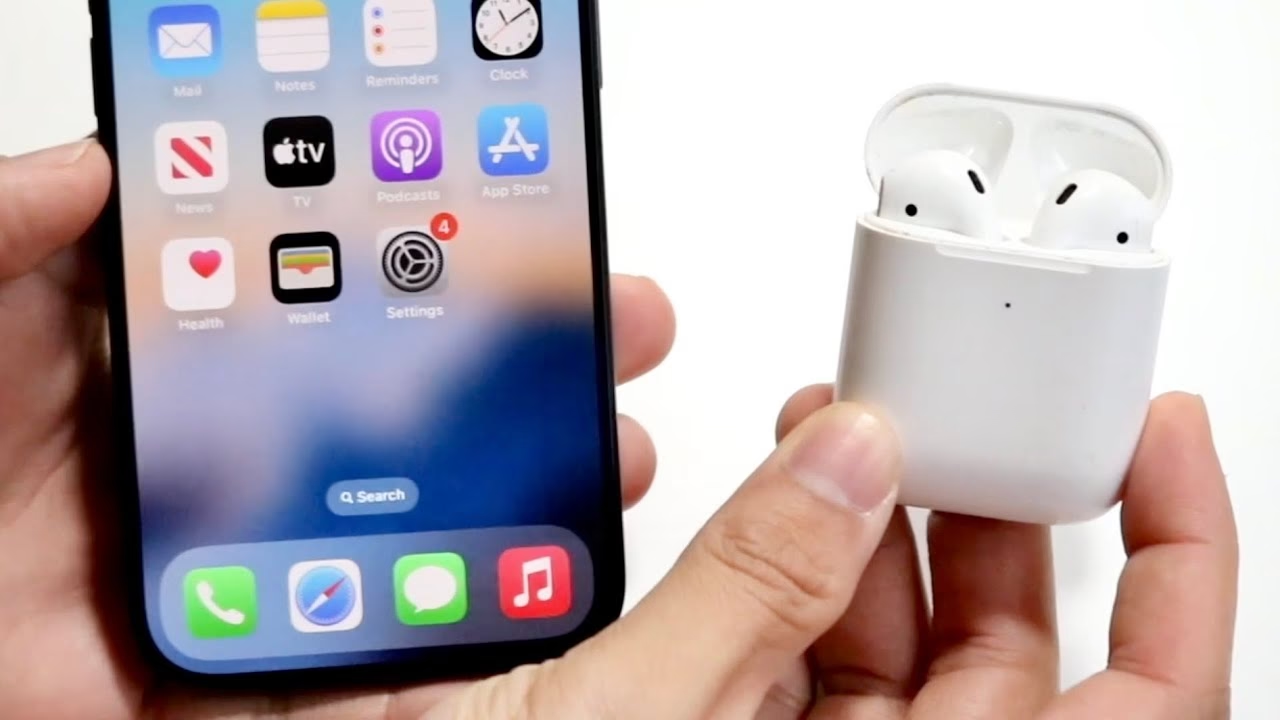
AirPody jsou navrženy tak, aby fungovaly bezproblémově s iPhonem, iPadem, Macem a Apple TV, což uživatelům umožňuje plynule přepínat mezi zařízeními a užívat si zvukový obsah bez přerušení. Pochopení správného postupu připojení a znalost tipů pro odstraňování problémů vám ušetří čas a frustraci. Pojďme se ponořit do detailů a zajistit, aby vaše AirPody vždy fungovaly přesně tak, jak potřebujete.
- Párování AirPodů s iPhonem a iPadem: Základní nastavení
- Připojení AirPodů k Macu: Pracujte bez drátů
- Problémy s připojením AirPodů k Apple TV: Co dělat?
- Režim nízké spotřeby a AirPody: Nečekaný viník
- Tipy pro řešení běžných problémů s připojením AirPodů
- Porovnání metod připojení AirPodů
- Často kladené otázky (FAQ)
- Q: Proč se mé AirPody nepřipojují automaticky k Macu, i když jsou spárovány s mým iPhonem?
- Q: Mohu připojit AirPody k ne-Apple zařízením, jako je Android telefon nebo Windows PC?
- Q: Moje AirPody se neustále odpojují. Co mám dělat?
- Q: Jak zkontroluji stav baterie AirPodů?
- Q: Moje AirPody hrají pouze z jednoho sluchátka. Jak to opravit?
Párování AirPodů s iPhonem a iPadem: Základní nastavení
Nejčastější a obvykle nejjednodušší je první spárování AirPodů s iPhonem nebo iPadem. Tento proces je navržen tak, aby byl co nejintuitivnější a vyžadoval minimální interakci.
- Ujistěte se, že máte AirPody v nabíjecím pouzdře a pouzdro je nabité.
- Otevřete víko nabíjecího pouzdra AirPodů a držte je blízko vašeho iPhonu nebo iPadu.
- Na obrazovce vašeho zařízení by se měla objevit animace nastavení. Pokud se tak nestane, zkuste AirPody resetovat (držte tlačítko na zadní straně pouzdra, dokud nezačne blikat bílá kontrolka).
- Klepněte na „Připojit“ a postupujte podle pokynů na obrazovce.
- Jakmile jsou AirPody spárovány s jedním zařízením Apple (např. iPhonem), automaticky se zobrazí jako dostupná zvuková zařízení na všech ostatních zařízeních přihlášených ke stejnému účtu iCloud. Toto je jedna z klíčových výhod ekosystému Apple.
Automatické připojení AirPodů: Kouzlo ekosystému Apple
Jednou z nejpohodlnějších funkcí AirPodů je jejich schopnost automaticky se přepínat mezi vašimi zařízeními Apple, která jsou přihlášena ke stejnému Apple ID. Tato funkce je navržena tak, aby vám usnadnila život, ale někdy je potřeba ji upravit.
Ve výchozím nastavení se AirPody připojují k zařízení, které aktivně používáte. Pokud například posloucháte hudbu na iPhonu a poté začnete přehrávat video na iPadu, AirPody se automaticky přepnou na iPad. Pokud chcete toto chování změnit, můžete:
- Otevřete „Nastavení“ na vašem iPhonu nebo iPadu.
- Klepněte na „Bluetooth“.
- Vedle vašich AirPodů klepněte na tlačítko „Více informací“ (malé „i“ v kroužku).
- Klepněte na „Připojit k tomuto iPhonu/iPadu“.
- Vyberte „Automaticky“ (výchozí), „Při posledním připojení k tomuto iPhonu/iPadu“ nebo „Vždy automaticky“. Pro většinu uživatelů je „Automaticky“ nejlepší volbou, která zajišťuje plynulé přepínání.
Připojení AirPodů k Macu: Pracujte bez drátů
Připojení AirPodů k Macu je stejně jednoduché jako k iPhonu nebo iPadu, zejména pokud jsou již spárovány s vaším iCloud účtem.
- Ujistěte se, že jsou vaše AirPody v nabíjecím pouzdře a víko je otevřené.
- Na vašem Macu klikněte na ikonu „Ovládací centrum“ v pravém horním rohu obrazovky (dvě překrývající se kolečka).
- Klikněte na „Zvuk“.
- V seznamu zvukových výstupů byste měli vidět své AirPody. Klikněte na ně, aby se připojily.
- Alternativně můžete jít do „Nastavení systému“ (nebo „Předvolby systému“ na starších verzích macOS) > „Bluetooth“. Zde byste měli vidět své AirPody v seznamu zařízení. Pokud se nezobrazí jako připojené, klikněte na „Připojit“.
Podobně jako u iPhonu/iPadu, i na Macu můžete upravit chování automatického připojení:
- Na vašem Macu jděte do „Nastavení systému“ > „Bluetooth“.
- Vedle vašich AirPodů klikněte na tlačítko „Možnosti“.
- V rozevíracím menu „Připojit k tomuto Macu“ vyberte „Automaticky“ nebo „Při posledním připojení k tomuto Macu“. Pro optimální plynulost doporučujeme ponechat „Automaticky“.
Problémy s připojením AirPodů k Apple TV: Co dělat?
Připojení AirPodů k Apple TV by mělo být poměrně snadné, ale občas se mohou objevit komplikace, zejména s ohledem na verze tvOS.
Starší verze tvOS
Jedním z častých důvodů, proč se AirPody nemohou připojit k Apple TV, je zastaralá verze tvOS. AirPody potřebují určitou verzi firmwaru, aby fungovaly správně, a Apple TV potřebuje kompatibilní tvOS. Pokud používáte starší modely Apple TV nebo jste dlouho neaktualizovali software, vaše AirPody se nemusí připojit.
- Ujistěte se, že vaše Apple TV běží na nejnovější verzi tvOS. Jděte do „Nastavení“ > „Systém“ > „Aktualizace softwaru“ a zkontrolujte dostupné aktualizace.
Ruční připojení AirPodů k Apple TV
Pokud se AirPody nepřipojí automaticky (což by měly, pokud jsou spárovány s vaším iCloud účtem), můžete je připojit ručně:
- Na Apple TV jděte do „Nastavení“ > „Ovladače a Bluetooth“.
- V části „Bluetooth“ byste měli vidět své AirPody v seznamu „Moje zařízení“. Pokud ne, ujistěte se, že jsou AirPody v nabíjecím pouzdře s otevřeným víkem, nebo stiskněte a podržte tlačítko na pouzdře, dokud nezačne blikat bílá kontrolka, aby se dostaly do režimu párování.
- Vyberte své AirPody ze seznamu a potvrďte připojení.
Režim nízké spotřeby a AirPody: Nečekaný viník
Méně známý, ale překvapivě častý problém s připojením AirPodů se týká režimu nízké spotřeby na vašem iPhonu. Režim nízké spotřeby (Low Power Mode) omezuje určité funkce na vašem iPhonu, aby šetřil baterii. To může zahrnovat i omezení aktivity Bluetooth, což může vést k problémům s párováním nebo udržením stabilního připojení s AirPody.
- Pokud máte problémy s připojením AirPodů k iPhonu, zkontrolujte, zda nemáte zapnutý režim nízké spotřeby.
- Otevřete aplikaci „Nastavení“ na vašem iPhonu.
- Přejděte dolů a klepněte na „Baterie“.
- Klepněte na přepínač vedle „Režim nízké spotřeby“ do polohy „Vypnuto“.
Po vypnutí režimu nízké spotřeby zkuste AirPody znovu připojit. V mnoha případech to vyřeší problémy s nestabilním nebo neschopným připojením.
Tipy pro řešení běžných problémů s připojením AirPodů
Kromě specifických scénářů existují obecné kroky, které můžete podniknout, pokud se vaše AirPody nepřipojují správně.
- Zkontrolujte nabití: Ujistěte se, že AirPody i jejich nabíjecí pouzdro jsou dostatečně nabité. Nízká baterie je častou příčinou problémů.
- Restartujte zařízení: Někdy stačí jednoduchý restart iPhonu, iPadu, Macu nebo Apple TV k vyřešení drobných softwarových chyb.
- Zakažte a povolte Bluetooth: Vypněte a znovu zapněte Bluetooth na vašem zařízení.
- Zapomeňte zařízení a spárujte znovu:
- Na iPhonu/iPadu: Jděte do „Nastavení“ > „Bluetooth“, klepněte na „i“ vedle AirPodů a pak na „Zapomenout toto zařízení“.
- Na Macu: Jděte do „Nastavení systému“ > „Bluetooth“, klikněte na „X“ nebo „Zapomenout“ vedle AirPodů.
- Poté znovu spárujte AirPody, jako byste je připojovali poprvé.
- Resetujte AirPody: Toto je často nejúčinnější řešení pro přetrvávající problémy.
- Vložte AirPody do nabíjecího pouzdra a zavřete víko. Počkejte 30 sekund.
- Otevřete víko.
- Na zadní straně pouzdra stiskněte a držte tlačítko nastavení, dokud nezačne stavová kontrolka blikat oranžově a poté bíle.
- Poté zkuste AirPody znovu spárovat.
- Aktualizujte software: Ujistěte se, že všechna vaše zařízení Apple (iPhone, iPad, Mac, Apple TV) mají nejnovější verze operačních systémů (iOS, iPadOS, macOS, tvOS). Aktualizace často obsahují opravy chyb a vylepšení kompatibility.
- Zkontrolujte firmware AirPodů: Firmware AirPodů se obvykle aktualizuje automaticky, když jsou připojeny k vašemu iPhonu a jsou v dosahu Wi-Fi. Někdy však může pomoci je na chvíli připojit k nabíječce a nechat je s iPhonem v blízkosti.
Dodržováním těchto kroků byste měli být schopni vyřešit většinu problémů s připojením AirPodů a zajistit si bezproblémový poslech.
Porovnání metod připojení AirPodů
| Zařízení | První připojení | Automatické přepínání | Ruční připojení | Specifické problémy/Tipy |
|---|---|---|---|---|
| iPhone/iPad | Otevřít pouzdro blízko zařízení, klepnout na „Připojit“. | Ano, automaticky se přepíná mezi zařízeními se stejným iCloud ID. | Přes Ovládací centrum (ikona AirPlay) nebo Nastavení > Bluetooth. | Režim nízké spotřeby může způsobit problémy. |
| Mac | Přes Nastavení systému > Bluetooth nebo Ovládací centrum > Zvuk. | Ano, pokud je aktivní Mac a AirPody jsou nastaveny na „Automaticky“. | Přes Ovládací centrum > Zvuk nebo Nastavení systému > Bluetooth. | Ujistěte se, že je Bluetooth zapnutý. |
| Apple TV | Přes Nastavení > Ovladače a Bluetooth. | Ano, pokud je Apple TV aktivní a je přihlášena ke stejnému iCloud ID. | Přes Nastavení > Ovladače a Bluetooth. | Zastaralé tvOS verze, nutná aktualizace. |
Často kladené otázky (FAQ)
Q: Proč se mé AirPody nepřipojují automaticky k Macu, i když jsou spárovány s mým iPhonem?
A: Ujistěte se, že váš Mac je přihlášen ke stejnému Apple ID jako váš iPhone. Také zkontrolujte v Nastavení systému > Bluetooth > Možnosti u AirPodů, zda je vybrána možnost „Připojit k tomuto Macu“ na „Automaticky“. Někdy pomůže také restartovat Mac nebo AirPody resetovat.
Q: Mohu připojit AirPody k ne-Apple zařízením, jako je Android telefon nebo Windows PC?
A: Ano, AirPody lze použít jako standardní Bluetooth sluchátka s jakýmkoli zařízením podporujícím Bluetooth. Proces párování je však manuální: vložte AirPody do pouzdra, otevřete víko a stiskněte a držte tlačítko nastavení na zadní straně pouzdra, dokud nezačne blikat bílá kontrolka. Poté je vyhledejte v nastavení Bluetooth na ne-Apple zařízení a spárujte je. Některé funkce, jako je automatické přepínání, „Hey Siri“ nebo zobrazení stavu baterie, však nebudou dostupné.
Q: Moje AirPody se neustále odpojují. Co mám dělat?
A: Odpojování může být způsobeno několika faktory. Zkuste vypnout režim nízké spotřeby na iPhonu, ujistěte se, že AirPody jsou nabité, a zkontrolujte, zda nejsou v blízkosti silné zdroje rušení Bluetooth (např. mikrovlnné trouby). Pokud problémy přetrvávají, zkuste AirPody resetovat a znovu spárovat. Také se ujistěte, že máte aktuální software na všech zařízeních.
Q: Jak zkontroluji stav baterie AirPodů?
A: Na iPhonu nebo iPadu stačí otevřít pouzdro AirPodů blízko zařízení. Stav baterie se zobrazí na obrazovce. Můžete také přidat widget Baterie na domovskou obrazovku. Na Macu klikněte na ikonu Bluetooth v menu baru nebo v Ovládacím centru a uvidíte stav baterie AirPodů.
Q: Moje AirPody hrají pouze z jednoho sluchátka. Jak to opravit?
A: Nejprve zkontrolujte, zda je druhé sluchátko nabité. Poté zkuste AirPody vložit zpět do pouzdra, zavřít víko a znovu otevřít. Pokud to nepomůže, zkuste AirPody resetovat (držte tlačítko na pouzdře, dokud nezačne blikat bíle) a znovu je spárovat. Někdy může být problém v nastavení vyvážení zvuku na zařízení – zkontrolujte Nastavení > Zpřístupnění > Zvukové/Vizuální > Vyvážení.
Chceš-li si přečíst další články podobné jako Jak připojit AirPody k zařízením Apple, navštiv kategorii Technologie.