
13/01/2026
V době, kdy nám technologie umožňuje bezproblémové propojení a sdílení zážitků, se možnost přehrávání hudby na dvou zařízeních Bluetooth současně stala vyhledávanou funkcí mezi uživateli iPhonů. Představte si situaci: jste na večírku a chcete zaplnit místnost melodiemi, a přitom zajistit, aby se vaše hudba dostala i do bezdrátových reproduktorů v jiném koutě místnosti. Otázka, která se nabízí, zní: můžete přehrávat hudbu na dvou Bluetooth zařízeních najednou pomocí vašeho iPhonu? V tomto komplexním průvodci prozkoumáme možnosti, omezení a kroky, které vám pomohou zpříjemnit sdílení hudby.
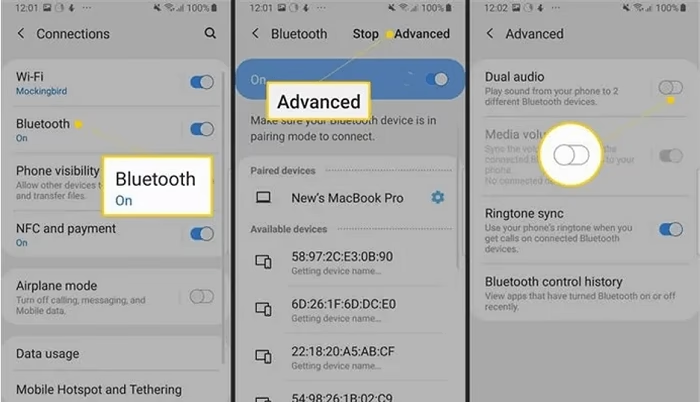
Technologie Bluetooth se v průběhu let výrazně vyvinula a zlepšila naši schopnost připojovat zařízení a sdílet média. IPhony jsou vybaveny pokročilými funkcemi Bluetooth, avšak jejich funkčnost se může lišit v závislosti na modelu a verzi systému iOS, kterou používáte. Než se ponoříme do technik přehrávání hudby na dvou zařízeních Bluetooth, je nezbytné porozumět funkcím Bluetooth vašeho iPhonu a specifikům, které Apple nastavuje pro svůj ekosystém.
- Stav Bluetooth konektivity na iPhonech
- Pochopení funkce duálního zvuku a jejích omezení
- Prozkoumání alternativních možností
- Přehrávání hudby pomocí Sdílení zvuku (Audio Sharing)
- Používání aplikací třetích stran pro přehrávání na více zařízeních
- Důležité faktory při připojování více zařízení
- Závěr: Zlepšete svůj poslechový zážitek
- Často kladené otázky (FAQ)
- Co je to Dual Audio na iPhonu?
- Jak povolím Dual Audio na svém iPhonu?
- Mohu připojit jakékoli Bluetooth zařízení pro Dual Audio?
- Existuje omezení počtu zařízení, které mohu připojit pomocí Dual Audio?
- Funguje Dual Audio se všemi aplikacemi na iPhonu?
- Co když při používání Dual Audio zaznamenám zpoždění zvuku (lag)?
- Jak mohu řešit problémy s Dual Audio na svém iPhonu?
- Ovlivní používání Dual Audio životnost baterie mého iPhonu?
Stav Bluetooth konektivity na iPhonech
Bluetooth na iPhonu vždy představovalo špičku v bezdrátové konektivitě, nabízející rychlé a stabilní spojení s širokou škálou příslušenství. Od bezdrátových sluchátek po chytré hodinky a reproduktory, iPhone se stal centrem pro správu těchto připojení. Apple klade velký důraz na uživatelský zážitek a bezpečnost, což se projevuje i v implementaci Bluetooth. Zatímco mnoho Android zařízení se chlubí funkcí „Dual Audio“, která umožňuje připojení dvou nezávislých Bluetooth audio výstupů, Apple zvolil jinou cestu. Místo obecné podpory pro jakákoli dvě zařízení se zaměřil na specifickou funkci pro sdílení zvuku v rámci vlastního ekosystému.
Toto strategické rozhodnutí má své opodstatnění. Apple chce zajistit optimální kvalitu zvuku, minimální latenci a bezproblémovou synchronizaci, což je obtížné garantovat u libovolných dvou Bluetooth zařízení od různých výrobců. Proto se nativní podpora pro simultánní audio výstup na iPhonu omezuje na konkrétní typy zařízení a funkci, kterou si podrobněji rozebereme.
Pochopení funkce duálního zvuku a jejích omezení
„Duální zvuk“ je funkce, kterou si osvojilo mnoho zařízení Android, umožňující uživatelům připojit dvě Bluetooth zařízení pro simultánní přehrávání zvuku. Apple však byl s touto funkcí opatrnější. Od nedávných aktualizací iOS Apple natívně nepodporuje simultánní Bluetooth audio výstup na libovolných zařízeních. To může uživatele vést k otázkám ohledně alternativních řešení. Je důležité si uvědomit, že i když iPhone dokáže být spojen s více Bluetooth zařízeními najednou (například sluchátky a chytrými hodinkami), audio výstup je standardně směrován pouze do jednoho zařízení. To znamená, že nemůžete přímo přehrávat hudbu na dvou různých Bluetooth reproduktorech od různých výrobců současně, tak jak to umí některé Android telefony.
Prozkoumání alternativních možností
Zatímco přímá podpora pro přehrávání hudby na dvou Bluetooth zařízeních najednou je omezená, uživatelé iPhonů mohou prozkoumat jiné možnosti. Tyto metody se zaměřují na specifické scénáře použití a často vyžadují kompatibilní příslušenství nebo použití aplikací třetích stran.
- Sdílení zvuku (Audio Sharing): Tato funkce, dostupná na určitých modelech iPhonů, vám umožňuje připojit dvě sady sluchátek AirPods nebo kompatibilních sluchátek Beats. Je to ideální řešení pro sdílení hudby nebo filmu s kamarádem.
- Aplikace třetích stran: Některé aplikace mohou poskytovat funkčnost pro streamování hudby do více zařízení prostřednictvím Wi-Fi nebo jiných síťových řešení. Tyto aplikace obvykle fungují jinak než přímé Bluetooth připojení a často využívají protokoly jako AirPlay.
Přehrávání hudby pomocí Sdílení zvuku (Audio Sharing)
Pro uživatele iPhonů s vhodným příslušenstvím zavedl Apple úžasnou funkci známou jako Sdílení zvuku. Tato funkce umožňuje připojit dva páry sluchátek k jednomu iPhonu, a zde je návod, jak ji můžete použít:
Požadavky pro Sdílení zvuku
Abyste mohli tuto funkci využít, budete potřebovat následující:
- iPhone 8 nebo novější: Ujistěte se, že je vaše zařízení kompatibilní. Tato funkce vyžaduje novější hardware iPhonu.
- Kompatibilní zařízení: Alespoň jeden pár sluchátek AirPods (1. generace nebo novější) nebo kompatibilní sluchátka Beats (např. Powerbeats Pro, Beats Solo Pro, Beats Studio Buds, Beats Fit Pro).
- Aktuální iOS: Ujistěte se, že váš iPhone běží na nejnovější verzi iOS, aby byla zajištěna plná funkčnost a stabilita.
Kroky pro použití Sdílení zvuku
Pokud splňujete požadavky a chcete si užít hudbu s přítelem, postupujte podle těchto jednoduchých kroků:
- Připojte své první zařízení: Spárujte první sadu sluchátek AirPods nebo Beats s vaším iPhonem prostřednictvím nastavení Bluetooth. Ujistěte se, že jsou sluchátka připojena a fungují.
- Otevřete Ovládací centrum: Přejeďte prstem dolů z pravého horního rohu obrazovky (nebo nahoru z dolní části na starších modelech iPhonu bez Face ID).
- Klepněte na kartu Zvuk: V sekci přehrávání zvuku klepněte na ikonu představující aktuálně přehrávanou hudbu (malý trojúhelník s kruhy). Zobrazí se seznam připojených audio zařízení.
- Vyberte „Sdílet zvuk“: Klepněte na „Sdílet zvuk“ (ikona připomínající dvě hlavy s AirPods). Poté přibližte pouzdro druhé sady sluchátek AirPods nebo kompatibilních sluchátek Beats k vašemu iPhonu.
- Spárujte druhé zařízení: Postupujte podle pokynů na obrazovce pro připojení druhého páru sluchátek a jste připraveni si užívat hudbu společně! iPhone sám rozpozná druhé sluchátka a nabídne připojení.
Tato funkce je optimalizovaná pro minimální latenci a synchronizovaný zvuk, což ji činí ideální pro sledování filmů nebo poslech hudby ve dvou.
Používání aplikací třetích stran pro přehrávání na více zařízeních
Pokud nevlastníte kompatibilní zařízení Apple, můžete zvážit použití aplikací třetích stran určených pro streamování na více zařízeních. Několik aplikací může zlepšit váš zážitek ze sdílení zvuku využitím Wi-Fi konektivity namísto Bluetooth. Je důležité si uvědomit, že tyto aplikace obvykle neumožňují přímé „duální Bluetooth“ připojení ve smyslu dvou nezávislých Bluetooth reproduktorů, ale spíše využívají síťové protokoly jako AirPlay pro distribuci zvuku do více kompatibilních zařízení připojených k jedné Wi-Fi síti.
Populární aplikace pro streamování na více zařízeních
Zde jsou některé populární aplikace, které vám mohou pomoci efektivně streamovat hudbu do více zařízení:
| Název aplikace | Kompatibilita | Klíčové vlastnosti | Poznámky |
|---|---|---|---|
| Airfoil | iOS, macOS, Windows | Přehrávání hudby na více zařízeních, včetně reproduktorů AirPlay a Bluetooth zařízení (přes Mac/PC jako proxy). | Vyžaduje instalaci na počítači (Mac/PC), který pak streamuje zvuk do různých přijímačů. Pro iOS existuje doprovodná aplikace. Skvělé pro multi-room audio. |
| Sonos App | iOS, Android | Ovládání multi-room audio systémů Sonos, přehrávání hudby z různých zdrojů do více reproduktorů Sonos. | Vyžaduje ekosystém reproduktorů Sonos. Není to univerzální řešení pro jakékoli Bluetooth reproduktory. |
| (Obecné Wi-Fi streamovací aplikace) | iOS | Umožňují streamování přes Wi-Fi do kompatibilních zařízení (např. Chromecast, DLNA). | Funkčnost závisí na podpoře konkrétních protokolů a zařízení. Méně univerzální než Airfoil. |
Používání těchto aplikací obvykle vyžaduje, aby váš iPhone i přijímací zařízení byly připojeny ke stejné Wi-Fi síti, což zajišťuje udržení kvality zvuku i při streamování do více zařízení. Na rozdíl od Bluetooth, které má omezený dosah a kapacitu pro simultánní streamy, Wi-Fi sítě dokážou zvládnout mnohem více datových toků a pokrýt větší plochy.
Důležité faktory při připojování více zařízení
Při pokusu o přehrávání hudby prostřednictvím více Bluetooth zařízení, nebo síťových řešení, je třeba mít na paměti několik faktorů. Tyto faktory mohou ovlivnit váš poslechový zážitek a výkon zařízení.
Obavy o kvalitu zvuku
Kvalita zvuku se může často snížit při streamování zvuku na několik zařízení současně. Faktory jako dosah Bluetooth (nebo síly Wi-Fi signálu) a kvalita přijímacích zařízení mohou ovlivnit přehrávání. Vždy se ujistěte, že zařízení, která používáte, jsou schopna zvládnout simultánní přehrávání bez přerušování nebo zhoršení kvality. Vyšší objem streamovaných dat může vést k poklesu bitové rychlosti nebo kompresi zvuku.
Životnost baterie a limity připojení
Připojení více Bluetooth zařízení (nebo intenzivní používání Wi-Fi streamování) může výrazně snížit životnost baterie vašeho iPhonu. Buďte připraveni na sníženou výdrž baterie a ujistěte se, že jsou vaše zařízení nabitá před zahájením dlouhého poslechu. Každé aktivní bezdrátové spojení spotřebovává energii, a čím více jich je, tím rychleji se baterie vybíjí.
Problémy s latencí
Při používání aplikací třetích stran, zejména těch využívajících Wi-Fi, může být problémem latence. Některá zařízení mohou zaznamenat zpoždění zvuku, což způsobuje nedostatečnou synchronizaci, zvláště v situacích, jako je hraní her nebo sledování videí. Zatímco Sdílení zvuku od Applu je optimalizováno pro minimální zpoždění, u univerzálních Wi-Fi řešení se může latence lišit v závislosti na síti, aplikaci a konkrétních zařízeních. Pro minimalizaci latence se doporučuje používat zařízení podporující nízkolatentní kodeky (např. aptX Low Latency, pokud by iPhone podporoval) a udržovat stabilní a silné síťové připojení.
Závěr: Zlepšete svůj poslechový zážitek
Zatímco je zřejmé, že nativní připojení dvou Bluetooth zařízení k vašemu iPhonu pro simultánní přehrávání hudby stále není oficiálně podporováno v obecném smyslu, Apple nabízí alternativy v podobě funkce Sdílení zvuku pro kompatibilní zařízení. Navíc aplikace třetích stran poskytují řešení, která mohou pomoci splnit vaše potřeby, zejména pro multi-room audio systémy založené na Wi-Fi.
Experimentujte s těmito možnostmi a najděte nejlepší způsob, který vyhovuje vašim preferencím sdílení hudby. Ať už si odpočíváte doma, pořádáte večírek nebo si prostě jen užíváte své melodie s přítelem, vědomí toho, jak zapojit více zařízení, může výrazně zesílit váš zvukový zážitek!
Jak se technologie neustále vyvíjí, můžeme očekávat další pokroky v možnostech připojení a zvukových zážitcích. Do té doby mějte svá zařízení připravena a užívejte si hudbu!
Často kladené otázky (FAQ)
Co je to Dual Audio na iPhonu?
Dual Audio na iPhonu se obecně vztahuje na schopnost streamovat zvuk do dvou Bluetooth zařízení současně. Tato funkce umožňuje uživatelům vychutnat si hudbu, videa nebo jakýkoli zvukový obsah na dvou různých sadách Bluetooth sluchátek nebo reproduktorů. Je to obzvláště užitečné pro sdílení zábavních zážitků, ať už s přítelem nebo partnerem. Na iPhonu tuto funkci primárně zajišťuje Apple prostřednictvím „Sdílení zvuku“, které je však omezeno na sluchátka AirPods a vybraná sluchátka Beats. Pro univerzální Bluetooth zařízení není nativní Dual Audio podporováno.
Jak povolím Dual Audio na svém iPhonu?
Pro povolení funkce Dual Audio na vašem iPhonu, konkrétně „Sdílení zvuku“, se nejprve ujistěte, že je vaše zařízení aktualizováno na nejnovější verzi iOS, která tuto funkci podporuje (iPhone 8 nebo novější). Poté připojte první sadu sluchátek AirPods nebo Beats prostřednictvím nastavení Bluetooth. Jakmile jsou připojena, otevřete Ovládací centrum (přejetím prstem dolů z pravého horního rohu obrazovky) a klepněte na ikonu zvuku. Zde byste měli vidět možnost „Sdílet zvuk“. Klepněte na ni a přibližte druhé kompatibilní sluchátka k iPhonu pro spárování. iPhone vás provede zbývajícími kroky. Ujistěte se, že obě sluchátka jsou nabitá a v dosahu.
Mohu připojit jakékoli Bluetooth zařízení pro Dual Audio?
Zatímco mnoho Bluetooth zařízení lze připojit k iPhonu, ne všechna podporují funkci Dual Audio v tom smyslu, že by přijímala zvuk současně. Nativní funkce „Sdílení zvuku“ na iPhonu je omezena pouze na sluchátka AirPods a vybraná sluchátka Beats. Nelze ji použít pro dva libovolné Bluetooth reproduktory od různých výrobců. Pokud chcete streamovat na více univerzálních zařízení, budete muset použít aplikace třetích stran, které obvykle fungují přes Wi-Fi (např. AirPlay, Chromecast) a vyžadují kompatibilní síťová zařízení.
Existuje omezení počtu zařízení, které mohu připojit pomocí Dual Audio?
Ano, obvykle existuje omezení počtu zařízení, které lze připojit pomocí Dual Audio. V případě funkce „Sdílení zvuku“ na iPhonu můžete připojit pouze dva páry sluchátek AirPods nebo kompatibilních sluchátek Beats. Pokus o připojení více než dvou zařízení obvykle povede k problémům s připojením nebo nefunkčnosti. Toto omezení je dáno protokolem Bluetooth a designem funkce od Applu. U aplikací třetích stran využívajících Wi-Fi se limit liší v závislosti na kapacitě vaší Wi-Fi sítě a konkrétní aplikace či hardwaru (např. Sonos systémy mohou mít mnoho reproduktorů).
Funguje Dual Audio se všemi aplikacemi na iPhonu?
Funkce „Sdílení zvuku“ na iPhonu obecně funguje s většinou audio a video aplikací, včetně populárních platforem, jako jsou Apple Music, Spotify a YouTube. Vše, co přehrává zvuk přes standardní zvukový výstup iPhonu, by mělo být streamovatelné. Některé specifické aplikace však mohou mít omezení týkající se streamování zvuku, což by mohlo omezit funkci Dual Audio. Uživatelé by měli tuto funkci otestovat napříč různými aplikacemi, aby zjistili kompatibilitu. Systémové upozornění nebo oznámení mohou také dočasně přerušit zvukový signál při používání Dual Audio. Zajištění aktuální verze vašich aplikací často pomůže zmírnit jakékoli problémy nebo omezení.
Co když při používání Dual Audio zaznamenám zpoždění zvuku (lag)?
Zpoždění zvuku (audio lag) se může někdy objevit při streamování na více Bluetooth zařízení, nebo při použití Wi-Fi řešení, kvůli způsobu, jakým technologie zpracovává signály. Tato latence může ovlivnit synchronizaci zvuku, zejména při sledování videí nebo hraní her. Pokud zaznamenáte zpoždění, zkuste resetovat Bluetooth připojení (nebo Wi-Fi) nebo upravit nastavení zvukového výstupu na vašem zařízení. Funkce „Sdílení zvuku“ od Applu je navržena pro minimální latenci. U aplikací třetích stran se ujistěte, že máte silné a stabilní Wi-Fi připojení a že vaše zařízení podporují nízkolatentní kodeky, pokud je to relevantní.
Jak mohu řešit problémy s Dual Audio na svém iPhonu?
Pokud narazíte na problémy s funkcí „Sdílení zvuku“ nebo s aplikacemi třetích stran, začněte tím, že se ujistíte, že obě Bluetooth zařízení (nebo Wi-Fi zařízení) jsou plně nabitá a v dosahu. Někdy mohou odpojení nebo výpadky zvuku být důsledkem nízké úrovně baterie nebo překážek mezi zařízeními. Restartování iPhonu a Bluetooth zařízení často dokáže vyřešit drobné problémy s připojením. Pokud problémy přetrvávají, „zapomeňte“ Bluetooth zařízení v nastavení iPhonu a poté je znovu spárujte. Dále kontrola aktualizací iOS může poskytnout přístup k opravám chyb a vylepšením souvisejícím s funkcemi Bluetooth. Pokud problémy přetrvávají, může být nutné kontaktovat podporu Apple nebo výrobce zařízení.
Ovlivní používání Dual Audio životnost baterie mého iPhonu?
Používání funkce „Sdílení zvuku“ nebo intenzivní streamování přes aplikace třetích stran může mít vliv na životnost baterie vašeho iPhonu, i když rozsah se liší v závislosti na použití. Streamování zvuku do dvou zařízení vyžaduje více energie než připojení k jednomu, což potenciálně vede k rychlejšímu vybití baterie. Faktory jako úroveň hlasitosti, typ streamovaného zvuku a délka používání přispívají k celkovému vlivu na výkon baterie. Pro zmírnění potenciálního vybití baterie můžete snížit hlasitost, omezit zbytečné používání aplikací a ujistit se, že všechna nepoužívaná Bluetooth zařízení jsou vypnuta. Pravidelné monitorování stavu baterie a využívání nastavení pro úsporu energie může také prodloužit životnost baterie při používání Dual Audio.
Chceš-li si přečíst další články podobné jako iPhone a duální zvuk: Možnosti a omezení, navštiv kategorii iPhone.