
03/03/2024
Váš iPhone je nepochybně skvělý společník, ale i ta nejlepší technologie se občas potýká s drobnými neduhy. Možná si všímáte, že jas obrazovky se nechová tak, jak by měl, procenta baterie jsou záhadná, nebo dotyková obrazovka reaguje s podivnou neochotou. Než propadnete panice a pomyslíte na drahý servis, vězte, že mnoho těchto problémů lze vyřešit jednoduchou kalibrací. Tento komplexní průvodce vás provede kroky, které vám pomohou optimalizovat různé aspekty vašeho iPhone, od jasu displeje přes přesnost pohybových senzorů až po správné zobrazení stavu baterie. Připravte se vrátit svému iPhonu optimální výkon a spolehlivost, kterou od něj očekáváte.
Ačkoli neexistuje žádný přímý způsob, jak „kalibrovat“ kapacitní dotykovou obrazovku iPhone v tradičním slova smyslu, jak to bylo u starších typů displejů, můžete provést řadu úprav a resetů, které zlepší odezvu a celkové chování vašeho zařízení. Tento článek podrobně popisuje tři hlavní typy kalibrací a tipy pro řešení problémů s dotykovou obrazovkou, které by měly pomoci zlepšit výkon zařízení s iOS 11 nebo novějším.
Jak kalibrovat jas obrazovky iPhone
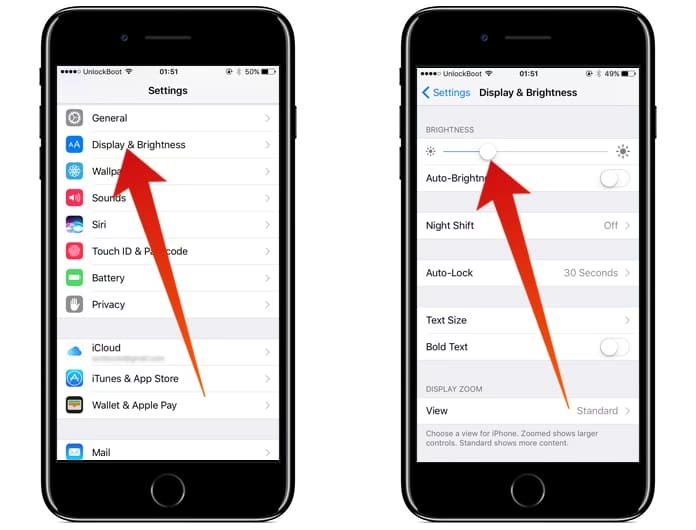
Automatické nastavení jasu je funkce, která má za cíl přizpůsobit jas obrazovky okolním světelným podmínkám, čímž zajišťuje optimální čitelnost a zároveň šetří baterii. Pokud však máte pocit, že se váš iPhone chová v tomto ohledu nepředvídatelně – například je příliš tmavý v jasném prostředí nebo naopak oslnivý ve tmě – může být nutná rekalibrace senzoru okolního světla. Problém často pramení z toho, že automatický jas se částečně přizpůsobuje hodnotě, která byla nastavena, když byla funkce zapnutá. Zde je podrobný postup, jak tento senzor rekalibrovat a zajistit jeho správnou funkci:
- Otevřete aplikaci Nastavení: Začněte tím, že najdete a klepnete na ikonu „Nastavení“ na domovské obrazovce vašeho iPhone.
- Přejděte na Zpřístupnění: Posuňte se dolů a vyberte možnost „Zpřístupnění“. Tato sekce obsahuje mnoho užitečných nastavení pro přizpůsobení zařízení.
- Vyberte Zobrazení a velikost textu: V rámci sekce „Zpřístupnění“ najděte a klepněte na „Zobrazení a velikost textu“. Zde se nachází nastavení související s vizuálním zobrazením.
- Vypněte automatický jas: Posuňte přepínač „Automatický jas“ do polohy vypnuto (bude šedý). Tímto krokem dočasně deaktivujete automatickou regulaci jasu.
- Přesuňte se do tmavé místnosti a snižte jas: Jděte do tmavé nebo slabě osvětlené místnosti. Poté ručně snižte jas obrazovky na minimum, aby byla obrazovka co nejtmavší. K nastavení jasu můžete použít posuvník v Ovládacím centru (přejetím prstem dolů z pravého horního rohu na iPhonech s Face ID, nebo nahoru z dolního okraje na starších modelech s Touch ID).
- Zapněte automatický jas a otestujte: Jakmile je jas nastaven na minimum v tmavém prostředí, vraťte se zpět do Nastavení > Zpřístupnění > Zobrazení a velikost textu a znovu zapněte přepínač „Automatický jas“. Poté se přesuňte do místnosti s běžným osvětlením a sledujte, zda se automatický jas chová lépe a přizpůsobuje se správně.
Tento proces pomůže vašemu iPhonu lépe se adaptovat na měnící se světelné podmínky a zajistit, že jas obrazovky bude vždy příjemný a funkční. Pokud se problémy s jasem přetrvávají, může to signalizovat hlubší hardwarový problém, ale ve většině případů tato rekalibrace pomůže.
Kalibrace pohybových senzorů a kompasu iPhone
Mnoho aplikací na vašem iPhonu, od navigačních systémů po hry a fitness trackery, se spoléhá na přesné fungování pohybových senzorů, akcelerometru a kompasu. Pokud se tyto senzory kalibrují nesprávně, může to vést k nepřesným údajům a frustrujícímu uživatelskému zážitku. Naštěstí iOS je navržen tak, aby tyto senzory automaticky rekalibroval, pokud jsou zapnuté Polohové služby. Nicméně, je dobré se ujistit, že váš iPhone má povoleny všechny potřebné funkce pro optimální kalibraci. Zde je, jak zajistit, aby vaše zařízení správně spravovalo tyto důležité senzory:
- Otevřete Nastavení: Stejně jako v předchozím případě, začněte otevřením aplikace „Nastavení“.
- Zapněte Polohové služby: Přejděte na „Soukromí a zabezpečení“ a poté na „Polohové služby“. Ujistěte se, že přepínač „Polohové služby“ je zapnutý. Tato funkce je nezbytná pro správnou kalibraci mnoha senzorů.
- Přejděte na Systémové služby: Posuňte se dolů v sekci „Polohové služby“ a klepněte na „Systémové služby“. Zde jsou umístěna nastavení týkající se systémových funkcí využívajících polohu.
- Zapněte kalibraci kompasu a pohybu: Ujistěte se, že přepínače „Kalibrace kompasu“ a „Kalibrace pohybu a vzdálenosti“ jsou zapnuté (zelené). iPhone využívá vaše polohová data k zajištění správné funkce gyroskopu, GPS, kompasu a akcelerometru.
Pro starší verze iOS: Pokud používáte starší verzi iOS, můžete zkusit rekalibrovat kompas a pohybové senzory otevřením aplikace „Kompas“. Tam se často objeví mini-hra, kde musíte naklánět iPhone a pohybovat červenou kuličkou v kruhu, dokud se kompas nezobrazí správně. Tento vizuální prvek pomáhá systému kalibrovat senzory.
Díky správné kalibraci se můžete spolehnout, že váš iPhone přesně určí vaši polohu, orientaci a pohyb, což je klíčové pro bezproblémové fungování mnoha aplikací, od map po sportovní trackery.
Kalibrace baterie iPhone
Jedním z nejčastějších zdrojů frustrace uživatelů iPhone je nepřesné zobrazení stavu baterie. Možná se vám stalo, že váš iPhone ukazoval nízké procento baterie, ale vydržel ještě hodiny, nebo naopak ukazoval plnou baterii a náhle se vypnul. Tyto anomálie signalizují, že baterie vašeho iPhone potřebuje kalibraci. Kalibrace baterie pomáhá opravit způsob, jakým telefon monitoruje a hlásí zbývající procenta energie, což vede k mnohem spolehlivějším informacím o výdrži. Tento proces je sice časově náročnější, ale jeho přínosy pro správné fungování vašeho zařízení jsou značné.
- Úplně vybijte telefon: Používejte iPhone, dokud se baterie zcela nevybije a telefon se sám nevypne. Je důležité, aby se vypnul kvůli nedostatku energie, nikoli ručně.
- Nechte telefon vypnutý přes noc: Nechte telefon vybitý a odpojený od nabíječky přes noc (nebo alespoň několik hodin), aby se baterie zcela vyprázdnila. Tento krok zajišťuje, že se vyčerpají i zbytkové náboje, které by mohly zkreslovat kalibraci.
- Plně nabijte telefon: Když je telefon vypnutý, připojte jej k nabíječce a nechte jej nabíjet alespoň o dvě hodiny déle, než je nutné k dosažení 100% kapacity. Ideálně jej nechte nabíjet několik hodin i po dosažení plného nabití, aby se baterie „překalibrovala“.
- Restartujte telefon: Odpojte iPhone od nabíječky a restartujte jej.
- Proveďte soft reset (teplý reset): Po restartu proveďte tzv. soft reset, který obnoví některé systémové procesy bez ztráty dat. Metoda soft resetu se liší podle modelu iPhone:
Tabulka: Metody soft resetu iPhone podle modelu
| Model iPhone | Kombinace tlačítek pro soft reset |
|---|---|
| iPhone 6S a starší (SE, 6, 5S, 5, 4S, 4) | Současně držte tlačítko Spánek/Probuzení a tlačítko Domů po dobu 10 sekund, dokud se neobjeví logo Apple. |
| iPhone 7 a 7 Plus | Současně držte tlačítko Snížení hlasitosti a tlačítko Spánek/Probuzení po dobu 10 sekund, dokud se neobjeví logo Apple. |
| iPhone 8, 8 Plus, X a novější (včetně modelů s Face ID) | Krátce stiskněte a uvolněte tlačítko Zvýšení hlasitosti, poté krátce stiskněte a uvolněte tlačítko Snížení hlasitosti, a nakonec stiskněte a držte Boční tlačítko (nebo tlačítko Spánek/Probuzení), dokud se neobjeví logo Apple. |
Když je telefon resetován, měl by poskytovat přesnější indikaci stavu baterie. Pokud problémy přetrvávají i po kalibraci, může to být známka toho, že je baterie opotřebovaná a bude nutná její výměna. Kalibrace je však prvním a často velmi účinným krokem k řešení těchto potíží a prodloužení životnosti vaší baterie.
Zlepšení citlivosti dotykové obrazovky iPhone
Je důležité si uvědomit, že kapacitní dotykové obrazovky iPhone nelze „kalibrovat“ v tradičním slova smyslu, jako tomu bylo u starších rezistivních displejů. Neexistuje žádné skryté menu nebo speciální gesto, které by vám umožnilo nastavit citlivost dotyku na hardwarové úrovni. Nicméně, pokud se vaše obrazovka chová, jako by nereagovala správně na dotyk, existují softwarové metody a osvědčené postupy, které mohou pomoci obnovit její optimální citlivost a odezvu. Často se jedná o softwarovou závadu, nahromaděné nečistoty nebo rušení. Zde je návod, jak tyto problémy řešit a zlepšit odezvu dotykové obrazovky vašeho iPhone.
Krok 1: Zálohujte svůj iPhone
Než provedete jakékoli změny v nastavení iPhone, vždy je dobré zálohovat svá data. I když resetování nastavení obvykle data nesmaže, mít zálohu je klíčové pro případ, že by se během procesu kalibrace něco pokazilo a vy byste nechtěli přijít o důležitá data. iPhone můžete zálohovat pomocí iCloudu nebo počítače (iTunes/Finder).
Krok 2: Resetujte všechna nastavení
Tento krok resetuje všechna nastavení vašeho iPhone na výchozí hodnoty, včetně nastavení sítě, slovníku klávesnice, rozložení domovské obrazovky a nastavení polohy. Důležité je, že tento proces nesmaže vaše data ani média (fotky, videa, aplikace). Je to bezpečný způsob, jak „osvěžit“ systémová nastavení, která mohou ovlivňovat odezvu dotyku.
- Přejděte na Nastavení.
- Klepněte na Obecné.
- Posuňte se dolů a vyberte Přenést nebo resetovat iPhone.
- Klepněte na Resetovat.
- Zvolte Resetovat všechna nastavení. Budete vyzváni k zadání vašeho hesla.
Krok 3: Otestujte obrazovku
Po resetování nastavení se citlivost obrazovky vašeho iPhone vrátí do původního stavu. Nyní používejte svůj iPhone jako obvykle a věnujte pozornost tomu, jak obrazovka reaguje na váš dotyk. Zkontrolujte, zda se odezva dotyku zlepšila a zda se problémy s nereagujícími oblastmi vyřešily.
Po dokončení těchto kroků by měla být odezva vaší dotykové obrazovky výrazně lepší. Jedná se o jednoduchý proces, který často řeší problémy s citlivostí dotyku a může vám ušetřit návštěvu servisu.
Důležité tipy před a po kalibraci
Předtím než se pustíte do kalibrace nebo pokud problémy přetrvávají, zvažte následující důležité tipy, které mohou ovlivnit výkon dotykové obrazovky a celého zařízení:
- Čistota je klíčová: Ujistěte se, že vaše ruce i obrazovka jsou čisté a suché. Mastnota, špína nebo vlhkost na obrazovce mohou značně ovlivnit její citlivost a odezvu. Použijte měkký, suchý hadřík z mikrovlákna k jemnému očištění obrazovky.
- Odstraňte ochranu: Pokud používáte ochranné sklo nebo pouzdro, které zakrývá okraje displeje, zkuste je dočasně odstranit. Někdy mohou tyto doplňky interferovat s dotykovou obrazovkou, zejména pokud nejsou správně nasazeny nebo jsou poškozené.
- Aktualizujte iOS: Vždy se ujistěte, že váš iPhone běží na nejnovější verzi iOS. Apple pravidelně vydává aktualizace, které obsahují opravy chyb a vylepšení výkonu, což může vyřešit problémy s dotykovou obrazovkou způsobené softwarovými závadami.
- Jemný dotyk: Během testování nebo běžného používání se vyhněte příliš silnému tlačení na obrazovku. Kapacitní displeje reagují na jemné a pravidelné dotyky, ne na tlak.
- Kdy vyhledat pomoc: Pokud problémy s dotykovou obrazovkou přetrvávají i po provedení všech výše uvedených kroků, zejména pokud je obrazovka prasklá, nereaguje vůbec nebo se objevují „duchové doteky“, je pravděpodobné, že se jedná o hardwarový problém. V takovém případě doporučujeme navštívit autorizovaný servis Apple nebo spolehlivého technika. Kalibrace softwaru nemůže opravit poškozený hardware.
Kalibrace vašeho iPhone je často přehlížený, ale přesto klíčový krok k udržení jeho špičkového výkonu. I když se může zdát, že problémy jsou hardwarového charakteru, mnohdy se jedná pouze o drobné softwarové nesrovnalosti, které lze snadno vyřešit. Pamatujte, že pravidelná péče a správné nastavení jsou základem dlouhé životnosti a spolehlivosti vašeho zařízení Apple.
Často kladené otázky (FAQ)
Co způsobuje, že obrazovka iPhone potřebuje kalibraci?
Problémy s odezvou obrazovky mohou být způsobeny softwarovou závadou, nahromaděnou nečistotou na obrazovce nebo dokonce vadným senzorem dotykové obrazovky. V případě automatického jasu to může být nesprávná adaptace senzoru okolního světla na změny prostředí.
Smaže kalibrace obrazovky moje data?
Ne, „resetování všech nastavení“, což je metoda pro zlepšení citlivosti dotyku, nesmaže vaše data ani média. Resetuje pouze systémová nastavení na jejich výchozí hodnoty. Přesto je vždy dobré mít zálohu vašeho iPhone pro jistotu.
Lze kalibrovat prasklou obrazovku iPhone?
Pokud je obrazovka vašeho iPhone prasklá, kalibrace softwarem problém nevyřeší. Praskliny nebo fyzické poškození displeje vyžadují výměnu obrazovky, protože se jedná o hardwarovou závadu.
Jak často bych měl kalibrovat obrazovku iPhone?
Neexistuje žádný pevně stanovený časový rámec pro kalibraci obrazovky nebo senzorů vašeho iPhone. Měli byste ji provést pouze v případě, že zaznamenáte problémy s citlivostí dotyku, nepřesným jasem, chybným chováním kompasu/senzorů nebo nepřesným zobrazením stavu baterie. Kalibrace by měla být řešením problému, nikoli pravidelnou údržbou.
Může kalibrace obrazovky iPhone opravit nereagující dotykové problémy?
Kalibrace, zejména resetování všech nastavení, může často vyřešit drobné problémy s citlivostí dotyku nebo softwarové závady, které způsobují nereagující dotyk. Nicméně, pokud je problém způsoben hardwarovým poškozením (např. poškozený dotykový senzor), kalibrace jej nevyřeší a bude nutná oprava nebo výměna komponenty.
Proč je důležité kalibrovat baterii iPhone?
Kalibrace baterie je důležitá pro zajištění přesného zobrazení zbývající kapacity baterie. Když je baterie správně kalibrována, systém iOS lépe rozumí jejímu skutečnému stavu, což vede k přesnějším procentům a lepší správě napájení. To vám pomůže vyhnout se neočekávanému vypnutí telefonu nebo nesprávným odhadům výdrže baterie.
V závěru lze říci, že kalibrace iPhone je snadný a účinný způsob, jak řešit běžné problémy s jasem, senzory, baterií a citlivostí dotykové obrazovky. Dodržováním jednoduchých kroků popsaných výše můžete obnovit odezvu a zajistit, aby váš iPhone fungoval stejně dobře jako v den, kdy jste si ho pořídili. Pamatujte, že technologie není dokonalá a někdy potřebuje malou pomoc, aby se vrátila do správné kondice. Takže příště, až se ocitnete v situaci, kdy váš iPhone nereaguje podle očekávání, nepanikařte – zkuste jej kalibrovat. S těmito znalostmi jste nyní vybaveni k řešení jakýchkoli problémů s dotykovou obrazovkou a dalšími funkcemi, které se vám mohou naskytnout. Šťastné klepání!
Chceš-li si přečíst další články podobné jako Kalibrace iPhone: Zlepšete jeho výkon!, navštiv kategorii iPhone.