
16/10/2023
Ztráta iPhonu je v dnešní době pro mnoho z nás jednou z nejhorších nočních můr. Není to jen o finanční hodnotě, ale především o obrovském množství osobních dat, která naše chytré telefony uchovávají – od bankovních aplikací, přes hesla, až po důležité dokumenty. Apple si je této skutečnosti vědom, a proto před lety představil revoluční funkci Najít můj iPhone. Tato služba, původně navržená k odrazení zlodějů a pomoci při hledání ztracených zařízení, nám umožňuje vzdáleně lokalizovat, uzamknout, a dokonce i vymazat obsah našeho iPhonu, iPadu nebo iPodu touch. Je to neocenitelný nástroj pro ochranu vašich osobních údajů a majetku. Avšak existují specifické situace, kdy je deaktivace této funkce nejen vhodná, ale dokonce nezbytná. V tomto komplexním průvodci se podíváme na to, proč je Najít můj iPhone tak důležitý, kdy byste ho měli vypnout, a jak to provést krok za krokem, ať už máte přístup ke svému zařízení, nebo ne.
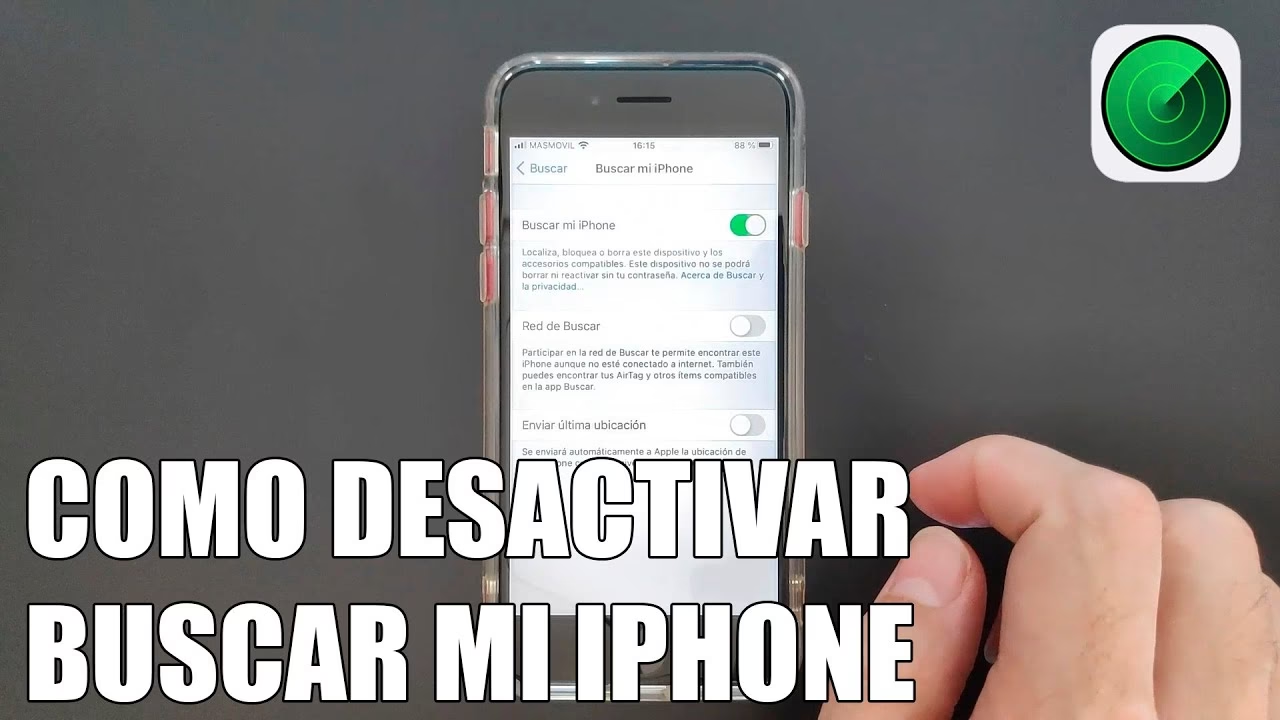
- Proč deaktivace funkce Najít můj iPhone není obvykle dobrý nápad
- Kdy je vhodné funkci Najít můj iPhone deaktivovat?
- Jak deaktivovat Najít můj iPhone přímo z iPhonu
- Deaktivace Najít můj iPhone, když zařízení nefunguje nebo ho nemáte u sebe (přes iCloud.com)
- Deaktivace Najít můj iPhone z počítače (Windows nebo Mac)
- Deaktivace Najít můj iPhone před servisem
- Je možné deaktivovat Najít můj iPhone bez hesla?
- Přehled metod deaktivace Najít můj iPhone
- Často kladené otázky (FAQ) o deaktivaci Najít můj iPhone
Proč deaktivace funkce Najít můj iPhone není obvykle dobrý nápad
Než se pustíme do podrobného návodu, jak funkci Najít můj iPhone vypnout, je klíčové pochopit, proč je tato funkce tak důležitá a proč byste ji neměli deaktivovat, pokud k tomu nemáte pádný důvod. Je to váš první obranný mechanismus proti ztrátě nebo krádeži zařízení a zajišťuje, že vaše data zůstanou v bezpečí.
- Vzdálená lokalizace: Ať už jste si iPhone zapomněli v kavárně, nebo vám byl ukraden, Najít můj iPhone vám umožňuje okamžitě zjistit jeho polohu na mapě. Dokonce i když je zařízení offline, zobrazí se poslední známá poloha před vybitím baterie nebo ztrátou připojení.
- Přehrání zvuku: Ztratili jste telefon doma mezi polštáři gauče nebo v nepořádku v pokoji? Funkce přehrání zvuku na maximální hlasitost vám pomůže ho rychle najít, i když je v tichém režimu.
- Režim ztráty: Tento režim vám umožní vzdáleně zamknout zařízení kódem, zobrazit na obrazovce zprávu s vaším telefonním číslem a sledovat jeho polohu. To výrazně zvyšuje šanci, že se vám telefon vrátí, pokud ho najde poctivý nálezce.
- Vzdálené vymazání: V nejhorším případě, pokud se domníváte, že se váš iPhone dostal do nepovolaných rukou a hrozí zneužití dat, můžete vzdáleně vymazat veškerý jeho obsah. Tím zajistíte, že se k vašim osobním informacím nikdo nedostane.
- Aktivační zámek: Tato funkce je automaticky aktivována, když zapnete Najít můj iPhone. Zajišťuje, že nikdo nemůže zařízení vymazat nebo znovu aktivovat bez vašeho Apple ID a hesla. To činí ukradené iPhony prakticky nepoužitelnými a výrazně snižuje jejich hodnotu na černém trhu.
Deaktivace Najít můj iPhone zbavuje vaše zařízení všech těchto ochranných prvků a činí ho zranitelnějším. Proto byste k tomuto kroku měli přistoupit pouze v odůvodněných případech.
Kdy je vhodné funkci Najít můj iPhone deaktivovat?
Ačkoliv je funkce Najít můj iPhone klíčová pro bezpečnost, existují situace, kdy je její deaktivace nezbytná. Jde především o případy, kdy se zařízení chystáte prodat, darovat, nebo ho potřebujete odevzdat do servisu.
Jediným a hlavním důvodem pro deaktivaci je, když chcete obnovit zařízení do továrního nastavení a odpojit jej od vašeho Apple ID. To je nezbytné, pokud:
- Prodáváte nebo darujete svůj iPhone: Aby mohl nový majitel zařízení plně používat a spojit si ho se svým Apple ID, musí být funkce Najít můj iPhone deaktivována a zařízení odpojeno od vašeho účtu. Bez toho by byl iPhone pro nového uživatele prakticky nepoužitelný kvůli Aktivačnímu zámku.
- Potřebujete iPhone poslat na opravu do autorizovaného servisu: Servisní technici Applu často vyžadují, aby byla funkce Najít můj iPhone před opravou vypnuta. Je to z důvodu, aby mohli s vaším zařízením volně manipulovat, testovat ho, a případně vyměnit komponenty, aniž by byli omezeni Aktivačním zámkem. Pokud funkci nevypnete, může se oprava zdržet nebo ji servis odmítne provést.
- Obnovujete zálohu na nový iPhone: Ačkoliv to není vždy striktně nutné, v některých případech (zejména při složitějších operacích nebo řešení softwarových problémů) může být deaktivace Najít můj iPhone doporučena před obnovou zařízení ze zálohy nebo při kompletním resetu.
Ve všech těchto případech systém (ať už přímo na zařízení nebo přes iTunes/Finder) obvykle sám vyzve k zadání hesla k Apple ID a deaktivaci funkce Najít můj iPhone před dokončením operace.
Jak deaktivovat Najít můj iPhone přímo z iPhonu
Nejjednodušší a nejrychlejší způsob, jak vypnout funkci Najít můj iPhone, je přímo na vašem zařízení. Postup se mírně liší v závislosti na verzi operačního systému iOS, kterou váš iPhone používá.
Pro iOS 13 a novější (včetně iOS 17 a vyšších)
Od iOS 13 byla funkce Najít můj iPhone (a Najít mé přátele) sloučena do jediné aplikace a nastavení s názvem Najít. Postup je následující:
- Otevřete aplikaci Nastavení na vašem iPhonu.
- V horní části obrazovky klepněte na své jméno/profil (kde je uvedeno vaše Apple ID).
- Zvolte možnost Najít.
- Dále klepněte na Najít můj iPhone.
- Vypněte přepínač vedle možnosti Najít můj iPhone.
- Systém vás vyzve k zadání hesla k vašemu Apple ID. Zadejte ho a potvrďte. Bez správného hesla není možné funkci deaktivovat.
Po zadání hesla a potvrzení bude funkce Najít můj iPhone vypnuta a vaše zařízení již nebude spojeno s vaším Apple ID pro účely sledování polohy a Aktivačního zámku.
Pro iOS 12 a starší
Pokud používáte starší verzi iOS, postup je podobný, ale nastavení se nachází v sekci iCloud:
- Otevřete aplikaci Nastavení na vašem iPhonu.
- Přejděte dolů a klepněte na iCloud.
- Posuňte se dolů a najděte možnost Najít můj iPhone.
- Klepněte na ni a poté vypněte přepínač.
- Zadejte heslo k vašemu Apple ID, když budete vyzváni, a potvrďte.
Tímto způsobem bude funkce deaktivována i na starších zařízeních.
Deaktivace Najít můj iPhone, když zařízení nefunguje nebo ho nemáte u sebe (přes iCloud.com)
Co dělat, když váš iPhone nereaguje, je vypnutý, nebo ho nemáte fyzicky u sebe, ale přesto potřebujete deaktivovat funkci Najít můj iPhone? V takových situacích je řešením webová stránka iCloud.com. Tato metoda je obzvláště užitečná, pokud se chystáte poslat nefunkční zařízení do servisu nebo ho chcete odstranit ze svého účtu, i když je ztracené a víte, že se už nevrátí.
Postup je následující:
- Otevřete webový prohlížeč na počítači nebo jiném zařízení (např. iPadu) a přejděte na stránku www.icloud.com/find (nebo jen www.icloud.com a poté vyberte ikonu "Najít").
- Přihlaste se pomocí svého Apple ID a hesla, které je spojeno s iPhonem, který chcete odstranit.
- Po přihlášení se zobrazí mapa s polohou vašich zařízení. V horní části obrazovky klepněte na Všechna zařízení a vyberte iPhone, který chcete deaktivovat.
- Pokud je zařízení online, uvidíte možnosti jako "Přehrát zvuk", "Režim ztráty" a "Vymazat iPhone". Pokud je zařízení offline, nebo ho chcete pouze odstranit z účtu, klepněte na možnost Odebrat z účtu. Tato možnost se obvykle objeví, pokud je zařízení offline. Pokud je online, musíte ho nejprve vymazat a poté odstranit.
- Potvrďte své rozhodnutí a zadejte znovu heslo k Apple ID, pokud budete vyzváni.
Po dokončení těchto kroků bude funkce Najít můj iPhone pro vybrané zařízení deaktivována a zařízení bude odstraněno z vašeho účtu iCloud. To je klíčové pro možnost jeho opětovné aktivace jiným uživatelem nebo pro servisní účely.
Deaktivace Najít můj iPhone z počítače (Windows nebo Mac)
Apple nenabízí samostatnou desktopovou aplikaci pro Windows nebo macOS, která by umožňovala přímo deaktivovat funkci Najít můj iPhone. Vše se provádí prostřednictvím webového rozhraní iCloud.com, jak bylo popsáno v předchozí sekci.
Ať už používáte počítač s Windows nebo Mac, postup je naprosto identický:
- Otevřete jakýkoli webový prohlížeč (Safari, Chrome, Firefox, Edge atd.).
- Přejděte na adresu www.icloud.com/find.
- Přihlaste se svým Apple ID a heslem.
- Vyberte zařízení, které chcete odstranit, z nabídky Všechna zařízení.
- Použijte možnost Odebrat z účtu (pokud je zařízení offline) nebo nejprve Vymazat iPhone a poté Odebrat z účtu (pokud je online).
- Potvrďte a zadejte heslo, pokud je to vyžadováno.
Tato metoda je univerzální a funguje z jakéhokoli zařízení s přístupem na internet.
Deaktivace Najít můj iPhone před servisem
Jak už bylo zmíněno, pokud plánujete poslat svůj iPhone na opravu do autorizovaného servisu Apple nebo k jinému certifikovanému poskytovateli, je téměř vždy nutné nejprve deaktivovat funkci Najít můj iPhone. Servisní technici potřebují mít plný přístup k zařízení pro diagnostiku a opravy, a Aktivační zámek by jim v tom bránil.
Postup závisí na stavu vašeho zařízení:
- Pokud váš iPhone funguje a máte k němu přístup: Postupujte podle kroků popsaných v sekci "Jak deaktivovat Najít můj iPhone přímo z iPhonu" (pro iOS 13+ nebo iOS 12-). Je to nejjednodušší cesta.
- Pokud váš iPhone nefunguje, je vypnutý nebo ho nemáte u sebe: Využijte metodu deaktivace přes iCloud.com, jak je popsáno v sekci "Deaktivace Najít můj iPhone, když zařízení nefunguje nebo ho nemáte u sebe". Po přihlášení na iCloud.com vyberte své zařízení a použijte možnost "Odebrat z účtu".
Před odesláním zařízení na opravu je také vždy doporučeno provést zálohu dat (pokud je to možné) a vymazat veškerý obsah zařízení pro ochranu soukromí.
Je možné deaktivovat Najít můj iPhone bez hesla?
Oficiální cestou není možné deaktivovat funkci Najít můj iPhone bez znalosti hesla k vašemu Apple ID. Tato bezpečnostní pojistka je základem Aktivačního zámku a celého systému ochrany proti krádeži. Kdyby bylo možné tuto funkci vypnout bez hesla, ztratila by veškerý svůj smysl a zloději by mohli ukradené iPhony snadno resetovat a prodat.
Pokud jste zapomněli heslo ke svému Apple ID, musíte ho nejprve obnovit, než budete moci funkci Najít můj iPhone deaktivovat. Apple nabízí proces obnovy hesla, který obvykle vyžaduje ověření vaší identity prostřednictvím e-mailu, bezpečnostních otázek nebo dvoufaktorového ověřování. Jakmile heslo obnovíte, můžete postupovat podle standardních kroků pro deaktivaci.
Existují sice neoficiální nástroje třetích stran, které tvrdí, že dokážou tuto funkci obejít, ale jejich použití je spojeno s riziky. Mohou poškodit vaše zařízení, ohrozit vaše data, nebo dokonce porušit záruku. Vždy je nejlepší držet se oficiálních postupů Applu pro správu vašeho Apple ID a zařízení.
Přehled metod deaktivace Najít můj iPhone
Abychom vám usnadnili orientaci, připravili jsme srovnávací tabulku různých metod deaktivace funkce Najít můj iPhone. Každá metoda má své specifické použití a požadavky.
| Metoda deaktivace | Požadavek na zařízení | Požadavek na heslo | Kdy ji použít | Výhody | Nevýhody |
|---|---|---|---|---|---|
| Přes iPhone (Nastavení) | Funkční iPhone, přístup k zařízení | Ano (Apple ID heslo) | Před prodejem/darováním, běžná deaktivace | Nejrychlejší a nejpřímější | Vyžaduje funkční zařízení |
| Přes iCloud.com | Jakékoli zařízení s webovým prohlížečem | Ano (Apple ID heslo) | Zařízení je ztracené/ukradené, nefunkční, před servisem | Lze použít vzdáleně, i když je iPhone offline | Méně intuitivní pro některé uživatele |
| Přes aplikaci Najít (na jiném iOS zařízení) | Jiný funkční iPhone/iPad/Mac s aplikací Najít | Ano (Apple ID heslo) | Zařízení je ztracené/ukradené, nefunkční | Pohodlné, pokud máte další Apple zařízení | Vyžaduje další Apple zařízení |
| Bez hesla (neoficiální nástroje) | Různé (dle nástroje) | Ne (tvrdí) | Zapomenuté heslo (nedoporučeno) | Teoreticky "řeší" zapomenuté heslo | Vysoká rizika (bezpečnost dat, poškození, záruka), není oficiální |
Vždy doporučujeme používat oficiální metody a v případě zapomenutého hesla se pokusit o jeho obnovu přes Apple ID. Bezpečnost vašich dat by měla být vždy na prvním místě.
Často kladené otázky (FAQ) o deaktivaci Najít můj iPhone
- Jak funguje funkce Najít můj iPhone?
- Funkce Najít můj iPhone (nově Najít) vám umožňuje lokalizovat vaše zařízení Apple na mapě, přehrát na něm zvuk pro snadnější nalezení, vzdáleně ho uzamknout pomocí režimu ztráty a dokonce i vymazat veškerý jeho obsah, pokud se dostane do nesprávných rukou. Funguje online přes internet a udržuje Aktivační zámek, který brání neoprávněné aktivaci.
- Jak aktivovat Najít můj iPhone?
- Aktivace je jednoduchá. Na vašem iPhonu přejděte do Nastavení, klepněte na své jméno/profil Apple ID, poté na Najít a zapněte přepínač u Najít můj iPhone. Ujistěte se, že máte aktivní i funkci "Poslední poloha" (Send Last Location), která odešle poslední známou polohu před vybitím baterie.
- Funguje Najít můj iPhone, i když je telefon vypnutý nebo bez baterie?
- Pokud se váš telefon vybije nebo je vypnutý, funkce Najít můj iPhone zobrazí jeho poslední známou polohu předtím, než se vypnul nebo ztratil připojení. Nebudete získávat aktuální polohu v reálném čase, dokud se iPhone znovu nepřipojí k Wi-Fi nebo mobilním datům. Novější modely iPhonu (od iPhone 11 výše) mohou díky ultraširokopásmové technologii a síti Najít odesílat svou polohu i po vybití baterie po omezenou dobu.
- Co je Aktivační zámek a jak souvisí s Najít můj iPhone?
- Aktivační zámek je bezpečnostní funkce, která se automaticky aktivuje, když zapnete Najít můj iPhone. Zabraňuje komukoli jinému v používání vašeho iPhonu, iPadu nebo iPodu touch v případě ztráty nebo krádeže. K deaktivaci Aktivačního zámku (a tím i k možnosti vymazat a znovu aktivovat zařízení) je nutné zadat vaše Apple ID a heslo. Bez deaktivace Najít můj iPhone je zařízení pro zloděje bezcenné.
- Mohu deaktivovat Najít můj iPhone, pokud jsem koupil použitý telefon s aktivním zámkem?
- Pokud jste koupili použitý iPhone, který má stále aktivní funkci Najít můj iPhone od předchozího majitele (Aktivační zámek), nemůžete ji sami deaktivovat bez jeho Apple ID a hesla. Musíte kontaktovat předchozího majitele a požádat ho, aby zařízení odstranil ze svého účtu iCloud (buď přímo na telefonu, nebo vzdáleně přes iCloud.com). Bez toho je zařízení prakticky nepoužitelné. Vždy si před koupí použitého iPhonu ověřte, zda je funkce Najít můj iPhone vypnutá.
Doufáme, že tento podrobný průvodce vám pomohl pochopit důležitost a proces deaktivace funkce Najít můj iPhone. Pamatujte, že správná správa této funkce je klíčová pro bezpečnost a soukromí vašeho zařízení.
Chceš-li si přečíst další články podobné jako Jak deaktivovat funkci Najít můj iPhone, navštiv kategorii iPhone.