
14/05/2022
Cítíte, že je váš iPhone pomalejší, než býval? Dochází vám neustále místo v úložišti, nebo je vaše domovská obrazovka přeplněná ikonami, které už ani nerozeznáváte? Pokud ano, je pravděpodobné, že nadešel čas provést digitální úklid a odstranit některé aplikace. Mazání aplikací, které již nepoužíváte, může uvolnit cenné místo, zlepšit celkový výkon vašeho zařízení a pomoci vám udržet si přehledný a organizovaný systém. V tomto podrobném průvodci vás provedeme celým procesem odstraňování aplikací z vašeho iPhone, vysvětlíme, proč je to důležité, a nabídneme užitečné tipy pro efektivní správu vašeho úložiště. Rozlučte se s pomalým telefonem a přivítejte plynulý zážitek!
Proč Odstraňovat Aplikace z Vašeho iPhone?
Existuje mnoho pádných důvodů, proč byste měli pravidelně zvažovat odinstalaci aplikací z vašeho iPhone. Není to jen o estetice, ale i o funkčnosti a dlouhodobé životnosti vašeho zařízení:
- Uvolnění místa v úložišti: Některé aplikace, zejména hry s vysokou grafikou, aplikace pro úpravu videa nebo sociální sítě, mohou zabírat obrovské množství místa. Neustálým používáním navíc hromadí data a mezipaměť, která se postupem času stává gigantickým balastem. Odstraněním takových aplikací můžete okamžitě uvolnit gigabajty dat, což je klíčové pro správné fungování systému a možnost stahovat nové aplikace, fotografie či videa.
- Přehlednější domovská obrazovka: Přeplněná domovská obrazovka může být stresující a neefektivní. Pokud musíte procházet desítkami stránek, abyste našli aplikaci, kterou potřebujete, ztrácíte čas. Čistší a organizovanější rozložení zjednodušuje navigaci, zlepšuje vaši produktivitu a dává vám pocit větší kontroly nad vaším zařízením.
- Zlepšení výkonu: I když aplikace běží na pozadí, mohou spotřebovávat systémové prostředky, jako je RAM a procesor. Mnoho nepoužívaných aplikací na pozadí může zpomalit váš telefon, způsobit zpoždění při spouštění a celkově snížit jeho odezvu. Odstraněním těchto „datových pijavic“ může váš telefon běžet efektivněji a plynuleji.
- Oprava problémů s aplikacemi: Pokud se vám nějaká aplikace neustále zasekává, padá nebo nefunguje správně, někdy je nejrychlejším řešením ji smazat a znovu nainstalovat. Tento proces často vyřeší poškozené soubory nebo chyby v konfiguraci, které způsobují nestabilitu.
Bez ohledu na váš důvod je odstranění aplikací rychlým a efektivním způsobem, jak převzít kontrolu nad svým zařízením a optimalizovat jeho fungování.
Rozdíl Mezi Odstraněním z Plochy a Úplným Smazáním (od iOS 14)
S příchodem iOS 14 v září 2020 Apple zavedl významnou změnu v tom, jak se aplikace spravují a odstraňují, což pro mnoho uživatelů způsobilo značné zmatky. Před iOS 14 platilo jednoduché pravidlo: když jste aplikaci odstranili z domovské obrazovky, smazali jste ji z telefonu. Dnes už to tak není!
Mnoho uživatelů zažilo frustrující situaci, kdy smazali aplikaci, ale ta se jim při další aktualizaci systému nebo aplikací „zázračně“ objevila zpět na domovské obrazovce. Důvodem je, že Apple oddělil koncept „odebrání z domovské obrazovky“ od „úplného smazání z telefonu“. Vaše aplikace již „nežijí“ pouze na domovské obrazovce; primárně se nacházejí v takzvané Knihovně aplikací.
Když od iOS 14 dlouze podržíte ikonu aplikace na domovské obrazovce a zvolíte „Odebrat aplikaci“, systém vám obvykle nabídne dvě možnosti: „Odebrat z plochy“ nebo „Smazat aplikaci“. Pokud vyberete „Odebrat z plochy“, ikona aplikace zmizí z vaší domovské obrazovky, ale aplikace samotná i s jejími daty zůstává nainstalovaná ve vašem telefonu a je stále dostupná v Knihovně aplikací. Je to podobné, jako když schováte knihu z poličky, ale stále ji máte v knihovně. Toto je častý zdroj nedorozumění, protože uživatelé si myslí, že aplikaci zcela smazali, když ji pouze „odebrali z plochy“.
Pokud chcete aplikaci skutečně a úplně smazat z vašeho iPhone, musíte ji smazat z Knihovny aplikací nebo z nastavení úložiště. Jen tak zajistíte, že se aplikace ani její data nebudou nadále nacházet ve vašem zařízení.
Jak Odstranit Aplikace z iPhone
Existuje několik způsobů, jak odstranit aplikace z vašeho iPhone. Kroky se mohou mírně lišit v závislosti na modelu vašeho iPhone a verzi iOS, ale zde je podrobný průvodce:
1. Z domovské obrazovky (pro rychlé skrytí nebo smazání)
Tato metoda je rychlá a intuitivní, ale pamatujte na rozdíl mezi „odstraněním z plochy“ a „smazáním“ aplikace, jak bylo popsáno výše.
- Najděte aplikaci, kterou chcete odstranit, na domovské obrazovce.
- Dotkněte se ikony aplikace a podržte ji, dokud se nezobrazí kontextové menu.
- Klepněte na „Odebrat aplikaci“.
- Zde budete mít dvě možnosti:
- „Odebrat z plochy“: Pokud chcete aplikaci pouze skrýt z domovské obrazovky, ale ponechat ji nainstalovanou v Knihovně aplikací a v telefonu.
- „Smazat aplikaci“: Pokud chcete aplikaci úplně smazat z vašeho iPhone. Klepněte na tuto možnost a poté potvrďte smazání opětovným klepnutím na „Smazat“.
2. Z Knihovny aplikací (pro kompletní smazání)
Toto je nejjistější způsob, jak zajistit úplné smazání aplikace z vašeho zařízení.
- Přejděte na poslední stránku domovské obrazovky přejetím prstu doleva, dokud se nedostanete do Knihovny aplikací.
- Najděte aplikaci, kterou chcete smazat. Můžete ji najít v kategoriích, nebo použít vyhledávací pole nahoře.
- Dotkněte se ikony aplikace a podržte ji, dokud se nezobrazí kontextové menu.
- Klepněte na „Smazat aplikaci“.
- Potvrďte smazání opětovným klepnutím na „Smazat“.
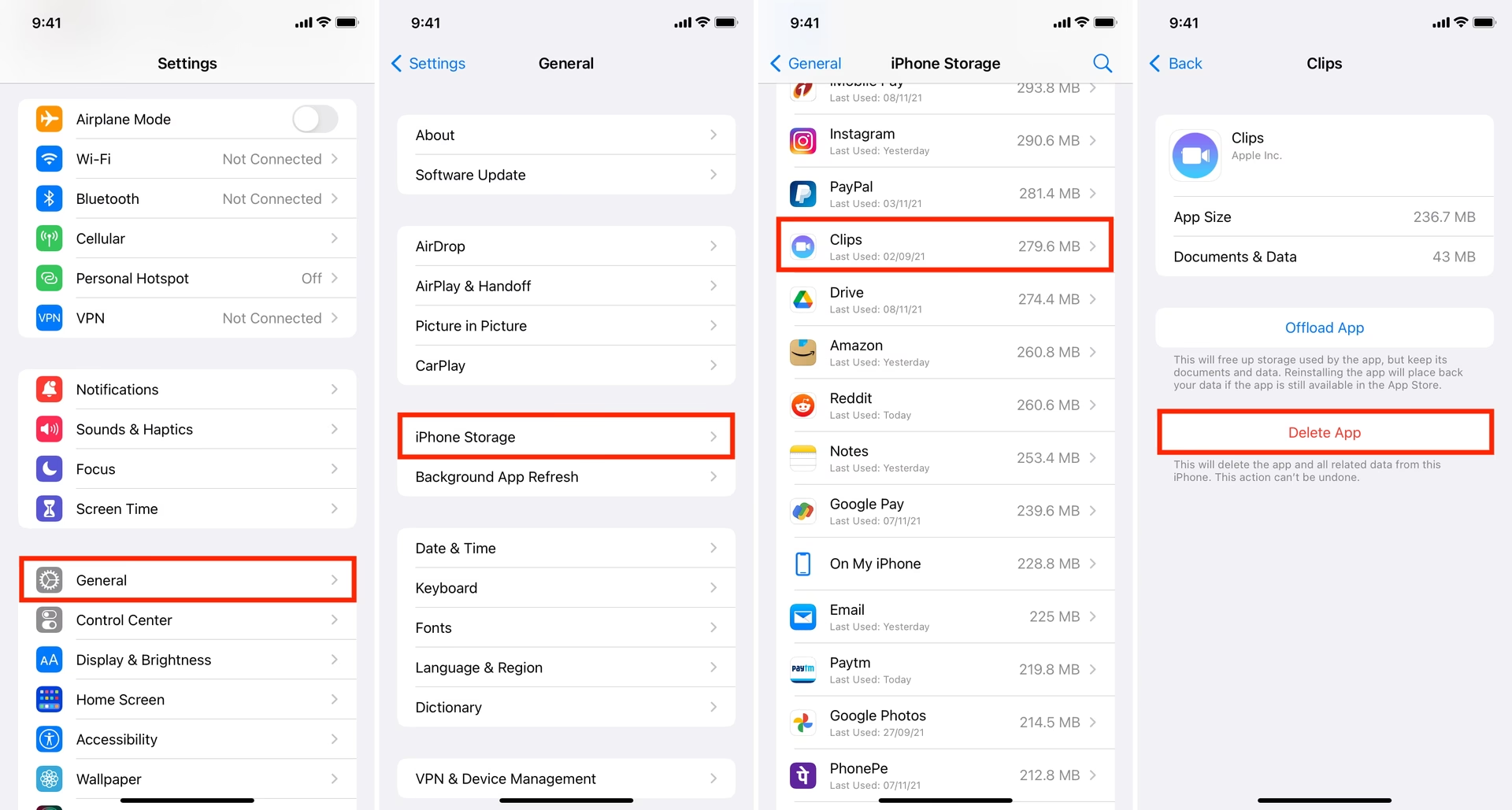
3. Z Nastavení (pro přehled o využití úložiště)
Tato metoda je užitečná, pokud si nejste jisti, které aplikace zabírají nejvíce místa, nebo pokud chcete spravovat úložiště podrobněji.

- Otevřete aplikaci „Nastavení“.
- Přejděte na „Obecné“ a poté klepněte na „Úložiště iPhone“.
- Počkejte, než se načte seznam aplikací a jejich využití místa. Aplikace jsou seřazeny podle velikosti.
- Projděte seznamem a najděte aplikaci, kterou chcete smazat.
- Klepněte na aplikaci. Zde uvidíte podrobné informace o velikosti aplikace a jejích dat.
- Klepněte na „Smazat aplikaci“ (nebo „Odložit aplikaci“, o tom více níže).
- Potvrďte smazání opětovným klepnutím na „Smazat aplikaci“.
Co Dělat, Když Aplikaci Nelze Smazat
Někdy se může stát, že se vám nedaří smazat aplikaci, i když by to mělo být možné. Některé aplikace, jako jsou vestavěné aplikace Apple (např. Zprávy, Safari, Telefon), nelze odstranit. Pokud však máte problém smazat aplikaci třetí strany, vyzkoušejte následující kroky:
- Zkontrolujte omezení času u obrazovky: Funkce Čas u obrazovky (Screen Time) může blokovat mazání aplikací. Přejděte do „Nastavení“ > „Čas u obrazovky“ > „Omezení obsahu a soukromí“. Klepněte na „Nákupy v iTunes a App Storu“ a poté na „Mazání aplikací“. Ujistěte se, že je vybrána možnost „Povolit“.
- Restartujte váš iPhone: Jednoduchý restart může vyřešit dočasné softwarové chyby, které brání smazání aplikace. Vypněte iPhone a znovu ho zapněte.
- Aktualizujte váš iPhone: Ujistěte se, že máte nainstalovanou nejnovější verzi iOS. Opravy chyb v nejnovější verzi iOS mohou vyřešit problém s mazáním aplikací. Přejděte do „Nastavení“ > „Obecné“ > „Aktualizace softwaru“.
Tipy pro Správu Úložiště iPhone
Mazání aplikací je jen jedním ze způsobů, jak uvolnit místo. Zde je několik dalších tipů pro efektivnější správu úložiště vašeho iPhone:
- Odložení nepoužívaných aplikací: Tato funkce je skvělým kompromisem mezi smazáním a ponecháním aplikace. Když aplikaci odložíte, systém odstraní samotnou aplikaci, ale ponechá její data (např. vaše nastavení, dokumenty, uložené hry). Pokud aplikaci později znovu nainstalujete, budou vaše data stále k dispozici. Je to ideální pro aplikace, které používáte jen občas, ale nechcete ztratit jejich data. Přejděte do „Nastavení“ > „Obecné“ > „Úložiště iPhone“ a poté klepněte na „Povolit“ vedle „Odložit nepoužívané aplikace“.
- Smazání velkých souborů a starých zpráv: Videa a fotografie mohou zabírat obrovské množství místa. Pravidelně procházejte svou galerii a odstraňujte duplikáty, nekvalitní snímky a videa, která již nepotřebujete. Stejně tak staré konverzace ve Zprávách, zejména ty s mnoha fotografiemi a videi, mohou zabírat značné místo. Nastavte si automatické mazání starých zpráv v Nastavení > Zprávy > Historie zpráv > Zachovat zprávy.
- Kontrola využití dat aplikacemi: Některé aplikace, ačkoliv samy o sobě nejsou velké, mohou hromadit obrovské množství dat (např. aplikace pro streamování hudby, podcasty nebo navigace s offline mapami). V „Nastavení“ > „Obecné“ > „Úložiště iPhone“ uvidíte, kolik dat jednotlivé aplikace ukládají. Zvažte smazání dat nebo odložení těchto aplikací, pokud je již nepotřebujete.
- Použití cloudového úložiště: Zálohujte fotografie, videa a soubory na iCloud nebo jinou cloudovou službu (např. Google Photos, Dropbox). Tím uvolníte místo přímo na vašem zařízení. Můžete také povolit optimalizaci úložiště pro fotografie v Nastavení > Fotky > Optimalizovat úložiště iPhone.
Porovnání: Odložení vs. Smazání Aplikace
Pro lepší pochopení rozdílů mezi těmito dvěma klíčovými funkcemi, zde je srovnávací tabulka:
| Funkce | Odložení Aplikace | Smazání Aplikace |
|---|---|---|
| Účel | Uvolnění místa při zachování dat. | Úplné odstranění aplikace i jejích dat. |
| Co se stane s aplikací | Ikona zůstane na domovské obrazovce (s ikonou cloudu), aplikace je odstraněna, data zůstanou. | Aplikace i její data jsou zcela odstraněny, ikona zmizí. |
| Data uživatele | Zachována. | Smazána. |
| Znovuinstalace | Rychlá, data jsou okamžitě k dispozici. | Vyžaduje nové stažení a nastavení, data jsou ztracena. |
| Kdy použít | Pro aplikace, které používáte zřídka, ale nechcete ztratit svá data. | Pro aplikace, které již nikdy nebudete používat. |
Často Kladené Otázky (FAQ)
Jak smazat aplikaci, kterou nelze smazat?
Ujistěte se, že omezení v Času u obrazovky neblokují smazání. Poté zkuste restartovat nebo aktualizovat váš iPhone. Pokud jde o vestavěnou aplikaci Apple (např. Zprávy, Safari), ty nelze smazat.
Smaže smazání aplikace také její data?
Ano. Když aplikaci smažete pomocí možnosti „Smazat aplikaci“ (ať už z Knihovny aplikací nebo z Nastavení), jsou odstraněna jak aplikace, tak všechna její data. Pokud chcete data zachovat, zvažte místo toho odložení aplikace.
Jaký je rozdíl mezi odložením a smazáním aplikace?
Odložení aplikace odstraní samotnou aplikaci, ale ponechá její data a dokumenty. Můžete ji tak kdykoli znovu nainstalovat, aniž byste ztratili uložené informace. Smazání aplikace naopak odstraní jak aplikaci, tak veškerá její data, což je kompletní odstranění z vašeho zařízení.
Mohu smazanou aplikaci později znovu nainstalovat?
Ano, samozřejmě. Jakoukoli aplikaci, kterou jste si stáhli z App Storu a smazali, můžete kdykoli znovu nainstalovat. Stačí ji vyhledat v App Storu a klepnout na ikonu stahování (obláček se šipkou dolů).
Je rozdíl mezi „odebrat z plochy“ a „smazat aplikaci“?
Ano, a je to klíčový rozdíl, který Apple zavedl s iOS 14. „Odebrat z plochy“ (Remove from Home Screen) pouze skryje ikonu aplikace z vaší domovské obrazovky, ale aplikace a její data zůstávají nainstalovány v Knihovně aplikací a zabírají místo v telefonu. „Smazat aplikaci“ (Delete App), které je dostupné z kontextového menu na domovské obrazovce nebo z Knihovny aplikací/Nastavení, provede kompletní odstranění aplikace i jejích dat z vašeho zařízení.
Pravidelné čištění a správa aplikací na vašem iPhone je jednoduchý, ale nesmírně efektivní způsob, jak udržet vaše zařízení v optimální kondici. Doufáme, že vám tento průvodce pomohl lépe pochopit, jak spravovat své aplikace a úložiště, a že si nyní budete užívat rychlejší a organizovanější iPhone.
Chceš-li si přečíst další články podobné jako Jak Úplně Odstranit Aplikace z Vašeho iPhone?, navštiv kategorii iPhone.