
06/01/2024
Představte si, že se chystáte na zaslouženou dovolenou nebo dlouhou cestu, a máte na svém počítači spoustu zajímavých videí a filmů, které byste si rádi vzali s sebou. Možná jste si stáhli oblíbený seriál z YouTube, nebo máte rodinná videa, která chcete sdílet s přáteli. Otázka z komunity Apple zní: „Pokud mám na počítači uložená zajímavá videa a filmy, je možné je nahrát na můj iPhone 5 a přehrávat je během dovolené? Pokud ano, jak na to?“ Tato otázka rezonuje s mnoha uživateli iPhonů, kteří čelí podobnému problému. Ať už vlastníte starší iPhone 5, nebo nejnovější model, touha mít oblíbený obsah vždy po ruce je univerzální. Tento článek vám podrobně ukáže dva hlavní způsoby, jak vyřešit otázku „jak nahrát video na jakýkoli iPhone“, ať už je to iPhone 6, 7, SE, X, 11, 12, 13, 14, 15 nebo dokonce budoucí iPhone 16.
Nejčastěji používaným a zároveň oficiálním nástrojem pro správu multimediálního obsahu na zařízeních Apple je samozřejmě iTunes. Pro mnoho uživatelů je to první volba, i když někdy může působit složitě. Probereme si krok za krokem, jak přidat videa na iPhone právě pomocí iTunes, a následně se podíváme na alternativní řešení, která mohou být pro někoho ještě jednodušší a efektivnější.
- Přenos videí na iPhone pomocí iTunes: Oficiální a ověřená cesta
- Proč hledat alternativy k iTunes?
- Přenášejte videa s Wondershare UniConverter: Rychle a snadno
- Využijte cloudové úložiště: Přenos videí přes Dropbox
- Dr.Fone – Transfer (iOS): Komplexní řešení pro správu dat
- Srovnání metod: Která je pro vás nejlepší?
- Často kladené otázky (FAQ)
- Závěr
Přenos videí na iPhone pomocí iTunes: Oficiální a ověřená cesta
Jako uživatel iPhonu jste si pravděpodobně již zvykli spravovat své filmy a videa prostřednictvím iTunes. Tento software od Apple je navržen tak, aby centralizoval veškerou vaši digitální zábavu a umožnil její synchronizaci s vašimi iOS zařízeními. I když se iTunes v průběhu let vyvíjel a jeho rozhraní se měnilo, základní princip přidávání videí zůstává podobný. Pojďme se podívat, jak na to:
- Přidejte video do knihovny iTunes: Nejprve musíte zajistit, aby se vaše cílová videa nacházela v knihovně iTunes. Otevřete aplikaci iTunes na svém počítači. V horním menu vyberte „Soubor“ (File) a poté „Přidat soubor do knihovny“ (Add File to Library) nebo „Přidat složku do knihovny“ (Add Folder to Library). Vyhledejte video soubory nebo složky, které chcete přidat, a potvrďte výběr. iTunes je poté importuje do své knihovny, kde budou připraveny k synchronizaci. Je důležité si uvědomit, že iTunes preferuje určité formáty, jako jsou MP4, MOV nebo M4V. Pokud máte video v jiném formátu (např. AVI nebo MKV), iTunes jej nemusí automaticky přijmout a budete jej muset nejprve převést.
- Připojte iPhone k počítači: Nyní je čas připojit váš iPhone k počítači pomocí USB kabelu. Jakmile je iPhone připojen, iTunes jej detekuje a zobrazí ikonu vašeho zařízení v horní části okna iTunes. Klikněte na tuto ikonu, abyste se dostali na přehled vašeho zařízení.
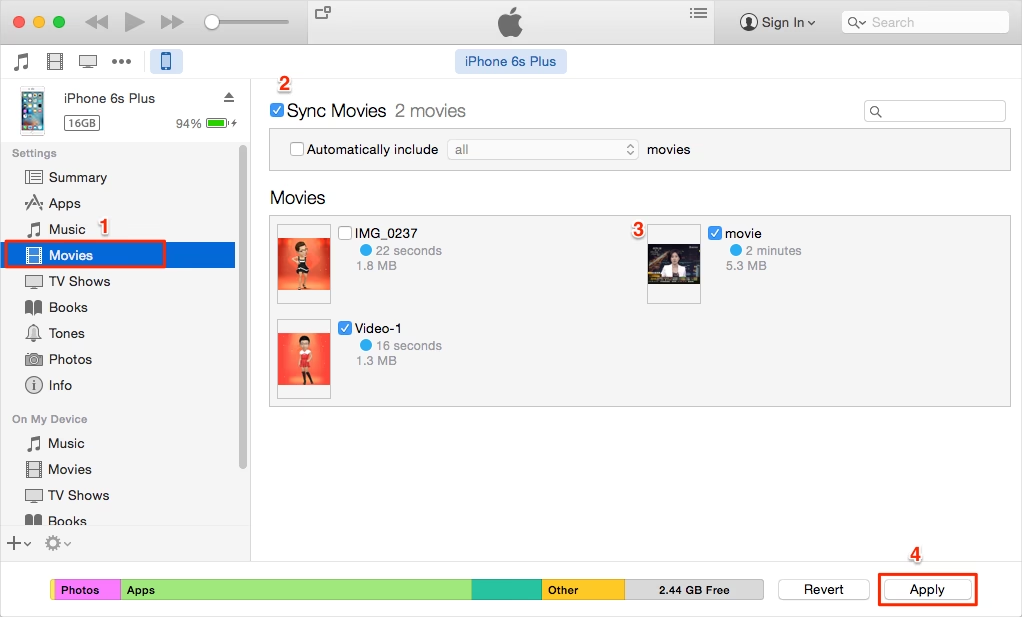
- Synchronizujte videa s iPhonem: V levém panelu v rozhraní iTunes byste měli vidět různé kategorie obsahu, jako jsou „Souhrn“, „Hudba“, „Filmy“ a „Televizní pořady“. Klikněte na „Filmy“ (Movies Library). Zde uvidíte možnost „Synchronizovat filmy“ (Sync Movies). Zaškrtněte toto políčko. Následně můžete vybrat, které filmy nebo televizní pořady chcete synchronizovat. Můžete si vybrat buď „Všechny filmy“ (All Movies), nebo „Vybrané filmy“ (Selected Movies) a ručně zvolit konkrétní tituly. Jakmile máte vše vybráno, klikněte na tlačítko „Použít“ (Apply) nebo „Synchronizovat“ (Sync) v pravém dolním rohu okna. iTunes poté zahájí proces synchronizace, který přenese vybraná videa na váš iPhone. Doba přenosu závisí na velikosti a počtu videí.
Používání iTunes k přenosu videí je sice standardní, ale může vyžadovat projít několika kroky a občas se setkáte s omezeními, jako je nutnost převodu formátů nebo riziko smazání stávajícího obsahu při synchronizaci. Pokud hledáte rychlejší a méně komplikovanou metodu, která zvládne přenos videí na iPhone jediným kliknutím, existují skvělé alternativy.
Proč hledat alternativy k iTunes?
I když je iTunes oficiální nástroj pro správu obsahu na iOS zařízeních, má svá omezení, která mohou být pro některé uživatele frustrující. Synchronizace může být pomalá, zejména u velkých souborů, a často se setkáváme s problémy s kompatibilitou formátů. Pokud video není ve formátu podporovaném iTunes (jako je MOV, MP4 nebo M4V), musíte jej nejprve převést, což přidává další krok a čas. Navíc, synchronizace iTunes může být někdy kontraproduktivní, protože má tendenci přepisovat stávající obsah na zařízení, což může vést ke ztrátě dat, pokud nejste opatrní. Pro tyto a další důvody mnoho uživatelů hledá jednodušší, rychlejší a flexibilnější způsoby, jak dostat svá oblíbená videa na iPhone.
Wondershare UniConverter je komplexní video nástroj, který výrazně zjednodušuje proces přidávání videí na iPhone. Software se pyšní intuitivním rozhraním, které usnadňuje přístup k různým funkcím. Ve srovnání s jinými aplikacemi je to jeden z nejlepších nástrojů pro přidávání filmů na iPhone, zejména díky své schopnosti převádět, upravovat a přímo přenášet soubory. Umožňuje také přidávat videa z počítače přímo na iPhone, iPad a další zařízení a naopak. Nabízí výkonné nástroje pro úpravy, jako je ořezávání, ořezávání, přidávání vodoznaků nebo titulků. Zvládá převod souborů do více než 1 000 formátů a pyšní se až 90krát rychlejší konverzní rychlostí díky unikátní technologii APEXTRANS. Podporuje širokou škálu operačních systémů, včetně Windows 10/8/7/XP/Vista a macOS od 10.6 až po 11 Big Sur. Zde jsou kroky, jak přidat videa na iPhone pomocí Wondershare UniConverter:
- Spusťte Wondershare UniConverter a připojte zařízení: Začněte instalací a spuštěním Wondershare UniConverter na svém počítači. Z hlavního rozhraní přejděte do sekce „Toolbox“ (Nástroje) a poté vyberte „Transfer“ (Přenos). Připojte svůj iPhone k počítači pomocí USB kabelu. Tím se okamžitě spustí stahování ovladače Apple iPhone, pokud jej nemáte nainstalovaný.
- Odemkněte zařízení a důvěřujte počítači: Na obrazovce vašeho iPhonu se objeví výzva k zadání hesla a potvrzení „Důvěřovat tomuto počítači“ (Trust this Computer). Postupujte podle pokynů a vyberte možnost „Důvěřovat“. Objeví se rozhraní, které se zobrazí i příště, když provedete stejný typ připojení.
- Najděte příslušné video: Videa můžete na iPhone nahrát několika způsoby. Pro lokální video přejděte do sekce „Toolbox“ > „Transfer“ a vyberte možnost importu z počítače.
- Přenos videí na iPhone: Jakmile jste v rozhraní „Toolbox“ > „Transfer“, můžete dokončit proces nahrávání videí na iPhone. Pokud chcete přenést videa jednotlivě, vyberte funkci „Transfer“ (Přenos) na pravé straně u každého videa. Chcete-li na iPhone přidat všechna videa najednou, použijte funkci „Transfer All“ (Přenos všech) ve spodní části okna.
- Dokončení procesu: Wondershare UniConverter vám bude ukazovat průběhový pruh během přenosu. Jakmile je proces dokončen, pruh se změní na oznámení „Transfer Successfully“ (Přenos úspěšný).
Využijte cloudové úložiště: Přenos videí přes Dropbox
Dropbox je oblíbená cloudová služba, která uživatelům umožňuje ukládat soubory do cloudu a přistupovat k nim kdykoli a odkudkoli. Dropbox nekopíruje automaticky všechny soubory z vašeho počítače, pokud to výslovně neuděláte. To vám umožňuje vybrat, které soubory chcete přenést do úložiště a které ne. Mnoho lidí preferuje Dropbox, protože je snadno použitelný a cenově dostupný, a lze jej také použít k nahrání videí na iPhone. S následujícím postupem snadno zvládnete, jak přidat video z počítače na iPhone přes Dropbox:
- Přihlaste se ke svému účtu Dropbox: Pomocí počítače přejděte na webovou stránku www.dropbox.com a přihlaste se ke svému účtu. Pokud účet nemáte, vytvořte si nový.
- Nahrajte videa do Dropboxu: Po přihlášení vytvořte novou složku (pro lepší organizaci) a poté vyberte funkci „Nahrát soubor“ (Upload File). Otevře se okno prohlížeče, odkud byste měli nahrát příslušné video uložené na vašem počítači. Videa můžete také jednoduše přetáhnout a pustit přímo do okna Dropboxu.
- Přístup k videím na iPhonu: Jakmile nahrajete svá videa do Dropboxu, můžete je přenést na svůj iPhone. Chcete-li přidat video soubory na iPhone, stáhněte a nainstalujte aplikaci Dropbox z App Store. Spusťte aplikaci a přihlaste se k Dropboxu pomocí svého iPhonu. Vyhledejte stejnou složku a vyberte videa, která chcete mít na svém iPhonu, a poté je uložte do zařízení.
Dr.Fone – Transfer (iOS): Komplexní řešení pro správu dat
Pokud se necítíte komfortně s používáním iTunes nebo jiných výše zmíněných nástrojů, můžete využít Dr.Fone – Transfer (iOS). Jedná se o řešení, které dokonale funguje s počítačem i iPhonem pro přesun videí. Kromě videí a filmů dokáže také přímo přenášet zprávy, kontakty, fotografie a hudbu z počítače do iPhonu, a to bez složitostí synchronizace iTunes. Je navržen tak, aby byl uživatelsky přívětivý a efektivní.
- Nainstalujte Dr.Fone a otevřete hlavní obrazovku: Začněte instalací Dr.Fone na svém počítači, ať už s operačním systémem Windows nebo Mac. Po instalaci program spusťte. Přejděte na hlavní obrazovku a vyberte modul „Transfer“ (Přenos).
- Připojte iPhone k systému: Použijte originální USB kabel k propojení systému a iPhonu. Na iPhonu se objeví oznámení „Důvěřovat tomuto počítači“ (Trust this Computer). Vyberte možnost „Důvěřovat“, aby aplikace mohla detekovat iPhone. Jakmile je iPhone automaticky detekován, přejděte na záložku „Videa“ (Videos).
- Zobrazte videa uložená v systému: Záložka „Videa“ zobrazuje všechna videa uložená na vašem počítači. Z levého panelu si můžete prohlížet jejich různé kategorie. Chcete-li přidat videa na iPhone z PC, přejděte na panel nástrojů a získejte přístup k možnosti „Import“ (Importovat). Můžete si vybrat, zda chcete importovat celou složku, nebo jeden soubor.
- Otevřete a přeneste videa: Vyberte buď „Přidat složku“ (Add Folder), nebo „Přidat soubor“ (Add File), čímž se otevře okno prohlížeče. Přejděte tam, kde jsou videa uložena, a klikněte na „Otevřít“ (Open). Vybraná videa se automaticky přenesou na váš iPhone.
Srovnání metod: Která je pro vás nejlepší?
Volba nejlepší metody závisí na vašich individuálních potřebách a preferencích. Následující tabulka vám pomůže porovnat jednotlivé nástroje:
| Metoda | Složitost | Podpora formátů | Rychlost | Další funkce | Cena |
|---|---|---|---|---|---|
| iTunes | Střední (několik kroků, synchronizace) | Omezená (MP4, MOV, M4V) | Střední | Správa hudby, aplikací, zálohování | Zdarma |
| Wondershare UniConverter | Nízká (přímý přenos) | Široká (automatická konverze) | Velmi vysoká (až 90x rychlejší) | Převod, úpravy, stahování, vypalování DVD | Placená (s bezplatnou zkušební verzí) |
| Dropbox | Nízká (cloudové nahrávání/stahování) | Všechny (nekonvertuje, jen ukládá) | Závisí na internetu | Cloudové úložiště, sdílení | Zdarma (s omezeným prostorem), placené plány |
| Dr.Fone – Transfer (iOS) | Nízká (přímý přenos) | Široká (zvládá různé formáty) | Vysoká | Přenos dat (hudba, foto, kontakty, SMS), zálohování/obnova | Placená (s bezplatnou zkušební verzí) |
Často kladené otázky (FAQ)
Proč se mi video po přenosu na iPhonu nepřehraje?
Nejčastějším důvodem je nekompatibilní formát souboru. iPhone a iTunes preferují formáty jako MP4, MOV a M4V. Pokud je vaše video v jiném formátu (např. AVI, MKV, WMV), iTunes jej nemusí přijmout, nebo se nemusí správně přehrát na iPhonu. V takovém případě je nutné video nejprve převést do kompatibilního formátu pomocí nástroje, jako je Wondershare UniConverter nebo Dr.Fone, které často nabízejí vestavěnou funkci konverze.
Mohu přenést videa z iPhonu zpět na PC?
Ano, některé nástroje to umožňují. Zatímco iTunes je primárně navržen pro jednosměrnou synchronizaci (z PC na iPhone), alternativní programy jako Wondershare UniConverter a Dr.Fone – Transfer (iOS) nabízejí obousměrný přenos. To znamená, že můžete snadno kopírovat videa nejen z počítače na iPhone, ale i z iPhonu zpět na počítač pro zálohování nebo další zpracování.
Jsou mé soubory v bezpečí při přenosu?
Při používání renomovaných nástrojů, jako je iTunes, Wondershare UniConverter, Dropbox nebo Dr.Fone, jsou vaše soubory obecně v bezpečí. Vždy se ujistěte, že stahujete software z oficiálních webových stránek, abyste se vyhnuli malwaru. Při používání cloudových služeb, jako je Dropbox, je důležité používat silná hesla a dvoufaktorové ověřování pro ochranu vašeho účtu.
Jaký je rozdíl mezi synchronizací a přenosem?
Synchronizace (jak ji provádí iTunes) je proces, kdy se obsah vašeho iPhonu srovnává s obsahem v knihovně iTunes na vašem počítači. Pokud se obsah na jedné straně změní, změní se i na druhé. Nevýhodou je, že synchronizace může někdy přepsat stávající data na iPhonu, pokud se neshodují s knihovnou iTunes. Přenos (jak ho provádí Wondershare UniConverter nebo Dr.Fone) je přímější kopírování souborů z jednoho místa na druhé, obvykle bez rizika přepsání stávajícího obsahu, pokud to není výslovně požadováno.
Potřebuji internet k přenosu videí?
Ne pro všechny metody. Při použití iTunes, Wondershare UniConverter nebo Dr.Fone k přímému přenosu přes USB kabel nepotřebujete připojení k internetu. Internet je nutný pouze v případě, že používáte cloudové služby, jako je Dropbox, pro nahrání videí do cloudu a následné stažení na iPhone.
Závěr
Proces přidávání video souborů na iPhone není vůbec složitý, pokud máte přístup ke správným nástrojům. Ať už si vyberete oficiální cestu přes iTunes, která je zdarma a integrovaná do ekosystému Apple, nebo se rozhodnete pro robustnější řešení jako Wondershare UniConverter či Dr.Fone – Transfer (iOS), která nabízejí širší podporu formátů a jednodušší ovládání, vždy najdete vhodnou metodu. Cloudové služby jako Dropbox pak představují flexibilní řešení pro přístup k videím odkudkoli, s možností zálohování. Každá z uvedených metod má své výhody a nevýhody, a volba té nejlepší závisí na vašich konkrétních potřebách – zda preferujete jednoduchost, rychlost, širokou kompatibilitu formátů, nebo dodatečné funkce, jako je úprava videa. Doufáme, že vám tento podrobný průvodce pomohl vyřešit problém s přenosem videí na váš iPhone a že si nyní můžete užívat své oblíbené filmy a videa kdekoli a kdykoli.
Chceš-li si přečíst další články podobné jako Jak přidat video na iPhone přes iTunes?, navštiv kategorii Návody.