
08/05/2026
V dnešní digitální době jsou naše fotografie více než jen obrázky; jsou to vzácné vzpomínky, které si chceme uchovat a mít k nim neustálý přístup. Pro uživatele iPhonů, kteří spoléhají na Google Fotky pro ukládání a správu svých snímků, je klíčové zajistit bezproblémovou synchronizaci mezi těmito dvěma platformami. Synchronizace nejenže poskytuje cennou zálohu vašich fotografií, chrání je v případě ztráty, poškození nebo krádeže zařízení, ale také vám umožňuje uvolnit cenné úložiště na vašem iPhonu tím, že jsou vaše fotografie bezpečně uloženy v cloudu.
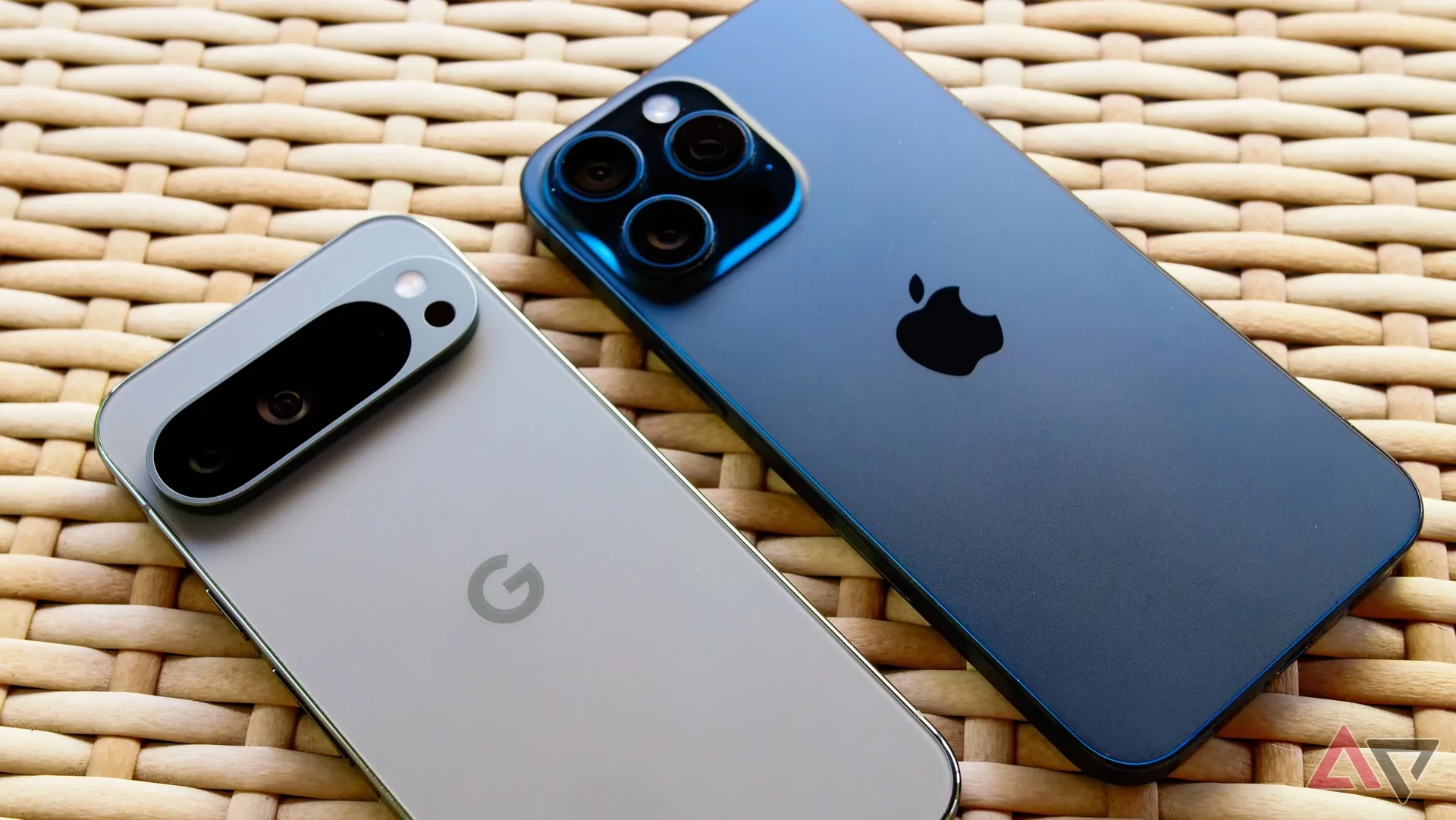
Kromě toho synchronizace Google Fotek s vaším iPhonem otevírá dveře k přístupu k celé vaší knihovně fotografií z jakéhokoli zařízení s připojením k internetu. To znamená, že si můžete prohlížet a sdílet své fotografie z iPhonu, iPadu, počítače nebo dokonce zařízení Android, pokud ho máte. Je to neuvěřitelně pohodlný způsob, jak organizovat a spravovat své fotografie, vytvářet alba a vyhledávat konkrétní snímky pomocí výkonné technologie rozpoznávání obrazu od Googlu.
V tomto článku prozkoumáme čtyři různé metody, jak synchronizovat Google Fotky s vaším iPhonem. Ať už dáváte přednost používání dedikovaných aplikací, nebo se spoléháte na počítač, máme pro vás podrobné pokyny, které vám pomohou vaše cenné vzpomínky udržet v bezpečí a vždy dostupné. Ponořme se do světa synchronizace!
- Metoda 1: Použití aplikace Google Fotky
- Metoda 2: Synchronizace Google Fotek s iPhonem pomocí manuálního přenosu a integrace s Knihovnou fotek iCloudu
- Metoda 3: Použití aplikace Google Drive
- Metoda 4: Synchronizace pomocí počítače
- Srovnávací tabulka metod synchronizace
- Často kladené otázky (FAQ)
- 1. Jaký je rozdíl mezi Google Fotkami a iCloud Fotkami?
- 2. Smaže synchronizace fotografie z mého iPhonu?
- 3. Jak mohu uvolnit místo na iPhonu po synchronizaci?
- 4. Co se stane, když překročím limit úložiště Google Fotek?
- 5. Potřebuji pro synchronizaci internetové připojení?
- 6. Mohu synchronizovat fotografie z iPhonu do Google Fotek pouze jednosměrně (zálohování), nikoli obousměrně?
- Závěr
Metoda 1: Použití aplikace Google Fotky
Nejjednodušší a nejpřímější způsob, jak synchronizovat Google Fotky s vaším iPhonem, je prostřednictvím oficiální aplikace Google Fotky. Tato aplikace je navržena pro bezproblémovou integraci a nabízí řadu funkcí pro správu vašich digitálních vzpomínek.
Kroky pro synchronizaci pomocí aplikace Google Fotky:
- Stažení a instalace aplikace: Prvním krokem je stažení aplikace Google Fotky z App Storu. Vyhledejte „Google Fotky“ a klikněte na „Získat“ nebo ikonu cloudu. Ujistěte se, že máte stabilní Wi-Fi připojení pro rychlé stažení.
- Přihlášení k vašemu účtu Google: Po instalaci otevřete aplikaci. Budete vyzváni k přihlášení pomocí vašeho účtu Google. Pokud účet Google nemáte, můžete si ho zdarma vytvořit. Je důležité použít stejný účet Google, na kterém máte uložené své fotografie.
- Povolení zálohování a synchronizace: Jakmile se přihlásíte, aplikace vás provede počátečním nastavením. Klíčovým krokem je povolení možnosti „Zálohování a synchronizace“. Toto nastavení zajistí, že všechny nové fotografie a videa, které pořídíte na svém iPhonu, budou automaticky nahrány do vašeho účtu Google Fotky. Stejně tak se vám v aplikaci zobrazí všechny fotografie, které již máte v Google Fotkách.
- Nastavení kvality nahrávání: V nastavení „Zálohování a synchronizace“ si můžete vybrat mezi dvěma možnostmi kvality nahrávání:
- Původní kvalita: Fotografie a videa se nahrají v jejich původním rozlišení. To spotřebovává vaše cloudové úložiště Google Drive.
- Vysoká kvalita (úspora úložiště): Fotografie se komprimují na 16 MPx a videa na 1080p. Tato možnost dříve nabízela neomezené úložiště zdarma, ale nyní se započítává do vašeho celkového limitu úložiště Google.
Doporučujeme zvážit, jaký typ úložiště potřebujete a jaké jsou vaše nároky na kvalitu.
- Sledování průběhu synchronizace: Počáteční synchronizace může trvat nějakou dobu, v závislosti na velikosti vaší knihovny fotografií a rychlosti vašeho internetového připojení. Průběh můžete sledovat přímo v aplikaci. Ujistěte se, že aplikace běží na pozadí a máte stabilní připojení.
Důležité poznámky k používání aplikace Google Fotky:
- Přístup offline: Bez internetového připojení nebudete moci přistupovat k plné knihovně Google Fotek. Pořízené fotografie se však začnou zálohovat, jakmile se připojení obnoví.
- Správa úložiště: Aplikace nabízí funkci „Uvolnit místo“, která odstraní zálohované fotografie a videa z vašeho iPhonu, čímž uvolní cenné místo, zatímco kopie zůstanou bezpečně v cloudu.
- Synchronizace změn: Jakékoli úpravy nebo smazání, které provedete v aplikaci Google Fotky na iPhonu, se projeví i ve vašem účtu Google Fotky a na všech ostatních synchronizovaných zařízeních, což zajišťuje konzistenci.
Používání aplikace Google Fotky je uživatelsky přívětivý a efektivní způsob, jak zajistit, že vaše fotografie jsou bezpečně zálohovány a přístupné kdekoli.
Metoda 2: Synchronizace Google Fotek s iPhonem pomocí manuálního přenosu a integrace s Knihovnou fotek iCloudu
Pro uživatele iPhonů, kteří chtějí mít své fotografie z Google Fotek dostupné i v nativní aplikaci Fotky na iPhonu (která se často synchronizuje s Knihovnou fotek iCloudu), je přímá synchronizace mezi Google Fotkami a iCloud Fotkami nemožná, protože se jedná o dva oddělené ekosystémy. Můžete však provést manuální přenos, který zajistí, že vaše fotografie z Google Fotek budou uloženy na vašem iPhonu a následně zálohovány i do iCloudu.
Kroky pro manuální přenos a integraci s iCloudem:
- Povolení Knihovny fotek iCloudu (pokud ji chcete používat): Než začnete, ujistěte se, že máte na svém iPhonu povolenou funkci Knihovna fotek iCloudu. Přejděte do „Nastavení“ > klepněte na své jméno nahoře > vyberte „iCloud“ > „Fotky“ a ujistěte se, že je přepínač „Synchronizovat tento iPhone“ (nebo „Fotky na iCloudu“) zapnutý. Tím zajistíte, že jakékoli fotografie uložené do vašeho iPhonu se automaticky nahrají do iCloudu.
- Stažení fotografií z Google Fotek do iPhonu: Toto je klíčový krok. Existují dva hlavní způsoby:
- Přes aplikaci Google Fotky na iPhonu: Otevřete aplikaci Google Fotky, vyberte fotografie nebo alba, která chcete stáhnout. Klepněte na ikonu sdílení (nebo tři tečky pro více možností) a poté vyberte „Uložit do zařízení“ nebo „Stáhnout“. Fotografie se uloží do vaší aplikace Fotky na iPhonu (do složky „Nedávné“ nebo „Všechny fotky“).
- Přes web Google Fotek na počítači: Otevřete prohlížeč, přejděte na photos.google.com a přihlaste se. Vyberte fotografie nebo alba, která chcete stáhnout. Klikněte na ikonu tří teček (Více možností) a poté na „Stáhnout“. Stažené fotografie pak můžete přenést do svého iPhonu pomocí AirDropu, e-mailu, Finderu (pro Mac) nebo iTunes (pro Windows).
- Ověření v aplikaci Fotky na iPhonu: Jakmile fotografie stáhnete do iPhonu, otevřete nativní aplikaci Fotky. Měly by se zde objevit. V závislosti na nastavení Knihovny fotek iCloudu se pak automaticky nahrají do vašeho úložiště iCloudu.
Důležité poznámky k této metodě:
- Dvojí úložiště: Tato metoda může spotřebovávat jak úložiště Google, tak i úložiště iCloudu (a úložiště na vašem iPhonu), pokud fotografie necháte na obou místech.
- Úpravy se nepřenesou: Pokud upravíte fotografii v Google Fotkách, tato úprava se automaticky nepřenesou do kopie v Knihovně fotek iCloudu. Budete muset fotografii znovu stáhnout.
- Manuální proces: Tato metoda je spíše o jednorázovém nebo občasném přenosu než o nepřetržité automatické synchronizaci.
Tato metoda je užitečná, pokud chcete mít vybrané fotografie z Google Fotek trvale v aplikaci Fotky na iPhonu a zálohované v iCloudu, ale neposkytuje automatickou průběžnou synchronizaci.
Metoda 3: Použití aplikace Google Drive
Aplikace Google Drive (Disk Google) je další flexibilní nástroj, který můžete využít k nahrávání a přístupu k vašim fotografiím na iPhonu. I když Google Drive není primárně navržen pro správu fotografií jako Google Fotky, umožňuje vám ukládat jakékoli soubory, včetně obrázků a videí, a přistupovat k nim z jakéhokoli zařízení.
Kroky pro synchronizaci pomocí aplikace Google Drive:
- Stažení a instalace aplikace Google Drive: Stáhněte si aplikaci Google Drive z App Storu.
- Přihlášení k účtu Google: Otevřete aplikaci a přihlaste se pomocí svého účtu Google.
- Nahrávání fotografií: V aplikaci Google Drive klepněte na tlačítko „+“ (plus) a vyberte „Nahrát“. Poté zvolte „Fotky a videa“. Můžete vybrat fotografie z vaší knihovny na iPhonu, které chcete nahrát na Disk Google. Počkejte, než se fotografie nahrají.
- Přístup k nahraným fotografiím: Jakmile jsou fotografie nahrány, můžete k nim přistupovat na svém iPhonu tak, že otevřete aplikaci Google Drive a přejdete do sekce „Můj disk“. Fotografie budou uspořádány tak, jak jste je nahráli, nebo do složek, které jste si vytvořili.
- Automatické zálohování (pro nové fotky): Aplikace Google Drive nabízí funkci automatického zálohování pro fotografie. V nastavení aplikace Google Drive najděte „Fotky“ a povolte „Automatické zálohování“. Tím se budou nové fotografie z vašeho fotoaparátu automaticky nahrávat na Disk Google.
Rozdíly mezi Google Drive a Google Fotkami pro fotografie:
Je důležité si uvědomit, že i když Disk Google může ukládat fotografie, není tak optimalizovaný pro jejich správu jako Google Fotky. Google Fotky nabízejí pokročilé funkce jako vizuální vyhledávání, automatické zálohování, nástroje pro úpravy, vytváření alb, animací a koláží. Disk Google je spíše univerzální úložiště souborů.
Důležité poznámky k používání aplikace Google Drive:
- Úložný prostor: Disk Google nabízí omezený bezplatný úložný prostor (obvykle 15 GB sdílených mezi Diskem, Gmailem a Google Fotkami). Pokud překročíte tento limit, budete muset upgradovat na placený tarif.
- Organizace: Budete muset fotografie organizovat ručně do složek, pokud chcete udržet pořádek.
- Přístup: Fotografie nahrané na Disk Google nebudou automaticky viditelné v aplikaci Google Fotky, pokud je tam explicitně nepřesunete nebo nezapnete synchronizaci mezi Google Fotkami a Diskem Google (což je funkce, která byla v minulosti zjednodušena a nyní je integrována více automaticky).
Používání aplikace Google Drive je spolehlivá metoda pro zálohování fotografií a přístup k nim, ale postrádá některé specifické funkce pro správu fotografií, které nabízí Google Fotky.
Metoda 4: Synchronizace pomocí počítače
Pokud dáváte přednost tradiční metodě a máte přístup k počítači, můžete ho využít k nahrání a synchronizaci vašich fotografií s Google Fotkami. Tato metoda nabízí větší kontrolu nad tím, které fotografie a videa nahráváte, a může být užitečná pro hromadné nahrávání nebo organizaci před synchronizací.
Kroky pro synchronizaci pomocí počítače:
- Přístup na web Google Fotek: Na svém počítači otevřete webový prohlížeč a přejděte na photos.google.com. Přihlaste se ke svému účtu Google.
- Nahrávání fotografií z počítače: Existují dva hlavní způsoby, jak nahrát fotografie:
- Přetažením souborů: Jednoduše přetáhněte fotografie a videa z vašeho počítače přímo do okna prohlížeče na stránce Google Fotek.
- Tlačítko „Nahrát“: Klikněte na tlačítko „Nahrát“ (obvykle ikona cloudu se šipkou nahoru) v pravém horním rohu. Zvolte „Počítač“ a poté vyberte soubory, které chcete nahrát z vašeho pevného disku.
- Nastavení kvality nahrávání: Při nahrávání budete mít možnost vybrat kvalitu (původní nebo úspora úložiště), podobně jako v mobilní aplikaci. Také si můžete vybrat, zda chcete zahrnout videa do zálohy.
- Sledování průběhu nahrávání: Počkejte, než se fotografie a videa nahrají do Google Fotek. Doba trvání závisí na velikosti vaší knihovny a rychlosti vašeho internetového připojení.
- Přístup na iPhonu: Jakmile jsou vaše fotografie nahrány do Google Fotek z počítače, můžete k nim přistupovat na svém iPhonu. Jednoduše si stáhněte a nainstalujte aplikaci Google Fotky z App Storu (pokud ji ještě nemáte) a přihlaste se pomocí stejného účtu Google, který jste použili k nahrání fotografií. Všechny nahrané fotografie se objeví v aplikaci na vašem iPhonu.
Výhody a nevýhody této metody:
- Větší kontrola: Tato metoda nabízí větší kontrolu nad tím, které fotografie a videa chcete synchronizovat s Google Fotkami. Můžete snadno nahrát celé složky nebo vybrat jen určité soubory.
- Uvolnění místa na iPhonu: Po nahrání fotografií z počítače do Google Fotek můžete tyto fotografie z iPhonu smazat a uvolnit tak místo, přičemž zůstanou přístupné prostřednictvím Google Fotek.
- Časová náročnost: Pro velmi velké knihovny může být počáteční nahrávání časově náročné a vyžaduje stabilní internetové připojení.
Používání počítače k synchronizaci Google Fotek s vaším iPhonem nabízí flexibilní a efektivní metodu, která vám umožní snadný přístup k vašim fotografiím na obou zařízeních.
Abychom vám usnadnili rozhodování, která metoda je pro vás nejlepší, připravili jsme srovnávací tabulku:
| Metoda | Snadnost použití | Automatická synchronizace | Využívá úložiště | Potřebuje internet | Doporučeno pro |
|---|---|---|---|---|---|
| Aplikace Google Fotky | Velmi snadné | Ano (obousměrná) | Google Úložiště | Ano | Většinu uživatelů, denní zálohování |
| Manuální přenos (pro iCloud) | Střední | Ne (manuální stažení) | Google + iCloud + iPhone | Ano | Uživatele, kteří chtějí fotky primárně v iCloud/iPhone aplikaci |
| Aplikace Google Drive | Střední | Ano (jednosměrná záloha) | Google Úložiště | Ano | Uživatele, kteří chtějí univerzální souborové úložiště |
| Přes počítač | Střední | Ne (manuální nahrávání) | Google Úložiště | Ano | Hromadné nahrávání, selektivní synchronizace |
Často kladené otázky (FAQ)
1. Jaký je rozdíl mezi Google Fotkami a iCloud Fotkami?
Google Fotky a iCloud Fotky jsou obě cloudové služby pro ukládání fotografií, ale fungují nezávisle. Google Fotky jsou dostupné na všech platformách (iOS, Android, web) a nabízejí pokročilé funkce AI pro vyhledávání a organizaci. iCloud Fotky jsou integrovány do ekosystému Apple a primárně synchronizují fotografie mezi zařízeními Apple. Nemají přímou synchronizaci mezi sebou; pro přenos mezi nimi je nutný manuální krok.
2. Smaže synchronizace fotografie z mého iPhonu?
Ne, pouhá synchronizace nesmaže fotografie z vašeho iPhonu. Aplikace Google Fotky může nabídnout funkci „Uvolnit místo“, která automaticky odstraní fotografie z vašeho iPhonu, jakmile jsou bezpečně zálohovány v cloudu. Tato akce však vyžaduje vaše explicitní povolení.
3. Jak mohu uvolnit místo na iPhonu po synchronizaci?
Pokud používáte aplikaci Google Fotky, po úspěšném zálohování všech vašich fotografií najdete v nastavení aplikace možnost „Uvolnit místo“. Tato funkce odstraní místní kopie fotografií a videí z vašeho iPhonu, které jsou již zálohovány v cloudu, čímž uvolní cenné úložiště. Fotografie zůstanou přístupné v aplikaci Google Fotky.
4. Co se stane, když překročím limit úložiště Google Fotek?
Google Fotky sdílí 15 GB bezplatného úložného prostoru s Diskem Google a Gmailem. Pokud tento limit překročíte, nebudete moci nahrávat další fotografie a videa, dokud si nezakoupíte další úložný prostor prostřednictvím placeného plánu Google One. Stále budete moci prohlížet a stahovat existující fotografie.
5. Potřebuji pro synchronizaci internetové připojení?
Ano, pro nahrávání fotografií do cloudu (zálohování) a pro přístup k celé vaší knihovně Google Fotek je nezbytné internetové připojení. Bez něj nebudou nové fotografie zálohovány a k již zálohovaným fotografiím nebudete mít přístup, pokud nejsou staženy do zařízení.
6. Mohu synchronizovat fotografie z iPhonu do Google Fotek pouze jednosměrně (zálohování), nikoli obousměrně?
Ano, aplikace Google Fotky je primárně navržena pro obousměrnou synchronizaci, ale její funkce „Zálohování a synchronizace“ se zaměřuje na nahrávání z iPhonu do cloudu. Pokud si nepřejete, aby se fotografie z Google Fotek stahovaly do vašeho iPhonu (což se obvykle nestane automaticky, pokud je explicitně nestáhnete), můžete jednoduše používat aplikaci pro nahrávání a prohlížení, aniž byste fotografie ukládali lokálně. Aplikace je primárně streamovací pro prohlížení cloudových fotek.
Závěr
Synchronizace Google Fotek s vaším iPhonem je jednoduchý a efektivní způsob, jak zajistit, že vaše fotografie jsou snadno dostupné a zálohované napříč různými zařízeními. Prozkoumali jsme čtyři hlavní metody: použití aplikace Google Fotky, manuální přenos pro integraci s Knihovnou fotek iCloudu, použití aplikace Google Drive a synchronizace pomocí počítače.
Aplikace Google Fotky nabízí uživatelsky přívětivé prostředí, které umožňuje bezproblémový přenos a správu vašich fotografií mezi iPhonem a vaším účtem Google Fotky. Poskytuje pohodlné možnosti nastavení zálohování a synchronizace, což zajišťuje, že vaše fotografie jsou vždy aktuální na všech zařízeních.
Manuální přenos pro integraci s Knihovnou fotek iCloudu je vhodný pro uživatele, kteří chtějí mít vybrané fotografie z Google Fotek přímo v nativní aplikaci Fotky na svém iPhonu a využít zálohování iCloudu. Je však důležité si uvědomit, že se jedná o manuální proces a vyžaduje stažení fotografií do zařízení.
Aplikace Google Drive nabízí přímou metodu pro nahrávání a přístup k vašim Google Fotkám na iPhonu. S možností ručního výběru, které fotografie nahrát, poskytuje větší kontrolu nad procesem synchronizace. Mějte však na paměti, že bezplatné úložiště je omezené.
A konečně, použití počítače k synchronizaci Google Fotek s vaším iPhonem vám dává svobodu nahrávat a spravovat fotografie přímo z vašeho desktopu. Tato metoda nabízí větší kontrolu a flexibilitu nad procesem nahrávání, což vám umožňuje snadný přístup k vašim fotografiím na iPhonu prostřednictvím aplikace Google Fotky.
Celkově vzato, synchronizace Google Fotek s vaším iPhonem zvyšuje dostupnost a bezpečnost vašich cenných vzpomínek. Vyberte si metodu, která nejlépe vyhovuje vašim preferencím a potřebám, a užijte si pohodlí, že vaše fotografie jsou vždy po ruce na všech vašich zařízeních.
Chceš-li si přečíst další články podobné jako Google Fotky na iPhone: Kompletní Průvodce Synchronizací, navštiv kategorii iPhone.