
08/05/2026
Vlastníte iPhone a přemýšlíte, jak efektivně spravovat svá data? Zálohování iPhonu na iCloud je sice skvělá funkce pro zabezpečení vašich informací, ale ne vždy je ideální pro každého. Mnoho uživatelů se rozhoduje tuto funkci vypnout, ať už z důvodu omezeného místa na iCloudu, obav o soukromí nebo prostě proto, že preferují manuální kontrolu nad svými zálohami. Vypnutí automatického zálohování na iCloudu je překvapivě jednoduchý proces, který vám zabere jen pár okamžiků a může vám poskytnout větší klid a kontrolu nad vašimi osobními údaji. Pojďme se podívat, jak na to.
- Co je zálohování na iCloudu a proč ho vypnout?
- Podrobný návod: Jak vypnout zálohování na iCloudu na iPhonu
- Co se stane, když vypnete zálohování na iCloudu?
- Správa a optimalizace zálohování na iCloudu
- Jak smazat existující zálohy z iCloudu?
- Často kladené otázky (FAQ)
- Co se stane, když vypnu zálohování na iCloudu?
- Mohu i po vypnutí automatického zálohování provádět manuální zálohy na iCloud?
- Smaže vypnutí zálohování na iCloudu mé stávající zálohy?
- Jak mohu ušetřit místo na iCloudu, aniž bych vypnul/a zálohování?
- Je možné zálohovat iPhone na jinou cloudovou službu nebo do počítače?
- Jak poznám, že je moje záloha na iCloudu aktuální?
- Závěr
Co je zálohování na iCloudu a proč ho vypnout?
Než se pustíme do konkrétních kroků, je důležité pochopit, co zálohování na iCloudu vlastně obnáší. iCloud záloha je služba od Applu, která automaticky ukládá kopii většiny dat z vašeho iPhonu na vzdálený server – takzvaný „cloud“. To zahrnuje fotografie, videa, dokumenty, nastavení aplikací, historii nákupů v iTunes a App Store, zprávy (iMessage, SMS, MMS), vyzvánění a další. Hlavním účelem je zajistit, že v případě ztráty, poškození nebo výměny vašeho zařízení budete moci svá data snadno obnovit. Je to praktické a bezpečné řešení pro většinu uživatelů.
Proč byste ale chtěli tuto užitečnou funkci vypnout? Existuje několik pádných důvodů:
- Omezený úložný prostor: Každý uživatel iCloudu má k dispozici pouhých 5 GB volného místa. Pokud máte hodně fotografií, videí nebo aplikací, toto místo se rychle zaplní. Vypnutím zálohování můžete uvolnit cenný prostor, aniž byste museli platit za vyšší tarify.
- Obavy o soukromí a bezpečnost: Ačkoli Apple klade velký důraz na bezpečnost, někteří uživatelé se obávají uchovávání svých osobních dat na vzdálených serverech. Vypnutí zálohování dává plnou kontrolu nad tím, kde a jak jsou vaše data uložena.
- Pomalejší internetové připojení: Automatické zálohování vyžaduje stabilní Wi-Fi připojení a může spotřebovávat značné množství dat, což může zpomalit vaši síť, zejména pokud máte pomalejší připojení nebo omezený datový tarif.
- Preferujete manuální zálohy: Někteří uživatelé prostě dávají přednost ručnímu zálohování, ať už na iCloud, do počítače přes iTunes/Finder, nebo na jiné cloudové služby. To jim dává větší kontrolu nad tím, kdy a co se zálohuje.
Výhody a nevýhody zálohování na iCloudu
Pro lepší přehlednost jsme pro vás připravili srovnání hlavních výhod a nevýhod zálohování na iCloudu:
| Výhody | Nevýhody |
|---|---|
| Automatické a bezstarostné zálohování. | Pouze 5 GB volného místa zdarma. |
| Snadná obnova dat na novém zařízení. | Může spotřebovávat hodně dat a zpomalovat síť. |
| Přístup k zálohám odkudkoli s připojením k internetu. | Nelze selektivně vybírat jednotlivé soubory k zálohování (je to buď vše, nebo nic). |
| Data jsou synchronizována napříč všemi vašimi iOS zařízeními pod stejným Apple ID. | Zálohy jsou určeny primárně pro iOS zařízení, přístup z jiných platforem může být omezený. |
Vypnutí automatického zálohování na iCloudu je rychlý a jednoduchý proces, který zvládne každý. Postupujte podle následujících kroků:
Krok 1: Otevřete aplikaci Nastavení
Na domovské obrazovce vašeho iPhonu (například iPhone 14, ale platí pro většinu modelů) vyhledejte a klepněte na ikonu aplikace Nastavení (šedá ikona s ozubenými kolečky). Tato aplikace je centrem pro správu všech nastavení a preferencí vašeho iPhonu.
Krok 2: Klepněte na své Apple ID
V horní části nabídky Nastavení uvidíte své jméno a obrázek profilu. Klepněte na tuto sekci, která reprezentuje vaše Apple ID. Zde se nacházejí všechny informace související s vaším účtem Apple a službami iCloudu.
Krok 3: Vyberte možnost iCloud
Po klepnutí na své Apple ID se dostanete do nové nabídky. Vyhledejte a klepněte na možnost iCloud. V této nabídce uvidíte přehled využití vašeho úložiště na iCloudu a seznam aplikací a služeb, které iCloud využívají.
Krok 4: Klepněte na Záloha na iCloudu
V rámci nabídky iCloud posuňte obrazovku dolů, dokud nenajdete a klepnete na položku Záloha na iCloudu. Tato možnost se nachází mezi dalšími funkcemi iCloudu, jako jsou Fotky, Mail, Kontakty atd.
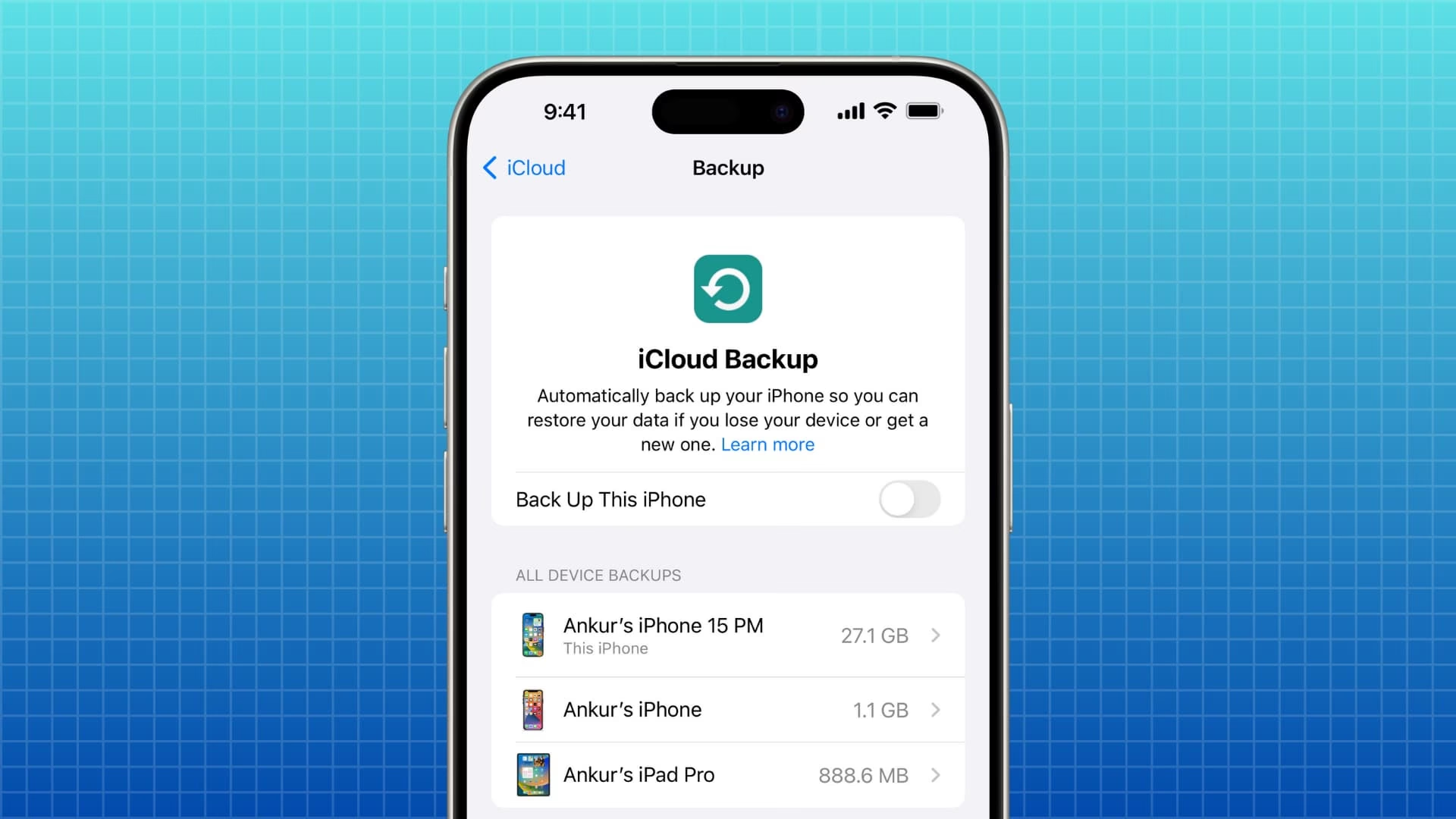
Krok 5: Vypněte přepínač Záloha na iCloudu
Nyní se dostanete na obrazovku Záloha na iCloudu. Zde uvidíte přepínač s názvem „Záloha na iCloudu“. Klepněte na něj, aby se přepnul do polohy Vypnuto (bude šedý, nikoli zelený). Po vypnutí se váš iPhone přestane automaticky zálohovat na váš účet iCloud.
Gratulujeme! Právě jste úspěšně vypnuli automatické zálohování vašeho iPhonu na iCloud. Od této chvíle se vaše data nebudou automaticky nahrávat a ukládat do vašeho účtu iCloud. Je důležité si uvědomit, že tímto krokem neztratíte stávající zálohy, které již na iCloudu jsou, pouze zabráníte vytváření nových automatických záloh.
Co se stane, když vypnete zálohování na iCloudu?
Vypnutí zálohování na iCloudu má několik důležitých důsledků, o kterých byste měli vědět:
- Konec automatických záloh: Váš iPhone již nebude automaticky vytvářet a ukládat kopie vašich dat na iCloud. To znamená, že pokud nepřijmete jiná opatření, vaše data nebudou pravidelně zálohována a v případě ztráty nebo poškození telefonu byste mohli přijít o nejnovější informace.
- Stávající zálohy zůstávají: Vypnutí funkce zálohování na iCloudu nesmaže zálohy, které již byly na iCloudu uloženy. Tyto zálohy tam zůstanou, dokud je ručně nesmažete nebo dokud je Apple automaticky neodstraní po 180 dnech neaktivity (pokud na daném zařízení není aktivní zálohování).
- Možnost manuálního zálohování: I po vypnutí automatického zálohování můžete svůj iPhone zálohovat na iCloud ručně. Stačí se vrátit do nastavení Zálohy na iCloudu a klepnout na „Zálohovat“.
- Nutnost alternativních záloh: Pokud se rozhodnete pro vypnutí automatického zálohování, je naprosto klíčové zajistit si alternativní způsob zálohování dat. Můžete použít:
- Zálohování do počítače: Pomocí Finderu (na Macu s macOS Catalina a novějším) nebo iTunes (na Macu se starším macOS nebo na Windows) můžete svůj iPhone zálohovat přímo do počítače. Toto řešení je často rychlejší a neomezené prostorem (pouze velikostí vašeho disku).
- Jiné cloudové služby: Pro fotografie a videa můžete využít Google Fotky, Dropbox, OneDrive nebo jiné služby. Pro dokumenty pak například Google Drive nebo Microsoft OneDrive.
Nepodceňujte důležitost pravidelného zálohování. Ztráta dat může být velmi frustrující, proto si vždy zajistěte, že máte aktuální kopii svých nejdůležitějších informací.
Správa a optimalizace zálohování na iCloudu
I když se rozhodnete pro vypnutí automatického zálohování, je dobré vědět, jak efektivně spravovat své zálohy a optimalizovat využití úložného prostoru na iCloudu. Následující tipy vám pomohou udržet vaše data pod kontrolou:
- Pravidelně kontrolujte, co se zálohuje: V nastavení iCloud > Spravovat úložiště > Zálohy můžete vidět, které aplikace a data jsou zahrnuty ve vaší záloze. Můžete zde vypnout zálohování pro méně důležité aplikace, abyste ušetřili místo. Například data z her nebo aplikací, které nepoužíváte, nemusí být nutně zálohována.
- Vypněte zálohování pro konkrétní aplikace: V nastavení iCloud > Spravovat úložiště > Zálohy > [Název vašeho zařízení] si můžete podrobně nastavit, které aplikace se budou zálohovat. Pokud si například nechcete zálohovat obrovskou knihovnu fotek na iCloud, můžete vypnout zálohování pro aplikaci Fotky a místo toho použít jinou službu (např. Google Fotky) nebo zálohovat fotky do počítače.
- Používejte optimalizaci úložiště pro fotografie: Pokud máte zapnutou synchronizaci fotografií s iCloudem, ale nechcete, aby zabíraly příliš mnoho místa na vašem zařízení, můžete zapnout „Optimalizovat úložiště iPhonu“ (Nastavení > Fotky > Optimalizovat úložiště iPhonu). Originály se uloží na iCloud a na zařízení zůstanou pouze menší, optimalizované verze.
- Odstraňte staré a nepotřebné zálohy: Pokud jste měli více zařízení nebo jste provedli mnoho záloh, mohou na iCloudu zůstat staré a nepotřebné zálohy, které zbytečně zabírají místo. Podívejte se do sekce „Jak smazat existující zálohy z iCloudu?“ níže, kde najdete podrobný návod.
- Zvažte placený tarif iCloudu: Pokud aktivně využíváte ekosystém Apple a nechcete se omezovat, upgrade na placený tarif iCloudu (např. 50 GB, 200 GB nebo 2 TB) je často nejjednodušším řešením pro dostatek úložného prostoru a bezstarostné zálohování.
Jak smazat existující zálohy z iCloudu?
Jak už jsme zmínili, vypnutí automatického zálohování nesmaže již existující zálohy na iCloudu. Pokud chcete uvolnit místo nebo se zbavit starých záloh, musíte je smazat ručně. Zde je postup:
Smazání záloh z iPhonu, iPadu nebo iPodu touch
- Otevřete aplikaci Nastavení na svém zařízení.
- Klepněte na své Apple ID v horní části obrazovky.
- Vyberte možnost iCloud.
- Klepněte na Spravovat úložiště (nebo „Úložiště na iCloudu“ na starších verzích iOS).
- Zde uvidíte rozpis využití vašeho úložiště. Klepněte na Zálohy.
- Zobrazí se seznam všech zařízení, která mají zálohy na vašem iCloudu. Vyberte název zařízení, jehož zálohu chcete smazat.
- Klepněte na Smazat zálohu.
- Potvrďte svou volbu klepnutím na Vypnout a smazat. Tím se záloha trvale smaže z iCloudu a zároveň se vypne automatické zálohování pro toto konkrétní zařízení.
Důležité upozornění: Jakmile zálohu smažete, nelze ji obnovit. Ujistěte se, že ji opravdu nepotřebujete, nebo že máte aktuální zálohu jinde.
Je dobré vědět, že pokud zálohu na iCloudu vypnete a neprovedete žádnou novou zálohu po dobu 180 dnů, Apple může starou zálohu automaticky smazat. To je další důvod, proč je důležité mít zálohy pod kontrolou a pravidelně je spravovat.
Často kladené otázky (FAQ)
Co se stane, když vypnu zálohování na iCloudu?
Pokud vypnete zálohování na iCloudu, váš iPhone již nebude automaticky nahrávat a ukládat vaše osobní data (jako jsou fotky, videa, dokumenty a nastavení) do vašeho účtu iCloud. Stávající zálohy zůstanou, ale nové se nebudou vytvářet.
Mohu i po vypnutí automatického zálohování provádět manuální zálohy na iCloud?
Ano, i po vypnutí automatického zálohování můžete svůj iPhone stále zálohovat na iCloud ručně. Stačí jít do Nastavení > Vaše Apple ID > iCloud > Záloha na iCloudu a klepnout na „Zálohovat“.
Smaže vypnutí zálohování na iCloudu mé stávající zálohy?
Ne, vypnutí zálohování na iCloudu nesmaže zálohy, které již byly na iCloudu uloženy. Tyto zálohy tam zůstanou, dokud je ručně nesmažete nebo dokud je Apple automaticky neodstraní po 180 dnech neaktivity.
Jak mohu ušetřit místo na iCloudu, aniž bych vypnul/a zálohování?
Můžete spravovat, která data se zálohují na iCloud. Jděte do Nastavení > Vaše Apple ID > iCloud > Spravovat úložiště > Zálohy > [Název vašeho zařízení]. Zde můžete vypnout zálohování pro konkrétní aplikace, které nepotřebujete mít v záloze, a ušetřit tak místo.
Je možné zálohovat iPhone na jinou cloudovou službu nebo do počítače?
Ano, své data z iPhonu můžete zálohovat na jiné cloudové služby (např. Google Fotky, Dropbox) nebo provádět lokální zálohy do počítače pomocí Finderu (na Macu) nebo iTunes (na Windows či starších Macích).
Jak poznám, že je moje záloha na iCloudu aktuální?
V Nastavení > Vaše Apple ID > iCloud > Záloha na iCloudu uvidíte datum a čas poslední úspěšné zálohy. Pokud je zde uvedeno „Nikdy“ nebo staré datum, záloha není aktuální.
Závěr
Ať už se snažíte ušetřit místo ve svém účtu iCloud, nebo prostě preferujete ruční zálohování dat z vašeho iPhonu, vědět, jak vypnout zálohování na iCloudu, se vám může hodit. Je to jednoduchý proces, který vám dává větší kontrolu nad vašimi daty a způsobem, jakým jsou uložena. Nezapomeňte však, že pokud vypnete automatické zálohování, je klíčové pravidelně zálohovat svůj iPhone ručně, abyste předešli ztrátě cenných informací. Můžete se kdykoli rozhodnout automatické zálohování na iCloudu opět zapnout, pokud změníte názor. Převezměte kontrolu nad svým iPhonem a spravujte své zálohy tak, jak nejlépe vyhovuje vašim potřebám!
Chceš-li si přečíst další články podobné jako Jak vypnout zálohování iCloudu na iPhonu, navštiv kategorii Návody.