
10/03/2025
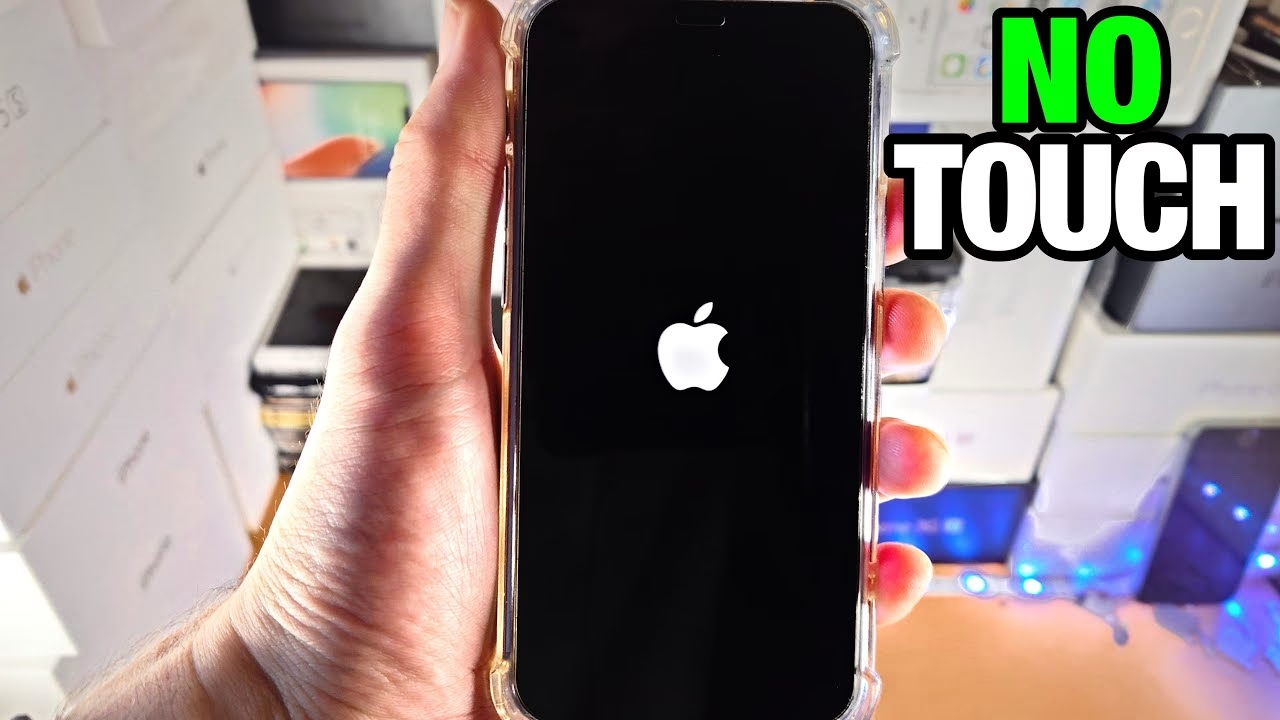
Vlastníte iPhone X a ocitli jste se v situaci, kdy potřebujete zařízení vypnout, ale jeho obrazovka nereaguje, je rozbitá, nebo prostě nechcete používat posuvník pro vypnutí? Vypínání iPhone X se od starších modelů výrazně liší, především kvůli absenci domovského tlačítka a novému využití bočního tlačítka. Zatímco u dřívějších iPhonů stačilo podržet boční tlačítko, u iPhone X se tím aktivuje Siri. Tento článek vás provede všemi možnými způsoby, jak vypnout iPhone X, se zvláštním zaměřením na metody, které nevyžadují interakci s obrazovkou nebo jsou užitečné v případě, že obrazovka nefunguje správně. Ať už je váš displej zcela černý, zamrzlý, nebo jen hledáte nejrychlejší způsob, jak zařízení vypnout bez procházení menu, jste na správném místě.
- Proč je vypnutí iPhone X jiné?
- Vynucené vypnutí a tvrdý restart iPhone X bez obrazovky
- Vypnutí iPhone X pomocí tlačítek (pokud obrazovka funguje)
- Vypnutí iPhone X bez použití tlačítek (pokud jsou tlačítka rozbitá, ale obrazovka funguje)
- Využití AssistiveTouch pro vypnutí/restart (Vyžaduje funkční obrazovku a předchozí aktivaci)
- Srovnání metod vypnutí iPhone X
- Často kladené otázky (FAQ)
- Závěr
Proč je vypnutí iPhone X jiné?
S příchodem iPhone X Apple odstranil ikonické domovské tlačítko a nahradil ho displejem od okraje k okraji. Tato změna si vyžádala přenastavení mnoha funkcí, včetně procesu vypínání. Boční tlačítko, dříve známé jako tlačítko napájení nebo spánku/probuzení, získalo novou primární funkci – vyvolání Siri. To vedlo k určitému zmatku mezi uživateli, kteří byli zvyklí na jednodušší metodu vypnutí. Nyní je pro zobrazení posuvníku "Slide to Power Off" (Posunutím vypnout) potřeba specifická kombinace tlačítek. Pokud je však obrazovka poškozená nebo nereaguje, tato vizuální interakce není možná, což vyžaduje znalost alternativních, hlubších metod vypnutí.
Vynucené vypnutí a tvrdý restart iPhone X bez obrazovky
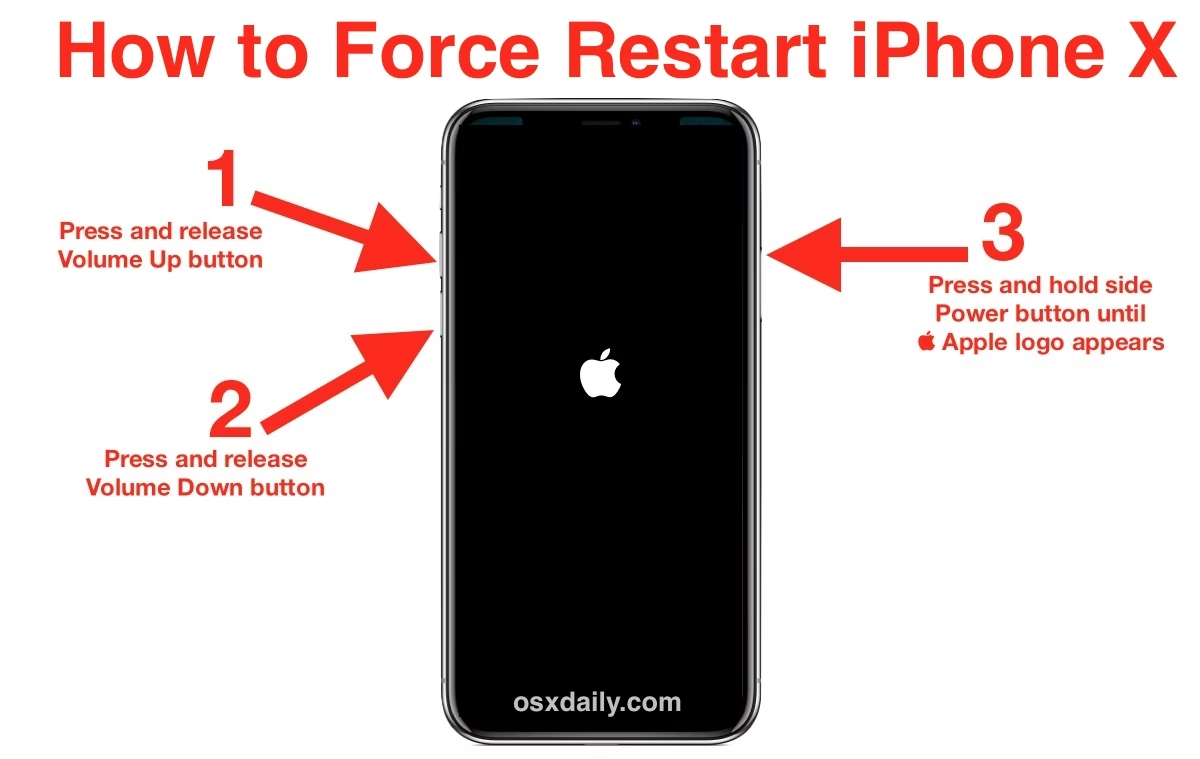
Toto je nejdůležitější metoda, pokud vaše obrazovka nereaguje, je rozbitá, nebo pokud je váš iPhone X zcela zamrzlý a neodpovídá na žádné vstupy. Vynucený restart je rychlý a efektivní způsob, jak zařízení vypnout a znovu zapnout, aniž byste museli interagovat s displejem. Je to často první a nejlepší řešení pro mnoho softwarových problémů. Postupujte podle těchto kroků:
- Rychle stiskněte a uvolněte tlačítko Zvýšení hlasitosti. Nachází se na levé straně iPhone X. Stisk musí být krátký a okamžitý.
- Rychle stiskněte a uvolněte tlačítko Snížení hlasitosti. Také na levé straně, hned pod tlačítkem pro zvýšení hlasitosti. Opět, stisk musí být krátký a okamžitý.
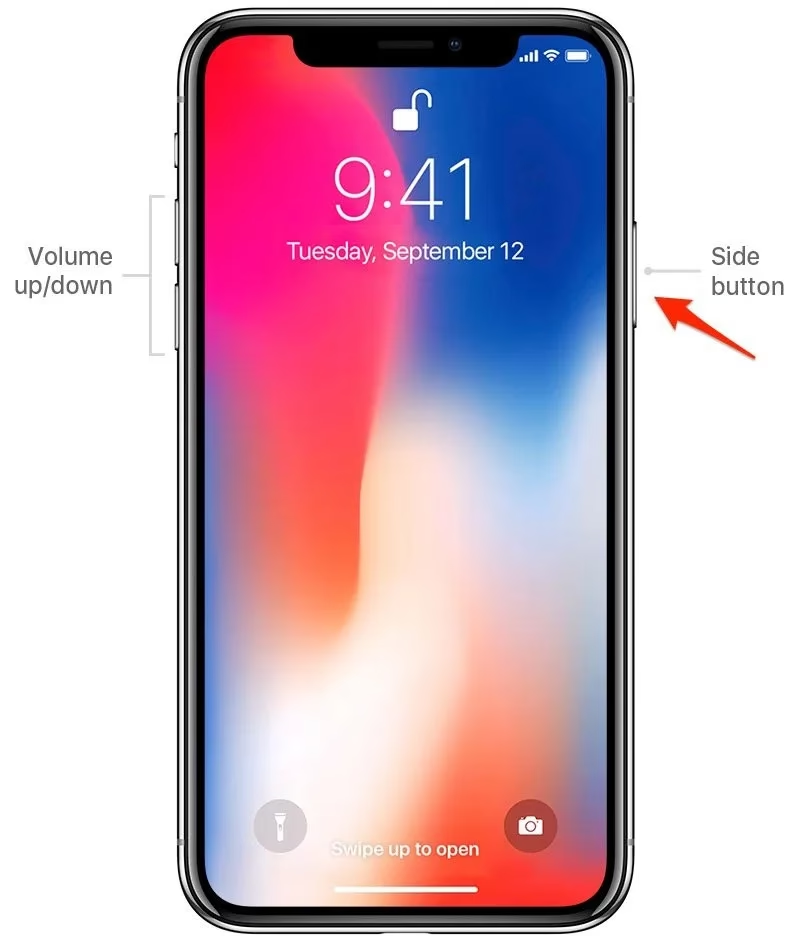
- Stiskněte a podržte boční tlačítko. Toto je velké tlačítko na pravé straně vašeho iPhone X. Držte ho stisknuté po dobu několika sekund. Nejdříve se může objevit posuvník pro vypnutí (pokud obrazovka funguje), ale vy ho ignorujte a držte tlačítko dál.
- Pokračujte v držení bočního tlačítka, dokud obrazovka nezčerná a poté se neobjeví logo Apple. Jakmile se objeví logo Apple, můžete tlačítko uvolnit. Váš iPhone se poté restartuje. Pokud je obrazovka rozbitá nebo černá, neuvidíte logo Apple, ale po několika sekundách držení tlačítka by se zařízení mělo vypnout a poté znovu zapnout. Můžete cítit lehkou vibraci, která signalizuje vypnutí.
Tato metoda je mimořádně užitečná, když se iPhone X zasekne, přestane reagovat na dotyk, nebo když prostě chcete provést tvrdý restart bez nutnosti vidět obrazovku. Je to nejspolehlivější způsob, jak vypnout iPhone X, pokud je jeho displej nefunkční. Pamatujte, že toto není tovární reset, pouze vynucené vypnutí a opětovné spuštění.
Vypnutí iPhone X pomocí tlačítek (pokud obrazovka funguje)
Ačkoliv se tento článek primárně zaměřuje na vypnutí bez obrazovky, je důležité znát i standardní metodu s použitím tlačítek, která vyžaduje funkční displej pro interakci s posuvníkem. Tato metoda se používá, když je obrazovka funkční, ale nechcete se dostat do menu nastavení, nebo pokud chcete vypnout zařízení "tradičním" způsobem, ale víte, že samotné boční tlačítko aktivuje Siri.
- Stiskněte a podržte boční tlačítko a jedno z tlačítek hlasitosti (zvýšení nebo snížení). Držte obě tlačítka současně po dobu několika sekund.
- Na obrazovce se objeví posuvník "Posunutím vypnout". Jakmile se tento posuvník objeví, můžete tlačítka uvolnit.
- Přetáhněte posuvník doprava. Tím vypnete váš iPhone X.
Tato metoda je rychlá a snadná, pokud váš displej funguje. Je to oficiální způsob, jak vypnout iPhone X za normálních okolností.
Vypnutí iPhone X bez použití tlačítek (pokud jsou tlačítka rozbitá, ale obrazovka funguje)
Pokud se ocitnete v situaci, kdy boční tlačítko nebo tlačítka hlasitosti nefungují správně, ale obrazovka je plně funkční a reaguje na dotyk, můžete iPhone X vypnout přímo z aplikace Nastavení. Tato metoda je ideální, když máte hardwarový problém s tlačítky.
- Přejděte do "Nastavení". Klepněte na ikonu Nastavení na domovské obrazovce.
- Přejděte na "Obecné". V menu Nastavení sjeďte dolů a klepněte na položku "Obecné".
- Přejděte dolů a klepněte na "Vypnout". Ve spodní části menu "Obecné" najdete možnost "Vypnout". Klepněte na ni.
- Na obrazovce se objeví posuvník "Posunutím vypnout". Stejně jako u metody s tlačítky, nyní se objeví posuvník.
- Přetáhněte posuvník doprava. Váš iPhone X se vypne.
Tato metoda je spolehlivá, pokud vaše tlačítka nefungují, ale vyžaduje plně funkční a dotykovou obrazovku.
Využití AssistiveTouch pro vypnutí/restart (Vyžaduje funkční obrazovku a předchozí aktivaci)
AssistiveTouch je funkce usnadnění přístupu, která vám umožňuje ovládat iPhone pomocí dotykového gesta na obrazovce, což je užitečné, pokud máte potíže s používáním fyzických tlačítek nebo dotykového displeje. Může být také použita k vypnutí nebo restartu zařízení, ale je důležité si uvědomit, že to vyžaduje, aby byla funkce AssistiveTouch aktivována předem a aby obrazovka byla funkční a reagovala na dotyk. Pro zcela černou nebo nereagující obrazovku, kde nemůžete vidět ani klepat, tato metoda bohužel není použitelná.
Pokud máte AssistiveTouch aktivované:
- Klepněte na ikonu AssistiveTouch, která se objeví na obrazovce (malé šedé kolečko).
- V menu AssistiveTouch klepněte na "Zařízení".
- Pro vypnutí: Klepněte a podržte "Zamknout obrazovku", dokud se neobjeví posuvník "Posunutím vypnout". Poté ho přetáhněte.
- Pro restart: Klepněte na "Více" a poté na "Restartovat". Váš iPhone se automaticky vypne a znovu zapne.
Pokud AssistiveTouch nemáte aktivované, a obrazovka je rozbitá, tuto metodu nelze použít. Chcete-li AssistiveTouch aktivovat pro budoucí použití (pokud je váš iPhone funkční):
- Přejděte do "Nastavení".
- Klepněte na "Zpřístupnění" (Accessibility).
- Klepněte na "Dotyk".
- Klepněte na "AssistiveTouch" a přepněte ho do polohy "Zapnuto".
Tato funkce je skvělým záložním plánem pro uživatele s funkční obrazovkou, kteří mají potíže s fyzickými tlačítky.
Srovnání metod vypnutí iPhone X
Následující tabulka shrnuje různé metody vypnutí iPhone X a jejich použitelnost v závislosti na stavu obrazovky a tlačítek. To vám pomůže rychle určit, která metoda je pro vaši konkrétní situaci nejvhodnější.
| Metoda | Potřeba funkční obrazovky | Potřeba funkčních tlačítek | Situace použití | Poznámky |
|---|---|---|---|---|
| Vynucené vypnutí/restart (Vol Up, Vol Down, Boční tlačítko podržet) | NE (funguje i s černou/rozbitou obrazovkou) | ANO (všechna tři tlačítka musí reagovat) | Obrazovka nereaguje/je rozbitá, iPhone je zamrzlý, nejrychlejší vypnutí bez interakce s displejem. | Nejspolehlivější metoda pro "vypnutí bez obrazovky". |
| Vypnutí pomocí tlačítek (Boční + Hlasitost podržet) | ANO (pro zobrazení posuvníku) | ANO (boční a jedno tlačítko hlasitosti) | Standardní vypnutí, rychlé, pokud obrazovka funguje. | Vyžaduje vizuální potvrzení a interakci s posuvníkem. |
| Vypnutí přes Nastavení (Nastavení > Obecné > Vypnout) | ANO (pro navigaci v menu a interakci s posuvníkem) | NE (pouze pro navigaci v menu) | Tlačítka jsou rozbitá, ale obrazovka je plně funkční. | Nejpomalejší metoda, vyžaduje plnou funkčnost dotykové obrazovky. |
| Vypnutí/Restart přes AssistiveTouch (pokud aktivováno) | ANO (pro interakci s ikonou a menu AssistiveTouch) | NE (pokud je AssistiveTouch aktivováno) | Tlačítka jsou rozbitá, ale obrazovka je funkční a AssistiveTouch bylo aktivováno předem. | Velmi užitečné jako záložní řešení, ale není pro zcela nefunkční obrazovku. |
Často kladené otázky (FAQ)
- Může vynucený restart poškodit můj iPhone X?
- Ne, vynucený restart je bezpečný proces navržený společností Apple pro řešení softwarových problémů. Je to ekvivalent vytažení baterie u starších zařízení, ale provedený řízeným způsobem. Nezpůsobí ztrátu dat ani poškození hardwaru, pokud je prováděn správně. Měl by být používán, když zařízení nereaguje.
- Co dělat, když iPhone X nejde vypnout ani vynuceným restartem?
- Pokud vynucený restart nefunguje, může to signalizovat vážnější hardwarový problém (např. problém s tlačítky nebo vnitřní komponenty). Zkuste se ujistit, že dodržujete přesné kroky (rychlé stisknutí a uvolnění tlačítek hlasitosti, pak dlouhé podržení bočního tlačítka). Pokud to stále nepomůže, je pravděpodobně nutná profesionální diagnostika a oprava v autorizovaném servisu Apple nebo u důvěryhodného technika.
- Jak poznám, že je iPhone X vypnutý, když je obrazovka černá nebo rozbitá?
- Po provedení vynuceného vypnutí (držení bočního tlačítka po stisknutí hlasitosti) byste měli cítit lehkou vibraci, která indikuje vypnutí. Pokud se po chvíli objeví logo Apple (pokud obrazovka funguje), znamená to, že se zařízení restartuje. Pokud nevidíte logo a necítíte vibraci, zkuste postup zopakovat. V případě rozbité obrazovky je obtížnější ověřit stav, ale absence jakékoli odezvy na dotyk nebo stisknutí tlačítek (kromě pokusu o restart) je dobrým indikátorem.
- Mohu iPhone X vypnout, když je úplně zamrzlý?
- Ano, právě pro takové situace je vynucený restart navržen. Když je iPhone X zamrzlý a nereaguje na žádné vstupy, je vynucený restart jedinou cestou, jak ho přimět k opětovné funkčnosti. Postupujte přesně podle kroků pro vynucené vypnutí (rychlé stisknutí a uvolnění tlačítek hlasitosti, pak dlouhé podržení bočního tlačítka).
- Proč se mi při pokusu o vypnutí objevuje Siri?
- To se stává, když pouze stisknete a podržíte boční tlačítko. U iPhone X a novějších modelů je tato akce nastavena tak, aby vyvolala Siri. Pro zobrazení posuvníku pro vypnutí musíte použít kombinaci bočního tlačítka a jednoho z tlačítek hlasitosti, nebo použít metodu vynuceného vypnutí.
Závěr
Vypnutí iPhone X bez funkční obrazovky se může zdát jako komplikovaný úkol, ale jak jsme si ukázali, existují spolehlivé metody, jak toho dosáhnout. Vynucený restart je vaše primární volba, pokud je obrazovka rozbitá nebo nereaguje, poskytující rychlé a bezpečné vypnutí a restart zařízení. Pro situace, kdy jsou tlačítka poškozená, ale obrazovka je stále funkční, nabízejí řešení Nastavení a AssistiveTouch. Znalost těchto různých přístupů vám umožní udržet kontrolu nad vaším iPhone X i v náročných situacích. Doufáme, že tento podrobný průvodce vám pomohl pochopit a úspěšně provést proces vypnutí vašeho iPhone X, ať už se potýkáte s jakýmkoli problémem.
Chceš-li si přečíst další články podobné jako Vypnutí iPhone X bez obrazovky: Kompletní průvodce, navštiv kategorii iPhone.