
10/03/2025
S příchodem iPhonu XS Max, stejně jako jeho sourozenců iPhone XS a XR, Apple přinesl revoluční design s displejem od okraje k okraji, což znamenalo jednu zásadní změnu: zmizelo ikonické tlačítko Domů. Tato změna, poprvé představená u iPhonu X, přinesla nové ovládání pomocí gest. Zatímco gesta jsou intuitivní a efektivní, mnoho uživatelů se potýká s otázkou, jak provést základní úkony, jako je tvrdý reset, když chybí tradiční tlačítko Domů. Navíc, tlačítko pro zamknutí/probuzení bylo nahrazeno novým „bočním tlačítkem“, které funguje odlišně.
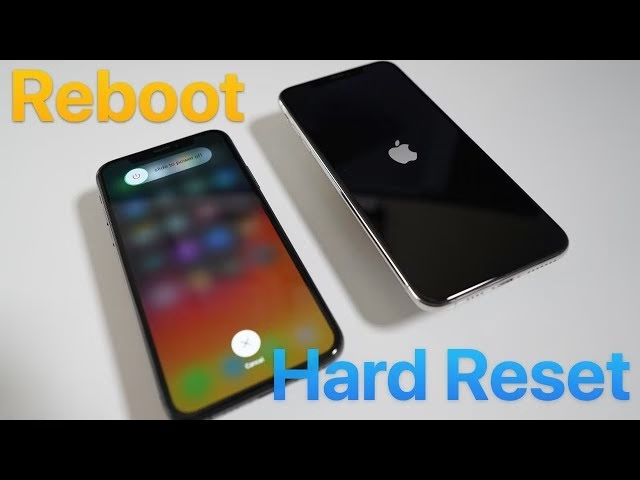
Naštěstí je stále možné provést tvrdý reset vašeho iPhonu XS Max. Jediný rozdíl spočívá v tom, že metoda se nyní liší ve srovnání s minulými modely iPhonů, právě kvůli absenci tlačítka Domů. Nucený restart iPhonu je nesmírně užitečný v mnoha situacích, například když váš iPhone zamrzne a jediným východiskem se zdá být jeho restartování. V tomto komplexním průvodci vám podrobně ukážeme, jak provést nucený restart (nebo také tvrdý reset) na modelech iPhone XS, XS Max a iPhone XR. Dále se podíváme na to, kdy a proč byste měli zvážit obnovení továrního nastavení a jak na to, abyste zajistili, že vaše zařízení bude fungovat jako nové.
- Proč je důležité vědět, jak restartovat iPhone XS Max?
- Jak provést tvrdý reset (vynucený restart) na iPhone XS, XS Max a XR
- Kdy zvážit tovární nastavení (factory reset) vašeho iPhone XS Max?
- Důležité kroky před obnovením továrního nastavení
- Jak provést tovární nastavení na iPhone XS Max
- Rozdíly mezi tvrdým resetem a továrním nastavením
- Často kladené otázky
- Q1: Ztratím data, když provedu tvrdý reset (vynucený restart) na mém iPhone XS Max?
- Q2: Jak dlouho trvá tovární nastavení iPhone XS Max?
- Q3: Musím mít Wi-Fi připojení pro provedení továrního nastavení?
- Q4: Co je rozdíl mezi „Smazat data a nastavení“ a „Resetovat všechna nastavení“?
- Q5: Co mám dělat, když můj iPhone XS Max zamrzne během aktualizace iOS?
- Q6: Proč je důležité vypnout „Najít iPhone“ před továrním nastavením?
Proč je důležité vědět, jak restartovat iPhone XS Max?
I ty nejspolehlivější technologie se občas setkají s drobnými zádrhely. Váš iPhone XS Max, ačkoliv je navržen pro plynulý chod, se může někdy ocitnout ve stavu, kdy nereaguje, zamrzá nebo se chová nečekaně. V takových chvílích je znalost postupu pro vynucený restart (neboli tvrdý reset) neocenitelná. Tento typ restartu nevymaže žádná vaše data, ale efektivně ukončí všechny běžící procesy a vynutí opětovné spuštění operačního systému. Je to jako dát vašemu telefonu „čerstvý dech“ bez ztráty informací.
Tvrdý reset je často prvním a nejjednodušším krokem při řešení běžných problémů, jako jsou:
- Zamrzlá obrazovka: Když iPhone nereaguje na dotyk nebo stisknutí tlačítek.
- Neodpovídající aplikace: Když se aplikace zasekne a nelze ji zavřít.
- Pomalý výkon: I když není trvalým řešením, rychlý restart může dočasně zlepšit odezvu zařízení.
- Drobné softwarové chyby: Někdy stačí jednoduchý restart k vyřešení drobných softwarových anomálií, které způsobují nestabilní chování.
- Problémy s připojením: Občas pomůže vyřešit potíže s Wi-Fi, Bluetooth nebo mobilními daty.
Je důležité si uvědomit, že tvrdý reset je odlišný od běžného vypnutí a zapnutí telefonu a také od továrního nastavení, které vymaže všechna data. Je to rychlý a bezpečný způsob, jak obnovit normální fungování vašeho zařízení, aniž byste cokoli ztratili.
Jak provést tvrdý reset (vynucený restart) na iPhone XS, XS Max a XR
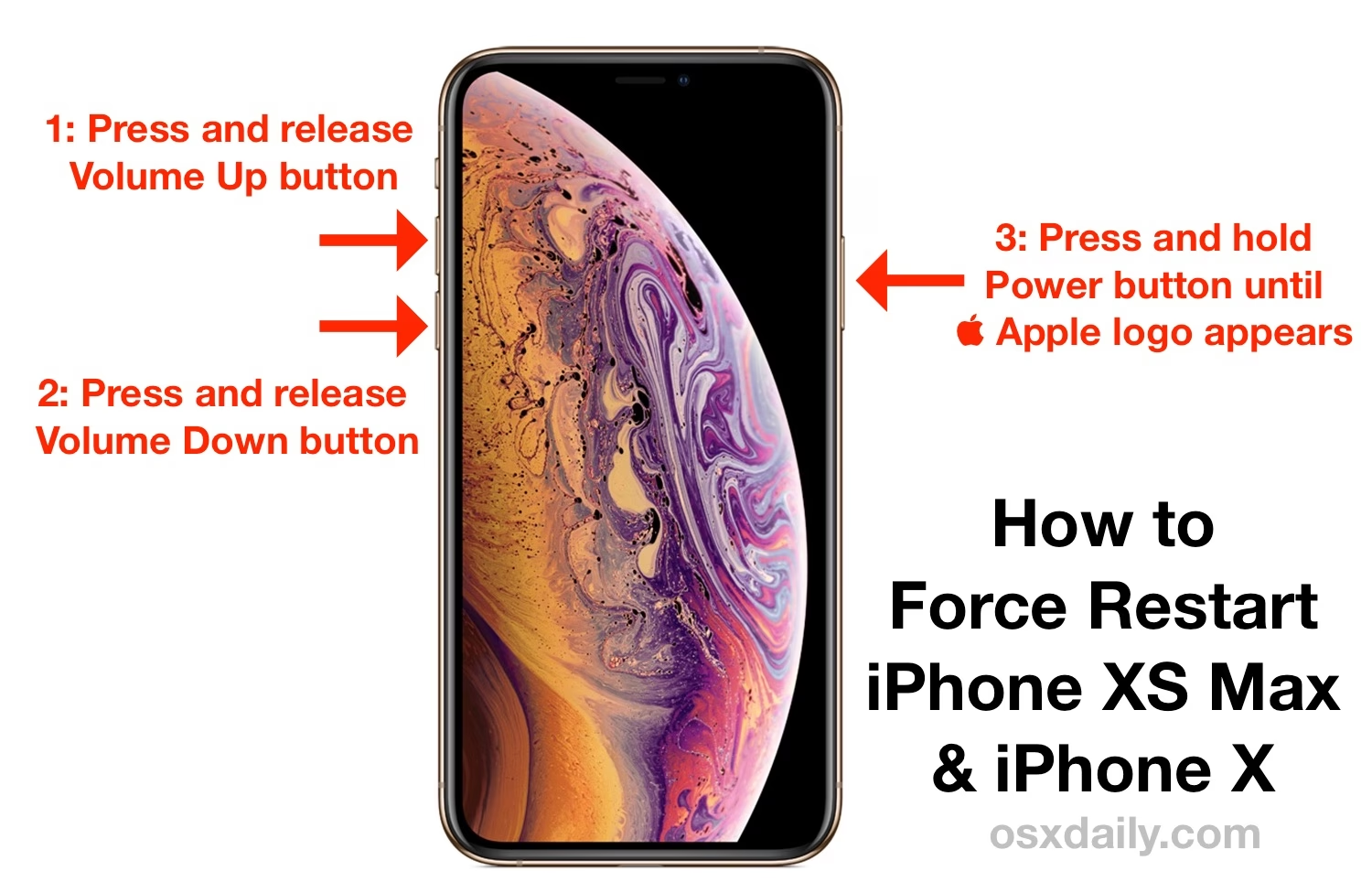
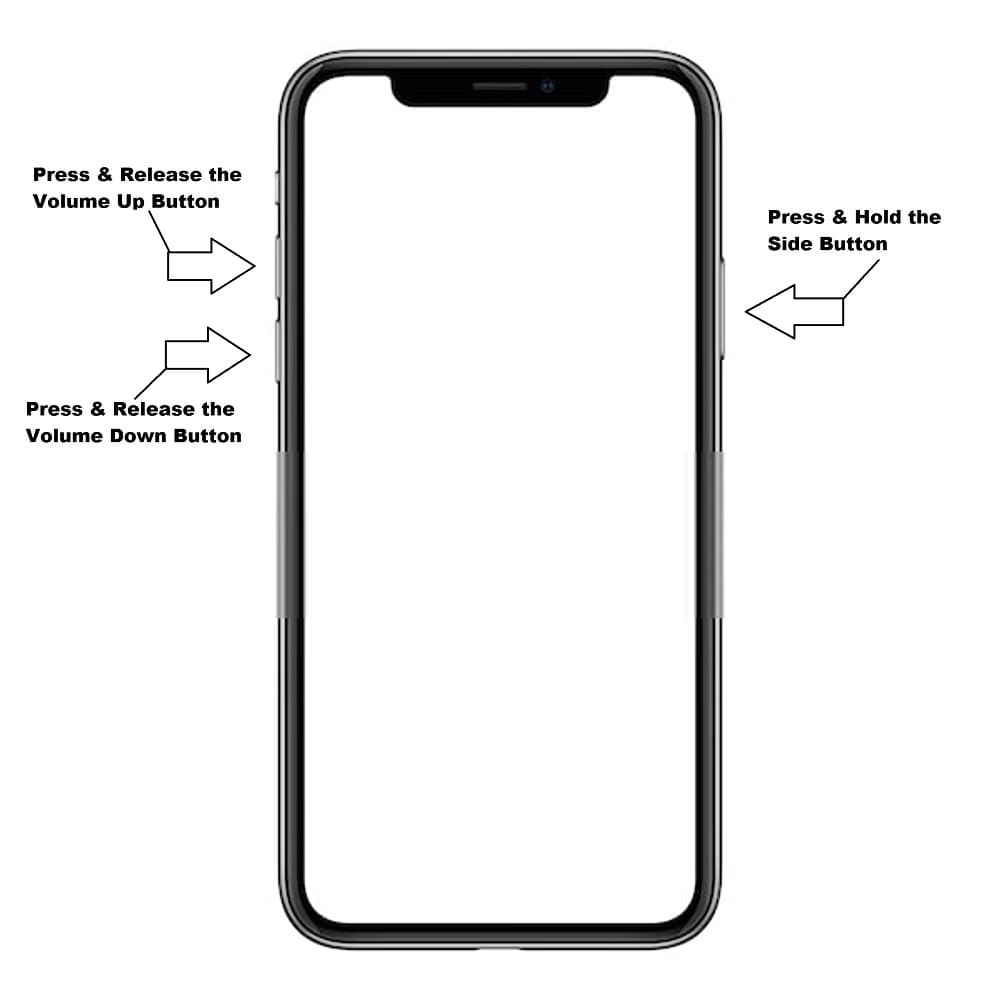
Vzhledem k absenci tlačítka Domů se proces tvrdého resetu na modelech iPhone XS, XS Max a XR liší od starších iPhonů. Místo jednoho nebo dvou tlačítek je nyní nutné provést rychlou sekvenci stisknutí tří tlačítek. Zde je podrobný návod:
- Stiskněte a rychle uvolněte tlačítko pro zvýšení hlasitosti: Toto je tlačítko na levé straně telefonu, které je blíže k horní části.
- Stiskněte a rychle uvolněte tlačítko pro snížení hlasitosti: Toto je tlačítko na levé straně telefonu, které je blíže k dolní části.
- Stiskněte a držte boční tlačítko: Toto je velké tlačítko na pravé straně telefonu. Držte jej stisknuté.
- Pokračujte v držení bočního tlačítka: Nepouštějte jej, i když se objeví posuvník pro vypnutí. Držte jej, dokud se na obrazovce neobjeví logo Apple.
- Uvolněte boční tlačítko: Jakmile uvidíte logo Apple, můžete boční tlačítko uvolnit. Váš iPhone se poté normálně spustí.
Celý proces by měl být proveden poměrně rychle. Pokud se vám objeví posuvník pro vypnutí nebo nouzové volání, znamená to, že jste tlačítka nestiskli dostatečně rychle nebo jste stiskli a drželi příliš dlouho tlačítka hlasitosti. Zkuste to znovu, s důrazem na rychlé stisknutí a uvolnění tlačítek hlasitosti před dlouhým podržením bočního tlačítka.
Kdy zvážit tovární nastavení (factory reset) vašeho iPhone XS Max?
Zatímco tvrdý reset je rychlou opravou drobných problémů, tovární nastavení (neboli factory reset) je mnohem drastičtější krok, který vymaže veškerý obsah a nastavení z vašeho zařízení, čímž ho vrátí do stavu, v jakém bylo, když jste ho poprvé vybalili z krabice. Je to účinné řešení pro závažnější problémy a nezbytný krok před prodejem nebo darováním telefonu.
Zde jsou situace, kdy byste měli zvážit provedení továrního nastavení:
- Extrémně pomalý výkon: Pokud váš iPhone XS Max trvale pracuje velmi pomalu, aplikace se spouštějí dlouho a celkově je systém neohrabaný, může být příčinou nahromadění dat, poškozených souborů nebo příliš mnoho aplikací. Tovární nastavení to vyčistí.
- Časté zamrzání nebo pády aplikací: Jestliže se váš telefon často seká, zamrzá nebo se aplikace náhodně vypínají, může to signalizovat hlubší systémové problémy, které vyžadují kompletní obnovu.
- Přeskočení zámku obrazovky: Pokud jste zapomněli svůj přístupový kód a nemáte jinou možnost, jak se dostat do telefonu, tovární nastavení je jediným způsobem, jak zařízení odemknout. Upozorňujeme, že to vymaže všechna data.
- Plná paměť a nedostatek místa: Když je úložiště vašeho iPhonu plné a nemůžete uvolnit dostatek místa, tovární nastavení je nejrychlejší způsob, jak se zbavit všech dat a začít znovu s čistým štítem.
- Příprava na prodej nebo darování: Toto je kritický krok. Pokud plánujete prodat, vyměnit nebo darovat svůj iPhone, tovární nastavení zajistí, že nikdo jiný nebude mít přístup k vašim osobním datům, fotografiím, zprávám, bankovním údajům nebo heslům. Je to klíčové pro ochranu vašeho soukromí.
- Vážné softwarové chyby: Někdy, i po aktualizaci softwaru, mohou přetrvávat závažné chyby. Tovární nastavení může pomoci vyřešit tyto problémy, které nelze vyřešit tvrdým resetem nebo běžným restartem.
Pamatujte, že tovární nastavení je nezvratné. Jakmile jej provedete, všechna data jsou pryč. Proto je naprosto nezbytné provést zálohu všech důležitých dat před zahájením procesu.
Důležité kroky před obnovením továrního nastavení
Než se pustíte do továrního nastavení vašeho iPhone XS Max, je naprosto klíčové provést několik přípravných kroků. Ignorování těchto kroků může vést ke ztrátě cenných dat nebo k problémům s aktivací zařízení po obnově.
1. Zálohujte všechna svá data
Toto je nejdůležitější krok. Tovární nastavení vymaže vše, co je na vašem iPhonu. Abyste neztratili své fotografie, videa, kontakty, zprávy, poznámky, data aplikací a další důležité informace, musíte si je zálohovat. Máte dvě hlavní možnosti:
- Záloha na iCloud:
Jděte doNastavení>[Vaše jméno]>iCloud>Záloha na iCloudu. Ujistěte se, že je zapnutá a klepněte naZálohovat. Pro plnohodnotnou zálohu budete pravděpodobně potřebovat dostatek místa na iCloudu (Apple nabízí 5 GB zdarma, ale pro většinu uživatelů to nestačí a je nutné si dokoupit více). - Záloha do počítače (Mac nebo PC s iTunes/Finder):
Připojte svůj iPhone k počítači pomocí USB kabelu. Na Macu otevřete Finder (macOS Catalina a novější) nebo iTunes (starší macOS nebo Windows). Vyberte svůj iPhone v postranním panelu a v sekciZálohyzvolteZálohovat všechna data z iPhonu do tohoto Macu (nebo PC). Doporučuje se zaškrtnoutŠifrovat místní zálohua nastavit si heslo, aby se zálohovala i vaše hesla a data z aplikace Zdraví.
Ujistěte se, že záloha proběhla úspěšně, než budete pokračovat.
2. Vypněte Najít iPhone
Funkce Najít iPhone (Find My iPhone) je bezpečnostní prvek, který zabraňuje neoprávněnému použití vašeho zařízení, pokud je ztraceno nebo ukradeno. Pokud ji nevypnete před továrním nastavením, zařízení zůstane vázáno na váš Apple ID a nový majitel (nebo vy sami po obnově) ho nebude moci aktivovat. Tento mechanismus se nazývá „Aktivační zámek“ (Activation Lock).
- Jděte do
Nastavení>[Vaše jméno]>Najít>Najít iPhone. - Vypněte přepínač
Najít iPhone. - Budete vyzváni k zadání hesla k vašemu Apple ID pro potvrzení.
3. Odhlaste se z vašeho Apple ID
Je dobré se odhlásit z vašeho Apple ID úplně. Tím se odpojíte od všech služeb, jako je iCloud, App Store, iMessage a FaceTime.
- Jděte do
Nastavení>[Vaše jméno]. - Přejděte dolů a klepněte na
Odhlásit se. - Budete vyzváni, abyste potvrdili, zda chcete ponechat kopii dat na iPhonu (v případě továrního nastavení je to irelevantní, ale pokud byste se jen odhlašovali, je to důležité). Znovu budete muset zadat heslo k Apple ID.
4. Odstraňte všechny spárované Bluetooth doplňky
I když to není striktně nutné, je dobré odpojit spárované Apple Watch nebo jiné Bluetooth doplňky.
- Pro Apple Watch: Otevřete aplikaci Watch na iPhonu, klepněte na
Všechny Apple Watchv levém horním rohu, klepněte na ikonuivedle hodinek, které chcete zrušit, a klepněte naZrušit spárování Apple Watch.
Po dokončení těchto kroků je váš iPhone připraven k bezpečnému továrnímu nastavení.
Jak provést tovární nastavení na iPhone XS Max
Jakmile máte vše zálohováno a odhlášeno, můžete bezpečně přistoupit k továrnímu nastavení. Ujistěte se, že máte dostatek nabití baterie, nebo ještě lépe, připojte iPhone k nabíječce.
Postup pro obnovení továrního nastavení je následující:
- Otevřete Nastavení: Klepněte na ikonu
Nastavenína domovské obrazovce. - Přejděte do Obecné: Posouvejte se dolů a klepněte na
Obecné. - Najděte Přenést nebo resetovat iPhone: Úplně dole v nabídce
Obecnéklepněte naPřenést nebo resetovat iPhone. - Vyberte Smazat data a nastavení: Klepněte na
Smazat data a nastavení(Erase All Content and Settings). - Potvrďte akci: Váš iPhone vás může vyzvat k zadání vašeho přístupového kódu nebo hesla k Apple ID pro potvrzení.
- Dokončete mazání: Zobrazí se upozornění, že veškerá data a nastavení budou smazána. Klepněte na
PokračovatneboSmazat iPhone(Erase iPhone). - Čekejte: iPhone se začne mazat. Tento proces může trvat několik minut v závislosti na množství dat na vašem zařízení. Po dokončení se iPhone restartuje a zobrazí se uvítací obrazovka, jako byste ho právě vybalili z krabice.
Gratulujeme! Váš iPhone XS Max je nyní čistý a připraven k novému nastavení, ať už pro vás samotné (s obnovou ze zálohy) nebo pro nového majitele.
Rozdíly mezi tvrdým resetem a továrním nastavením
Je klíčové rozumět rozdílům mezi tvrdým resetem a továrním nastavením, protože každý z nich slouží jinému účelu a má odlišné důsledky pro vaše data. Následující tabulka to přehledně shrnuje:
| Funkce | Tvrdý reset (Vynucený restart) | Tovární nastavení (Factory Reset) |
|---|---|---|
| Účel | Řešení zamrznutí, nereagujícího systému, drobných softwarových chyb. | Vymazání všech dat a nastavení, řešení závažných softwarových problémů, příprava na prodej/darování. |
| Ztráta dat | Žádná | Všechna data a nastavení jsou vymazána. |
| Jak se provádí | Sekvence stisknutí a podržení tlačítek (hlasitost nahoru, hlasitost dolů, boční tlačítko). | Přes menu Nastavení v iOS (Nastavení > Obecné > Přenést nebo resetovat iPhone > Smazat data a nastavení). |
| Doba trvání | Několik sekund (okamžitý restart). | Několik minut až desítek minut. |
| Předpoklady | Žádné speciální (nemusíte mít přístup do systému). | Nutná záloha dat, vypnutí Najít iPhone, odhlášení z Apple ID. |
| Kdy použít | Když iPhone nereaguje, zamrzá, nebo se chová nestabilně. | Když je iPhone extrémně pomalý, chcete ho prodat, darovat, nebo když jiné metody řešení problémů selhaly. |
| Aktivace zámku | Neovlivňuje. | Je nutné ho vypnout předem, jinak se aktivuje. |
Jak vidíte, tvrdý reset je bezpečný a rychlý nástroj pro každodenní řešení problémů, zatímco tovární nastavení je zásadní proces vyžadující pečlivou přípravu a je určen pro kompletní obnovu zařízení nebo jeho předání jinému uživateli.
Často kladené otázky
Q1: Ztratím data, když provedu tvrdý reset (vynucený restart) na mém iPhone XS Max?
A1: Ne, tvrdý reset (neboli vynucený restart) je bezpečný proces, který nevymaže žádná data z vašeho iPhone. Pouze vynutí restart operačního systému a vyčistí dočasnou paměť, podobně jako restart počítače. Všechny vaše aplikace, fotografie, zprávy a nastavení zůstanou nedotčeny.
Q2: Jak dlouho trvá tovární nastavení iPhone XS Max?
A2: Samotné mazání a obnova továrního nastavení obvykle trvá několik minut, často mezi 5 až 15 minutami, v závislosti na množství dat, která byla na zařízení uložena. Po dokončení se iPhone restartuje a zobrazí úvodní obrazovku.
Q3: Musím mít Wi-Fi připojení pro provedení továrního nastavení?
A3: Ne, pro samotné provedení továrního nastavení (smazání dat a nastavení) nepotřebujete Wi-Fi připojení. Nicméně, pro provedení zálohy na iCloud před továrním nastavením nebo pro obnovení dat ze zálohy po továrním nastavení, je Wi-Fi připojení nezbytné.
Q4: Co je rozdíl mezi „Smazat data a nastavení“ a „Resetovat všechna nastavení“?
A4: Toto jsou dvě velmi odlišné funkce:
- Smazat data a nastavení (Erase All Content and Settings): Toto je tovární nastavení. Vymaže veškerý obsah (fotografie, aplikace, zprávy atd.) a všechna nastavení z vašeho iPhone, čímž ho vrátí do původního stavu z výroby.
- Resetovat všechna nastavení (Reset All Settings): Toto je méně drastická možnost. Pouze vrátí všechna nastavení (např. nastavení sítě, klávesnice, domovské obrazovky, soukromí) do jejich výchozích hodnot, ale nevymaže žádná vaše data ani aplikace. Je to užitečné, pokud máte problémy s nastavením, ale nechcete přijít o svůj obsah.
Q5: Co mám dělat, když můj iPhone XS Max zamrzne během aktualizace iOS?
A5: Pokud váš iPhone zamrzne během aktualizace, nepropadejte panice. Zkuste provést tvrdý reset (vynucený restart) podle výše uvedených kroků. Většinou to problém vyřeší a aktualizace se buď dokončí, nebo se vrátí k předchozí verzi, odkud můžete zkusit aktualizaci znovu.
Q6: Proč je důležité vypnout „Najít iPhone“ před továrním nastavením?
A6: Vypnutí „Najít iPhone“ je klíčové kvůli „Aktivačnímu zámku“. Tento zámek propojuje váš iPhone s vaším Apple ID. Pokud ho nevypnete před továrním nastavením, iPhone zůstane „uzamčen“ a nikdo (ani vy sami po obnově) ho nebude moci aktivovat bez zadání vašeho Apple ID a hesla. To je bezpečnostní opatření proti krádeži, ale může způsobit problémy, pokud telefon prodáváte nebo darujete.
Doufáme, že tento podrobný průvodce vám pomohl pochopit a úspěšně provést potřebné kroky k resetování vašeho iPhone XS Max. Ať už řešíte drobný zádrhel nebo připravujete svůj telefon na nový život s jiným majitelem, nyní máte všechny potřebné informace.
Chceš-li si přečíst další články podobné jako Resetování iPhone XS Max: Kompletní Průvodce, navštiv kategorii iPhone.