
01/05/2024
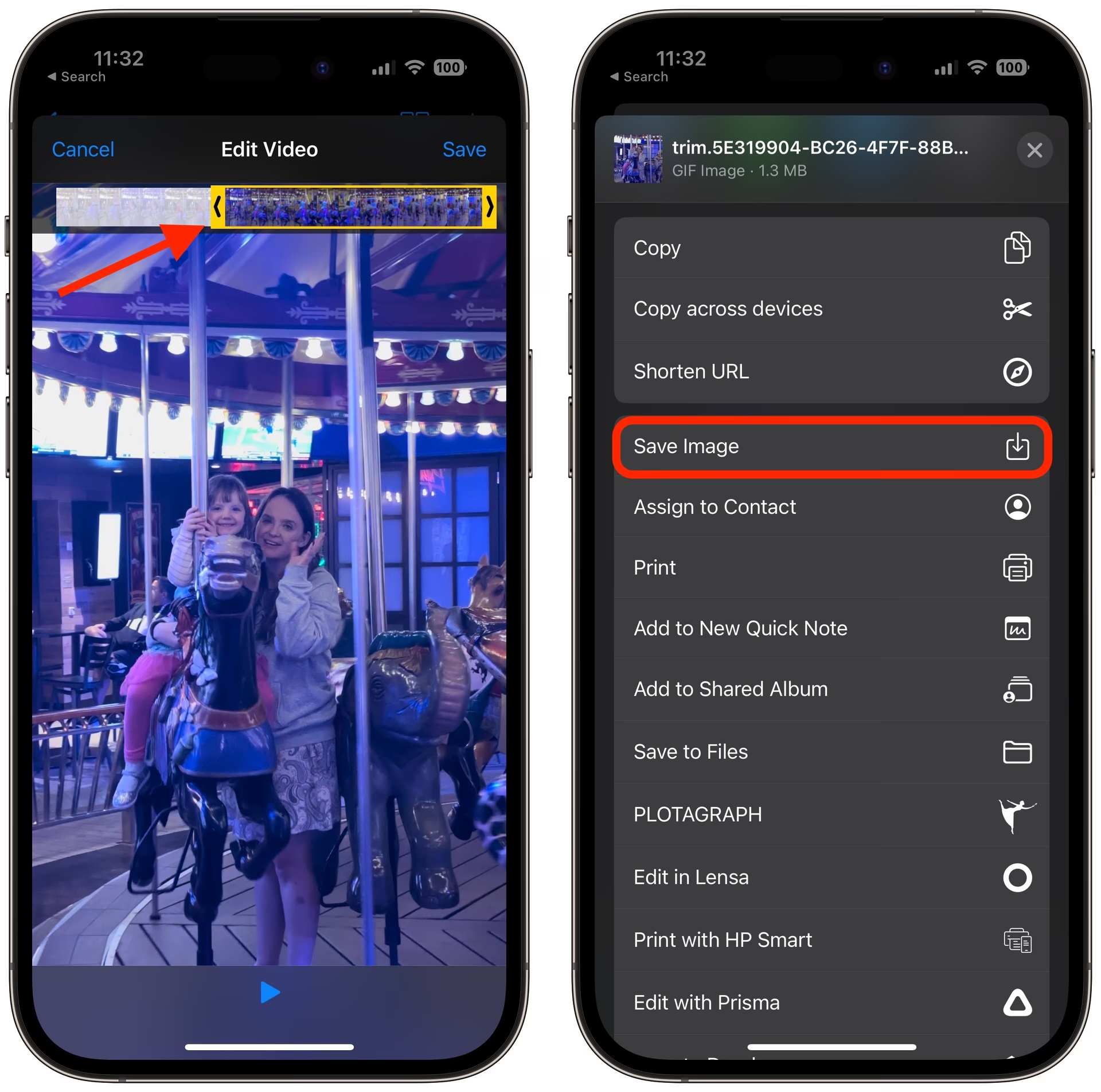
Všichni to známe – natočíte perfektní video okamžik na svůj iPhone nebo iPad a pak si uvědomíte, že je natočené ve špatné orientaci. Může to být frustrující, když se snažíte sledovat video v režimu na šířku, ale je zaznamenáno na výšku, nebo naopak. Správná orientace videa je klíčová pro optimální zážitek ze sledování, ať už si ho prohlížíte sami, nebo ho sdílíte s přáteli a rodinou. Když je video ve špatné orientaci, může to narušit tok vyprávění, ztížit pochopení obsahu nebo jednoduše vypadat neprofesionálně. Naštěstí je otáčení videí na zařízeních Apple překvapivě jednoduché a nevyžaduje žádné složité technické dovednosti. V tomto komplexním průvodci prozkoumáme různé metody, jak otočit vaše videa přímo na iPhonu a iPadu, a to jak pomocí vestavěných aplikací, tak i s pomocí aplikací třetích stran, a dokonce i online nástrojů. Připravte se na to, že vaše videa budou vypadat přesně tak, jak mají!
- Jak otočit video přímo v aplikaci Fotky na iPhonu a iPadu
- Otáčení videí pomocí aplikace iMovie
- Proč se videa na iPhonu někdy natočí ve špatné orientaci?
- Alternativní metody: Aplikace třetích stran a online nástroje
- Online nástroje pro otáčení videí
- Srovnání metod otáčení videí na iPhone/iPadu
- Často kladené otázky (FAQ)
Jak otočit video přímo v aplikaci Fotky na iPhonu a iPadu
Nejjednodušší a nejrychlejší způsob, jak otočit video na vašem iPhonu nebo iPadu, je použití vestavěné aplikace Fotky. Tato metoda je dostupná pro zařízení s iOS 13 a novějším a nevyžaduje stahování žádných dalších aplikací. Je ideální pro rychlé a základní úpravy orientace bez ztráty kvality.
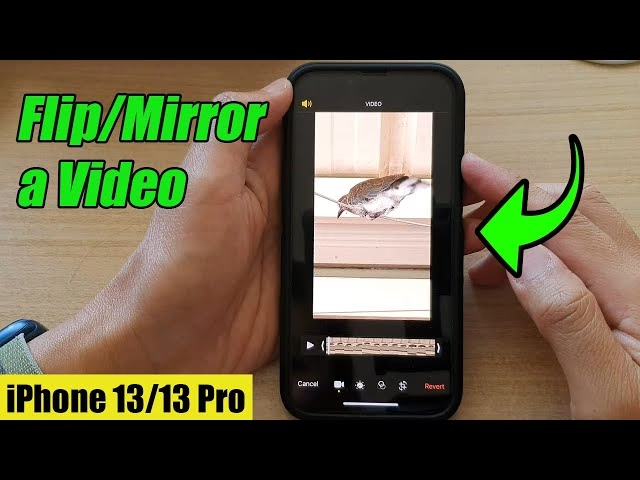
Krok za krokem:
- Otevřete aplikaci Fotky na svém iPhonu nebo iPadu. Jedná se o ikonu s barevnou květinou, která je předinstalovaná na každém zařízení Apple.
- Vyhledejte video, které chcete otočit. Můžete procházet celou knihovnou fotografií nebo pro rychlejší nalezení použít kartu „Alba“ a vybrat možnost „Videa“.
- Klepněte na vybrané video, aby se otevřelo a začalo přehrávat.
- V pravém horním rohu obrazovky klepněte na tlačítko „Upravit“. Tím se dostanete do režimu úprav, kde uvidíte různé nástroje pro změnu vašeho videa.
- Ve spodní části obrazovky se zobrazí několik ikon pro úpravy. Klepněte na ikonu „Oříznout“ (vypadá jako čtverec se dvěma šipkami, které se otáčejí proti směru hodinových ručiček). Tato ikona vás zavede do rozhraní pro ořezávání a otáčení.
- V levém horním rohu obrazovky se objeví tlačítko „Otočit“ (vypadá jako čtverec se zakřivenou šipkou směřující doprava). Klepnutím na toto tlačítko otočíte video o 90 stupňů ve směru hodinových ručiček. Každé další klepnutí změní orientaci videa o dalších 90 stupňů. Pokud potřebujete otočit video o 180 nebo 270 stupňů, klepněte na tlačítko vícekrát, dokud nedosáhnete požadované orientace.
- Jakmile je video v požadované orientaci a jste spokojeni s výsledkem, klepněte na „Hotovo“ v pravém dolním rohu obrazovky.
- Video se uloží s novou orientací a přepíše původní soubor ve vaší knihovně. Pokud si přejete zachovat originální video, můžete před klepnutím na „Hotovo“ vybrat „Uložit jako duplikát“ (tato možnost se objeví pod tlačítkem „Hotovo“ po klepnutí na kruh se třemi tečkami v pravém horním rohu).
Tato metoda je neuvěřitelně rychlá a intuitivní, což z ní činí první volbu pro většinu uživatelů, kteří potřebují provést základní úpravy orientace videa. Je to ideální řešení, pokud jste video omylem natočili na výšku namísto na šířku, nebo naopak.
Otáčení videí pomocí aplikace iMovie
Pro ty, kteří hledají více kontroly nad svými videi nebo chtějí provádět složitější úpravy, je aplikace iMovie od Apple vynikající volbou. Tato aplikace je pro majitele iPhonů a iPadů zdarma a nabízí širokou škálu nástrojů pro úpravu videa, včetně snadného otáčení a dalších pokročilých funkcí, které vám pomohou vytvořit profesionálně vypadající filmy.
Krok za krokem:
- Stáhněte si aplikaci iMovie z App Storu, pokud ji ještě nemáte. Většina novějších zařízení Apple ji má již předinstalovanou.
- Otevřete aplikaci iMovie na svém zařízení.
- Klepněte na „Vytvořit projekt“ a poté vyberte „Film“. Tím se otevře nové okno pro výběr médií.
- Vyberte video, které chcete upravit, z vaší knihovny fotografií. Po výběru se v pravém dolním rohu videa objeví modrá zaškrtávací značka.
- Klepněte na „Vytvořit film“ ve spodní části obrazovky. Tím se video importuje do nového projektu na časovou osu iMovie.
- Video se zobrazí v prohlížeči nahoře a na časové ose dole. Klepněte na klip na časové ose, aby se kolem něj objevil žlutý rámeček. To znamená, že je klip vybrán k úpravám.
- Nyní použijte dva prsty (palec a ukazováček) a otočte video v prohlížeči ve směru, ve kterém ho chcete otočit. Můžete otáčet doleva nebo doprava, jako byste otáčeli imaginárním knoflíkem. Během otáčení se na obrazovce objeví šipka ukazující směr otáčení, což vám pomůže s přesností.
- Jakmile je video v požadované orientaci a jste spokojeni s náhledem, klepněte na „Hotovo“ v levém horním rohu obrazovky.
- Pro uložení upraveného videa klepněte na ikonu „Sdílet“ (čtverec se šipkou směřující nahoru) ve spodní části obrazovky.
- Vyberte „Uložit video“ a poté zvolte požadovanou velikost exportu (např. „HD – 1080p“ pro vysokou kvalitu, nebo pokud bylo video natočeno ve 4K, můžete vybrat „4K“). Video se poté exportuje a uloží zpět do vaší knihovny fotografií.
iMovie je výkonný nástroj, který vám umožní nejen otáčet videa, ale také je stříhat, přidávat filtry, hudbu, text a provádět další profesionální úpravy, což z něj činí komplexní řešení pro mobilní úpravu videa.
Proč se videa na iPhonu někdy natočí ve špatné orientaci?
Možná se ptáte, proč se vaše videa občas natočí ve špatné orientaci, i když jste si mysleli, že držíte iPhone správně. Je to běžný problém, který má několik příčin:
- Nezvyklý úhel natáčení: Pokud natáčíte video v neobvyklém úhlu, například vleže, nebo se během natáčení rychle měníte z portrétního na krajinný režim, senzor orientace v iPhonu nemusí vždy správně zachytit váš záměr. Někdy se orientace uzamkne v jednom režimu, i když se telefon fyzicky otočí.
- Náhodné otočení: Někdy stačí nechtěně otočit telefon na stranu nebo vzhůru nohama, aniž byste si toho všimli, a video se zaznamená v nesprávné orientaci. To se často stává, když si myslíte, že držíte telefon na výšku, ale ve skutečnosti je mírně nakloněný.
- Softwarová chyba: Vzácně se může jednat o drobnou softwarovou chybu nebo problém s metadaty videa, který způsobí, že se video uloží s nesprávnými informacemi o orientaci. To se obvykle řeší restartováním aplikace nebo samotného zařízení.
- Zamknutí orientace obrazovky: Pokud máte na svém iPhonu nebo iPadu aktivní zámek orientace obrazovky (ikona zámku s kroužkem ve stavovém řádku), může to ovlivnit, jak se video zaznamenává. I když je primárně určeno pro otáčení obrazovky, může mít vliv i na senzory fotoaparátu.
Bez ohledu na příčinu, naštěstí existují snadné způsoby, jak tento problém napravit a vrátit vašim videím správnou orientaci.
Alternativní metody: Aplikace třetích stran a online nástroje
Pokud hledáte ještě více možností pro úpravu videí, nebojte se prozkoumat aplikace třetích stran dostupné v App Storu. Některé z nich nabízejí unikátní funkce, pokročilejší ovládání nebo jednodušší rozhraní pro specifické úkoly, než vestavěné aplikace. Navíc, pokud nechcete instalovat žádné aplikace, můžete využít online nástroje.
Populární aplikace třetích stran:
CapCut
- Popis: CapCut je extrémně populární a komplexní video editor, oblíbený mezi tvůrci obsahu pro sociální média. Nabízí širokou škálu funkcí včetně pokročilých úprav, efektů a filtrů.
- Jak otočit video:
- Otevřete CapCut, klepněte na „Nový projekt“ a importujte video z vaší knihovny.
- Vyberte video na časové ose.
- Ve spodní liště klepněte na „Upravit“ a poté na „Transformovat“.
- Zde najdete možnost „Otočit“ (kruhová šipka), která otočí video o 90 stupňů proti směru hodinových ručiček. Můžete také klepnout na „Rotace“ pro jemnější ovládání úhlu.
- Po dokončení úprav klepněte na tlačítko pro export v pravém horním rohu pro uložení videa.
InShot
- Popis: InShot je další uživatelsky přívětivý editor s mnoha funkcemi, zejména pro tvorbu videí vhodných pro Instagram, TikTok a YouTube. Nabízí snadné ořezávání, přidávání hudby a textu.
- Jak otočit video:
- Otevřete InShot, vyberte „Video“ a importujte svůj klip.
- Na spodní liště nástrojů klepněte na ikonu „Otočit“ (Rotate) a poté znovu na „Otočit“ v podnabídce, která se objeví. Každé klepnutí změní orientaci videa.
- Po úpravě klepněte na zaškrtávací značku pro potvrzení a poté na ikonu exportu v pravém horním rohu pro uložení videa do vaší galerie.
Video Rotate + Flip Video Easy
- Popis: Jak název napovídá, tato aplikace je zaměřena pouze na otáčení a překlápění videí, což z ní činí velmi jednoduchou volbu, pokud nepotřebujete žádné další editační funkce. Mějte však na paměti, že bez placené verze může obsahovat reklamy.
- Jak otočit video:
- Otevřete aplikaci Video Rotate + Flip Video Easy na svém iPhonu.
- Klepněte na „Click to Import“ a vyberte jednu z možností: „Import from Albums“ (z knihovny) nebo „Import from file browser“ (ze souborů).
- Jakmile vyberete video, zvolte jednu z možností otáčení dole na obrazovce. Tyto možnosti zahrnují CW90 (90 stupňů po směru hodinových ručiček), CCW90 (90 stupňů proti směru hodinových ručiček), CW180 a CCW180.
- Po dosažení požadované orientace klepněte na „Save Video To Library“ pro uložení upraveného videa do vaší knihovny fotografií.
Online nástroje pro otáčení videí
Pokud nechcete instalovat žádné aplikace do svého zařízení, můžete využít online nástroje. Tyto služby jsou přístupné přes webový prohlížeč na vašem iPhonu nebo iPadu a obvykle fungují s většinou běžných video formátů, jako jsou MP4, MOV nebo AVI.
Clideo
- Popis: Clideo je populární online nástroj, který nabízí širokou škálu video nástrojů, včetně otáčení, komprese a slučování. Má čisté a intuitivní rozhraní.
- Jak otočit video:
- Otevřete web Clideo (clideo.com/rotate-video) ve svém prohlížeči.
- Klepněte na „Choose File“ a nahrajte své video z knihovny fotografií nebo souborů.
- Jakmile je video nahráno, použijte tlačítka pro otočení videa o 90 stupňů ve směru nebo proti směru hodinových ručiček.
- Po úpravě klepněte na „Export“ a počkejte na zpracování videa.
- Nakonec klepněte na „Download“ pro stažení upraveného souboru do aplikace Soubory nebo přímo do knihovny fotografií.
Video Candy
- Popis: Video Candy je další bezplatný online nástroj s jednoduchým rozhraním pro rychlé úpravy videa, včetně otáčení.
- Jak otočit video:
- Otevřete Video Candy (videocandy.com) v libovolném prohlížeči na svém iPhonu nebo iPadu.
- Klepněte na „Add File“ a vyberte video k nahrání.
- Použijte tlačítka se šipkami k otočení videa o 90 stupňů doleva nebo doprava.
- Jakmile jste spokojeni s provedenými změnami, klepněte na „Export“.
- Po dokončení exportu klepněte na „Download“ pro stažení souboru do vašeho zařízení.
Online nástroje jsou skvělé pro jednorázové úpravy a pro uživatele, kteří mají omezené úložiště na zařízení nebo nechtějí instalovat další aplikace. Je však nutné mít stabilní internetové připojení a rychlost zpracování závisí na velikosti souboru a rychlosti vašeho internetu.
Srovnání metod otáčení videí na iPhone/iPadu
Výběr správné metody pro otáčení videí závisí na vašich individuálních potřebách, požadované úrovni kontroly a tom, zda jste ochotni instalovat další aplikace. Zde je srovnávací tabulka, která vám pomůže se rozhodnout:
| Metoda | Jednoduchost | Funkce | Cena | Doporučeno pro |
|---|---|---|---|---|
| Aplikace Fotky | Velmi vysoká | Pouze otáčení, oříznutí, základní úpravy expozice a barev | Zdarma (vestavěná) | Rychlé a jednoduché otočení bez dalších úprav, ideální pro většinu uživatelů |
| iMovie | Vysoká | Otáčení, střih, efekty, hudba, text, komplexní úpravy videa | Zdarma (vestavěná) | Otáčení s možností dalších pokročilých úprav a tvorby složitějších projektů |
| Aplikace třetích stran (např. CapCut, InShot) | Střední až vysoká | Pokročilé úpravy, filtry, efekty, speciální funkce pro sociální média, jemné ovládání | Zdarma / Prémiové funkce za poplatek | Uživatelé hledající specifické funkce a komplexnější editory pro tvorbu obsahu |
| Online nástroje (např. Clideo, Video Candy) | Střední | Pouze otáčení, základní konverze, komprese | Zdarma | Jednorázové úpravy bez instalace aplikací, uživatelé s omezeným úložištěm, menší soubory |
Jak vidíte, pro většinu uživatelů, kteří potřebují jen rychle otočit video, bude vestavěná aplikace Fotky více než dostatečná. Pokud se ale pouštíte do hlubších úprav, iMovie nebo specializované aplikace třetích stran nabídnou potřebnou flexibilitu a kreativní nástroje.
Často kladené otázky (FAQ)
- Je otáčení videa v aplikaci Fotky trvalé?
- Ano, po klepnutí na „Hotovo“ se upravené video uloží a přepíše původní soubor ve vaší knihovně. Pokud chcete zachovat originál, doporučuje se před uložením použít možnost „Uložit jako duplikát“, která vytvoří novou kopii s otočenou orientací.
- Ztrácí se kvalita videa při otáčení?
- Při otáčení v aplikaci Fotky nebo iMovie by nemělo dojít k znatelné ztrátě kvality, protože tyto aplikace provádějí bezztrátovou úpravu metadat o orientaci videa. U některých aplikací třetích stran nebo online nástrojů, které video znovu komprimují nebo překódují, může dojít k minimální ztrátě kvality, ale pro běžné použití je to obvykle neznatelné.
- Mohu otočit video na starším iPhonu bez iOS 13?
- Pokud váš iPhone nepodporuje iOS 13 nebo novější, nemůžete použít funkci otáčení přímo v aplikaci Fotky. V takovém případě budete muset použít aplikaci iMovie (pokud je kompatibilní s vaší verzí iOS) nebo některou z aplikací třetích stran, které jsou kompatibilní s vaší starší verzí iOS, případně online nástroje.
- Proč nemůžu otočit video v aplikaci Fotky?
- Ujistěte se, že máte iOS 13 nebo novější. Pokud ano a stále máte problémy, zkontrolujte, zda máte dostatek volného místa v úložišti vašeho iPhonu. Někdy může pomoci jednoduché restartování aplikace Fotky nebo celého zařízení. Pokud problém přetrvává, zvažte použití iMovie nebo jiné aplikace.
- Je možné otočit video o méně než 90 stupňů?
- Vestavěné nástroje (aplikace Fotky a iMovie) otáčejí video v pevných krocích po 90 stupních. Pokud potřebujete jemnější ovládání úhlu otáčení, budete muset sáhnout po pokročilejších aplikacích třetích stran, jako je například CapCut, které tuto funkci nabízejí.
- Jak dlouho trvá otočení videa?
- Otáčení videa v aplikaci Fotky je téměř okamžité, protože se jedná primárně o změnu metadat. V iMovie a aplikacích třetích stran to může trvat déle v závislosti na délce a velikosti videa, protože se video musí exportovat a případně překódovat. Online nástroje závisí na rychlosti vašeho internetu a výkonu serverů.
- Mohu otočit video, které jsem stáhl z internetu?
- Ano, pokud je video uloženo ve vaší knihovně fotografií (např. po stažení z e-mailu nebo sociálních sítí) nebo v aplikaci Soubory, můžete jej otočit pomocí stejných metod popsaných výše.
Otáčení videí na vašem iPhonu nebo iPadu je jednoduchý úkol, který výrazně zlepší váš zážitek ze sledování a umožní vám plně si vychutnat vaše vizuální vzpomínky. Ať už dáváte přednost rychlé úpravě v aplikaci Fotky, pokročilým funkcím iMovie nebo flexibilitě aplikací třetích stran, vždy existuje řešení, které vyhovuje vašim potřebám. S těmito návody už nikdy nebudete muset sledovat video natočené na stranu nebo vzhůru nohama. Experimentujte s různými metodami a najděte tu, která vám nejlépe vyhovuje, abyste mohli svá videa prezentovat v té nejlepší možné kvalitě a orientaci. Šťastné úpravy!
Chceš-li si přečíst další články podobné jako Jak otočit videa na iPhone a iPadu, navštiv kategorii Návody.