

19/05/2023
Vlastníte iPhone X a potýkáte se s drobnými softwarovými problémy, nebo byste rádi aktualizovali svůj systém, ale bojíte se ztráty drahocenných dat? Klasické obnovení iPhonu přes iTunes obvykle znamená kompletní vymazání zařízení, což vyžaduje následné obnovení ze zálohy. Co kdybychom vám ale řekli, že existuje pokročilá metoda, která vám umožní „flashovat“ váš iPhone X, tedy v podstatě přeinstalovat jeho operační systém, aniž byste přišli o svá osobní data? Tento článek vás provede unikátním procesem, který využívá speciálně upravený soubor .ipsw a nástroj iTunes, abyste mohli snadno a bezpečně obnovit svůj iPhone X a zároveň si zachovat všechna svá data.
- Co je „Flashování“ iPhonu a proč je tato metoda speciální?
- Proč byste potřebovali tento specifický „No-Erase“ Flash?
- Předpoklady pro „No-Erase“ Flash
- Podrobný průvodce: Jak provést „No-Erase“ Flash na iPhone X
- Důležité úvahy a varování
- Srovnávací tabulka: Standardní obnovení přes iTunes vs. „No-Erase“ IPSW Flash
- Často kladené otázky (FAQ)
- Závěr
Co je „Flashování“ iPhonu a proč je tato metoda speciální?
Termín „flashování“ iPhonu se často používá k popisu procesu instalace nového firmwaru nebo operačního systému (iOS) do zařízení. Většinou to znamená kompletní smazání všech dat a nastavení, což je běžné při řešení vážných softwarových chyb, přípravě telefonu k prodeji nebo downgradu/upgradu iOS. Nicméně, metoda, kterou se budeme zabývat dnes, je odlišná. Místo standardního obnovení, které vymaže vše, tato pokročilá technika využívá speciálně připravený soubor .ipsw, který je navržen tak, aby provedl obnovu nebo aktualizaci systému, aniž by smazal vaše osobní soubory, fotografie, aplikace nebo nastavení. Je to ideální řešení pro ty, kteří chtějí vyřešit drobné softwarové závady, které nevyžadují kompletní reset, nebo pro ty, kteří chtějí aktualizovat iOS, ale nemají spolehlivou zálohu, nebo se chtějí vyhnout dlouhému procesu obnovení ze zálohy.
Proč byste potřebovali tento specifický „No-Erase“ Flash?
Existuje několik scénářů, kdy by se vám tato metoda mohla hodit:
- Oprava drobných softwarových chyb: Váš iPhone X je pomalý, zamrzá, nebo se objevují nepochopitelné chyby, které nejsou dostatečně závažné, aby vyžadovaly kompletní smazání.
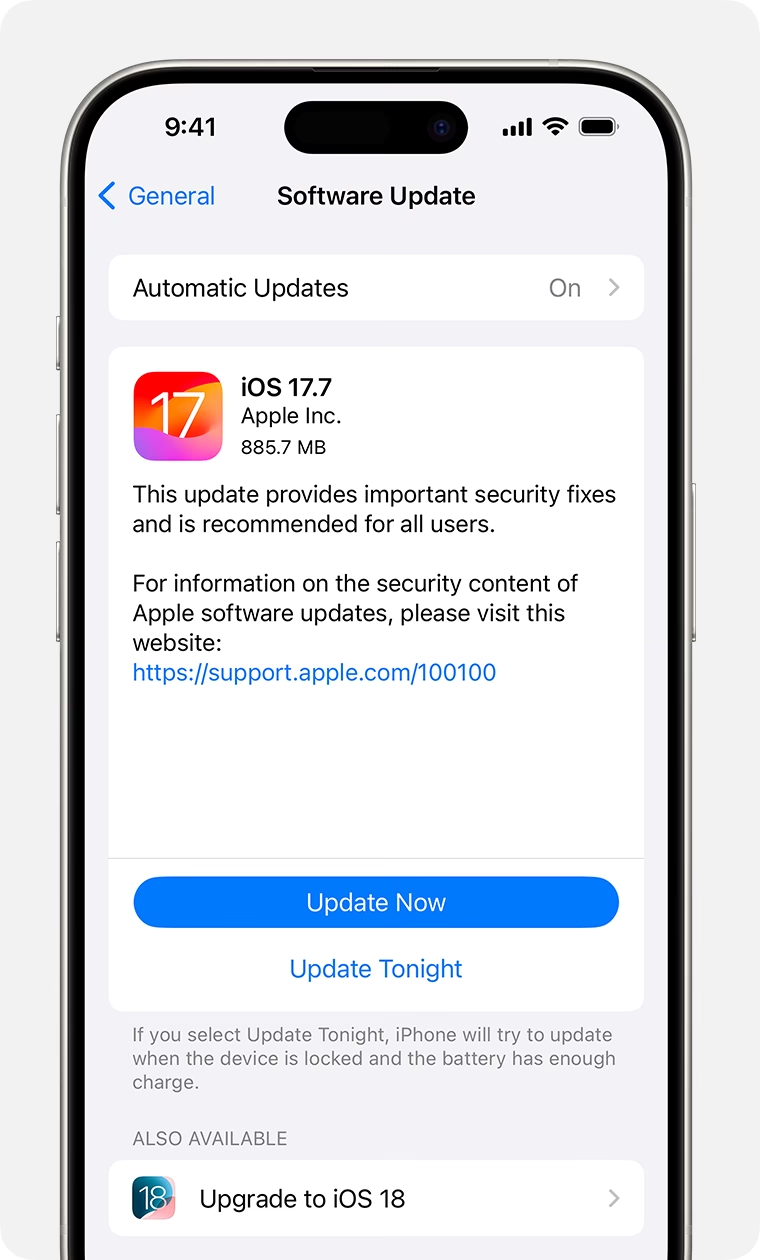
- Aktualizace iOS bez ztráty dat: Standardní aktualizace přes OTA (Over-The-Air) nebo iTunes by měla data zachovat, ale pokud máte pocit, že se systém chová nestabilně po aktualizaci, nebo chcete provést „čistou“ aktualizaci, aniž byste ztratili data, je tato metoda vhodná.
- Vyhnout se obnovení ze zálohy: Proces zálohování a následného obnovení může být časově náročný. Pokud máte plný telefon dat a nechcete trávit hodiny čekáním na obnovení, tato metoda vám ušetří spoustu času.
- Řešení problémů s úložištěm: Někdy se systémové soubory mohou poškodit a zabírat neúměrné množství místa. Nová instalace systému bez smazání dat může pomoci optimalizovat využití úložiště.
Je důležité si uvědomit, že tato metoda není řešením pro všechny problémy. Pokud máte hardwarovou závadu, zapomenuté heslo k uzamčené obrazovce, nebo se váš iPhone dostal do režimu DFU/Recovery a nechcete přijít o data, tato metoda nemusí být vždy tou správnou volbou. Je určena primárně pro softwarové opravy s důrazem na zachování dat.
Předpoklady pro „No-Erase“ Flash
Než se pustíte do procesu, ujistěte se, že máte připraveny následující věci:
- Počítač s nainstalovaným iTunes: Pro uživatele Windows je iTunes nezbytné. Uživatelé macOS (Catalina a novější) budou používat Finder, který má integrované funkce iTunes. Ujistěte se, že máte nejnovější verzi iTunes/macOS.
- Software Make_NoErase_ipsw_Hardreset.info: Tento speciální nástroj je klíčový pro vytvoření upraveného souboru .ipsw, který umožňuje obnovení bez ztráty dat. Předpokládáme, že jste tento software již použili a vytvořili si potřebný soubor.
- Speciálně upravený soubor .ipsw: Musíte mít k dispozici soubor .ipsw, který jste vytvořili pomocí výše zmíněného softwaru. Je klíčové, aby název tohoto souboru začínal na 'UPG' (např. UPG_iPhoneX_iOS16.ipsw), což signalizuje jeho speciální povahu pro aktualizaci bez smazání dat. Ujistěte se, že soubor je určen pro váš model – iPhone X.
- USB kabel: Originální nebo certifikovaný Lightning kabel pro připojení vašeho iPhone X k počítači.
- Dostatečně nabitý iPhone X: Doporučuje se mít baterii nabitou alespoň na 50 %, ideálně však 80 % a více, aby se zabránilo vypnutí zařízení během procesu.
- Stabilní internetové připojení: I když máte .ipsw soubor stažený, iTunes může potřebovat ověřit soubor s Apple servery.
Podrobný průvodce: Jak provést „No-Erase“ Flash na iPhone X
Nyní se podíváme na podrobný postup, jak provést tento pokročilý proces obnovení. Pečlivě dodržujte každý krok, abyste zajistili hladký průběh a úspěšné dokončení.
Připravte iTunes a připojte iPhone X:
Nejprve zapněte aplikaci iTunes na svém počítači (nebo Finder na Macu s macOS Catalina a novějším). Ujistěte se, že je iTunes aktuální. Poté připojte svůj iPhone X k počítači pomocí USB kabelu. Počkejte, až iTunes váš iPhone X detekuje a zobrazí se v rozhraní aplikace. Může to trvat několik sekund. Pokud se iPhone neobjeví, zkuste jiný USB port, jiný kabel, nebo restartujte počítač i telefon.
Poznámka: Je důležité, aby byl váš iPhone X odemčený a důvěřoval počítači, ke kterému je připojen, pokud je to poprvé. Pokud se objeví výzva "Důvěřovat tomuto počítači?", klepněte na "Důvěřovat" a zadejte svůj přístupový kód.
Spusťte speciální obnovení v iTunes:
Jakmile iTunes detekuje váš iPhone X a zobrazí jeho souhrn, najděte tlačítko 'Obnovit iPhone...' (nebo 'Restore iPhone...' v anglické verzi) v sekci souhrnu. Nyní je klíčový moment: držte stisknutou klávesu Shift na klávesnici vašeho počítače (pro Windows) nebo klávesu Option/Alt (⌥) na klávesnici Macu a poté klikněte na tlačítko 'Obnovit iPhone...'.
Tato kombinace klávesy a kliknutí otevře dialogové okno, které vám umožní ručně vybrat soubor .ipsw, který chcete použít pro obnovení. Je to kritický krok, který vám dává kontrolu nad tím, jaký firmware bude do vašeho zařízení nahrán.
Vyberte upravený soubor .ipsw:
V nově otevřeném okně pro výběr souboru přejděte do složky, kam jste uložili speciálně upravený soubor .ipsw, který jste vytvořili pomocí softwaru Make_NoErase_ipsw_Hardreset.info. Jak již bylo zmíněno, ujistěte se, že vyberete ten správný soubor – jeho název by měl začínat na 'UPG' (např. UPG_iPhoneX_iOS16.ipsw). Vyberte tento soubor a klikněte na 'Otevřít' nebo 'Choose'.
iTunes vás poté vyzve k potvrzení, že chcete obnovit svůj iPhone. Potvrďte tuto akci. iTunes nyní začne extrahovat software a připravovat iPhone k obnovení. Během tohoto procesu se iPhone může restartovat a zobrazit logo Apple s ukazatelem průběhu.
Vyčkejte na dokončení procesu flashování:
Po potvrzení začne iTunes nahrávat vybraný firmware do vašeho iPhone X. Tento proces může trvat poměrně dlouho, obvykle 10 až 20 minut, v závislosti na rychlosti vašeho počítače a velikosti souboru .ipsw. Během celého procesu je naprosto klíčové:
- NEODPOJUJTE svůj iPhone od počítače.
- NEZAVÍREJTE iTunes.
- NEPOUŽÍVEJTE počítač pro náročné úkoly, které by mohly zpomalit proces.
Váš iPhone X se během procesu několikrát restartuje a na obrazovce se zobrazí ukazatel průběhu. Jakmile je proces dokončen, iTunes vás upozorní, že obnovení bylo úspěšné. Váš iPhone se poté restartuje do normálního režimu a měli byste najít všechna svá data a nastavení na svém místě, ale s nově nainstalovaným systémem.
Důležité úvahy a varování
I když je tato metoda navržena tak, aby zachovala vaše data, je vždy moudré mít na paměti několik důležitých bodů:
- Záloha je vždy nejlepší přítel: Ačkoliv tato metoda slibuje zachování dat, pro naprostý klid duše a ochranu před nepředvídatelnými událostmi vždy doporučujeme provést zálohu vašeho iPhone X do iCloudu nebo do počítače před jakýmkoli větším softwarovým zásahem.
- Kompatibilita souboru .ipsw: Ujistěte se, že soubor .ipsw, který používáte, je určen pro váš konkrétní model – iPhone X. Použití nesprávného souboru může vést k chybám nebo dokonce k poškození zařízení.
- Aktuální software: Mějte vždy aktuální verzi iTunes/macOS a také software Make_NoErase_ipsw_Hardreset.info. To minimalizuje riziko kompatibilních problémů.
- Možné chyby: Během procesu se mohou objevit chyby iTunes. Pokud k tomu dojde, zapište si kód chyby a zkuste vyhledat řešení. Často pomůže restartovat počítač i iPhone a zkusit to znovu.
- Není to řešení pro všechno: Tato metoda není určena k obcházení zámků aktivace, odstranění zapomenutého přístupového kódu (pokud je zařízení v uzamčeném stavu), ani k opravě hardwarových problémů. Jejím primárním cílem je softwarová obnova s uchováním dat.
- Zdroje souborů: Vždy stahujte software a soubory z důvěryhodných zdrojů. Použití neověřených nebo škodlivých souborů může ohrozit vaše zařízení i data.
Pro lepší pochopení rozdílů mezi běžným obnovením a touto speciální metodou se podívejte na srovnávací tabulku:
| Funkce | Standardní obnovení přes iTunes | Speciální „No-Erase“ Flash (Tato metoda) |
|---|---|---|
| Zachování dat | Ne (smaže všechna data a nastavení) | Ano (data jsou zachována) |
| Účel | Čistá instalace, řešení závažných softwarových problémů, příprava k prodeji | Oprava drobných softwarových chyb, aktualizace iOS bez ztráty dat, optimalizace systému |
| Potřebné nástroje | iTunes / Finder | iTunes / Finder + software Make_NoErase_ipsw_Hardreset.info |
| Typ IPSW souboru | Oficiální, přímo stažený z Apple serverů přes iTunes | Speciálně upravený soubor (.ipsw začínající na UPG) |
| Složitost | Jednoduché (pouze kliknutí na 'Obnovit') | Pokročilejší (vyžaduje speciální software a manuální výběr souboru) |
| Časová náročnost | Relativně rychlá instalace, ale dlouhé obnovení ze zálohy | Relativně rychlá instalace bez nutnosti obnovení ze zálohy |
Často kladené otázky (FAQ)
- Co když iTunes nerozpozná můj iPhone X?
- Nejprve zkontrolujte USB kabel a zkuste jiný port. Ujistěte se, že máte nejnovější verzi iTunes/macOS. Někdy pomůže restartovat počítač i iPhone. Také zkontrolujte, zda je iPhone odemčený a zda jste povolili 'Důvěřovat tomuto počítači'.
- Mohu tuto metodu použít pro jakýkoli model iPhone, nejen pro iPhone X?
- Informace, které máme k dispozici, se konkrétně týkají iPhone X a souboru vytvořeného pro tento model. I když princip může být podobný pro jiné modely, museli byste mít speciálně upravený soubor .ipsw pro daný model. Vždy používejte soubor určený pro vaše konkrétní zařízení.
- Je tato metoda bezpečná pro mé data?
- Ano, tato metoda je navržena tak, aby zachovala vaše data. Nicméně, jako u každého pokročilého softwarového zásahu, vždy existuje malé riziko. Proto doporučujeme mít aktuální zálohu vašich nejdůležitějších dat, ať už na iCloudu nebo v počítači.
- Co mám dělat, když se proces flashování zasekne nebo se objeví chyba?
- Pokud se proces zasekne, nebo se objeví chybová zpráva v iTunes, nepanikařte. Nejprve zkuste restartovat iPhone (podržte tlačítko pro zvýšení hlasitosti a boční tlačítko, dokud se neobjeví posuvník pro vypnutí, pak ho posuňte. Nebo podržte boční tlačítko, dokud se neobjeví posuvník pro vypnutí, a poté ho posuňte, pokud je iPhone v režimu DFU/Recovery, nucený restart je jiný: rychlé stisknutí a uvolnění tlačítka hlasitosti nahoru, pak rychlé stisknutí a uvolnění tlačítka hlasitosti dolů, a pak podržte boční tlačítko, dokud neuvidíte logo Apple). Poté restartujte počítač a zkuste celý proces zopakovat. Ujistěte se, že máte stabilní internetové připojení a že jste stáhli správný a nepoškozený .ipsw soubor. Někdy pomůže dočasně vypnout firewall nebo antivirový program.
- Aktualizuje tato metoda mou verzi iOS?
- Ano, pokud je speciálně upravený soubor .ipsw, který používáte, novější verzí iOS, než je aktuálně na vašem iPhone X, pak se systém aktualizuje na tuto novější verzi. Tato metoda se často používá k čisté aktualizaci systému bez smazání uživatelských dat.
- Může tato metoda opravit zapomenutý přístupový kód?
- Ne, pokud je váš iPhone X uzamčen přístupovým kódem a kód jste zapomněli, tato metoda vám nepomůže k jeho odemknutí. Pro takové situace je obvykle nutné provést standardní obnovení, které vymaže všechna data a nastavení, včetně přístupového kódu.
Závěr
Flashování iPhone X pomocí speciálního souboru .ipsw a nástroje iTunes je pokročilá, ale vysoce efektivní metoda pro řešení softwarových problémů nebo aktualizaci systému, aniž byste přišli o svá drahocenná data. I když vyžaduje specifický software a pečlivé dodržování kroků, odměnou je stabilnější systém a ušetřený čas, který byste jinak strávili zálohováním a obnovováním. Vždy si pamatujte na důležitost správného .ipsw souboru a zálohy pro maximální bezpečnost. S tímto průvodcem byste měli být schopni úspěšně provést tento proces a užívat si svůj iPhone X s čistým a stabilním iOS, plně funkční a s vašimi daty na svém místě.
Chceš-li si přečíst další články podobné jako Pokročilé obnovení iPhone X: Udržte si data!, navštiv kategorii Návody.