

02/02/2022
V dnešní době, kdy je digitální fotografie nedílnou součástí našich životů, se často setkáváme s potřebou mít své oblíbené snímky neustále po ruce. Ať už jde o fotografie pořízené profesionálním fotoaparátem, upravené na počítači, nebo prostě jen staré rodinné archivy, mnoho z nás je ukládá na pevný disk svého počítače s Windows. Ale co když si je chcete prohlížet na svém iPhonu nebo iPadu, sdílet je s přáteli na cestách, nebo je rychle upravit pomocí mobilních aplikací? Přesně pro tyto situace je nezbytné vědět, jak efektivně přenést tyto fotografie z vašeho PC do vašeho mobilního zařízení Apple.
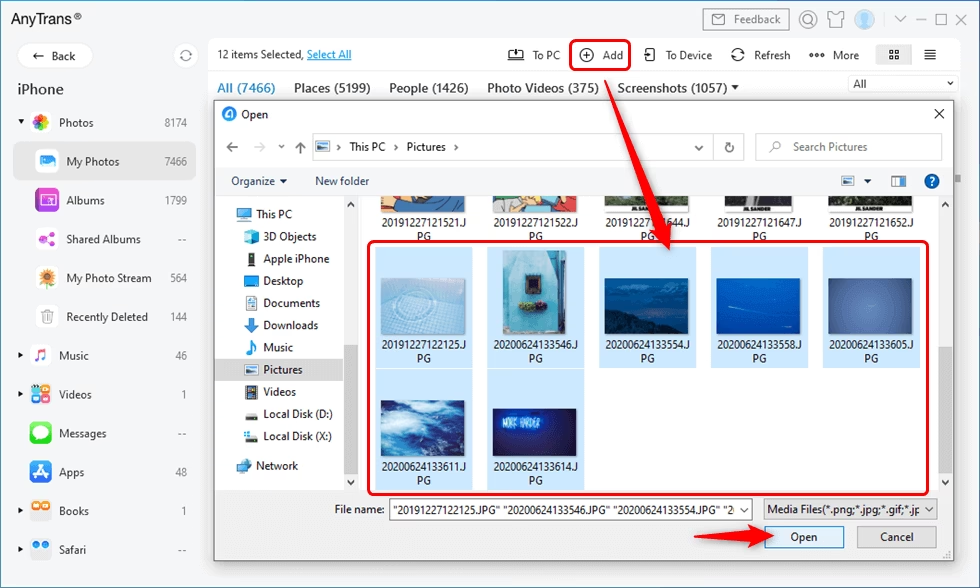
Tento článek se zaměří na detailní průvodce, který vám ukáže, jak na to. Projdeme si tradiční metodu pomocí iTunes pro Windows, která byla po léta standardem pro správu obsahu na zařízeních Apple, a také se podíváme na moderní bezdrátové alternativy, jako jsou cloudové služby. Cílem je poskytnout vám komplexní návod, který vám umožní snadno a bezpečně přesunout vaše vizuální vzpomínky z velkého monitoru přímo do vašeho kapesního zařízení.
- Proč přenášet fotky z PC na iPhone/iPad?
- Tradiční cesta: Synchronizace přes iTunes
- Pohodlí bezdrátové synchronizace iTunes
- Moderní alternativy: Cloudové služby
- Srovnání metod přenosu fotografií
- Důležité tipy a řešení problémů
- Často kladené otázky (FAQ)
- Proč se mi fotky nesynchronizují, i když jsem postupoval podle návodu?
- Mohu synchronizovat pouze vybrané složky fotografií, nikoli celou knihovnu?
- Co se stane, když odpojím iPhone během synchronizace?
- Potřebuji k přenosu fotek internet?
- Je synchronizace fotek přes iTunes jednosměrná?
- Mohu přenést fotky z Macu na iPhone/iPad?
- Závěr
Proč přenášet fotky z PC na iPhone/iPad?
Důvodů, proč chtít mít své fotografie z počítače dostupné na mobilním zařízení, je celá řada. Jde o mnohem více než jen o pohodlí. Zde jsou ty hlavní:
- Okamžitá dostupnost: Vaše fotografie budou vždy s vámi, ať už jste kdekoli. Můžete si je prohlížet během cesty do práce, v čekárně u lékaře, nebo je ukázat přátelům na party.
- Snadné sdílení: Mobilní zařízení jsou stvořena pro okamžité sdílení. Přeneste fotky a sdílejte je na sociálních sítích, posílejte je e-mailem nebo přes zprávy, aniž byste museli zapínat počítač.
- Mobilní úpravy: App Store nabízí nespočet výkonných aplikací pro úpravu fotografií. Snímky z vašeho PC můžete na iPhonu nebo iPadu vylepšit, aplikovat filtry nebo je oříznout přímo na cestách.
- Záloha a zabezpečení: Mít kopie fotografií na více zařízeních zvyšuje jejich bezpečnost v případě ztráty nebo poškození jednoho z úložišť.
- Prezentace: Snadno a rychle můžete své fotografie prezentovat na větším displeji iPadu nebo je promítat na televizi prostřednictvím AirPlay, což je ideální pro rodinné sešlosti nebo neformální prezentace.
Ať už je váš důvod jakýkoli, vědět, jak efektivně spravovat a přenášet vaše fotografie mezi zařízeními, je klíčové pro maximální využití vašeho Apple ekosystému.
Tradiční cesta: Synchronizace přes iTunes
Po dlouhá léta bylo iTunes pro uživatele Windows primárním nástrojem pro správu a synchronizaci obsahu s iPhony, iPady a iPody Touch. Ačkoli na Macu bylo iTunes nahrazeno specializovanými aplikacemi, pro Windows zůstává klíčovým softwarem. Přenos fotografií pomocí iTunes je spolehlivá metoda, která vyžaduje kabelové připojení (alespoň pro první synchronizaci). Tato metoda je ideální, pokud máte velké množství fotografií nebo omezené internetové připojení.
Co je iTunes a proč ho používat?
iTunes je multimediální přehrávač, knihovna médií, klient pro internetové rádio a nástroj pro správu mobilních zařízení vyvinutý společností Apple. Pro uživatele Windows slouží jako most mezi jejich počítačem a zařízeními iOS/iPadOS. Umožňuje nejen synchronizaci hudby a videí, ale také zálohování zařízení, aktualizaci softwaru a samozřejmě i přenos fotografií. Jeho hlavní výhodou je kontrola nad tím, co se synchronizuje, a spolehlivost kabelového připojení, které není závislé na rychlosti internetu.
Před synchronizací: Co potřebujete vědět
Než se pustíte do samotného procesu, ujistěte se, že splňujete následující předpoklady:
- Nejnovější verze iTunes: Vždy je důležité mít nainstalovanou nejnovější verzi iTunes, aby se zajistila kompatibilita s vaším zařízením iOS/iPadOS a přístup k nejnovějším funkcím a opravám chyb. iTunes si můžete stáhnout přímo z webu Apple nebo z Microsoft Storu.
- Originální USB na Lightning kabel: Použití originálního nebo certifikovaného MFi (Made for iPhone/iPad) kabelu je klíčové pro stabilní a spolehlivé připojení. Nekvalitní kabely mohou způsobovat chyby při synchronizaci.
- Dostatek místa na zařízení: Ujistěte se, že váš iPhone nebo iPad má dostatek volného úložiště pro všechny fotografie, které chcete přenést. Nedostatek místa je častou příčinou selhání synchronizace.
- Pochopení synchronizace: Je důležité si uvědomit, že synchronizace fotografií přes iTunes je primárně jednosměrná – z počítače na zařízení. Pokud synchronizujete fotografie z jedné složky na PC, a později se rozhodnete synchronizovat z jiné složky, iTunes obvykle nahradí dříve synchronizované fotografie těmi novými. Fotografie, které byly pořízeny přímo na iPhonu/iPadu, zůstanou nedotčeny, pokud je ručně nevymažete.
Krok za krokem: Přenos fotek kabelem
Nyní se podívejme na podrobný postup synchronizace fotografií z vašeho Windows PC do vašeho iPhonu nebo iPadu pomocí iTunes:
- Připojte zařízení a otevřete iTunes: Použijte USB na Lightning kabel a připojte svůj iPhone nebo iPad k počítači s Windows. Jakmile je zařízení připojeno, otevřete aplikaci iTunes. Pokud se iTunes neotevře automaticky, najděte ji v nabídce Start a spusťte ji ručně.
- Vyberte své zařízení: V horní části okna iTunes, hned vedle záložky "Hudba", uvidíte ikonu vašeho iPhonu nebo iPadu. Klikněte na tuto ikonu. Tím se dostanete na stránku souhrnu vašeho zařízení, kde můžete spravovat jeho nastavení a obsah.
- Přejděte na sekci „Fotky“: V levém navigačním panelu pod „Nastavením“ (Settings) najděte a klikněte na položku „Fotky“ (Photos).
- Povolte synchronizaci fotografií: Zaškrtněte políčko vedle možnosti „Synchronizovat fotky“ (Sync Photos). Tím se aktivuje možnost přenosu fotografií.
- Vyberte zdrojovou složku: iTunes automaticky navrhne výchozí složku, ze které bude kopírovat fotografie. Pokud vaše fotografie nejsou uloženy v této lokaci, klikněte na název složky a poté vyberte „Vybrat složku“ (Choose folder). Otevře se Průzkumník souborů Windows. Projděte se svými složkami a najděte tu, která obsahuje fotografie, jež chcete přenést. Můžete vybrat i složku obsahující podsložky; iTunes je všechny synchronizuje. Po výběru klikněte na „Vybrat složku“.
- Možnosti synchronizace (volitelné): Pod rozbalovací nabídkou pro výběr složky můžete mít další možnosti, například „Všechny složky“ (All folders) nebo „Vybrané složky“ (Selected folders). Pokud máte podsložky, můžete si vybrat, zda chcete synchronizovat všechny, nebo pouze některé z nich. Můžete také zaškrtnout „Zahrnout videa“ (Include videos), pokud chcete přenést i videa ze zvolené složky.
- Spusťte synchronizaci: Jakmile máte vše nastaveno, klikněte na tlačítko „Použít“ (Apply) nebo „Synchronizovat“ (Sync) v pravém dolním rohu okna iTunes. iTunes zahájí proces synchronizace. V závislosti na počtu fotografií a celkovém objemu dat může tento proces trvat několik minut až desítky minut. Během synchronizace se může zobrazit zpráva o zálohování zařízení, což je běžná součást procesu.
Po dokončení synchronizace se na vašem iPhonu nebo iPadu zobrazí všechny vybrané fotografie v aplikaci Fotky. Najdete je v albu s názvem složky, kterou jste synchronizovali z počítače. Gratulujeme, vaše vzpomínky jsou nyní dostupné přímo ve vašem mobilním zařízení!
Pohodlí bezdrátové synchronizace iTunes
Ačkoli kabelové připojení je spolehlivé, v dnešní době se stále více přikláníme k bezdrátovým řešením. iTunes nabízí také možnost synchronizace přes Wi-Fi, což eliminuje potřebu neustále připojovat zařízení kabelem. Pro povolení Wi-Fi synchronizace je však nutné zařízení alespoň jednou připojit kabelem a povolit tuto funkci v iTunes.
Pro nastavení Wi-Fi synchronizace postupujte takto:
- Připojte iPhone/iPad k PC kabelem a otevřete iTunes.
- Vyberte své zařízení v iTunes.
- V levém panelu v sekci „Souhrn“ (Summary) zaškrtněte políčko „Synchronizovat s tímto [zařízení] přes Wi-Fi“ (Sync with this [device] over Wi-Fi) v části „Možnosti“ (Options).
- Klikněte na „Použít“ (Apply).
Od této chvíle, pokud je váš počítač s iTunes spuštěn a váš iPhone/iPad je připojen ke stejné Wi-Fi síti a je zapojen do nabíječky nebo má dostatek baterie, měli byste být schopni synchronizovat obsah bezdrátově. Stačí v aplikaci Fotky na vašem zařízení přejít do sekce „Synchronizované“ nebo „Z počítače“ a fotografie by se měly objevit. To je velice pohodlné pro pravidelné aktualizace vaší knihovny fotografií bez nutnosti hledat kabel.
Moderní alternativy: Cloudové služby
S nástupem cloudových služeb se potřeba spoléhat výhradně na iTunes pro přenos obsahu mezi zařízeními výrazně snížila. Cloudové služby nabízejí flexibilní a často automatizované řešení pro správu a sdílení fotografií, které funguje napříč různými platformami a zařízeními. Tyto služby jsou ideální, pokud chcete mít své fotografie dostupné kdekoli a kdykoli, aniž byste museli myslet na synchronizaci kabelem.
iCloud Fotky: Automatická synchronizace pro uživatele Apple
Pro uživatele Apple ekosystému je iCloud Fotky (iCloud Photos) nejpřirozenější a nejintegrovanější volbou. iCloud Fotky automaticky nahrává všechny vaše fotografie a videa do cloudu, odkud jsou okamžitě dostupné na všech vašich zařízeních Apple (iPhone, iPad, Mac, Apple TV), která jsou přihlášena ke stejnému Apple ID. Ale jak to funguje s Windows PC?
Apple nabízí aplikaci „iCloud pro Windows“, která umožňuje synchronizovat soubory, fotografie, záložky a další data mezi vaším Windows počítačem a iCloudem. Proces je následující:
- Stáhněte a nainstalujte iCloud pro Windows: Aplikaci si můžete stáhnout z webu Apple nebo z Microsoft Storu.
- Přihlaste se svým Apple ID: Po instalaci se přihlaste pomocí stejného Apple ID, které používáte na svém iPhonu nebo iPadu.
- Povolte „Fotografie“: V nastavení iCloudu pro Windows zaškrtněte „Fotografie“ (Photos).
- Nastavte možnosti: Můžete si vybrat, kam chcete stahovat fotografie z iCloudu do PC a odkud chcete nahrávat fotografie z PC do iCloudu. Obvykle je v Průzkumníku souborů vytvořena speciální složka „iCloud Photos“. Stačí do ní zkopírovat fotografie z vašeho PC.
Jakmile jsou fotografie ve složce iCloud Photos na vašem PC, automaticky se nahrají do iCloudu a následně se synchronizují s vaším iPhonem nebo iPadem (pokud máte na zařízení povolené iCloud Fotky). Tato metoda je velmi pohodlná, protože je plně automatická a bezdrátová, jakmile je jednou nastavena. Mějte na paměti, že bezplatný tarif iCloudu nabízí pouze 5 GB úložiště; pro větší knihovny budete muset zakoupit dodatečné místo.
Univerzální řešení: Dropbox a Google Disk
Pokud nejste plně ponořeni do ekosystému Apple, nebo preferujete multiplatformní řešení, služby jako Dropbox nebo Google Disk (Google Drive) jsou vynikající volbou. Tyto služby fungují na principu cloudového úložiště, kam můžete nahrávat soubory (včetně fotografií) z jakéhokoli zařízení a následně k nim přistupovat z jiného zařízení, které má nainstalovanou příslušnou aplikaci.
- Dropbox: Nainstalujte aplikaci Dropbox na váš Windows PC. Vytvoří se složka Dropbox, do které můžete přetahovat fotografie. Ty se automaticky nahrají do cloudu. Poté si stáhněte aplikaci Dropbox na svůj iPhone nebo iPad a přihlaste se. Všechny vaše nahrané fotografie budou okamžitě dostupné k prohlížení a stahování.
- Google Disk: Podobně jako u Dropboxu, nainstalujte „Disk Google pro počítače“ na svůj PC, nebo nahrávejte fotografie přímo přes webové rozhraní Google Disku. Poté si stáhněte aplikaci Google Disk na svůj iPhone nebo iPad. Vaše fotografie budou k dispozici v aplikaci. Google Fotky (součást Google Disku) navíc nabízí pokročilé funkce pro správu a zálohování fotografií.
Výhodou těchto služeb je jejich univerzálnost – fungují skvěle na Windows, Macu, iOS, Androidu a dalších platformách. Nabízejí také určité množství bezplatného úložiště, které lze rozšířit zakoupením placeného tarifu.
Srovnání metod přenosu fotografií
Každá z popsaných metod má své silné a slabé stránky. Následující tabulka vám pomůže vizualizovat rozdíly a vybrat tu nejvhodnější pro vaše potřeby.
| Metoda | Výhody | Nevýhody | Ideální pro |
|---|---|---|---|
| iTunes (kabel) | Spolehlivost, není třeba internet, rychlý přenos velkých objemů dat, plná kontrola | Vyžaduje kabelové připojení, ruční spuštění, nahrazuje dříve synchronizované fotky | První synchronizace, uživatelé bez stabilního internetu, jednorázové velké přenosy |
| iTunes (Wi-Fi) | Bezdrátové pohodlí, automatická synchronizace po prvním nastavení | Vyžaduje stejnou Wi-Fi síť a zapnutí iTunes na PC, pomalejší než kabel, počáteční kabelové nastavení | Pravidelné aktualizace fotek doma, uživatelé zvyklí na iTunes |
| iCloud Fotky | Plně automatické, bezproblémová synchronizace napříč Apple zařízeními, přístup odkudkoli | Vyžaduje stabilní internet, placené úložiště pro větší objemy, závislost na Apple ekosystému | Uživatelé Apple ekosystému, kteří chtějí mít vše automaticky synchronizováno |
| Dropbox/Google Disk | Multiplatformní, flexibilní přístup, snadné sdílení, přístup odkudkoli | Vyžaduje stabilní internet, placené úložiště pro větší objemy, nižší integrace s iOS než iCloud | Uživatelé s různými operačními systémy, sdílení fotek s ostatními, zálohování |
Při výběru metody zvažte především objem dat, frekvenci přenosů, dostupnost internetu a vaše preference ohledně automatizace versus manuální kontroly.
Důležité tipy a řešení problémů
I když se snažíme poskytnout co nejkomplexnější návod, občas se mohou vyskytnout problémy. Zde jsou některé tipy a řešení nejčastějších potíží:
- Dostatek místa na zařízení: Před synchronizací vždy zkontrolujte volné úložiště na vašem iPhonu nebo iPadu. Nedostatek místa je nejčastější příčinou selhání synchronizace a může vést k chybovým hláškám.
- Aktualizovaný software: Ujistěte se, že máte nejnovější verzi iTunes na vašem PC a nejnovější verzi iOS/iPadOS na vašem zařízení. Zastaralý software může způsobovat problémy s kompatibilitou.
- Správný kabel: Používejte originální nebo certifikovaný MFi USB na Lightning kabel. Nekvalitní nebo poškozené kabely mohou vést k nestabilnímu připojení a přerušení synchronizace.
- Restartujte zařízení a iTunes: Jednoduchý restart počítače, iPhonu/iPadu a samotné aplikace iTunes může často vyřešit drobné softwarové závady, které brání synchronizaci.
- Kontrola složky: Dvakrát zkontrolujte, zda jste v iTunes vybrali správnou zdrojovou složku s fotografiemi na vašem PC. Někdy se stane, že uživatelé omylem vyberou prázdnou složku nebo složku bez požadovaných fotografií.
- Jednosměrná synchronizace: Mějte na paměti, že iTunes synchronizace fotografií je jednosměrná z PC na zařízení. Fotografie pořízené na iPhonu/iPadu se touto metodou nepřenesou zpět na PC. Pro přenos fotek z iPhonu na PC je třeba použít jinou metodu (např. import přes aplikaci Fotky ve Windows, iCloud Fotky nebo jiné cloudové služby).
- Problémy s Wi-Fi synchronizací: Ujistěte se, že obě zařízení (PC a iPhone/iPad) jsou připojena ke stejné Wi-Fi síti. Také zkontrolujte nastavení firewallu na vašem PC, zda neblokuje komunikaci iTunes s vaším zařízením.
Pokud se i po těchto krocích potíže přetrvávají, doporučuje se prohledat fóra podpory Apple nebo vyhledat konkrétní chybové zprávy, které vám iTunes zobrazuje.
Často kladené otázky (FAQ)
Nejčastějšími důvody jsou nedostatek místa na iPhonu/iPadu, zastaralá verze iTunes, poškozený USB kabel, nebo nesprávně vybraná zdrojová složka v iTunes. Zkuste zkontrolovat volné místo, aktualizovat iTunes, vyměnit kabel a pečlivě zkontrolovat nastavení synchronizace fotografií v iTunes, včetně výběru složky.
Mohu synchronizovat pouze vybrané složky fotografií, nikoli celou knihovnu?
Ano, v iTunes můžete po zaškrtnutí „Synchronizovat fotky“ zvolit buď „Všechny složky“ nebo „Vybrané složky“. Pokud zvolíte „Vybrané složky“, objeví se seznam podsložek v hlavní vybrané složce, a vy si můžete ručně vybrat, které z nich chcete synchronizovat.
Co se stane, když odpojím iPhone během synchronizace?
Odpojení iPhonu nebo iPadu během probíhající synchronizace může vést k poškození dat na zařízení nebo k nestabilnímu stavu. Je vždy doporučeno počkat, dokud se synchronizace nedokončí a iTunes neoznámí, že je zařízení bezpečně odpojeno nebo připraveno k odpojení.
Potřebuji k přenosu fotek internet?
Pro kabelovou synchronizaci přes iTunes internetové připojení nepotřebujete, jakmile je iTunes nainstalováno. Pro Wi-Fi synchronizaci iTunes potřebujete lokální Wi-Fi síť, ale nemusí mít nutně přístup k internetu. Nicméně pro cloudové služby jako iCloud, Dropbox nebo Google Disk je stabilní internetové připojení nezbytné, protože fotografie se nahrávají a stahují z online úložiště.
Je synchronizace fotek přes iTunes jednosměrná?
Ano, synchronizace fotografií z PC do iPhonu/iPadu pomocí iTunes je primárně jednosměrná. To znamená, že fotografie se kopírují z počítače na mobilní zařízení. Fotografie pořízené na iPhonu/iPadu se touto metodou automaticky nepřenesou zpět na PC. Pro obousměrnou synchronizaci nebo přenos z iPhonu na PC je lepší použít cloudové služby nebo nástroje pro import fotografií.
Mohu přenést fotky z Macu na iPhone/iPad?
Ano, proces je ještě jednodušší. Na Macu se synchronizace fotek s iPhonem/iPadem provádí přímo přes aplikaci Finder. Stačí připojit zařízení, vybrat ho ve Finderu a v záložce „Fotky“ nastavit synchronizaci podobně jako v iTunes. Nejjednodušší je však používat iCloud Fotky, které se na Macu automaticky synchronizují s aplikací Fotky a následně s vaším iPhonem/iPadem.
Závěr
Přenos fotografií z vašeho počítače s Windows do iPhonu nebo iPadu je úkol, který se může zdát složitý, ale jak jsme si ukázali, existuje několik efektivních a spolehlivých metod, jak ho provést. Ať už preferujete tradiční a robustní kabelovou synchronizaci přes iTunes, pohodlí bezdrátové synchronizace Wi-Fi, nebo flexibilitu a automatizaci moderních cloudových služeb jako iCloud, Dropbox nebo Google Disk, vždy existuje řešení, které bude vyhovovat vašim potřebám.
Důležité je vybrat si metodu, která nejlépe odpovídá vašemu životnímu stylu a technickým možnostem. S dodržováním uvedených kroků a tipů pro řešení problémů si můžete být jisti, že vaše cenné vizuální vzpomínky budou vždy bezpečně uloženy a dostupné na vašem oblíbeném mobilním zařízení. Užijte si své fotografie kdekoli a kdykoli!
Chceš-li si přečíst další články podobné jako Přenos fotek z Windows PC na iPhone/iPad, navštiv kategorii iPhone.