
02/02/2022
Vytváření videí na iPhonu se stalo pro mnoho lidí denní záležitostí, ať už jde o zachycení rodinných okamžiků, tvorbu obsahu pro sociální média nebo profesionální projekty. S každou novou generací iPhonů se zlepšuje kvalita nahrávání, což s sebou přináší i větší soubory. Velikost videa se může značně lišit v závislosti na délce nahrávky a zvoleném formátu. Vědět, jak změnit velikost videa, je klíčové nejen pro správu úložiště vašeho zařízení, ale také pro zajištění, že vaše videa budou kompatibilní s platformami, na které je chcete nahrát. Různé webové stránky a aplikace mají specifické požadavky na velikost a rozlišení souborů. V tomto článku se podíváme na to, jak můžete snadno upravit nastavení nahrávání videa přímo na vašem iPhonu, abyste dosáhli optimální rovnováhy mezi kvalitou a velikostí souboru, a jaké možnosti máte k dispozici pro zachycení dokonalých záběrů.
Pochopení rozlišení a snímkové frekvence
Než se ponoříme do samotného nastavení, je důležité pochopit dva klíčové pojmy, které ovlivňují velikost a kvalitu vašeho videa: rozlišení a snímková frekvence.
Rozlišení popisuje počet pixelů, které video obsahuje, obvykle ve formátu šířka x výška (např. 1920x1080 pro 1080p). Čím více pixelů video má, tím ostřejší a detailnější je jeho obrazová kvalita. Běžně se setkáte s označením 720p (HD), 1080p (Full HD) a 4K (Ultra HD). Každé vyšší rozlišení znamená exponenciálně větší soubor, ale také mnohem detailnější obraz, který je ideální pro prohlížení na velkých obrazovkách nebo pro dodatečné úpravy.
Snímková frekvence (FPS – frames per second) udává počet jednotlivých snímků, které se za jednu sekundu zobrazí. Vyšší snímková frekvence znamená plynulejší pohyb a realističtější zobrazení, což je ideální pro rychlé akční scény nebo sportovní události. Standardní filmová a televizní produkce často používá 24 nebo 30 snímků za sekundu (fps). Pro extra plynulost nebo zpomalené záběry se používá 60 fps, 120 fps nebo dokonce 240 fps. Je důležité si uvědomit, že vyšší snímková frekvence, stejně jako vyšší rozlišení, vede k výrazně větším souborům.
Změna nastavení nahrávání videa v aplikaci Nastavení
Nejjednodušší a nejkomplexnější způsob, jak změnit výchozí nastavení nahrávání videa na vašem iPhonu, je přes aplikaci Nastavení.
Postupujte následovně:
- Otevřete aplikaci Nastavení na vašem iPhonu.
- Posuňte se dolů a klepněte na možnost Fotoaparát.
- Zde najdete několik možností souvisejících s nahráváním videa. Klepněte na Nahrávání videa.
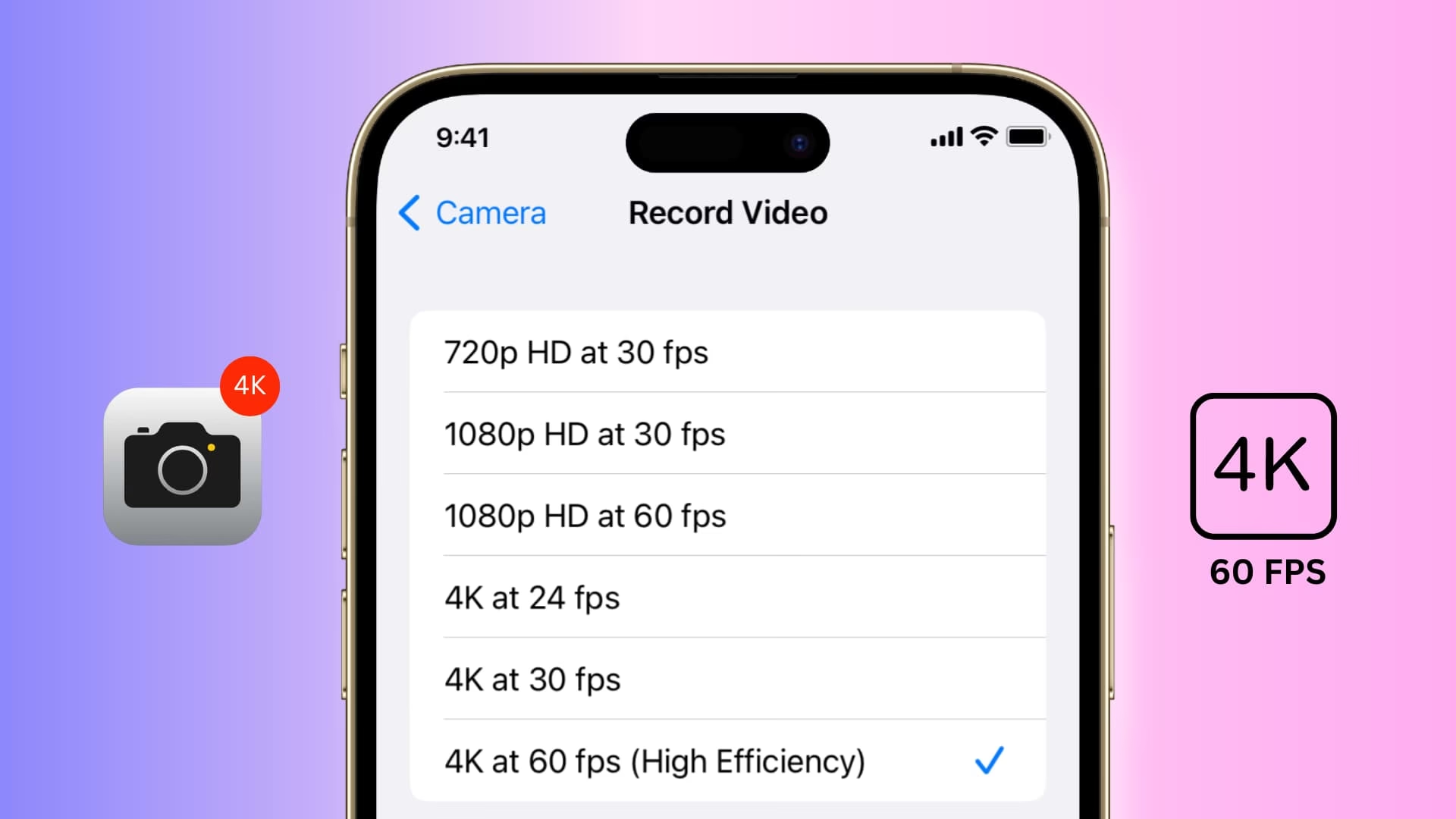
- Uvidíte seznam dostupných rozlišení a snímkových frekvencí, které váš iPhone podporuje. Možnosti se mohou lišit v závislosti na modelu iPhonu, ale obvykle zde najdete:
- 720p HD při 30 snímcích/s
- 1080p HD při 30 snímcích/s (výchozí nastavení)
- 1080p HD při 60 snímcích/s
- 4K při 24 snímcích/s (cinematický vzhled)
- 4K při 30 snímcích/s
- 4K při 60 snímcích/s
U každé možnosti je obvykle uvedeno, kolik místa zabere jedna minuta záznamu, což vám pomůže s rozhodováním. Například 1 minuta záznamu v 4K při 60 snímcích/s může zabrat kolem 400 MB, zatímco 1 minuta v 1080p při 30 snímcích/s jen kolem 60 MB.
- Vyberte si požadované nastavení klepnutím na něj. Toto nastavení se stane výchozím pro všechny budoucí nahrávky videa z aplikace Fotoaparát.
Tato metoda je ideální, pokud chcete trvale změnit, jak váš iPhone nahrává videa pro většinu situací.
Změna nastavení nahrávání videa přímo v aplikaci Fotoaparát
Pokud potřebujete rychle změnit rozlišení nebo snímkovou frekvenci přímo během nahrávání, aniž byste museli opouštět aplikaci Fotoaparát, iPhone to umožňuje.
Postupujte takto:
- Otevřete aplikaci Fotoaparát.
- Přepněte na režim Video pomocí posuvníku ve spodní části obrazovky.
- V pravém horním rohu obrazovky (nebo v levém horním rohu, pokud držíte iPhone na šířku) uvidíte aktuálně nastavené rozlišení a snímkovou frekvenci. Například se může zobrazit "HD 30" (což znamená 1080p při 30 snímcích/s) nebo "4K 60".
- Jednoduchým klepnutím na tato čísla můžete přepínat mezi dostupnými možnostmi. Klepnutím na "HD" se přepne na "4K" a naopak. Klepnutím na "30" se přepne na "60" a naopak. Některé modely mohou nabídnout i přepínání na 24 snímků/s pro 4K.
Tato funkce je nesmírně užitečná pro rychlé přizpůsobení se různým situacím, aniž byste museli procházet menu nastavení. Můžete například nahrávat většinu videí v 1080p pro úsporu místa, ale pro speciální záběry přepnout na 4K pro maximální kvalitu.
Nastavení zpomaleného videa (Slo-mo)
iPhone nabízí také možnost nahrávat působivá zpomalená videa, známá jako "Slo-mo". I zde si můžete vybrat ze dvou snímkových frekvencí, které ovlivňují úroveň zpomalení a velikost souboru.
Nastavení zpomaleného videa provedete takto:
- Otevřete aplikaci Nastavení.
- Klepněte na Fotoaparát.
- Klepněte na Nahrávání zpomaleného videa.
- Zde můžete vybrat mezi:
- 1080p HD při 120 snímcích/s
- 1080p HD při 240 snímcích/s
Možnost 240 snímků/s poskytne výrazně pomalejší video, ale vyžaduje více světla pro kvalitní záznam. V tmavších prostředích může video při 240 snímcích/s vypadat zrnitější nebo méně ostré.
Použití vyšší snímkové frekvence pro zpomalené video je ideální pro zachycení rychlých pohybů s maximální detailností, jako jsou sportovní akce, padající kapky vody nebo let ptáků.
Dopad na úložiště a případy použití
Volba rozlišení a snímkové frekvence má přímý a významný dopad na velikost video souborů a tím i na dostupné úložiště vašeho iPhonu. Jak již bylo zmíněno, 4K video při 60 snímcích/s zabírá podstatně více místa než 1080p video při 30 snímcích/s. To je důležité zvážit, zejména pokud máte iPhone s menší kapacitou úložiště nebo plánujete nahrávat dlouhé záznamy.
Zde je přehled průměrných velikostí souborů na minutu záznamu (hodnoty se mohou mírně lišit):
- 720p HD při 30 snímcích/s: ~45 MB/min
- 1080p HD při 30 snímcích/s: ~60 MB/min
- 1080p HD při 60 snímcích/s: ~90 MB/min
- 4K při 24 snímcích/s: ~170 MB/min
- 4K při 30 snímcích/s: ~170 MB/min
- 4K při 60 snímcích/s: ~400 MB/min
Při výběru nastavení je dobré zvážit účel videa:
- Pro běžné sdílení na sociálních sítích nebo s přáteli: 1080p při 30 snímcích/s je často více než dostatečné. Poskytuje dobrou kvalitu a relativně malou velikost souboru.
- Pro dynamické záběry nebo sport: 1080p při 60 snímcích/s nebo 4K při 60 snímcích/s zajistí maximální plynulost pohybu. Pamatujte však na větší soubory.
- Pro profesionální tvorbu obsahu nebo budoucí úpravy: Nahrávání v 4K poskytuje nejvyšší kvalitu a flexibilitu při postprodukci, například pro ořezávání nebo stabilizaci, aniž by došlo k výrazné ztrátě kvality.
- Pro maximální úsporu místa: 720p je nejmenší možnost, vhodná pro rychlé poznámky nebo situace, kdy je úložiště kritické. Kvalita je však znatelně nižší.
Vždy si ověřte požadavky platformy, na kterou plánujete video nahrávat. Některé platformy automaticky komprimují videa, takže nahrávání v nejvyšší kvalitě nemusí být vždy nutné, pokud se snažíte ušetřit data nebo čas nahrávání.
Tipy pro optimální nahrávání
Kromě samotného nastavení rozlišení a snímkové frekvence existují i další tipy, které vám pomohou dosáhnout nejlepších výsledků při nahrávání videí na iPhone:
- Osvětlení pro zpomalené video: Jak již bylo zmíněno, nahrávání při 240 snímcích/s vyžaduje dostatek světla. Pokud je scéna tmavá, video může být zrnité. Snažte se natáčet v dobře osvětleném prostředí nebo použijte externí osvětlení.
- Stabilita: Pro plynulé a profesionálně vypadající záběry je klíčová stabilita. Držte iPhone pevně oběma rukama, nebo ještě lépe, použijte stativ či gimbal. Novější modely iPhonů mají vynikající optickou stabilizaci obrazu, ale i tak se vyplatí minimalizovat otřesy.
- Před nahráváním: Před stiskem tlačítka záznamu si vždy rozmyslete, co a jak chcete nahrávat. Promyslete si kompozici, osvětlení a pohyb.
- Vyčištění objektivu: Vždy se ujistěte, že je objektiv vašeho iPhonu čistý. Otisk prstu nebo prach mohou výrazně snížit kvalitu obrazu.
- Zkontrolujte místo: Před delším nahráváním zkontrolujte dostupné úložiště na vašem iPhonu. Nic není horšího než zjistit, že vám během důležitého okamžiku došlo místo.
Experimentujte s různými nastaveními a scénami, abyste zjistili, co nejlépe funguje pro vaše potřeby a kreativní vize.
Pro lepší přehlednost jsme pro vás připravili srovnávací tabulku, která shrnuje hlavní charakteristiky jednotlivých nastavení nahrávání videa na iPhonu:
| Nastavení | Kvalita obrazu | Plynulost pohybu | Velikost souboru (přibližně/min) | Doporučené použití |
|---|---|---|---|---|
| 720p HD (30fps) | Dobrá, pro menší obrazovky | Standardní | ~45 MB | Úspora místa, rychlé sdílení |
| 1080p HD (30fps) | Velmi dobrá, ostrý obraz | Standardní | ~60 MB | Běžné použití, sociální média |
| 1080p HD (60fps) | Velmi dobrá | Velmi plynulá | ~90 MB | Rychlá akce, sport, plynulé záběry |
| 4K (24/30fps) | Vynikající, detailní | Standardní | ~170 MB | Filmový vzhled, profesionální projekty |
| 4K (60fps) | Vynikající, nejvyšší kvalita | Velmi plynulá | ~400 MB | Špičková kvalita, nejlepší pro úpravy |
| Slo-mo 1080p (120fps) | Velmi dobrá | Zpomalený pohyb | ~170 MB | Mírné zpomalení, běžné použití |
| Slo-mo 1080p (240fps) | Dobrá (vyžaduje více světla) | Extrémně zpomalený pohyb | ~480 MB | Maximální zpomalení, kreativní efekty |
Často kladené otázky (FAQ)
Zde jsou některé často kladené otázky týkající se nahrávání a správy videí na iPhonu:
Proč jsou má videa z iPhonu tak velká?
Videa z iPhonu mohou být velká kvůli vysokému rozlišení (např. 4K) a snímkové frekvenci (např. 60 snímků/s), které poskytují vynikající kvalitu. Čím vyšší kvalita, tím větší soubor. iPhone je navržen tak, aby nahrával ve vysoké kvalitě, což je výhodné pro prohlížení na velkých obrazovkách a pro postprodukci, ale na úkor úložiště.
Mohu změnit rozlišení videa po jeho nahrání?
Přímo na iPhonu nemůžete změnit "rozlišení" již nahraného videa ve smyslu jeho opětovného zakódování do nižší kvality, aby se zmenšila velikost souboru. Co můžete udělat, je ořezat video, zkrátit ho, nebo použít kompresní aplikaci třetí strany, která video znovu zakóduje do menšího souboru, často s mírnou ztrátou kvality. Nejlepší je nastavit správné rozlišení před nahráváním.
Znamená vyšší snímková frekvence (FPS) automaticky lepší kvalitu obrazu?
Ne, vyšší snímková frekvence (FPS) primárně ovlivňuje plynulost pohybu ve videu, nikoli ostrost nebo detailnost obrazu (za tu je zodpovědné rozlišení). Video s 60 snímky/s bude vypadat plynuleji než video s 30 snímky/s, zejména u rychlých scén, ale pokud je rozlišení stejné, kvalita detailů obrazu bude podobná.
Jaké je nejlepší nastavení pro nahrávání videí na iPhone pro běžné použití?
Pro většinu běžných uživatelů a situací je ideální nastavení 1080p HD při 30 snímcích/s. Nabízí skvělou rovnováhu mezi kvalitou obrazu, plynulostí a velikostí souboru. Je to také výchozí nastavení iPhonu z dobrého důvodu.
Co je 24 snímků/s u 4K a kdy bych to měl použít?
24 snímků/s je standardní snímková frekvence pro filmovou produkci. Poskytuje videím "filmový" vzhled a pocit. Pokud chcete, aby vaše videa vypadala více jako profesionální film, nebo pokud nahráváte pro kinematografické účely, je 4K při 24 snímcích/s skvělá volba. Je také energeticky méně náročné a generuje menší soubory než 30 nebo 60 snímků/s.
Závěr
Možnost měnit velikost a kvalitu videí na iPhonu vám dává plnou kontrolu nad vašimi záznamy. Ať už je vaší prioritou maximální kvalita 4K, úspora úložiště s 720p, nebo plynulost pohybu s vysokou snímkovou frekvencí, iPhone nabízí flexibilní možnosti pro každou situaci. Pochopením rozdílů mezi rozlišením a snímkovou frekvencí a vědomým výběrem nastavení můžete optimalizovat své nahrávky pro jakýkoli účel. Experimentujte, objevujte a užívejte si tvorbu úžasných videí přímo z dlaně vaší ruky!
Chceš-li si přečíst další články podobné jako Jak změnit velikost videa na iPhonu?, navštiv kategorii iPhone.