
04/01/2023
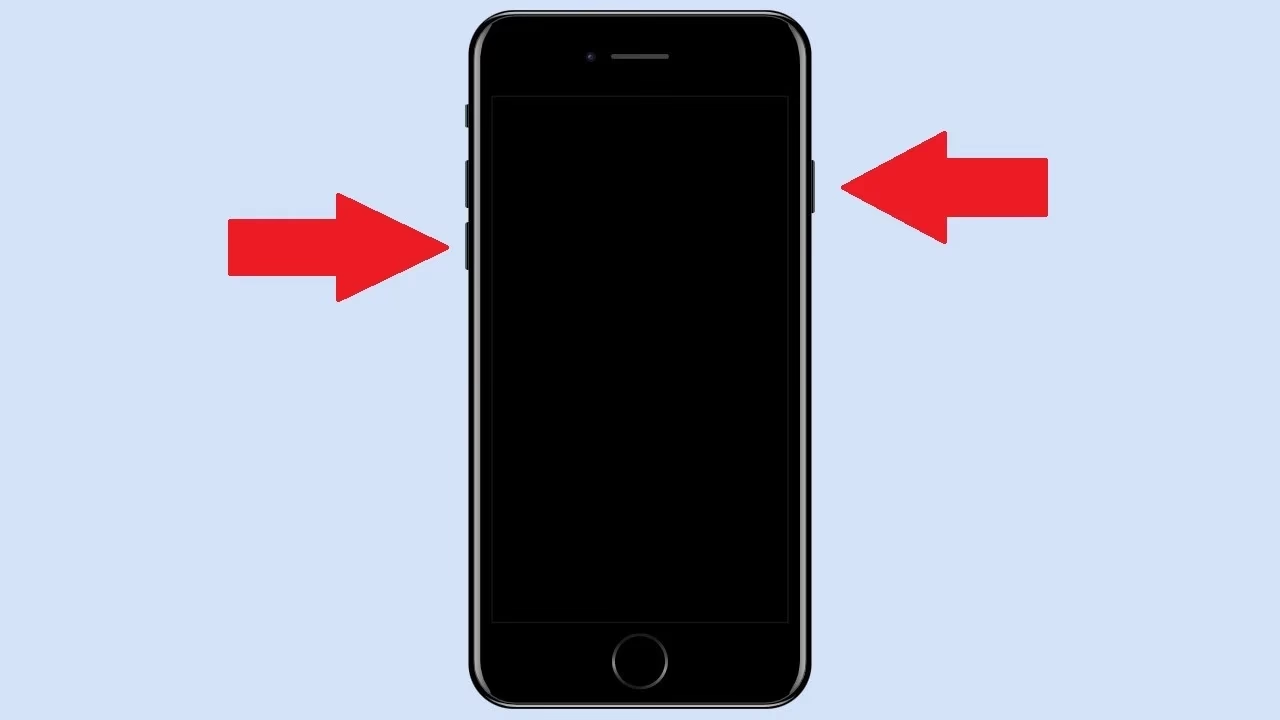
Je to frustrující situace, kdy se spoléháte na své zařízení a najednou zjistíte, že jeho klíčová součást – tlačítko zámku nebo napájení – přestalo fungovat. Pro majitele iPhone 6S nebo iPhone 6S Plus s nefunkčním tlačítkem napájení se zdá, že vypnutí telefonu je nemožný úkol. Ale nezoufejte! Existuje elegantní řešení, které vám umožní vypnout váš iPhone bez nutnosti mačkat jakékoli fyzické tlačítko. V tomto podrobném průvodci se dozvíte, jak využít vestavěnou funkci AssistiveTouch k úplnému vypnutí vašeho zařízení, a to i s rozbitým tlačítkem.
Problém s nefunkčním tlačítkem napájení je překvapivě běžný. Může být způsoben opotřebením, pádem, vniknutím vlhkosti nebo prachu. Bez ohledu na příčinu, neschopnost vypnout telefon je nejen nepohodlná, ale může také způsobit problémy, pokud potřebujete zařízení restartovat nebo ho prostě jen vypnout, abyste šetřili baterii nebo se soustředili. Naštěstí Apple myslel na podobné situace a integroval do iOS funkci, která vám umožní ovládat váš telefon virtuálně, včetně vypnutí.
- Aktivace AssistiveTouch: Váš nový ovladač
- Vypnutí iPhonu krok za krokem pomocí AssistiveTouch
- Proč je AssistiveTouch více než jen nouzové řešení?
- Co dělat, když se iPhone s rozbitým tlačítkem nechce zapnout?
- Preventivní opatření a dlouhodobé řešení
- Často kladené otázky (FAQ)
- Otázka: Mohu iPhone zapnout bez tlačítka napájení, když je úplně vypnutý?
- Otázka: Je AssistiveTouch trvalé řešení pro rozbité tlačítko napájení?
- Otázka: Mohu použít AssistiveTouch pro jiné funkce než vypnutí?
- Otázka: Co když se mi nedaří najít AssistiveTouch v Nastavení?
- Otázka: Existuje nějaká alternativa k AssistiveTouch pro vypnutí iPhonu?
- Otázka: Mohu iPhonu zabránit v automatickém vypnutí po vybití baterie?
- Otázka: Jak dlouho trvá oprava rozbitého tlačítka napájení?
Aktivace AssistiveTouch: Váš nový ovladač
AssistiveTouch je funkce přístupnosti, která vytváří virtuální tlačítko na obrazovce vašeho iPhonu. Toto plovoucí tlačítko lze přizpůsobit a používat k provádění různých akcí, které byste normálně prováděli pomocí fyzických tlačítek nebo gest. Je to ideální řešení, pokud máte problémy s dotykem obrazovky, stisknutím tlačítek nebo pokud jsou vaše fyzická tlačítka poškozena.
Jak zapnout AssistiveTouch:
- Otevřete aplikaci Nastavení na svém iPhonu.
- Přejděte dolů a klepněte na Zpřístupnění (v některých starších verzích iOS se může nacházet v sekci 'Obecné').
- V sekci 'Zpřístupnění' klepněte na Dotyk.
- Zde uvidíte možnost AssistiveTouch. Klepněte na ni.
- Přepněte přepínač vedle 'AssistiveTouch' do polohy 'Zapnuto' (zelená barva).
Jakmile AssistiveTouch aktivujete, objeví se na obrazovce malé průsvitné tlačítko. Můžete ho přetáhnout kamkoli na okraj obrazovky, aby vám nepřekáželo. Toto tlačítko se bude vznášet nad všemi aplikacemi a obrazovkami, což vám umožní přístup k jeho funkcím kdykoli.
Vypnutí iPhonu krok za krokem pomocí AssistiveTouch
Nyní, když máte AssistiveTouch aktivovaný, můžete ho použít k vypnutí vašeho iPhonu. Postup je jednoduchý, ale je důležité vědět, jak přesně postupovat, aby se vám zobrazil správný posuvník pro vypnutí.
Postup vypnutí iPhonu s rozbitým tlačítkem napájení:
- Klepněte na plovoucí tlačítko AssistiveTouch na obrazovce. Otevře se menu AssistiveTouch.
- V menu AssistiveTouch klepněte na ikonu Zařízení. Tato ikona obvykle vypadá jako ikona iPhonu.
- Nyní uvidíte několik možností, jako je 'Zamknout obrazovku', 'Otočit obrazovku', 'Ztlumit' a 'Více'. Abyste vypnuli iPhone, musíte dlouze stisknout (podržet) ikonu Zamknout obrazovku. Tato ikona má obvykle symbol zámku.
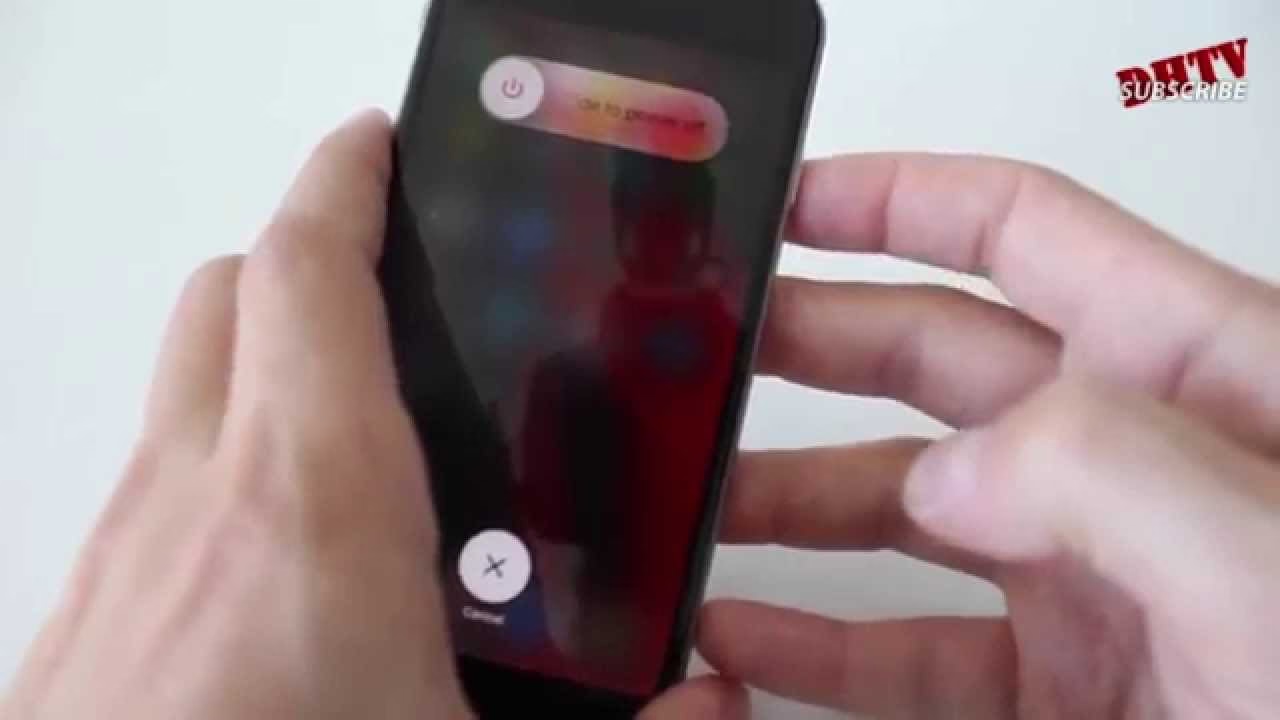
- Po podržení ikony 'Zamknout obrazovku' po dobu několika sekund se na obrazovce objeví posuvník 'Vypnout', přesně tak, jako byste drželi fyzické tlačítko napájení.
- Posuňte tento posuvník doprava. Váš iPhone se začne vypínat.
Je důležité si uvědomit, že krátké klepnutí na 'Zamknout obrazovku' pouze zamkne obrazovku vašeho iPhonu, aniž by ho vypnulo. Pro úplné vypnutí je klíčové dlouhé stisknutí. Tento detail je často zdrojem zmatku pro uživatele, kteří se snaží touto metodou vypnout svůj telefon poprvé.
Proč je AssistiveTouch více než jen nouzové řešení?
Ačkoli se AssistiveTouch často používá jako nouzové řešení pro poškozená tlačítka, jeho plný potenciál je mnohem širší. Je navržen tak, aby zlepšil přístupnost pro uživatele s omezenou mobilitou, ale stal se neocenitelným nástrojem i pro ty, kteří chtějí šetřit fyzická tlačítka svého zařízení nebo se potýkají s jejich poruchou.
Další užitečné funkce AssistiveTouch:
- Virtuální tlačítko Domů: Můžete jej použít místo fyzického tlačítka Domů, což je užitečné, pokud je vaše tlačítko Domů opotřebované nebo nefunguje správně.
- Ovládání hlasitosti: Zvyšujte nebo snižujte hlasitost bez použití bočních tlačítek.
- Snímky obrazovky: Pořiďte snímek obrazovky jediným klepnutím, což je mnohem snazší než kombinace tlačítek.
- Siri: Aktivujte Siri přímo z menu AssistiveTouch.
- Ovládací centrum: Rychlý přístup k Ovládacímu centru bez nutnosti přejet prstem z horního okraje obrazovky.
- Vlastní gesta: Můžete si vytvořit vlastní gesta pro složitější akce, což je velmi užitečné pro specifické potřeby.
- Restart zařízení: Můžete také provést restart zařízení přímo z AssistiveTouch menu, což je užitečné pro rychlé řešení drobných softwarových problémů.
Můžete si také přizpůsobit menu AssistiveTouch, přidat si nejpoužívanější funkce a vytvořit si tak vlastní virtuální ovládací centrum. To nejen zvyšuje pohodlí, ale také snižuje opotřebení fyzických tlačítek vašeho iPhonu, prodlužuje jejich životnost a potenciálně zabraňuje budoucím poruchám.
Co dělat, když se iPhone s rozbitým tlačítkem nechce zapnout?
Vypnutí telefonu je jedna věc, ale co když se vám ho nepodaří zapnout, protože tlačítko stále nefunguje? Tato situace je složitější, protože AssistiveTouch funguje pouze tehdy, když je iPhone zapnutý a obrazovka je aktivní. Nicméně, existuje několik způsobů, jak 'probudit' iPhone bez tlačítka napájení:
- Připojení k nabíječce: Nejjednodušší a nejspolehlivější způsob. Jakmile telefon připojíte k napájení (pomocí originálního adaptéru a kabelu), automaticky se zapne, pokud má dostatek baterie a není v režimu hlubokého spánku nebo DFU. Tato metoda je nejčastěji používaná pro opětovné zapnutí iPhonu s rozbitým tlačítkem.
- Připojení k počítači: Podobně jako u nabíječky, připojení iPhonu k Macu nebo PC pomocí Lightning kabelu může zařízení zapnout. Jakmile se iPhone připojí k počítači, obvykle se zapne a zobrazí se na obrazovce počítače v iTunes nebo Finderu.
- Vynucený restart (omezeně): Pokud je tlačítko jen částečně nefunkční a někdy reaguje, nebo pokud je problém spíše softwarový, můžete zkusit kombinaci tlačítek Home + Power pro vynucený restart. Nicméně, pokud je tlačítko zcela rozbité, tato metoda nebude fungovat, protože vyžaduje stisk tlačítka napájení. Pro iPhone 6S/6S Plus je to podržení tlačítka Home a tlačítka napájení současně po dobu asi 10 sekund, dokud se neobjeví logo Apple.
- Profesionální servis: Pokud se potýkáte s opakovanými problémy s vypínáním a zapínáním, nebo pokud je tlačítko zcela nefunkční, je nejlepším a nejtrvalejším řešením vyhledat profesionální opravu. Kvalifikovaný technik dokáže tlačítko vyměnit a obnovit plnou funkčnost vašeho zařízení.
Je důležité si uvědomit, že bez funkčního tlačítka napájení je správa iPhonu mnohem náročnější, zejména pokud potřebujete vstoupit do režimu zotavení (Recovery Mode) nebo režimu DFU (Device Firmware Update) pro řešení závažnějších problémů. Tyto režimy obvykle vyžadují specifické kombinace tlačítek.
Preventivní opatření a dlouhodobé řešení
I když AssistiveTouch nabízí skvělé dočasné řešení, je důležité si uvědomit, že rozbité tlačítko je hardwarová závada, která se sama neopraví. Dlouhodobě se vyplatí zvážit opravu nebo výměnu tlačítka u autorizovaného servisu nebo spolehlivého nezávislého opraváře.
Proč se tlačítka kazí?
- Opotřebení: Fyzická tlačítka jsou vystavena neustálému tlaku a opotřebení, což může vést k jejich selhání v průběhu času.
- Pády a nárazy: Mechanické poškození je jednou z nejčastějších příčin poruchy tlačítek.
- Vniknutí kapalin: Voda, káva nebo jiné tekutiny mohou způsobit korozi a zkraty uvnitř tlačítkového mechanismu.
- Prach a nečistoty: Jemné částice se mohou dostat pod tlačítko a bránit jeho správné funkci.
Používání ochranných pouzder a šetrné zacházení může výrazně prodloužit životnost fyzických tlačítek vašeho iPhonu. Pravidelné používání AssistiveTouch může také snížit opotřebení ostatních fyzických tlačítek, jako je například tlačítko Domů, a prodloužit tak celkovou životnost vašeho zařízení.
Často kladené otázky (FAQ)
Otázka: Mohu iPhone zapnout bez tlačítka napájení, když je úplně vypnutý?
Odpověď: Ano. Nejjednodušší způsob je připojit iPhone k nabíječce nebo k počítači pomocí Lightning kabelu. Pokud má iPhone dostatek baterie, automaticky se zapne.
Otázka: Je AssistiveTouch trvalé řešení pro rozbité tlačítko napájení?
Odpověď: AssistiveTouch je vynikající a efektivní dočasné řešení, které vám umožní ovládat váš iPhone i s nefunkčním tlačítkem. Pro trvalou opravu a plnou funkčnost zařízení je však nutný profesionální servis a výměna poškozeného tlačítka.
Otázka: Mohu použít AssistiveTouch pro jiné funkce než vypnutí?
Odpověď: Rozhodně! AssistiveTouch je velmi všestranná funkce. Můžete ji použít k simulaci tlačítka Domů, ovládání hlasitosti, pořizování snímků obrazovky, aktivaci Siri, přístupu k Ovládacímu centru a mnoha dalším úkolům. Můžete si dokonce přizpůsobit její menu podle svých potřeb.
Otázka: Co když se mi nedaří najít AssistiveTouch v Nastavení?
Odpověď: Ujistěte se, že hledáte ve správné sekci. Cesta je 'Nastavení' > 'Zpřístupnění' > 'Dotyk' > 'AssistiveTouch'. Pokud máte velmi starou verzi iOS, cesta se mohla mírně lišit (např. 'Obecné' > 'Zpřístupnění'), ale pro iPhone 6S/6S Plus by měla být výše uvedená cesta správná.
Otázka: Existuje nějaká alternativa k AssistiveTouch pro vypnutí iPhonu?
Odpověď: Pro vypnutí iPhonu bez funkčního tlačítka napájení je AssistiveTouch nejlepší a Apple podporovaná metoda. Jiné softwarové řešení pro vypnutí bez nutnosti jailbreaku neexistuje. Teoreticky by se iPhone vypnul i při úplném vybití baterie, ale to není praktický ani spolehlivý způsob plánovaného vypnutí.
Otázka: Mohu iPhonu zabránit v automatickém vypnutí po vybití baterie?
Odpověď: Ne, iPhone se automaticky vypne, když se baterie vybije na kritickou úroveň, aby ochránil hardware a data. Je to standardní funkce správy napájení a nelze ji vypnout.
Otázka: Jak dlouho trvá oprava rozbitého tlačítka napájení?
Odpověď: Doba opravy se liší v závislosti na servisu a dostupnosti dílů. U autorizovaných servisů to může trvat několik dní, zatímco u nezávislých opravců často jen několik hodin, pokud mají díly skladem.
Rozbité tlačítko napájení na iPhone 6S nebo 6S Plus nemusí znamenat konec světa, ani nutnost okamžitého servisu. Díky funkci AssistiveTouch máte k dispozici robustní a flexibilní nástroj, který vám umožní plně ovládat vaše zařízení, včetně jeho vypnutí. Pamatujte, že ačkoli AssistiveTouch nabízí skvělé řešení, je to dočasná pomůcka, a pro dlouhodobé a bezproblémové používání je vždy vhodné zvážit profesionální opravu. Do té doby si však můžete být jisti, že váš iPhone je pod kontrolou, i když jeho fyzická tlačítka stávkují.
Chceš-li si přečíst další články podobné jako Jak vypnout iPhone 6S s rozbitým tlačítkem, navštiv kategorii Návody.