

17/06/2023
Vlastnictví iPhonu 15 přináší řadu výhod, ale stejně jako u každého chytrého telefonu se dříve či později setkáte s otázkou správy úložiště. Jedním z nejčastějších „požíračů“ volného místa je stažená hudba, zejména pokud aktivně využíváte službu Apple Music. Ať už potřebujete uvolnit cenné gigabajty pro nové fotografie, aplikace, nebo jednoduše chcete mít přehlednější hudební knihovnu, smazání stažené hudby je jednoduchý proces, který zvládnete během několika klepnutí. Tento článek vás provede celým procesem a poskytne vám tipy, jak efektivně spravovat svou hudební sbírku na vašem iPhone 15.
Proč smazat staženou hudbu z iPhone 15?
Možná si říkáte, proč se vůbec obtěžovat se smazáním hudby, když ji můžete streamovat. Důvodů je hned několik a všechny vedou k lepšímu uživatelskému zážitku s vaším iPhone 15.
Optimalizace úložiště
Nejčastějším a nejzřejmějším důvodem je uvolnění místa. Moderní hudební soubory, zejména ty ve vysoké kvalitě, zabírají značné množství paměti. Desítky alb mohou snadno zaplnit desítky gigabajtů vašeho telefonu. Uvolněním tohoto místa získáte prostor pro nové aplikace, fotografie, videa nebo aktualizace systému, což je klíčové pro plynulý chod zařízení.
Uspořádání knihovny a přehlednost
Mít ve své knihovně stažené stovky skladeb, které už neposloucháte, může být matoucí. Smazáním nepotřebné hudby si udržíte přehlednou a relevantní sbírku. Snadněji najdete své oblíbené písničky a nebudete muset prohledávat desítky starých nahrávek. Je to jako pravidelné uklízení digitálního šuplíku – vše, co nepotřebujete, pryč!
Zlepšení výkonu telefonu
I když to nemusí být na první pohled zřejmé, příliš plné úložiště může mít dopad na celkový výkon vašeho iPhone. Systém potřebuje určitou rezervu volného místa pro dočasné soubory, aktualizace aplikací a plynulé fungování. Uvolněním místa přispíváte k rychlejšímu spouštění aplikací, plynulejšímu multitaskingu a celkově svižnějšímu chodu vašeho zařízení.
Podrobný průvodce: Jak provést smazání stažené hudby z Apple Music na iPhone 15
Nyní se podívejme na konkrétní kroky, které vás dovedou k čisté a organizované hudební knihovně.
Krok 1: Otevřete aplikaci Apple Music
Začněte tím, že na svém iPhone 15 najdete a otevřete aplikaci Apple Music. Její ikona je obvykle barevná s notou a najdete ji buď na domovské obrazovce, v knihovně aplikací, nebo ji můžete vyhledat pomocí Spotlightu (přejetím prstem dolů na domovské obrazovce).
Krok 2: Najděte staženou hudbu, kterou chcete odstranit
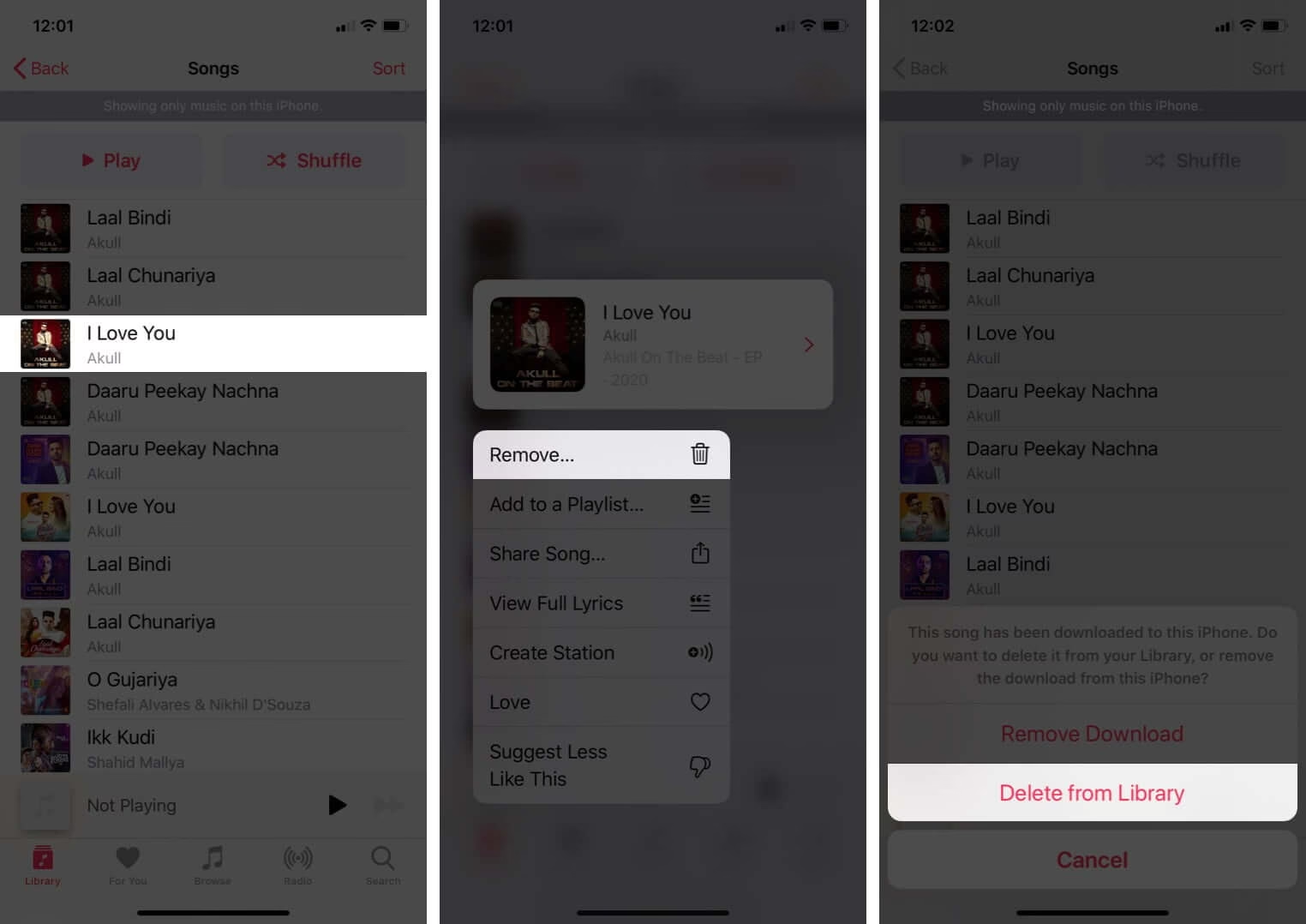
Jakmile jste v aplikaci Apple Music, klepněte na záložku „Knihovna“ (Library) ve spodní části obrazovky. Zde uvidíte různé kategorie vaší hudby, jako jsou „Playlisty“, „Interpreti“, „Alba“, „Skladby“ atd. Pro smazání stažené hudby je klíčové vybrat možnost „Stažená hudba“ (Downloaded Music). Tato sekce zobrazuje pouze ty skladby a alba, které jsou fyzicky uloženy ve vašem zařízení a zabírají místo. Pokud máte velkou sbírku, můžete použít vyhledávací lištu v horní části obrazovky k rychlému nalezení konkrétní skladby nebo alba.
Krok 3: Přejeďte prstem doleva u skladby nebo alba
Jakmile najdete skladbu nebo album, které chcete smazat, jednoduše na něj přejeďte prstem doleva. Toto gesto je standardní v iOS pro zobrazení dalších možností. Okamžitě se objeví červené tlačítko „Smazat“.
Krok 4: Klepněte na „Smazat“
Po přejetí prstem doleva klepněte na červené tlačítko „Smazat“. Tím zahájíte proces odstranění. Je důležité si uvědomit, že tímto krokem se hudba odstraní pouze z vašeho zařízení, nikoli z vaší knihovny Apple Music. To znamená, že ji budete moci kdykoli znovu streamovat nebo stáhnout, pokud budete připojeni k internetu.
Krok 5: Potvrďte smazání
Pro vaši bezpečnost a prevenci nechtěného smazání vás systém může vyzvat k opětovnému potvrzení. Klepněte na „Smazat“ znovu v potvrzovacím dialogu. Jakmile potvrdíte, vybraná hudba bude okamžitě odstraněna z vašeho iPhone 15, čímž se uvolní místo v úložišti.
Smazání celých alb nebo více skladeb najednou
Pokud chcete smazat celé album nebo více skladeb najednou, proces je mírně odlišný, ale stejně jednoduchý:
- Otevřete aplikaci Apple Music a přejděte do sekce „Knihovna“ > „Stažená hudba“.
- V pravém horním rohu obrazovky klepněte na tlačítko „Upravit“ (Edit).
- Nyní můžete vybrat více skladeb nebo celých alb klepnutím na kruh vedle každé položky. Vedle vybraných položek se objeví zaškrtnutí.
- Jakmile máte vybrány všechny položky, které chcete smazat, klepněte na tlačítko „Smazat“ (nebo ikonu koše), které se objeví ve spodní části obrazovky.
- Potvrďte svou volbu v dialogovém okně.
Tato metoda je obzvláště užitečná, pokud provádíte větší úklid své hudební sbírky.
Užitečné tipy pro správu hudby na iPhone 15
Kromě samotného mazání existuje několik dalších tipů, které vám pomohou efektivně spravovat vaši hudbu a optimalizaci úložiště na iPhone 15.
Pravidelná kontrola stažené hudby
Doporučuje se pravidelně procházet sekci „Stažená hudba“ a odstraňovat skladby nebo alba, které už neposloucháte. Digitální nepořádek se hromadí rychle, a malá pravidelná údržba může zabránit tomu, aby se váš telefon zaplnil nepotřebnými soubory.
Automatické smazání nepřehrávané hudby
iPhone nabízí funkci, která dokáže automaticky odstranit staženou hudbu, kterou jste delší dobu neposlouchali. Můžete ji zapnout v Nastavení > Hudba > Optimalizovat úložiště. Zde si můžete vybrat minimální množství místa, které chcete, aby hudba zabírala. Pokud hudba překročí tento limit a nebyla delší dobu přehrávána, systém ji automaticky smaže.
Rozlišení mezi staženou a streamovanou hudbou
Vždy si uvědomte rozdíl mezi staženou hudbou (fyzicky uloženou v zařízení) a streamovanou hudbou (přehrávanou online). Smazáním stažené hudby pouze uvolníte místo na telefonu, ale hudba zůstane dostupná pro streamování, pokud máte aktivní předplatné Apple Music a připojení k internetu. To vám dává flexibilitu a jistotu, že o svou hudbu nepřijdete.
Vytváření chytrých playlistů pro offline poslech
Pokud často cestujete nebo jste offline, zvažte vytvoření specifických playlistů pro offline poslech. Můžete si vytvořit playlist například „Hudba na cesty“ a stáhnout pouze ty skladby, které do něj patří. Tímto způsobem nebudete stahovat celou svou knihovnu, ale jen to, co skutečně potřebujete mít offline.
Používání iCloud Music Library
Pokud používáte Apple Music, vaše celá knihovna je uložena v iCloud Music Library. To znamená, že veškerá vaše hudba je dostupná na všech vašich zařízeních, aniž byste ji museli mít staženou na každém z nich. Tento systém výrazně usnadňuje správu hudby a šetří místo.
Často kladené otázky (FAQ) o smazání hudby na iPhone 15
Co se stane, když smažu staženou hudbu z iPhone 15?
Když smažete staženou hudbu z vašeho iPhone 15, tato hudba je odstraněna z fyzického úložiště vašeho zařízení. Tím se uvolní místo. Nicméně, pokud máte aktivní předplatné Apple Music, hudba zůstane ve vaší knihovně Apple Music a bude dostupná pro streamování, kdykoli budete připojeni k internetu. Neztratíte přístup k ní, jen se přestane nacházet lokálně ve vašem telefonu.
Mohu obnovit smazanou staženou hudbu?
Ano, můžete! Vzhledem k tomu, že smazáním se hudba odstraní pouze z vašeho zařízení (nikoli z knihovny Apple Music), můžete ji kdykoli znovu stáhnout. Jednoduše najděte skladbu nebo album ve své knihovně Apple Music a klepněte na ikonu stahování (malá šipka směřující dolů do obláčku). Hudba se pak znovu stáhne do vašeho iPhone.
Ovlivní smazání stažené hudby mé playlisty?
Ne, smazání stažené hudby neovlivní vaše playlisty. Skladby zůstanou součástí vašich playlistů. Jediný rozdíl bude v tom, že pokud skladbu již nemáte staženou, bude se při přehrávání streamovat z internetu (pokud jste online) namísto přehrávání z úložiště vašeho zařízení.
Jak mohu smazat více skladeb najednou?
Jak bylo popsáno výše, pro smazání více skladeb najednou přejděte do aplikace Apple Music, klepněte na „Knihovna“ a poté na „Stažená hudba“. V pravém horním rohu klepněte na „Upravit“. Nyní můžete vybrat více skladeb nebo celých alb a poté klepnout na tlačítko „Smazat“ ve spodní části obrazovky.
Je možné smazat hudbu, která není stažená?
Hudbu, která není stažená a je pouze součástí streamovací služby Apple Music, nelze z vašeho zařízení „smazat“ v tom smyslu, že by uvolnila místo, protože ji na zařízení nemáte. Můžete ji však odstranit ze své osobní knihovny Apple Music nebo z konkrétních playlistů, pokud ji již nechcete mít ve své sbírce. To se provádí klepnutím a podržením na skladbě/albu a výběrem možnosti „Odstranit z knihovny“.
Proč se mi nedaří smazat hudbu?
Pokud máte potíže se smazáním hudby, zkontrolujte následující:
- Připojení k internetu: Ujistěte se, že jste připojeni k Wi-Fi nebo mobilním datům. Někdy je pro synchronizaci změn s knihovnou Apple Music potřeba připojení.
- Stažená hudba: Ujistěte se, že se pokoušíte smazat skutečně staženou hudbu. Hudba, která není stažená, nebude mít možnost „Smazat“ v kontextu uvolnění místa.
- Restartujte aplikaci/telefon: Někdy může pomoci jednoduchý restart aplikace Apple Music nebo celého telefonu.
- Předplatné: Ujistěte se, že vaše předplatné Apple Music je aktivní.
Shrnutí kroků pro rychlé smazání
Pro rychlé připomenutí, zde jsou základní kroky pro smazání stažené hudby:
- Otevřete aplikaci Apple Music.
- Přejděte do „Knihovna“ a poté „Stažená hudba“.
- Přejeďte prstem doleva u skladby nebo alba, které chcete smazat.
- Klepněte na červené tlačítko „Smazat“.
- Potvrďte smazání.
Závěr
Správa úložiště na vašem iPhone 15 je klíčová pro udržení jeho optimálního výkonu a uživatelského komfortu. Vědět, jak efektivně smazat staženou hudbu z Apple Music, je důležitou dovedností, která vám pomůže uvolnit cenné místo a zároveň udržet vaši hudební knihovnu organizovanou. Proces je, jak jste viděli, velmi jednoduchý a intuitivní. Pamatujte, že i po smazání z vašeho zařízení zůstává vaše hudba dostupná pro streamování, takže se nemusíte obávat, že o své oblíbené skladby přijdete. Pravidelným úklidem digitální hudební sbírky zajistíte, že váš iPhone 15 bude vždy připraven na nové zážitky a že vaše hudba bude vždy přesně taková, jakou ji chcete mít – dostupná, ale nezahlcující vaše zařízení.
Chceš-li si přečíst další články podobné jako Smazání hudby na iPhone 15: Průvodce krok za krokem, navštiv kategorii iPhone.