
22/04/2024
V dnešní době, kdy trávíme čím dál více času s našimi chytrými telefony, se stává optimalizace uživatelského zážitku klíčovou. Jednou z nejoblíbenějších funkcí, kterou Apple představil pro iPhone, je Temný režim. Tato elegantní a praktická volba nejenže promění vzhled vašeho zařízení, ale přináší i řadu výhod pro vaše oči a dokonce i pro výdrž baterie. Pokud vás zajímá, jak zapnout Temný režim na iPhonu, automatizovat jeho spuštění nebo jen pochopit, co přesně tato funkce obnáší, jste na správném místě. V tomto komplexním průvodci prozkoumáme všechny aspekty Temného režimu, od jeho historie až po nejnovější vylepšení. Připravte se ponořit do světa tmavšího a pohodlnějšího užívání vašeho iPhonu.
- Co je to Temný režim na iPhonu a proč ho používat?
- Historie a Evoluce: Od Chytré inverze po Pravý Temný Režim
- Jak zapnout a vypnout Temný režim na iPhonu (iOS 13 a novější)
- Automatické plánování Temného režimu
- Bonus: Temný režim pro ikony aplikací (iOS 18)
- Další metody pro starší iOS (Chytrá inverze)
- Často kladené otázky (FAQ)
- Závěr
Co je to Temný režim na iPhonu a proč ho používat?
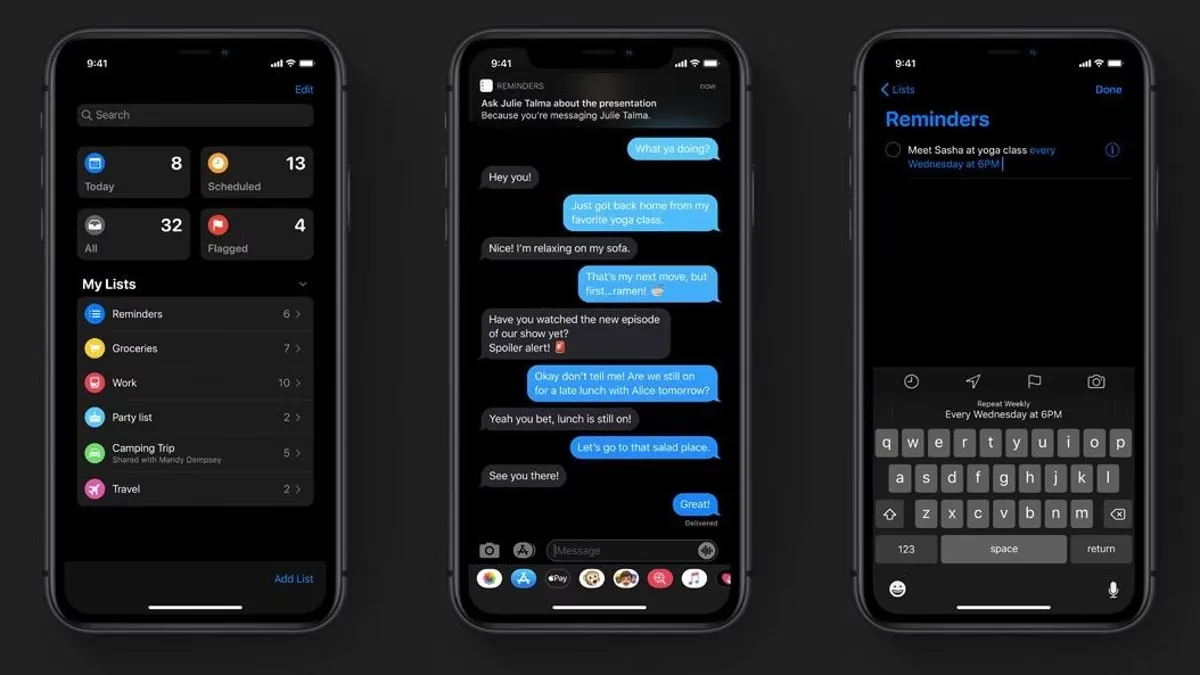
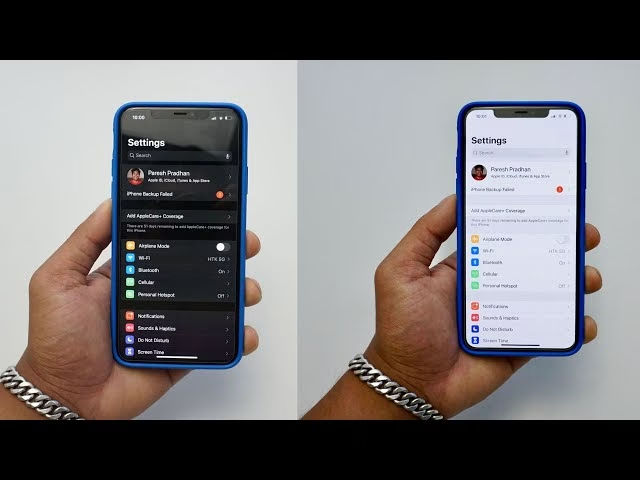
Temný režim (nebo také Dark Mode) je populární funkce, která mění barevnou paletu uživatelského rozhraní iOS aplikací a systému na tmavší odstíny. Místo světlého pozadí s tmavým textem se setkáte s tmavým pozadím a světlejším textem a ikonami. Tato změna není jen o estetice; má několik významných praktických výhod:
- Snížení únavy očí: Zejména v prostředí s nízkým osvětlením, jako je večer nebo v noci, může jasná obrazovka namáhat vaše oči. Temný režim snižuje množství vyzařovaného světla a kontrastu, což vede k menší únavě a pohodlnějšímu čtení.
- Úspora baterie: Pro iPhony s OLED displejem (všechny modely od iPhone X výše) může Temný režim výrazně prodloužit výdrž baterie. Důvodem je, že OLED displeje vypínají pixely, které zobrazují černou barvu, což znamená, že tyto pixely nespotřebovávají žádnou energii. Čím více černé na obrazovce, tím více energie se ušetří.
- Estetika a moderní vzhled: Mnoho uživatelů jednoduše preferuje elegantní a moderní vzhled, který Temný režim nabízí. Vytváří dojem prémiovosti a sofistikovanosti.
- Lepší soustředění: Tmavší rozhraní může pomoci minimalizovat rušivé elementy a umožnit vám se lépe soustředit na obsah.
Historie a Evoluce: Od Chytré inverze po Pravý Temný Režim
Předtím, než Apple oficiálně představil Temný režim v iOS 13, existovala funkce známá jako "Chytrá inverze barev" (Smart Invert Colors). Tato funkce, dostupná již v iOS 11, byla často mylně považována za Temný režim. Je důležité pochopit rozdíl:
- Chytrá inverze barev (Smart Invert Colors): Tato funkce invertuje barvy na obrazovce s výjimkou obrázků, médií a některých aplikací, které již používají tmavé barevné styly. I když to vedlo k tmavšímu pozadí, často to mělo za následek podivné barevné kombinace nebo nepřirozený vzhled v některých aplikacích. Nebyl to pravý systémový Temný režim, ale spíše "trik" pro uživatele se zrakovým postižením.
- Pravý Temný režim (iOS 13 a novější): S příchodem iOS 13 Apple představil plnohodnotný systémový Temný režim. Ten je integrován přímo do operačního systému a vývojáři aplikací jej mohou snadno implementovat. Výsledkem je konzistentní a vizuálně příjemný tmavý vzhled napříč celým systémem a podporovanými aplikacemi, bez zkreslení barev, které bylo typické pro chytrou inverzi. Všechny metody popsané níže se týkají tohoto pravého Temného režimu.
Srovnání: Chytrá inverze vs. Pravý Temný režim
| Funkce | Chytrá inverze barev (iOS 11/12) | Pravý Temný režim (iOS 13+) |
|---|---|---|
| Vzhled | Invertuje většinu barev, může být nepřirozený | Tmavé rozhraní s konzistentním vzhledem |
| Konzistence | Může ovlivnit obrázky a média | Integrovaný do systému, konzistentní |
| Účel | Funkce zpřístupnění | Systémový tmavý vzhled, estetika, úspora baterie |
| Aktivace Siri | "Zapni chytrou inverzi barev" (specifický příkaz) | "Zapni Temný režim" (přirozený příkaz) |
| Automatizace | Omezená/žádná | Plánování podle času nebo západu/východu slunce |
Jak zapnout a vypnout Temný režim na iPhonu (iOS 13 a novější)
Existuje několik rychlých a pohodlných způsobů, jak aktivovat nebo deaktivovat Temný režim na vašem iPhonu. Vyberte si ten, který vám nejlépe vyhovuje.
1. Použití Siri
Siri je virtuální asistentka od Applu, navržená tak, aby vám usnadnila život. Reaguje na hlasové příkazy a dokáže vám pomoci s ovládáním Temného režimu. Ujistěte se, že Siri poslouchá (buď frází "Hey Siri", nebo manuální aktivací postranním tlačítkem), a poté jí řekněte, co chcete.
- Zapnutí Temného režimu pomocí Siri: Jednoduše požádejte Siri slovy jako:
- "Zapni Temný režim."
- "Aktivuj Temný režim."
- "Spusť Temný režim."
Siri Temný režim aktivuje a potvrdí vám to. Nahoře se vám také zobrazí banner, který vám umožní Temný režim okamžitě vypnout, nebo klepnutím na banner (nikoli přepínač) přejít do nastavení Temného režimu v Zobrazení a jas.
- Vypnutí Temného režimu pomocí Siri: Stejně snadné je požádat Siri o vypnutí:
- "Vypni Temný režim."
- "Deaktivuj Temný režim."
- "Zastav Temný režim."
Siri Temný režim deaktivuje. Ačkoli se zpráva může zdát trochu matoucí ("Světlý režim je nyní vypnutý" místo "Temný režim je nyní vypnutý"), funkce je vypnutá.
2. Ovládací centrum
Ovládací centrum je rychlý způsob, jak přepínat Temný režim, pokud nechcete používat hlas.
- Přístup do Ovládacího centra:
- Na iPhonech X a novějších (bez tlačítka Domů) a iPadech přejeďte prstem dolů z pravého horního rohu obrazovky.
- Na starších iPhonech a iPhonech SE přejeďte prstem nahoru ze spodní části obrazovky.
- Přepínání Temného režimu přes posuvník jasu (výchozí):
- Ve výchozím nastavení obsahuje Ovládací centrum posuvník jasu. Dotkněte se ho a podržte ho.
- V levém dolním rohu se objeví ikona Temného režimu s aktuálním stavem. Klepnutím na tuto ikonu Temný režim zapnete nebo vypnete.
- Přidání samostatné ikony Temného režimu pro rychlejší přístup:
- Pokud chcete ještě rychlejší přístup, můžete přidat samostatnou ikonu Temného režimu přímo na první stránku Ovládacího centra.
- Přejděte do Nastavení > Ovládací centrum.
- Klepněte na "Upravit ovládací prvky" (nebo "Přizpůsobit ovládací prvky").
- Přejděte dolů a pod "Další ovládací prvky" najděte "Temný režim". Klepněte na zelené tlačítko plus (+) vedle něj.
- Nyní se ikona Temného režimu objeví přímo v Ovládacím centru a můžete ji snadno přepínat jediným klepnutím.
3. Aplikace Nastavení
Stejně jako cokoli jiného souvisejícího s fungováním vašeho iPhonu, můžete Temný režim ovládat také z aplikace Nastavení.

- Otevřete aplikaci Nastavení na ploše iPhonu.
- Přejděte na Zobrazení a jas.
- V horní části obrazovky uvidíte panel "Vzhled" s dvěma možnostmi: "Světlý" a "Tmavý".
- Zapnutí Temného režimu: Klepněte na "Tmavý". Váš iPhone se okamžitě přepne do tmavého rozhraní.
- Vypnutí Temného režimu: Klepněte na "Světlý". Váš iPhone se vrátí k jasnějšímu rozhraní.
Automatické plánování Temného režimu
Chcete, aby se Temný režim zapínal a vypínal automaticky? iPhone vám to umožní, buď podle západu a východu slunce, nebo podle vlastního časového plánu.
- Přejděte do Nastavení > Zobrazení a jas.
- V sekci "Vzhled" najdete přepínač "Automaticky". Ve výchozím nastavení je vypnutý. Klepněte na něj, abyste ho zapnuli.
- Po zapnutí se objeví možnost "Volby". Klepněte na ni.
- Nyní máte dvě možnosti:
- Západ slunce do východu slunce: Pokud tuto možnost vyberete, Temný režim se automaticky zapne při západu slunce a vypne při východu slunce. iPhone využívá vaši polohu k určení správných časů.
- Vlastní plán: Klepněte na "Vlastní plán" a poté zadejte přesné časy, kdy chcete, aby iOS začal používat "Světlý vzhled" a "Tmavý vzhled". To je ideální, pokud máte specifický rozvrh, který se neshoduje s přirozeným cyklem dne a noci.
Bonus: Temný režim pro ikony aplikací (iOS 18)
S příchodem iOS 18 Apple představil novou úroveň přizpůsobení, která doplňuje systémový Temný režim: Temný režim pro ikony aplikací. Tato funkce umožňuje, aby se ikony vašich aplikací přizpůsobily tmavému tématu, což vytváří ještě jednotnější vzhled.
- Jak aktivovat Temný režim pro ikony aplikací:
- Dotkněte se a podržte prázdnou oblast na ploše iPhonu, dokud ikony nezačnou vibrovat (vstoupíte do režimu úprav).
- V levém horním rohu klepněte na "Upravit" a poté na "Přizpůsobit".
- Ve spodním panelu vyberte možnost "Tmavý". Většina ikon vašich aplikací okamžitě změní barvu, aby ladily s tmavým tématem.
Další metody pro starší iOS (Chytrá inverze)
Pro uživatele starších verzí iOS, zejména iOS 11 a 12, které nepodporují plnohodnotný Temný režim, existovaly alternativní metody pro aktivaci "Chytré inverze barev". Ačkoli nejsou tak sofistikované jako pravý Temný režim, mohou být užitečné pro ty, kteří stále používají starší hardware nebo software.
- Přes Nastavení (iOS 11/12): Přejděte do Nastavení > Obecné > Zpřístupnění > Přizpůsobení displeje > Inverze barev. Zde zapněte přepínač vedle "Chytrá inverze".
- Pomocí AssistiveTouch (pouze pro 3D Touch): Tato metoda je spíše pro pokročilé uživatele a vyžaduje aktivaci AssistiveTouch. Přejděte do Nastavení > Obecné > Zpřístupnění > AssistiveTouch a zapněte jej. Poté v "Přizpůsobit nabídku nejvyšší úrovně" nastavte akci "3D Touch" na "Chytrá inverze barev". Poté můžete aktivovat inverzi silným stisknutím tlačítka AssistiveTouch na obrazovce.
- Trojklik tlačítka Domů: Pokud máte iPhone s tlačítkem Domů a v Nastavení > Zpřístupnění > Zkratka zpřístupnění máte nastavenou "Chytrá inverze barev", můžete ji zapnout trojklikem tlačítka Domů.
Často kladené otázky (FAQ)
Zde jsou odpovědi na některé z nejčastějších otázek týkajících se Temného režimu na iPhonu:
Q: Co je to Temný režim na iPhonu?
A: Temný režim je funkce, která mění barevné schéma uživatelského rozhraní iOS na tmavší paletu. Používá tmavé pozadí se světlým textem a ikonami, což vytváří elegantní vzhled a snižuje namáhání očí.

Q: Šetří Temný režim baterii?
A: Ano, na iPhonech s OLED displeji (modely iPhone X a novější) může Temný režim výrazně šetřit baterii. OLED displeje vypínají pixely, které zobrazují černou barvu, což znamená, že tyto pixely nespotřebovávají žádnou energii.
Q: Je Temný režim lepší pro oči?
A: Pro mnoho uživatelů ano, zejména v prostředí s nízkým osvětlením. Tmavší rozhraní snižuje množství jasného světla vyzařovaného z obrazovky, což může vést k menší únavě očí a pohodlnějšímu čtení.
Q: Proč moje Siri nerozumí "Temný režim" v iOS 11/12?
A: V iOS 11 a 12 neexistoval pravý systémový Temný režim, ale pouze "Chytrá inverze barev". Pokud jste řekli "Zapni Temný režim", Siri nerozuměla, protože se tato funkce oficiálně jmenovala jinak. Pro tyto starší verze bylo nutné použít přesnější příkaz jako "Zapni chytrou inverzi barev". S iOS 13 a novějším Siri již rozumí "Temný režim".
Q: Můžu si nastavit Temný režim jen na noc?
A: Ano, iPhone umožňuje naplánovat Temný režim tak, aby se zapínal a vypínal automaticky. Můžete si vybrat mezi automatickým přepínáním "Od západu do východu slunce" nebo nastavit "Vlastní plán" s konkrétními časy.
Závěr
Temný režim na iPhonu je více než jen vizuální změna; je to funkce, která zvyšuje komfort, efektivitu a dokonce i výdrž baterie vašeho zařízení. Ať už preferujete aktivaci hlasem přes Siri, rychlé přepínání z Ovládacího centra, nebo detailní nastavení v aplikaci Nastavení, Apple vám dává plnou kontrolu. S možností automatického plánování a dokonce i tmavých ikon v nejnovějších verzích iOS je Temný režim skutečně integrován do vašeho digitálního života. Vyzkoušejte ho a zjistěte, jak transformuje váš zážitek z používání iPhonu, zejména v pozdních hodinách. Je to jen otázka preference, ale mnozí uživatelé si ho zamilovali natolik, že se k jasnému rozhraní již nechtějí vracet. Jaké jsou vaše preference? Jste fanouškou temnoty, nebo se jí bojíte?
Chceš-li si přečíst další články podobné jako Temný režim na iPhonu: Kompletní průvodce, navštiv kategorii iPhone.