
22/04/2024
Aplikace Poznámky od společnosti Apple je pro mnoho uživatelů neocenitelným nástrojem pro rychlé zaznamenávání myšlenek, úkolů a důležitých informací. I když je její primární funkcí jednoduchost, nabízí i pokročilé možnosti formátování, které mohou výrazně zlepšit organizaci a čitelnost vašich poznámek. Jednou z takových funkcí je možnost obarvit text, což vám umožní vizuálně odlišit klíčové body, kategorie nebo prostě jen dodat vašim poznámkám osobitější vzhled. V tomto komplexním průvodci se dozvíte, jak na iPhone, iPadu a Macu přidat barevný text do vašich poznámek, včetně užitečných tipů a triků, které vám usnadní práci.
- Proč používat barevný text v Poznámkách Apple?
- Barvení textu v Poznámkách na Macu: Neomezené možnosti
- Barvení textu v Poznámkách na iPhone a iPadu: Jednoduchost s omezeními
- Pokročilé techniky: Kopírování barevného textu
- Srovnání možností barvení textu: Mac vs. iOS/iPadOS
- Často kladené otázky ohledně barvení textu v Apple Poznámkách
- 1. Proč bych měl barvit text v aplikaci Poznámky?
- 2. Mohu na iPhonu nebo iPadu použít jakoukoli barvu?
- 3. Zůstane barva textu zachována, když se poznámka synchronizuje mezi zařízeními?
- 4. Mohu kopírovat barevný text z webové stránky nebo e-mailu přímo do Poznámek?
- 5. Je tato funkce dostupná i na starších verzích iOS/iPadOS?
- 6. Může barvení textu ovlivnit výkon aplikace Poznámky?
Proč používat barevný text v Poznámkách Apple?
Formátování textu, jako je tučné písmo, kurzíva nebo podtržení, je klíčové pro čitelnost a zdůraznění důležitých informací. Barevný text posouvá tuto úroveň o krok dál. Umožňuje vám vytvořit vizuální hierarchii, která usnadňuje rychlou orientaci v dlouhých poznámkách. Můžete například použít červenou barvu pro naléhavé úkoly, zelenou pro dokončené položky nebo modrou pro odkazy a reference. Díky barvám se vaše poznámky stanou nejen přehlednějšími, ale i estetičtějšími a příjemnějšími pro práci. Představte si, jak snadné bude najít konkrétní informaci, když je důležitý text označen výraznou barvou.
Barvení textu v Poznámkách na Macu: Neomezené možnosti
Verze aplikace Poznámky pro macOS nabízí nejširší paletu možností pro barvení textu. Díky plnému přístupu k výběru barev systému macOS můžete zvolit prakticky jakýkoli odstín, který si přejete. Tato flexibilita je ideální pro ty, kteří vyžadují precizní kontrolu nad vizuálním stylem svých poznámek. Postup je jednoduchý a intuitivní:
- Otevřete aplikaci Poznámky na svém Macu.
- Přejděte do existující poznámky nebo vytvořte novou.
- Vyberte slovo, větu nebo odstavec textu, který chcete obarvit. Můžete vybrat i celý text, pokud si přejete.
- V horní liště nabídek klikněte na Formát.
- V rozbalovací nabídce Formát najeďte myší na Písmo a poté zvolte Zobrazit barvy. Otevře se panel Výběr barev.
- Nyní si z panelu Výběr barev vyberte libovolný odstín. Jakmile barvu vyberete, vybraný text se okamžitě obarví.
Tip pro rychlost: V budoucnu můžete panel Výběr barev v aplikaci Poznámky vyvolat také stisknutím klávesové zkratky Shift + Command + C. Tato zkratka vám ušetří čas, pokud barvíte text často.
Je důležité si uvědomit, že všechny poznámky, které vytvoříte s barevným textem na Macu, se po synchronizaci přes iCloud zobrazí se všemi barvami i na vašich ostatních zařízeních, jako jsou iPhone a iPad. To zajišťuje konzistentní vzhled napříč celým vaším ekosystémem Apple.
Barvení textu v Poznámkách na iPhone a iPadu: Jednoduchost s omezeními
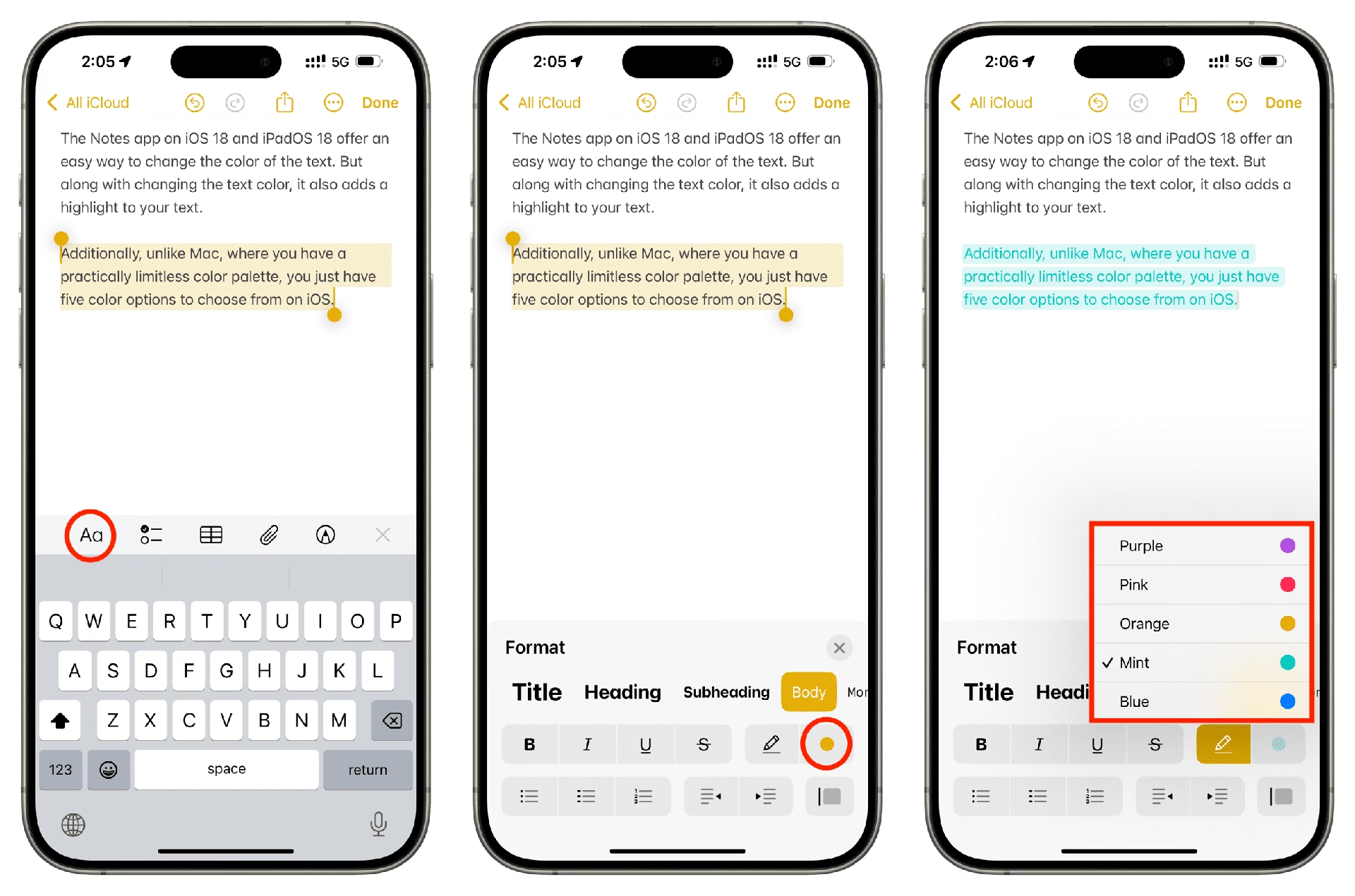
Aplikace Poznámky na iOS 18 a iPadOS 18 nabízí zjednodušený způsob změny barvy textu, který je však spojen s funkcí zvýraznění. Na rozdíl od Macu, kde máte k dispozici neomezenou paletu barev, na iOS a iPadOS máte k výběru pouze pět předdefinovaných barevných možností. Tyto barvy jsou navrženy tak, aby byly výrazné a dobře čitelné, ale omezují vaši kreativitu. Nicméně, pro rychlé zvýraznění a odlišení textu jsou tyto možnosti zcela dostačující.
- Otevřete aplikaci Poznámky na svém iPhonu nebo iPadu.
- Přejděte do existující poznámky nebo vytvořte novou.
- Vyberte text, jehož barvu chcete změnit. Po výběru se objeví kontextové menu.
- V kontextovém menu klepněte na Aa (ikona formátování, která se objeví nad klávesnicí).
- Klepněte na barevnou tečku, která představuje možnost zvýraznění/barvy.
- Vyberte jednu z dostupných barev: Fialová, Růžová, Oranžová, Mint nebo Modrá. Vybraný text se automaticky obarví a zároveň zvýrazní.
Je důležité si uvědomit, že tato metoda na iOS/iPadOS vždy aplikuje barvu jako zvýraznění. To znamená, že barva textu je ve skutečnosti barva pozadí textu, nikoli samotného písma. Pokud chcete změnit pouze barvu písma bez zvýraznění, budete muset použít metodu s kopírováním z Macu, jak bude popsáno níže.
Pokročilé techniky: Kopírování barevného textu
Jednou z pokročilých možností, jak získat barevný text do Poznámek, je zkopírování již naformátovaného textu z jiných aplikací. Tato metoda funguje spolehlivě na Macu, ale na iPhone a iPadu vyžaduje malý trik.
Kopírování barevného textu na Macu
Na Macu je kopírování textu s formátováním, včetně barev, poměrně přímočaré. Můžete si vytvořit barevný text v jiných aplikacích, jako je Pages, a poté jej snadno přenést do Poznámek.
- Otevřete textový editor, například Apple Pages nebo Microsoft Word, a napište požadovaný text.
- Naformátujte tento text a změňte jeho barvu podle potřeby pomocí nástrojů dané aplikace.
- Zkopírujte obarvený text z aplikace (např. Pages).
- Otevřete aplikaci Poznámky na svém Macu a přejděte do nové nebo existující poznámky.
- V horní liště nabídek klikněte na Úpravy a poté vyberte Vložit a zachovat styl.
Text se vloží do vaší poznámky se všemi původními barvami a formátováním. Tato funkce je velmi užitečná pro přenášení složitějších stylů.
Chytrý trik pro iPhone a iPad: Využití Macu jako šablony
Bohužel, na iPhone a iPadu neexistuje jednoduchá možnost "Vložit a zachovat styl" napříč aplikacemi tak, aby se vždy zachovala barva textu. Pokud zkopírujete obarvený text z aplikace jako Pages a vložíte jej do Poznámek na iOS, barva se obvykle nezachová a text se vloží jako prostý text. To platí i v případě, že použijete možnosti kopírování nebo sdílení z listu sdílení iOS.
Proto nejlepším způsobem, jak přidat barevný text do Poznámek na iPhonu nebo iPadu, je použít Mac jako pracovní řešení nebo šablonu. Tato metoda využívá synchronizaci iCloud k přenosu barevného formátování.
- Na svém Macu vytvořte novou poznámku s barevným textem. Ujistěte se, že poznámka obsahuje několik řádků a každý řádek je obarven jinak podle vašich potřeb. Můžete si tak vytvořit paletu barevných "vzorků".
- Jakmile se tato poznámka synchronizuje s vaším iOS zařízením prostřednictvím iCloudu (což by mělo být téměř okamžitě, pokud jste připojeni k internetu), otevřete ji na svém iPhonu nebo iPadu.
- Nyní zkopírujte jeden z barevných řádků z této synchronizované poznámky (který si pamatoval barvu z Macu).
- Vložte zkopírovaný barevný řádek do nové poznámky na svém iPhonu nebo iPadu.
- Jakmile je řádek vložen, můžete nahradit stávající text vlastním obsahem. Důležité je, že nově napsaný text si zachová barvu zkopírovaného řádku.
Stručně řečeno, poznámku vytvořenou na Macu budete muset použít jako šablonu pro vytváření barevných poznámek na iPhonu nebo iPadu. Je to sice malý trik, ale funguje spolehlivě a umožňuje vám využívat plnou škálu barev i na mobilních zařízeních, byť nepřímo.
Srovnání možností barvení textu: Mac vs. iOS/iPadOS
Pro lepší přehlednost si shrňme hlavní rozdíly v možnostech barvení textu mezi Macem a mobilními zařízeními Apple.
| Funkce | Mac (macOS) | iPhone / iPad (iOS/iPadOS) |
|---|---|---|
| Přímá změna barvy písma | Ano (plná paleta barev) | Ne (pouze zvýraznění textu, nikoli barva písma) |
| Počet dostupných barev | Neomezený (výběr z palety barev systému) | 5 předdefinovaných (fialová, růžová, oranžová, mint, modrá) |
| Klávesová zkratka | Ano (Shift + Command + C) | Ne |
| Vložit a zachovat styl | Ano (z jiných aplikací) | Ne (barva se obvykle nezachová) |
| Synchronizace barev | Ano (poznámky s barvou se synchronizují na všechna zařízení) | Ano (zobrazení barev z Macu, ale omezené přímé vytváření) |
Často kladené otázky ohledně barvení textu v Apple Poznámkách
1. Proč bych měl barvit text v aplikaci Poznámky?
Barvení textu zlepšuje čitelnost a vizuální organizaci vašich poznámek. Můžete zvýraznit klíčové informace, rozlišit různé typy obsahu (např. úkoly, nápady, důležité poznámky) a usnadnit si tak rychlou orientaci. Je to skvělý způsob, jak dodat vašim poznámkám osobní a profesionální vzhled.
2. Mohu na iPhonu nebo iPadu použít jakoukoli barvu?
Přímo v aplikaci Poznámky na iPhonu a iPadu máte k dispozici pouze pět předdefinovaných barev (fialová, růžová, oranžová, mint, modrá), které slouží jako zvýraznění. Pro použití širší palety barev, jako na Macu, musíte použít trik s kopírováním barevného textu z poznámky vytvořené na Macu a synchronizované přes iCloud. Tímto způsobem můžete obejít omezení mobilních zařízení.
3. Zůstane barva textu zachována, když se poznámka synchronizuje mezi zařízeními?
Ano, absolutně! Jakmile jednou obarvíte text v aplikaci Poznámky (ať už na Macu nebo pomocí triku na iOS/iPadOS), barva se uloží do poznámky a synchronizuje se přes iCloud na všechna vaše zařízení Apple, která používají stejné Apple ID. Barvy zůstanou zachovány a budou se zobrazovat správně na všech zařízeních, což zajišťuje konzistentní uživatelský zážitek.
4. Mohu kopírovat barevný text z webové stránky nebo e-mailu přímo do Poznámek?
Na Macu ano, často se barva a formátování zachová, pokud použijete možnost "Vložit a zachovat styl" nebo pokud aplikace, ze které kopírujete, podporuje správné předávání formátování. Na iPhonu a iPadu je to složitější; ve většině případů se text vloží jako prostý text bez barvy. Nejspolehlivější metodou pro barevný text na mobilních zařízeních je vytvoření šablony na Macu, jak je popsáno výše.
5. Je tato funkce dostupná i na starších verzích iOS/iPadOS?
Možnost přímého zvýraznění/barvení textu (s 5 barvami) byla představena v novějších verzích iOS a iPadOS (zmiňované iOS 18/iPadOS 18, ale podobné funkce byly i dříve). Nicméně, možnost barvení textu na Macu (přes "Zobrazit barvy") je dostupná již delší dobu. Vždy je doporučeno mít operační systém aktualizovaný na nejnovější verzi, abyste měli přístup ke všem funkcím a vylepšením.
6. Může barvení textu ovlivnit výkon aplikace Poznámky?
V drtivé většině případů ne. Barvení textu je standardní formátovací funkce a nezpůsobuje žádné znatelné zpomalení nebo problémy s výkonem aplikace Poznámky, ani při synchronizaci. Poznámky jsou navrženy tak, aby efektivně zpracovávaly formátovaný text.
Barvení textu v aplikaci Poznámky od Applu je malá, ale mocná funkce, která může výrazně zlepšit vaši produktivitu a organizaci. Ať už používáte Mac pro plnou kontrolu nad paletou barev, nebo se spoléháte na chytré triky pro iPhone a iPad, přidání barev do vašich poznámek je jednoduchý způsob, jak je učinit přehlednějšími a vizuálně přitažlivějšími. Experimentujte s různými barvami a zjistěte, jak nejlépe vyhovují vašemu pracovnímu stylu. Vaše poznámky už nikdy nebudou nudné!
Chceš-li si přečíst další články podobné jako Barevný text v Apple Poznámkách: Kompletní průvodce, navštiv kategorii Návody.