
24/03/2024
Vlastnictví iPhonu přináší mnoho radosti, ale občas se stane, že se zařízení chová neočekávaně – zamrzne, je pomalé, nebo se objevují nevysvětlitelné chyby. V takových chvílích je často nejlepším řešením provést reset. Ne každý reset je ale stejný. Existují různé typy, od jednoduchého restartu, který neovlivní vaše data, až po kompletní vymazání, které je nezbytné před prodejem nebo darováním telefonu. Pochopení rozdílů mezi jednotlivými metodami a vědění, kdy kterou použít, vám může ušetřit spoustu starostí a pomoci udržet váš iPhone v optimálním stavu.
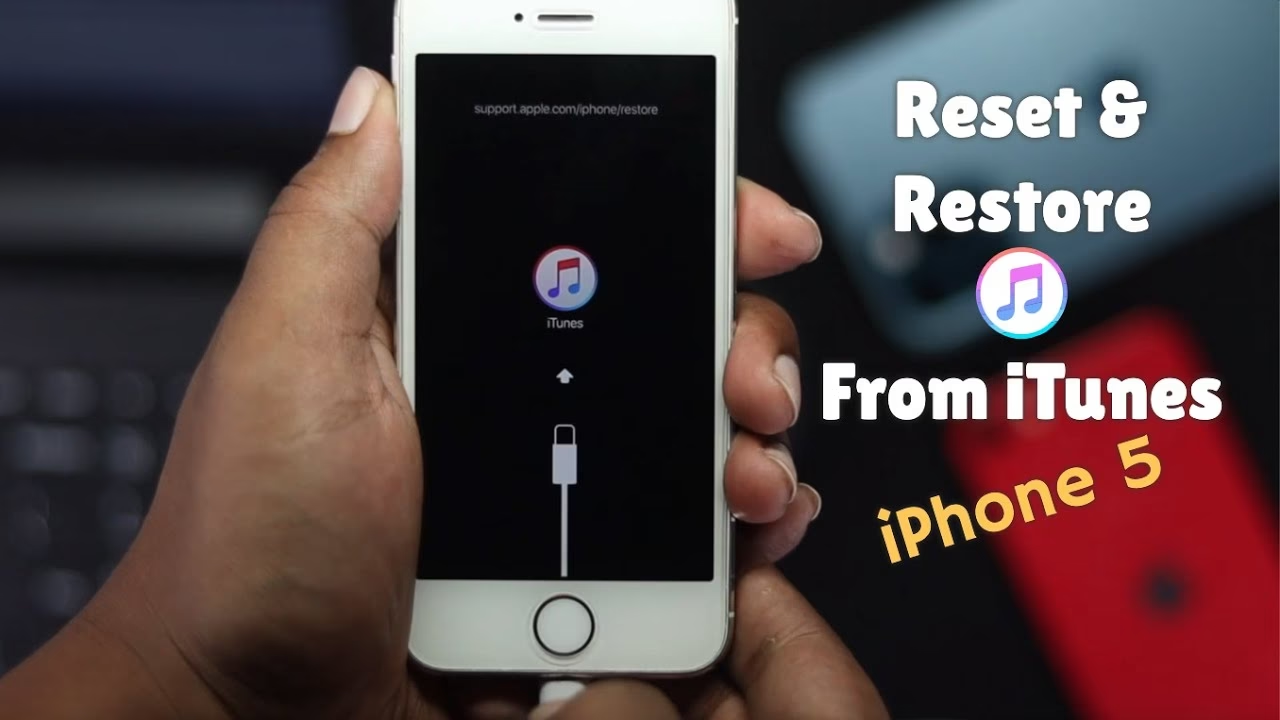
Tento článek vás provede všemi důležitými typy resetů, které můžete na svém iPhonu provést. Vysvětlíme si, proč a kdy je jednotlivé metody vhodné použít, a poskytneme podrobné kroky pro jejich provedení, ať už máte novější model s Face ID, nebo starší s tlačítkem Home. Připravte se na to, že po přečtení tohoto průvodce budete mít jasnou představu o tom, jak efektivně spravovat a řešit problémy s vaším iPhonem pomocí správného resetu.
Měkký reset (Restart)
Nejjednodušší a nejméně invazivní typ resetu je měkký reset, což je v podstatě jen obyčejný restart telefonu. Tato metoda je ideální pro řešení drobných softwarových závad, jako jsou zamrzlé aplikace, problémy s připojením Wi-Fi, nebo když se telefon zdá být obecně pomalejší. Měkký reset nevymaže žádná data ani nastavení na vašem iPhonu, pouze vyčistí dočasnou paměť a restartuje operační systém.
Jak provést měkký reset (restart):
- Pro iPhony s Face ID (iPhone X a novější): Stiskněte a podržte boční tlačítko a jedno z tlačítek hlasitosti, dokud se neobjeví posuvník pro vypnutí. Posuňte posuvník a počkejte, až se iPhone vypne. Poté stiskněte a podržte boční tlačítko, dokud se neobjeví logo Apple.
- Pro iPhony s tlačítkem Home (iPhone 8 a starší): Stiskněte a podržte boční (nebo horní) tlačítko, dokud se neobjeví posuvník pro vypnutí. Posuňte posuvník a počkejte, až se iPhone vypne. Poté stiskněte a podržte boční (nebo horní) tlačítko, dokud se neobjeví logo Apple.
Po restartu by měl váš iPhone fungovat plynuleji a případné drobné problémy by měly být vyřešeny.
Tvrdý reset (Vynucený restart)
Tvrdý reset, známý také jako vynucený restart, je silnější varianta restartu, která se používá, když iPhone nereaguje na dotyk, je zcela zamrzlý, nebo když standardní restart nefunguje. Tato metoda je bezpečná a také nevymaže žádná vaše data, ale přeruší veškeré procesy a vynutí restart systému.
Jak provést tvrdý reset:
- Pro iPhony s Face ID (iPhone 8 a novější, včetně SE 2. a 3. generace):
- Rychle stiskněte a uvolněte tlačítko pro zvýšení hlasitosti.
- Rychle stiskněte a uvolněte tlačítko pro snížení hlasitosti.
- Stiskněte a držte boční tlačítko (nebo tlačítko Power), dokud se neobjeví logo Apple. Může to trvat až 10-20 sekund. Ignorujte posuvník pro vypnutí.
- Pro iPhony 7 a 7 Plus:
- Stiskněte a držte tlačítko pro snížení hlasitosti a boční tlačítko (Power) současně.
- Držte obě tlačítka, dokud se neobjeví logo Apple.
- Pro iPhony 6s a starší (včetně SE 1. generace):
- Stiskněte a držte tlačítko Home a boční tlačítko (Power) současně.
- Držte obě tlačítka, dokud se neobjeví logo Apple.
Tvrdý reset je často posledním řešením, než se uchýlíte k obnovení nastavení nebo továrních dat, pokud váš iPhone nereaguje.
Obnovení nastavení bez vymazání dat
Někdy se problémy iPhonu netýkají celého systému, ale spíše konkrétních nastavení – například problémy s připojením k Wi-Fi, Bluetooth, nefunkční klávesnicí nebo podivnými chováními aplikací. V takových případech můžete obnovit pouze specifická nastavení, aniž byste smazali svá data, aplikace nebo média. Tato metoda je méně drastická než tovární reset a je ideální pro řešení problémů souvisejících s konfigurací.
Jak obnovit nastavení:
- Otevřete Nastavení na svém iPhonu.
- Přejděte na Obecné.
- Sjeďte dolů a klepněte na Přenést nebo resetovat iPhone.
- Klepněte na Obnovit.
Zde se vám zobrazí několik možností obnovení. Důležité je si uvědomit, že žádná z těchto možností nevymaže vaše osobní data (fotky, kontakty, aplikace atd.), pouze resetuje vybraná nastavení na výchozí hodnoty. Zde jsou nejčastější:
- Obnovit všechna nastavení: Toto je nejkomplexnější možnost, která resetuje všechna nastavení na výchozí hodnoty. Týká se to nastavení sítě, slovníku klávesnice, rozložení plochy, nastavení polohy a soukromí a nastavení Apple Pay karet. Data zůstanou nedotčena.
- Obnovit nastavení sítě: Resetuje všechna síťová nastavení. To zahrnuje hesla k Wi-Fi sítím, nastavení mobilních dat a VPN. Užitečné pro problémy s připojením.
- Obnovit slovník klávesnice: Vymaže všechna slova, která jste přidali do slovníku klávesnice.
- Obnovit rozložení plochy: Vrátí rozložení ikon aplikací na domovské obrazovce do výchozího stavu, jako když jste iPhone poprvé zapnuli. Aplikace se nedeinstalují, jen se přesunou do složky Knihovna aplikací.
- Obnovit nastavení polohy a soukromí: Resetuje nastavení polohových služeb a soukromí na výchozí hodnoty. Aplikace budou muset znovu žádat o přístup k poloze nebo jiným datům.
Zvolte možnost, která nejlépe odpovídá vašemu problému. Většinou začněte s „Obnovit nastavení sítě“ nebo „Obnovit všechna nastavení“, pokud si nejste jisti, co problém způsobuje.
Obnovení továrních nastavení (Úplné vymazání)
Obnovení továrních nastavení, známé také jako „vymazání veškerého obsahu a nastavení“, je nejradikálnější formou resetu. Tato akce trvale vymaže veškerá data a nastavení z vašeho iPhonu a vrátí jej do stavu, v jakém byl, když jste ho poprvé vybalili z krabice. Je to nezbytný krok, pokud prodáváte, darujete nebo posíláte svůj iPhone do servisu. Také se používá k řešení závažných softwarových problémů, které nelze vyřešit jinými metodami.
DŮLEŽITÉ PŘED OBNOVENÍM TOVÁRNÍCH NASTAVENÍ:
- Zálohujte svá data: Toto je absolutně klíčové! Jakmile provedete tovární reset, veškerá vaše data budou nenávratně ztracena. Použijte iCloud nebo počítač (iTunes/Finder) k vytvoření kompletní zálohy vašeho iPhonu. Ujistěte se, že záloha proběhla úspěšně.
- Vypněte Najít iPhone: Toto je kritický krok! Pokud nevypnete funkci Najít iPhone, zařízení zůstane vázáno na vaše Apple ID prostřednictvím zámku aktivace. Nový majitel nebo dokonce vy sami nebudete moci iPhone aktivovat.
- Přejděte do Nastavení > [Vaše jméno] > Najít > Najít iPhone.
- Vypněte tuto funkci. Budete vyzváni k zadání hesla k vašemu Apple ID.
- Odhlaste se z iCloudu a App Storu: Odhlášení z vašeho Apple ID zajistí, že všechna vaše osobní data a propojení s vaším účtem budou z iPhonu odstraněna.
- Přejděte do Nastavení > [Vaše jméno].
- Sjeďte dolů a klepněte na Odhlásit se. Budete vyzváni k zadání hesla k vašemu Apple ID.
Jak provést obnovení továrních nastavení:
- Otevřete Nastavení na svém iPhonu.
- Přejděte na Obecné.
- Sjeďte dolů a klepněte na Přenést nebo resetovat iPhone.
- Klepněte na Vymazat data a nastavení.
- Budete vyzváni k zadání vašeho přístupového kódu k iPhonu a poté hesla k vašemu Apple ID (pokud jste se neodhlásili dříve).
- Potvrďte, že chcete vymazat data a nastavení. Proces může trvat několik minut, v závislosti na množství dat na vašem zařízení. Po dokončení se iPhone restartuje a zobrazí se obrazovka „Ahoj“ (Hello) jako při prvním spuštění.
DFU režim (Device Firmware Update)
DFU (Device Firmware Update) režim je nejhlubší typ obnovení, který můžete na iPhonu provést. Používá se v extrémních případech, kdy iPhone nereaguje na nic, nelze ho normálně obnovit přes iTunes/Finder, nebo když se zasekl v bootovací smyčce. V DFU režimu iPhone neaktivuje operační systém, což umožňuje iTunes/Finder nahrát novou verzi firmwaru, aniž by se systém pokoušel spustit. Je to spíše pro pokročilé uživatele a řešení závažných problémů.
Kdy použít DFU režim:
- iPhone se nedaří obnovit standardní cestou přes iTunes/Finder.
- iPhone se zasekl v bootovací smyčce (opakovaně se restartuje a zobrazuje logo Apple).
- Chcete provést downgrade iOS (pokud je to možné a Apple to stále podepisuje).
Jak vstoupit do DFU režimu (proces je velmi specifický a vyžaduje přesné načasování):
Poznámka: Tento proces je složitější a vyžaduje připojení k počítači s iTunes (Windows) nebo Finderem (macOS).
- Pro iPhony s Face ID (iPhone 8 a novější):
- Připojte iPhone k počítači.
- Rychle stiskněte a uvolněte tlačítko pro zvýšení hlasitosti.
- Rychle stiskněte a uvolněte tlačítko pro snížení hlasitosti.
- Stiskněte a držte boční tlačítko, dokud obrazovka nezčerná (asi 10 sekund).
- Současně s držením bočního tlačítka stiskněte a držte tlačítko pro snížení hlasitosti.
- Držte obě tlačítka po dobu 5 sekund.
- Uvolněte boční tlačítko, ale držte tlačítko pro snížení hlasitosti dalších 5-10 sekund.
- Obrazovka iPhonu by měla zůstat černá. Pokud se objeví logo Apple nebo zpráva „Připojte se k iTunes“, jste v režimu obnovy, nikoli DFU, a musíte začít znovu.
- V iTunes/Finderu byste měli vidět zprávu, že iPhone byl detekován v režimu obnovy a je třeba ho obnovit.
- Pro iPhony 7 a 7 Plus:
- Připojte iPhone k počítači.
- Stiskněte a držte tlačítko pro snížení hlasitosti a boční tlačítko (Power) současně po dobu 8-10 sekund.
- Uvolněte boční tlačítko, ale pokračujte v držení tlačítka pro snížení hlasitosti po dobu dalších 5 sekund.
- Obrazovka iPhonu by měla zůstat černá.
- V iTunes/Finderu byste měli vidět zprávu o detekci iPhonu v režimu obnovy.
- Pro iPhony 6s a starší:
- Připojte iPhone k počítači.
- Stiskněte a držte tlačítko Home a boční tlačítko (Power) současně po dobu 8-10 sekund.
- Uvolněte boční tlačítko, ale pokračujte v držení tlačítka Home po dobu dalších 5 sekund.
- Obrazovka iPhonu by měla zůstat černá.
- V iTunes/Finderu byste měli vidět zprávu o detekci iPhonu v režimu obnovy.
Jakmile jste v DFU režimu, postupujte podle pokynů v iTunes/Finderu k obnovení iPhonu. Tento proces stáhne a nainstaluje nejnovější verzi iOS.
| Typ resetu | Účel | Vymazaná data | Dopad na zámek aktivace | Kdy použít |
|---|---|---|---|---|
| Měkký reset (Restart) | Drobné softwarové závady, pomalost | Žádná | Žádný | Denní údržba, menší chyby |
| Tvrdý reset (Vynucený restart) | Zamrzlý, nereagující iPhone | Žádná | Žádný | iPhone nereaguje na dotyk/tlačítka |
| Obnovení nastavení | Problémy s konfigurací (síť, klávesnice atd.) | Nastavení resetována, osobní data zůstávají | Žádný | Problémy s Wi-Fi, Bluetooth, klávesnicí |
| Obnovení továrních nastavení | Příprava k prodeji/darování, závažné softwarové problémy | Všechna data a nastavení | Odstraní se po odhlášení z Apple ID | Před prodejem, při závažných chybách |
| DFU režim | Extrémní problémy, nemožnost obnovy | Všechna data a nastavení | Odstraní se po odhlášení z Apple ID | iPhone se nezapne, zaseknutý v logu Apple |
Často kladené dotazy (FAQ)
Vymaže reset mé fotky a kontakty?
Záleží na typu resetu. Měkký a tvrdý reset (restarty) vaše data nevymažou. Obnovení nastavení také zachovává vaše fotky, kontakty a aplikace, resetuje pouze systémová nastavení. Avšak obnovení továrních nastavení a obnovení přes DFU režim vymažou veškerá data a nastavení z vašeho iPhonu. Vždy si před těmito typy resetů proveďte zálohu!
Jak dlouho trvá obnovení továrních nastavení?
Doba trvání se liší v závislosti na množství dat, která jsou na vašem iPhonu uložena, a na rychlosti procesoru. Obvykle to trvá od několika minut do zhruba 30 minut. Po dokončení se iPhone restartuje a zobrazí se úvodní obrazovka nastavení.
Pokud zapomenete přístupový kód, nemůžete provést obnovení továrních nastavení přímo z iPhonu. Budete muset iPhone připojit k počítači (s iTunes nebo Finderem) a uvést ho do režimu obnovy (recovery mode) nebo DFU režimu. Poté můžete iPhone obnovit. Tím se vymažou všechna data, ale budete moci iPhone znovu nastavit.
Je nutné iPhone resetovat před prodejem?
Ano, je to naprosto nezbytné. Pokud iPhone neobnovíte do továrních nastavení (a neodhlásíte se z vašeho Apple ID a Najít iPhone), vaše osobní data zůstanou na zařízení a nový majitel jej nebude moci aktivovat kvůli zámku aktivace. Vždy proveďte kompletní obnovení továrních nastavení a ujistěte se, že jste odhlášeni z iCloudu a Najít iPhone.
Jaký je rozdíl mezi tvrdým resetem a obnovením továrních nastavení?
Hlavní rozdíl spočívá v tom, co se stane s daty. Tvrdý reset (vynucený restart) je pouze restart, který nevymaže žádná data a je určen pro řešení zamrzlých zařízení. Obnovení továrních nastavení (vymazání veškerého obsahu a nastavení) je kompletní vymazání všech dat a nastavení z iPhonu, které jej vrátí do původního stavu. To se používá před prodejem nebo pro řešení závažných softwarových problémů.
Mohu obnovit iPhone, pokud se nezapne?
Pokud se iPhone vůbec nezapne nebo se zasekne na logu Apple, můžete se pokusit uvést jej do režimu obnovy (recovery mode) nebo DFU režimu a připojit ho k počítači. Pomocí iTunes (na Windows) nebo Finderu (na macOS) byste pak měli být schopni iPhone obnovit. Pokud ani to nepomůže, může se jednat o hardwarový problém, který vyžaduje servis.
Závěr
Pochopení různých typů resetů a jejich použití je klíčové pro efektivní správu a řešení problémů s vaším iPhonem. Ať už čelíte drobné softwarové chybě, zcela zamrzlému zařízení, nebo potřebujete připravit svůj iPhone pro nového majitele, existuje pro každou situaci správná metoda. Vždy pamatujte na to nejdůležitější: před provedením jakéhokoli resetu, který maže data (obnovení továrních nastavení nebo DFU režim), si vytvořte kompletní zálohu! Tím zajistíte, že vaše cenná data zůstanou v bezpečí a vy se vyhnete zbytečným komplikacím. S těmito znalostmi budete schopni udržet svůj iPhone v optimálním stavu a řešit případné problémy s jistotou.
Chceš-li si přečíst další články podobné jako Jak resetovat iPhone: Kompletní průvodce, navštiv kategorii Návody.