
23/06/2023
V dnešní době, kdy se naše digitální životy stále více proplétají, se stává plynulá integrace mezi zařízeními naprostou nezbytností. Apple, jako průkopník v oblasti uživatelského zážitku, nabízí funkci nazvanou „Hovory přes iPhone“, která vám umožňuje přijímat a uskutečňovat telefonní hovory přímo z vašeho Macu nebo iPadu, aniž byste museli zvednout svůj iPhone. Představte si, že pracujete na svém Macu, a najednou zazvoní telefon. Místo toho, abyste přerušili práci a hledali svůj iPhone, můžete hovor přijmout přímo na Macu. Stejně tak, pokud relaxujete s iPadem na gauči a chcete někomu zavolat, nemusíte se namáhat s hledáním iPhonu. Tato funkce, která je součástí širšího ekosystému Continuity od Applu, přináší neuvěřitelné pohodlí a efektivitu do vaší každodenní komunikace.
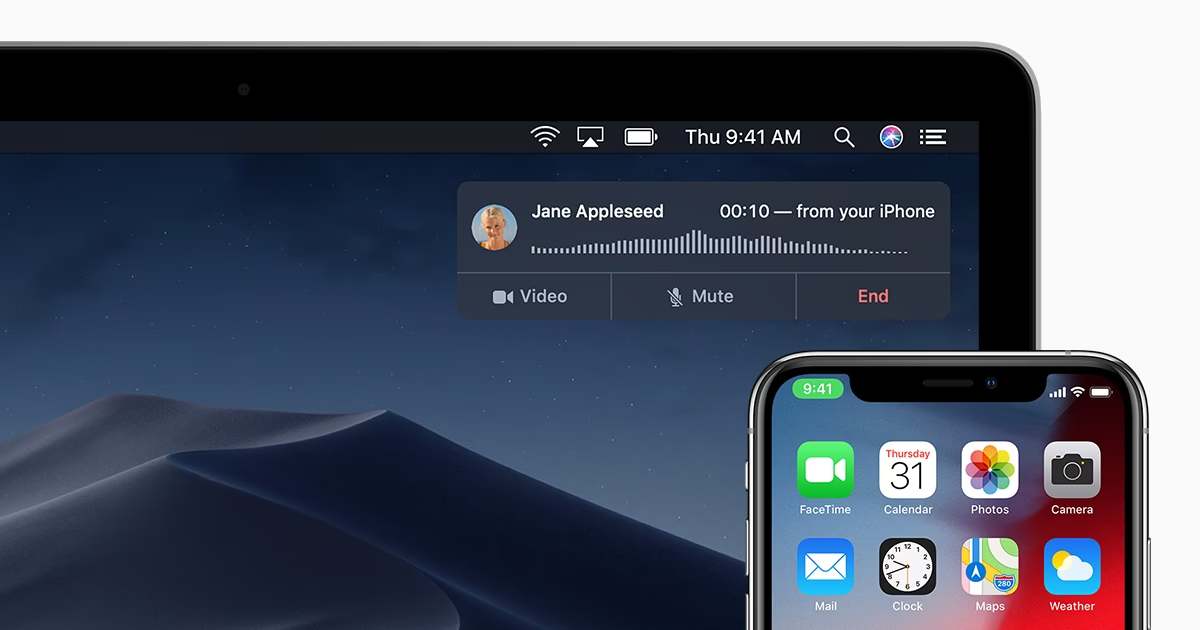
Ať už jste v kanceláři, doma, nebo na cestách, pokud jsou vaše zařízení Apple ve stejné síti a splňují pár jednoduchých podmínek, můžete si užívat svobody telefonování z jakéhokoli zařízení, které máte zrovna po ruce. Tato příručka vás provede všemi kroky, od nastavení až po samotné uskutečňování hovorů, a nabídne i řešení nejčastějších otázek, abyste mohli tuto skvělou funkci využívat naplno.
Nastavení funkce Hovory přes iPhone
Než se pustíte do telefonování z vašeho Macu nebo iPadu, je důležité zajistit, aby všechna vaše zařízení splňovala nezbytné systémové požadavky a byla správně nakonfigurována. Je to jednodušší, než se zdá, a jakmile to jednou nastavíte, už se nebudete muset starat.
Systémové požadavky a předpoklady
- Kompatibilita zařízení: Vaše Mac a iPad musí splňovat systémové požadavky pro funkci Continuity. Obecně platí, že iPady by měly mít iPadOS 8.1 nebo novější a Macy OS X Yosemite nebo novější.
- Stejné Apple ID: Všechna zařízení (iPhone, iPad, Mac) musí být přihlášena ke stejnému Apple ID. To je klíčové pro správné fungování celého ekosystému Applu.
- Stejné Apple ID pro FaceTime: Kromě iCloud účtu musí být každé zařízení přihlášeno k aplikaci FaceTime se stejným Apple ID.
- Zapnuté Wi-Fi: Na každém zařízení musí být zapnuté Wi-Fi.
- Stejná síť: Všechna zařízení musí být připojena ke stejné síti, ať už přes Wi-Fi nebo Ethernet. I když iPhone nemusí být nutně připojen k Ethernetu, Mac a iPad ano, pokud používáte kabelové připojení.
- Blízkost zařízení: Pro většinu funkcí Continuity, včetně hovorů přes iPhone, by se vaše zařízení měla nacházet v blízkosti.
Kroky pro nastavení
Pro aktivaci funkce je nutné provést nastavení na každém z vašich zařízení.
Na vašem iPhonu:
Přejděte do Nastavení > Telefon > Hovory na jiných zařízeních. Zde zapněte možnost Povolit hovory na jiných zařízeních. Níže se vám zobrazí seznam vašich zařízení, kde můžete selektivně vybrat, na kterých z nich chcete hovory přijímat. Ujistěte se, že jsou zde váš Mac a iPad povoleny.
Na vašem iPadu:
Otevřete Nastavení > FaceTime. Zde najděte a zapněte možnost Hovory z iPhonu. Tímto krokem povolíte iPadu přijímat hovory, které přicházejí na váš iPhone.
Na vašem Macu:
Otevřete aplikaci FaceTime. V horním menu klikněte na FaceTime > Nastavení (nebo Předvolby). Na záložce Obecné zaškrtněte políčko Hovory z iPhonu. Tímto krokem je váš Mac připraven přijímat a uskutečňovat hovory.
Volání přes Wi-Fi (Wi-Fi Calling)
Pokud váš operátor podporuje volání přes Wi-Fi na jiných zařízeních, můžete si tato zařízení nastavit tak, aby mohla uskutečňovat a přijímat hovory, i když váš iPhone není zapnutý nebo je mimo dosah. Tato funkce rozšiřuje možnosti komunikace a je zvláště užitečná v oblastech se špatným mobilním signálem, ale dobrým Wi-Fi pokrytím. Pro aktivaci této funkce se obraťte na svého mobilního operátora a zkontrolujte nastavení Wi-Fi volání v aplikaci Telefon na vašem iPhonu.
Uskutečňování a přijímání hovorů
Jakmile máte vše nastaveno, můžete začít využívat pohodlí telefonování z vašeho Macu nebo iPadu. Proces je intuitivní a liší se jen mírně v závislosti na tom, které zařízení používáte.
Uskutečňování hovorů
Způsob uskutečnění hovoru se může lišit v závislosti na aplikaci, kterou používáte. Většinou stačí klepnout, kliknout nebo Control-kliknout na telefonní číslo, které vidíte v aplikaci, a poté vybrat možnost volání.
Na iPadu:
- Pomocí FaceTime: Otevřete aplikaci FaceTime, zadejte jméno kontaktu nebo číslo a klepněte na ikonu telefonu.
- Pomocí Kontaktů: Otevřete aplikaci Kontakty, vyberte kontakt a klepněte na ikonu telefonu.
- Pomocí Safari: Pokud na webové stránce uvidíte telefonní číslo, můžete na něj klepnout a zahájit hovor.
- Pomocí Siri: Požádejte Siri, aby zavolala „call [jméno kontaktu]“ nebo „dial [telefonní číslo]“.
Na Macu:
- Pomocí FaceTime: Otevřete aplikaci FaceTime, zadejte jméno kontaktu, e-mail nebo číslo a klikněte na ikonu telefonu (Audio).
- Pomocí Kontaktů: Otevřete aplikaci Kontakty, vyberte kontakt a klikněte na ikonu telefonu vedle čísla.
- Pomocí Safari: Pokud na webové stránce uvidíte telefonní číslo, můžete na něj kliknout a zahájit hovor.
- Pomocí Spotlight: Stiskněte Command + Mezerník pro otevření Spotlightu, zadejte jméno kontaktu nebo číslo a stiskněte Enter. Poté klikněte na ikonu telefonu.
- Pomocí Siri: Řekněte Siri, koho chcete zavolat, nebo zadejte číslo (např. „Hey Siri, zavolej 866.679.9129“). Zobrazí se okno hovoru v pravém horním rohu. Pro práci s automatickými systémy můžete kliknout na ikonu číselníku.
Přijímání hovorů
Když vám někdo volá na váš iPhone, na vašem Macu nebo iPadu se objeví oznámení. Můžete hovor přijmout, poslat ho do hlasové schránky, nebo odeslat volajícímu zprávu. Oznámení se objeví jako banner v pravém horním rohu obrazovky na Macu nebo uprostřed obrazovky na iPadu. Jednoduše klepněte nebo klikněte na oznámení pro přijetí hovoru.
Během hovoru
Během hovoru můžete používat standardní ovládací prvky hovoru (ztlumit, reproduktor, klávesnice) na vašem iPadu nebo Macu, stejně jako byste to dělali na svém iPhonu. Váš Mac bude automaticky používat vestavěný mikrofon a reproduktory, nebo jakékoli připojené Bluetooth sluchátka, jako jsou AirPods. Pokud si přejete, můžete hovor kdykoli přepojit zpět na svůj iPhone pomocí funkce Handoff.
Přepojování hovorů mezi zařízeními
Jednou z nejpohodlnějších funkcí v ekosystému Applu je možnost plynule přepojovat hovory mezi vašimi zařízeními. Představte si, že jste začali hovor na svém iPhonu, ale najednou potřebujete volné ruce, nebo se přesunete k počítači. Díky funkci Handoff můžete hovor bez přerušení přesunout na iPad nebo Mac a naopak.
Přepojení hovoru z iPhonu na iPad nebo Mac:
Během aktivního hovoru na vašem iPhonu se na horní části obrazovky iPadu nebo Macu (v závislosti na zařízení, které je aktivní a poblíž) objeví zelený pruh nebo ikona. Klepněte na tento pruh nebo ikonu a vyberte možnost „Handoff“ pro přesunutí hovoru. Hovor se plynule přepne na nové zařízení bez přerušení.
Přepojení hovoru z iPadu/Macu na iPhone:
Během aktivního hovoru na iPadu nebo Macu se na vašem iPhonu objeví zelený pruh s ikonou telefonu a textem „Klepnutím se vrátíte k hovoru“. Stačí na něj klepnout a hovor se okamžitě přesune zpět na váš iPhone.
Zastavení hovorů na jiných zařízeních
Pokud si z nějakého důvodu přejete přestat přijímat hovory na svém Macu nebo iPadu, můžete tuto funkci kdykoli vypnout. Máte možnost ji vypnout pro všechna zařízení nebo selektivně jen pro konkrétní Mac či iPad.
Zakázání přístupu z iPhonu:
Otevřete Nastavení > Telefon > Hovory na jiných zařízeních. Zde můžete vypnout celou funkci Povolit hovory na jiných zařízeních, čímž zakážete hovory na všech ostatních zařízeních. Nebo můžete v seznamu pod tímto přepínačem selektivně vypnout konkrétní zařízení, na kterém si nepřejete hovory přijímat.
Zakázání hovorů na vašem iPadu:
Otevřete Nastavení > FaceTime. Zde vypněte přepínač Hovory z iPhonu. Tímto krokem váš iPad přestane přijímat hovory z iPhonu.
Zakázání hovorů na vašem Macu:
Otevřete aplikaci FaceTime. V horním menu klikněte na FaceTime > Nastavení (nebo Předvolby). Na záložce Obecné zrušte zaškrtnutí políčka Hovory z iPhonu. Váš Mac již nebude přijímat hovory z iPhonu.
Často kladené otázky (FAQ)
Může iPad volat bez iPhonu?
iPady nemohou uskutečňovat běžné mobilní hovory bez iPhonu. Spoléhají se na funkci Hovory přes iPhone (vyžadující iPhone v blízkosti a na stejné síti) nebo na internetové volání (VoIP) prostřednictvím aplikací jako FaceTime Audio, Skype, Google Voice, které vyžadují internetové připojení. Některé modely iPadů s mobilní konektivitou mohou odesílat SMS zprávy a uskutečňovat hovory FaceTime Audio pomocí vlastního datového tarifu, ale ne tradiční telefonní hovory.
Lze použít SIM kartu v iPadu pro volání?
Většina iPadů nemá sloty pro SIM karty určené pro uskutečňování tradičních telefonních hovorů. Modely iPad Pro s podporou mobilních dat sice mají SIM sloty (nebo eSIM), ale ty slouží primárně pro datové připojení. Nemohou uskutečňovat běžné telefonní hovory pomocí SIM karty, stejně jako to dělá iPhone.
Jak vyřešit problémy s hovory na zařízeních Apple?
Pokud se setkáte s problémy při uskutečňování nebo přijímání hovorů na vašich zařízeních Apple, zkuste následující kroky:
- Zkontrolujte připojení: Ujistěte se, že Wi-Fi je zapnuto na všech zařízeních a že jsou všechna připojena ke stejné síti.
- Restartujte zařízení: Někdy stačí jednoduchý restart iPhonu, iPadu a Macu k vyřešení drobných softwarových chyb.
- Odhlaste se a znovu přihlaste k iCloud/FaceTime: Přejděte do Nastavení (na iPhonu/iPadu) nebo Předvoleb systému (na Macu), odhlaste se ze svého Apple ID a FaceTime, a poté se znovu přihlaste.
- Aktualizujte software: Ujistěte se, že váš iOS/iPadOS a macOS jsou aktualizovány na nejnovější verzi.
- Resetujte síťová nastavení (na iPhonu): Přejděte do Nastavení > Obecné > Přenést nebo resetovat iPhone > Resetovat > Resetovat nastavení sítě. Tím se vymažou všechna uložená Wi-Fi hesla a síťová nastavení.
- Zkontrolujte nastavení hovorů na jiných zařízeních: Pečlivě projděte kroky nastavení uvedené výše, abyste se ujistili, že jsou všechny možnosti správně povoleny.
Pokud problémy přetrvávají, kontaktujte podporu Apple pro další pomoc.
Může Mac volat bez iPhonu?
Macy nemohou uskutečňovat mobilní hovory bez iPhonu. Mohou však uskutečňovat internetové hovory (VoIP) pomocí aplikací jako FaceTime Audio, Skype, Google Voice a dalších služeb. Tyto služby vyžadují internetové připojení a příslušnou aplikaci nebo službu, ale nepotřebují fyzicky přítomný iPhone.
Jak spravovat hovory z iPhonu na iPadu?
Hovory z iPhonu se mohou přesměrovat na váš iPad, pokud jste povolili funkci „Hovory z iPhonu“ v nastavení. Pro správu této funkce:
- Otevřete Nastavení na vašem iPhonu.
- Klepněte na Telefon > Hovory na jiných zařízeních.
- Zde můžete vypnout „Povolit hovory na jiných zařízeních“ nebo selektivně zakázat konkrétní zařízení.
Tím zabráníte iPadu v přijímání hovorů z iPhonu.
Jak přepínat hovory mezi iPhonem a iPadem?
Pro přepojení aktivního hovoru mezi iPhonem a iPadem (nebo Macem) použijte funkci Handoff:
- Ujistěte se, že obě zařízení jsou na stejné Wi-Fi síti.
- Na zařízení, na které chcete hovor přepojit, klepněte na zelený pruh v horní části obrazovky (na iPhonu nebo iPadu) nebo klikněte na ikonu hovoru v Docku nebo v oznamovacím centru (na Macu).
- Vyberte možnost „Handoff“ pro přenos hovoru.
Hovor se plynule přepne na nové zařízení bez přerušení.
Závěr
Možnost uskutečňovat a přijímat telefonní hovory z vašeho Macu nebo iPadu prostřednictvím vašeho iPhonu je skvělou ukázkou síly ekosystému Apple. Tato funkce, postavená na principu Continuity, vám nabízí bezkonkurenční flexibilitu a pohodlí, ať už pracujete, studujete nebo jen odpočíváte. S lehkostí můžete spravovat své hovory, aniž byste museli neustále sahat po svém iPhonu, což vám ušetří čas a zlepší plynulost vaší práce. Díky jednoduchému nastavení a intuitivnímu ovládání se tato funkce rychle stane nepostradatelnou součástí vašeho digitálního života. Využijte naplno potenciál vašich zařízení Apple a užívejte si plynulé a integrované komunikace!
Chceš-li si přečíst další články podobné jako Volání z Macu a iPadu přes iPhone: Průvodce, navštiv kategorii Návody.