

15/12/2023
V dnešní době, kdy je náš iPhone neustále v ruce, se oznámení stala neodmyslitelnou součástí našeho digitálního života. Mohou být nesmírně užitečná, informují nás o důležitých zprávách, hovorech nebo událostech. Nicméně, pokud nejsou správně spravována, mohou se rychle stát zdrojem neustálého vyrušování, snižovat naši produktivitu a dokonce narušovat náš spánek. Pochopení, jak efektivně ovládat oznámení na vašem iPhonu, je klíčové pro dosažení rovnováhy mezi informovaností a digitálním klidem. Ať už se snažíte zcela vypnout určitá oznámení, nebo jen doladit jejich chování, tento komplexní průvodce vám poskytne veškeré potřebné informace. Ponoříme se do nastavení, prozkoumáme různé režimy a nabídneme praktické tipy, jak získat plnou kontrolu nad tím, co váš iPhone signalizuje a kdy.
Než se pustíme do detailů, je důležité si uvědomit, že problémy s oznámeními mohou mít různé příčiny – od jednoduchého přehlédnutí nastavení až po softwarové chyby. Proto začneme s několika rychlými tipy a základními kroky pro řešení problémů, které často dokážou vyřešit většinu potíží.
Základní kroky pro řešení problémů s oznámeními
Pokud se vám zdá, že oznámení nefungují správně, nebo se vůbec nezobrazují, začněte těmito rychlými kontrolami a základními opravami. Mnohdy se jedná o jednoduché přehlédnutí nebo dočasnou chybu, kterou lze snadno napravit.
Rychlé tipy na úvod
- Zkontrolujte, zda není aktivní režim Soustředění (Focus Mode). Ikonka půlměsíce v Ovládacím centru signalizuje jeho aktivitu.
- Ujistěte se, že oznámení jsou pro dané aplikace zapnutá v nastavení iPhonu.
- Vypněte funkci Souhrn oznámení, která může zpozdit doručování upozornění.
- Nainstalujte veškeré čekající aktualizace iOS i aplikací.
- Pokud problém přetrvává, zvažte obnovení všech nastavení iPhonu.
Kontrola nastavení oznámení v aplikacích
Mnoho aplikací, jako je WhatsApp, Gmail, Spotify a další, má svá vlastní interní nastavení oznámení, která mohou přepsat celková nastavení iPhonu. Pokud vám nepřicházejí oznámení z konkrétní aplikace, je vždy dobré zkontrolovat nejprve její nastavení. Otevřete danou aplikaci, přejděte do jejího nastavení (často označeno ikonou ozubeného kola nebo pod záložkou "Více") a vyhledejte sekci "Oznámení". Ujistěte se, že zde nejsou upozornění vypnuta nebo omezena.
Nucený restart iPhonu
Dočasné softwarové chyby mohou někdy způsobit, že oznámení přestanou fungovat. Nucený restart iPhonu je jednoduchý, ale účinný způsob, jak tyto drobné závady odstranit. Postup se liší podle modelu vašeho iPhonu:
- iPhone 8 a novější (včetně SE 2. a 3. generace): Rychle stiskněte a uvolněte tlačítko pro zvýšení hlasitosti. Rychle stiskněte a uvolněte tlačítko pro snížení hlasitosti. Poté stiskněte a podržte boční tlačítko, dokud se neobjeví logo Apple.
- iPhone 7/7 Plus: Stiskněte a podržte tlačítko pro snížení hlasitosti a tlačítko Spánek/Probuzení (na pravé straně), dokud se neobjeví logo Apple.
- iPhone 6s/6s Plus a starší (včetně SE 1. generace): Stiskněte a podržte tlačítko Spánek/Probuzení a tlačítko Domů, dokud se neobjeví logo Apple.
Aktualizace aplikací a iOS
Používání zastaralých verzí aplikací nebo operačního systému iOS může vést k nejrůznějším problémům, včetně nefunkčních oznámení. Vývojáři aplikací neustále vydávají aktualizace, které opravují chyby a zlepšují kompatibilitu. Stejně tak Apple pravidelně vydává aktualizace iOS, které řeší známé problémy a zlepšují celkovou stabilitu systému. Pravidelně kontrolujte a instalujte aktualizace:
- Aktualizace aplikací: Otevřete App Store, klepněte na ikonu vašeho profilu v pravém horním rohu a vyhledejte sekci „Dostupné aktualizace“ nebo „Aktualizovat vše“.
- Aktualizace iOS: Přejděte do Nastavení > Obecné > Aktualizace softwaru. Pokud je k dispozici nová verze, stáhněte ji a nainstalujte.
Podrobné průvodce správou oznámení
Nyní se podíváme na konkrétní nastavení v iOS, která vám umožní plně převzít kontrolu nad vašimi oznámeními.
Oprava 1: Povolení oznámení pro konkrétní aplikace
Základním kamenem správy oznámení je ověřit, že jsou pro danou aplikaci vůbec povolena v systémovém nastavení iPhonu. Pokud oznámení nefungují, je to často první místo, kde hledat problém. Postupujte následovně:
- Otevřete aplikaci Nastavení na vašem iPhonu.
- Posuňte se dolů a vyhledejte aplikaci, pro kterou oznámení nefungují. Aplikace jsou seřazeny abecedně.
- Klepněte na název aplikace.
- V menu aplikace klepněte na Oznámení.
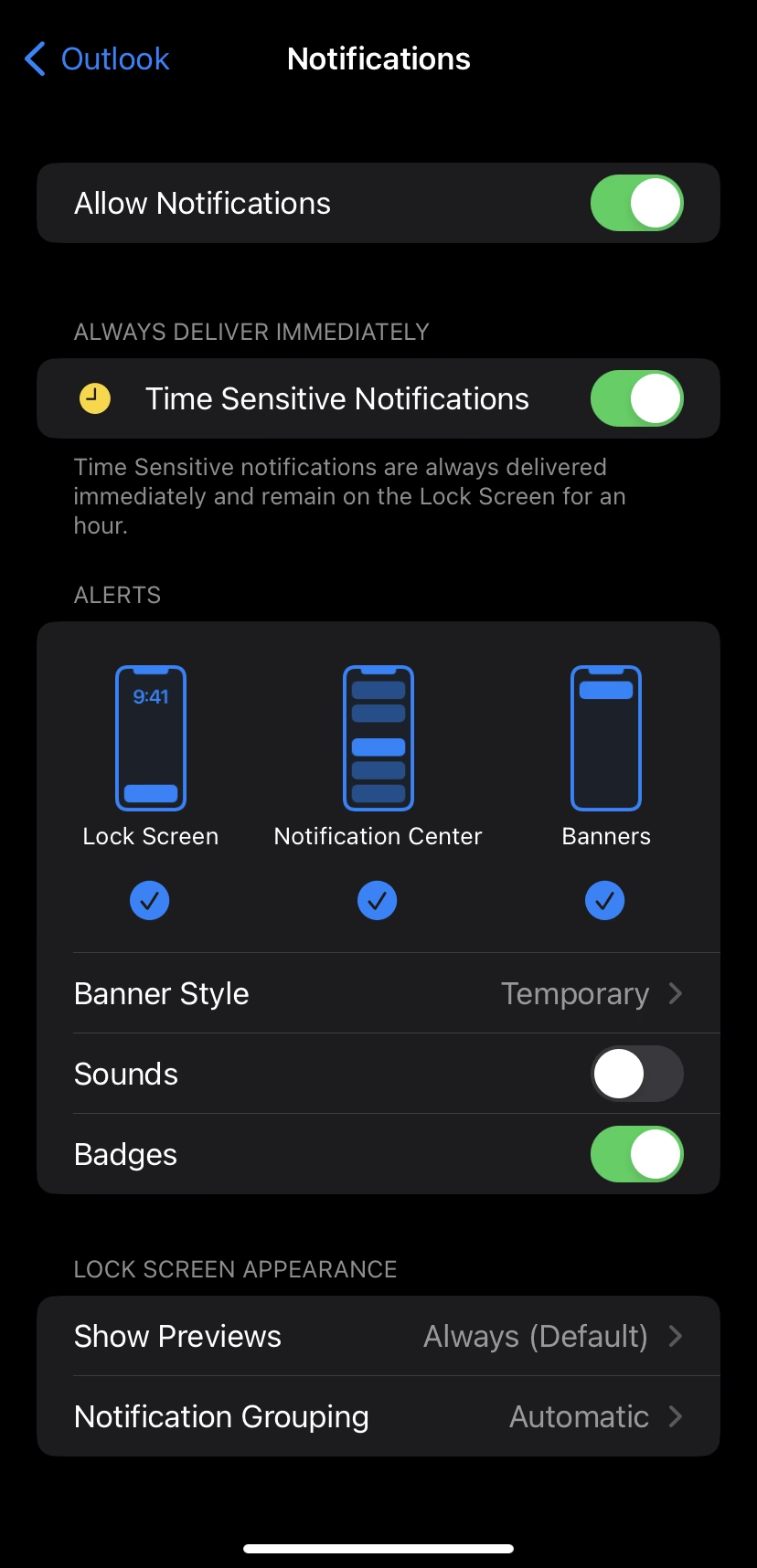
- Zde se ujistěte, že je přepínač Povolit oznámení zapnutý (zelená barva). Pokud není, zapněte jej.
- Dále si můžete přizpůsobit, jak se oznámení budou zobrazovat (na Zamykací obrazovce, v Oznamovacím centru, jako Praporky), styl upozornění (zvuky, odznaky) a náhledy. Opakujte tyto kroky pro každou aplikaci, která selhává při zobrazování oznámení.
Oprava 2: Deaktivace režimu Soustředění (Focus Mode)
Režim Soustředění je výkonná funkce, která umožňuje ztišit hovory a oznámení na vašem iPhonu, když se potřebujete soustředit, spát nebo se věnovat konkrétní aktivitě. Je však snadné jej omylem aktivovat, což může vést k tomu, že vám uniknou důležitá oznámení. Ujistěte se, že režim Soustředění není nechtěně zapnutý.
Vypnutí režimu Soustředění přes Ovládací centrum
Nejrychlejší způsob, jak zkontrolovat a vypnout režim Soustředění, je přes Ovládací centrum. Přejeďte prstem dolů z pravého horního rohu obrazovky (na iPhonech s Face ID) nebo přejeďte prstem nahoru ze spodní části obrazovky (na iPhonech s tlačítkem Domů). V Ovládacím centru vyhledejte ikonu půlměsíce (nebo název aktivního režimu Soustředění, např. „Nerušit“, „Práce“). Klepnutím na ni režim vypnete.
Deaktivace plánovaného režimu Soustředění
Režim Soustředění lze nastavit tak, aby se aktivoval automaticky v určitých časech nebo na základě vaší polohy či používání aplikací. Pokud se vám oznámení nezobrazují v konkrétních časech, může být na vině naplánovaný režim Soustředění. Chcete-li tomu zabránit:
- Otevřete aplikaci Nastavení.
- Klepněte na Soustředění.
- Vyberte profil Soustředění, který by mohl být aktivní (např. „Nerušit“, „Spánek“, „Práce“ nebo vlastní profil).
- Posuňte se dolů k sekci „Plán“ nebo „Automatické zapnutí“.
- Zde vypněte přepínač pro jakýkoli plán, který nechcete, aby se automaticky aktivoval. Opakujte tento krok pro každý plán Soustředění, který chcete deaktivovat.
Sdílení režimu Soustředění napříč zařízeními
Pokud používáte více zařízení Apple (iPhone, iPad, Mac) se stejným Apple ID, režim Soustředění se může synchronizovat napříč všemi zařízeními. To znamená, že aktivace režimu Soustředění na vašem iPhonu může ztišit oznámení i na vašem iPadu. Pokud si přejete, aby režim Soustředění fungoval nezávisle na každém zařízení, vraťte se na stránku nastavení Soustředění a vypněte přepínač Sdílet napříč zařízeními.
Oprava 3: Vypnutí Souhrnu oznámení
Funkce Souhrn oznámení, zavedená v iOS 15, shromažďuje méně naléhavá oznámení a doručuje je dohromady v naplánovaných časech. I když to může pomoci snížit okamžité rušení, může to také vést k mylnému dojmu, že oznámení nefungují správně, protože se nezobrazují okamžitě. Pokud chcete dostávat všechna oznámení hned, je nejlepší tuto funkci vypnout.
- Otevřete Nastavení na vašem iPhonu.
- Klepněte na Oznámení.
- Klepněte na Naplánovaný souhrn.
- Vypněte přepínač Naplánovaný souhrn z následujícího menu. Tím zajistíte, že všechna oznámení budou doručována okamžitě, jakmile dorazí.
Oprava 4: Obnovení všech nastavení iPhonu
Pokud váš iPhone stále mlčí a v Oznamovacím centru se nezobrazují žádná upozornění ani po vyzkoušení všech předchozích kroků, můžete zvážit obnovení všech nastavení. Tento proces vrátí všechna nastavení na vašem iPhonu na jejich výchozí hodnoty, ale nebojte se, vaše soubory, fotografie a data zůstanou nedotčeny. Obnoví se pouze nastavení sítě, klávesnice, umístění, soukromí a nastavení Apple Pay.
- Otevřete aplikaci Nastavení.
- Přejděte na Obecné.
- Posuňte se dolů a klepněte na Přenést nebo resetovat iPhone.
- Klepněte na Resetovat.
- Z výsledné nabídky vyberte Resetovat všechna nastavení. Budete vyzváni k zadání vašeho hesla. Potvrďte akci.
Doplňující tipy pro optimalizaci oznámení
Kromě řešení problémů s nefunkčními oznámeními je důležité vědět, jak si oznámení přizpůsobit tak, aby co nejlépe vyhovovala vašim potřebám a minimalizovala rušení. iPhone nabízí širokou škálu možností, jak si oznámení upravit.
Přizpůsobení stylů oznámení
Pro každou aplikaci si můžete vybrat, jak se budou oznámení zobrazovat. Pochopení těchto stylů vám pomůže lépe spravovat, jak vás iPhone upozorňuje.
| Styl oznámení | Popis | Doporučené použití |
|---|---|---|
| Praporky (Banners) | Objeví se nahoře na obrazovce a po krátké době automaticky zmizí. Jsou diskrétní a nepřerušují vaši práci. | Pro méně naléhavé, informativní upozornění, která nevyžadují okamžitou akci. |
| Upozornění (Alerts) | Zobrazí se uprostřed obrazovky a vyžadují interakci uživatele (klepnutí na „Zavřít“ nebo „Zobrazit“). Zůstanou na obrazovce, dokud s nimi nebudete interagovat. | Pro důležité události, které vyžadují vaši okamžitou pozornost a akci. |
| Odznaky (Badges) | Červené kolečko s číslem na ikoně aplikace na domovské obrazovce, indikující počet nepřečtených oznámení. Nejsou vizuálně ani zvukově rušivé. | Pro vizuální indikaci nepřečtených položek, když nechcete být přerušováni zvuky nebo vyskakujícími okny. |
| Zvuky (Sounds) | Zvukové upozornění, které vás informuje o novém oznámení. Lze je zapnout nebo vypnout nezávisle na vizuálních stylech. | Pro aplikace, od kterých očekáváte okamžitou odezvu a slyšitelné upozornění. |
| Na zamykací obrazovce | Oznámení se zobrazí, když je telefon zamčený. | Pro rychlý přehled důležitých informací bez odemykání telefonu, s ohledem na soukromí. |
| V Oznamovacím centru | Oznámení se shromažďují v Oznamovacím centru, kam se dostanete přejetím prstem dolů z horní části obrazovky. | Pro přehled všech oznámení, která jste zmeškali nebo která nechcete, aby se zobrazovala okamžitě. |
Skupinová oznámení
iOS automaticky seskupuje oznámení z jedné aplikace, což pomáhá udržet Oznamovací centrum přehledné. Můžete si vybrat, zda chcete, aby oznámení byla seskupena automaticky, podle aplikace, nebo vůbec. Toto nastavení najdete v Nastavení > Oznámení > Seskupování oznámení pro každou aplikaci.
Zobrazení náhledů
Můžete si také vybrat, zda se náhledy oznámení (např. obsah zprávy) zobrazí vždy, když je iPhone odemčený, nebo nikdy. Toto nastavení je důležité pro soukromí, zejména pokud se vaše oznámení zobrazují na zamykací obrazovce. Přejděte do Nastavení > Oznámení > Zobrazit náhledy a vyberte si z možností „Vždy“, „Když je odemčeno“ nebo „Nikdy“.
Často kladené dotazy
Proč nevidím oznámení textových zpráv na svém iPhonu?
Jedním z nejčastějších důvodů, proč uživatelé přicházejí o oznámení textových zpráv, je vypnuté nastavení oznámení na zamykací obrazovce. iPhone vám umožňuje přizpůsobit, která oznámení se objeví na zamykací obrazovce pro zvýšení soukromí a minimalizaci rušení. Pokud nevidíte upozornění na zprávy na zamykací obrazovce, může být tato možnost neúmyslně vypnuta. Zkontrolujte Nastavení > Oznámení > Zprávy a ujistěte se, že je zapnuta možnost „Zamykací obrazovka“ pod sekcí „Upozornění“. Dále se ujistěte, že nemáte aktivní režim Soustředění, který by mohl zprávy ztišit, nebo nastaven Souhrn oznámení, který by je doručoval později.
Co jsou to „odznaky“ a jak je mohu spravovat?
„Odznaky“ jsou malé červené kruhy s číslem, které se zobrazují v pravém horním rohu ikony aplikace na vaší domovské obrazovce. Číslo uvnitř odznaku obvykle indikuje počet nepřečtených zpráv, e-mailů nebo jiných upozornění v dané aplikaci. Jsou to vizuální indikátory, které vás informují o aktivitě v aplikaci, aniž byste byli rušeni zvuky nebo vyskakovacími okny. Spravovat je můžete pro každou aplikaci individuálně v Nastavení > Oznámení > [Název aplikace]. Zde můžete přepnout možnost „Odznaky“ zapnuto nebo vypnuto podle vašich preferencí.
Mohu mít pro každou aplikaci jiný zvuk oznámení?
Ano, pro některé aplikace to je možné. Aplikace jako Zprávy, Mail, Kalendář a Telefon vám umožňují vybrat si z různých vestavěných zvuků pro oznámení přímo v jejich nastavení oznámení (Nastavení > Oznámení > [Název aplikace] > Zvuky). Pro většinu aplikací třetích stran však budete omezeni na výchozí zvuk oznámení iPhonu, pokud aplikace sama nenabízí vlastní možnosti zvuků v rámci svých interních nastavení.
Jak mohu úplně vypnout všechna oznámení?
Pokud potřebujete úplně vypnout všechna oznámení na svém iPhonu, nejefektivnější způsob je aktivovat režim Soustředění (např. „Nerušit“). Můžete jej zapnout ručně přes Ovládací centrum (ikonka půlměsíce) nebo si nastavit plánovanou aktivaci. Režim Soustředění ztiší veškerá oznámení a hovory (s výjimkou těch, které si povolíte jako výjimky). Pokud chcete vypnout oznámení pro jednotlivé aplikace, musíte projít nastavení každé aplikace v Nastavení > Oznámení a vypnout přepínač „Povolit oznámení“.
Závěr
Správa oznámení na iPhonu je klíčová pro optimalizaci vašeho digitálního zážitku. Ať už se snažíte eliminovat rušivé vlivy, zajistit doručení důležitých upozornění, nebo jen doladit, jak a kdy vás váš telefon informuje, nástroje a možnosti, které iOS nabízí, jsou rozsáhlé. Doufáme, že tento průvodce vám poskytl komplexní přehled a praktické kroky, jak získat plnou kontrolu nad vašimi oznámeními. Pamatujte, že správně nastavená oznámení mohou výrazně zlepšit vaši produktivitu a pohodu, zatímco špatně spravovaná mohou vést k neustálému vyrušování. Věnujte čas přizpůsobení a užijte si klidnější a produktivnější používání vašeho iPhonu.
Chceš-li si přečíst další články podobné jako Průvodce správou oznámení na iPhone, navštiv kategorii Návody.