

17/11/2025
V dnešní době, kdy je komunikace klíčová, může být frustrující, když váš spolehlivý iPhone najednou přestane odesílat textové zprávy. Zatímco iMessage, oblíbená služba pro uživatele Apple zařízení, funguje bezchybně, odesílání klasických SMS zpráv na telefony jiných značek může selhávat. Tento problém je překvapivě běžný a často souvisí s tím, jak aplikace Zprávy spravuje různé typy komunikace – zatímco iMessage využívá servery iCloud, SMS zprávy se spoléhají na mobilní síť vašeho operátora. Příčiny mohou být různé, od drobných softwarových chyb, přes špatné nastavení, až po problémy s pokrytím sítě. V tomto podrobném průvodci se ponoříme do všech možných scénářů a nabídneme vám osvědčené kroky, jak tento problém efektivně vyřešit a zajistit, že vaše zprávy vždy dorazí tam, kam mají.
- Proč Váš iPhone Neposílá SMS Zprávy? Pochopení Problému
- Základní Kontroly Před Řešením Problémů
- Detailní Kroky k Opravě Odesílání SMS
- 1. Ověřte Telefonní Číslo Příjemce
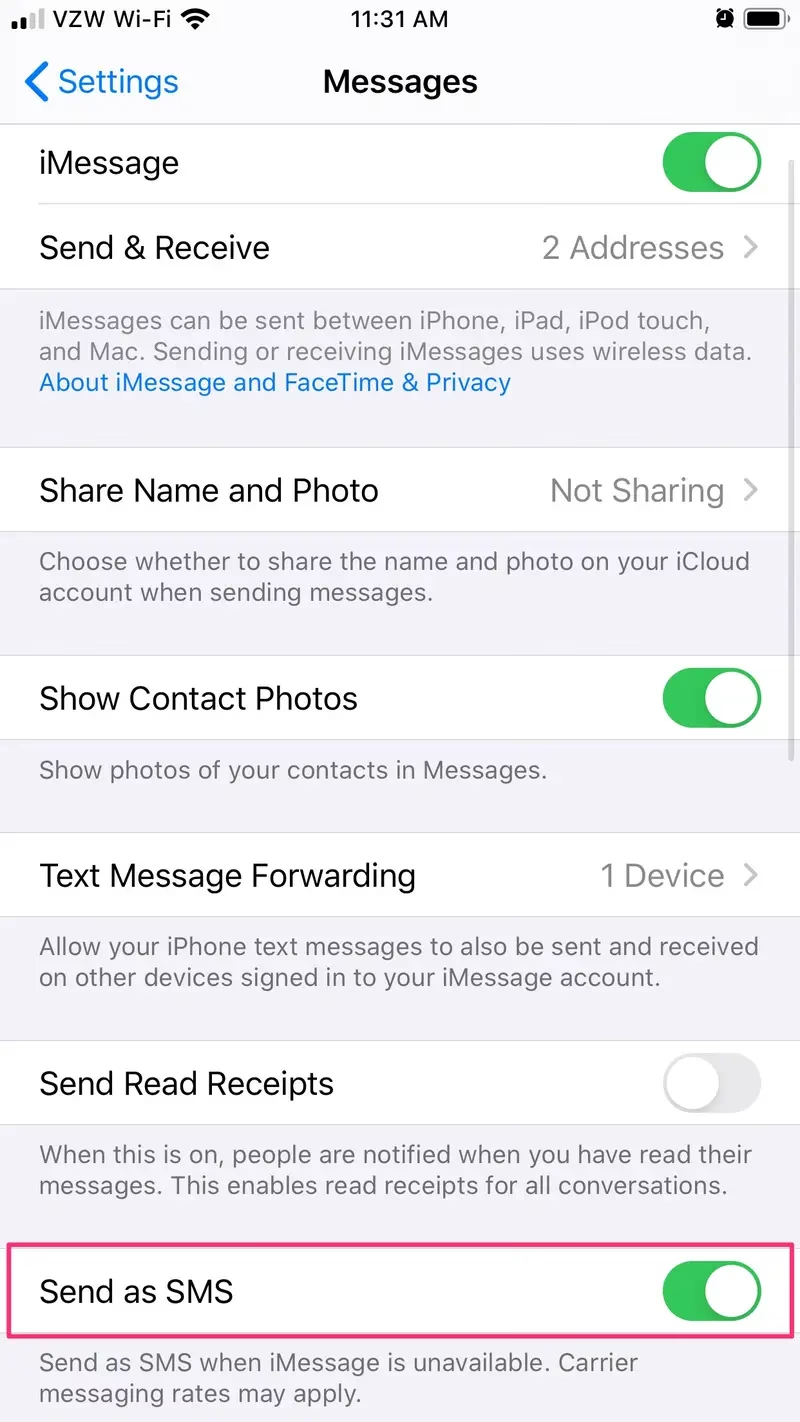
- 2. Povolte Odesílání SMS Zpráv
- 3. Povolte Odesílání MMS Zpráv
- 4. Restartujte iPhone
- 5. Zkontrolujte Nastavení Odesílání/Přijímání
- 6. Zakažte LTE pro Hlas a Data (Dočasně)
- 7. Nainstalujte Aktualizace iOS a Nastavení Operátora
- 8. Odstraňte Zprávy nebo Zahajte Novou Konverzaci
- Srovnání iMessage a SMS/MMS
- Často Kladené Otázky (FAQ)
- Závěr
Proč Váš iPhone Neposílá SMS Zprávy? Pochopení Problému
Než se pustíme do konkrétních řešení, je důležité pochopit, proč k tomuto problému dochází. Hlavní rozdíl leží ve způsobu doručování zpráv. iMessage je exkluzivní služba Apple, která funguje přes internet (Wi-Fi nebo mobilní data) a umožňuje posílat neomezené zprávy mezi uživateli Apple zařízení, včetně multimediálního obsahu, animací a skupinových chatů. Bubliny těchto zpráv jsou typicky modré. Na druhou stranu, SMS (Short Message Service) a MMS (Multimedia Messaging Service) jsou standardní protokoly, které se spoléhají na mobilní síť vašeho operátora. Tyto zprávy jsou obvykle zpoplatněny dle vašeho tarifu a bubliny zpráv jsou zelené. Když iPhone neodesílá SMS, ale iMessage funguje, znamená to, že problém nespočívá v připojení k internetu, ale spíše v komunikaci s mobilní sítí nebo v nastavení souvisejícím s SMS/MMS. Mezi nejčastější příčiny patří:
- Problémy s mobilní sítí operátora (slabý signál, výpadek).
- Nesprávné nastavení odesílání SMS/MMS v iPhonu.
- Překročení limitu SMS ve vašem tarifu.
- Neaktuální software iOS nebo nastavení operátora.
- Problémy s konkrétním telefonním číslem příjemce.
Základní Kontroly Před Řešením Problémů
Než se pustíte do složitějších kroků, je vždy dobré zkontrolovat několik základních věcí. Tyto jednoduché kontroly mohou často vyřešit problém dříve, než se pustíte do hlubších nastavení.
1. Zkontrolujte Sílu Signálu Mobilní Sítě
Jedním z nejčastějších důvodů selhání odesílání SMS je nedostatečný signál mobilní sítě. Pokud máte na svém iPhonu pouze jednu nebo dvě čárky (body) signálu, je pravděpodobné, že vaše zprávy nebudou odeslány. Zkuste se přesunout na místo s lepším pokrytím. Někdy stačí jít blíž k oknu nebo ven. Ujistěte se, že nejste v oblasti známé špatným signálem, jako jsou suterény, odlehlé oblasti nebo hustě zastavěné městské části, kde může být signál blokován.
2. Ověřte Platnost Vašeho Mobilního Tarifu
Zní to banálně, ale ujistěte se, že váš mobilní tarif je aktivní a že jste nevyčerpali svůj limit pro odesílání SMS zpráv. Některé tarify mají omezený počet volných SMS, po jejichž vyčerpání je odesílání blokováno nebo zpoplatněno vyšší sazbou. Můžete kontaktovat svého mobilního operátora nebo se přihlásit do svého zákaznického účtu online a zkontrolovat stav svého tarifu a aktuální spotřebu SMS. Ujistěte se také, že nemáte žádné nezaplacené faktury, které by mohly vést k omezení služeb.
Detailní Kroky k Opravě Odesílání SMS
Pokud základní kontroly nepomohly, je čas pustit se do podrobnějších řešení. Následující kroky jsou seřazeny tak, aby vám pomohly systematicky identifikovat a vyřešit problém.
1. Ověřte Telefonní Číslo Příjemce
Chyba může být na straně příjemce. Zkontrolujte, zda je telefonní číslo, na které se snažíte zprávu odeslat, správné a platné. To platí zejména pro nově přidané kontakty. U starších kontaktů se ujistěte, že příjemce nezměnil své telefonní číslo. Vzácně se může stát, že vás příjemce omylem nebo úmyslně zablokoval, což by také bránilo doručení zpráv. Zkuste poslat zprávu na jiné číslo, abyste ověřili, zda je problém globální nebo specifický pro jeden kontakt.
2. Povolte Odesílání SMS Zpráv
iPhone k odesílání zpráv na telefony, které nejsou od Applu, využívá síť vašeho mobilního operátora. Je proto nezbytné mít tuto funkci povolenu v nastavení vašeho zařízení.
- Otevřete Nastavení na svém iPhonu.
- Posuňte se dolů a klepněte na Zprávy.
- Na další obrazovce se ujistěte, že přepínač vedle Odesílat jako SMS je v poloze ZAPNUTO (zelená barva). Pokud je vypnutý, klepněte na něj a aktivujte jej. Toto nastavení zajišťuje, že pokud iMessage není k dispozici (například příjemce nemá iPhone nebo nemá datové připojení), zpráva se automaticky pokusí odeslat jako SMS.
3. Povolte Odesílání MMS Zpráv
Stejně jako SMS, i systém MMS zpráv musí být na vašem zařízení povolen, zejména pokud se snažíte posílat obrázky nebo skupinové zprávy. I když se problém týká jen textových SMS, povolení MMS může pomoci, protože obě funkce jsou úzce propojeny s nastavením operátora.
- Otevřete Nastavení > Zprávy.
- Na další obrazovce se ujistěte, že jsou povoleny (ZAPNUTO) přepínače vedle Zprávy MMS a Skupinové zprávy. Aktivace těchto možností zajistí, že váš iPhone bude schopen odesílat zprávy využívající systémy SMS/MMS podporované operátorem, což je klíčové pro bezproblémovou komunikaci s uživateli mimo ekosystém Apple.
4. Restartujte iPhone
Jednoduchý restartování zařízení dokáže často vyřešit drobné softwarové chyby a pomoci s problémy s připojením. Je to první a často nejúčinnější „magická“ oprava pro mnoho technických potíží.
- Přejděte do Nastavení > Obecné > posuňte se dolů a klepněte na Vypnout.
- Na další obrazovce posuňte jezdec doprava, čímž se vaše zařízení vypne.
- Nechte iPhone úplně vypnout. Počkejte přibližně 30 sekund, aby se všechny procesy správně ukončily.
- Poté iPhone znovu zapněte stisknutím a podržením bočního tlačítka (nebo tlačítka vypnutí/zapnutí na starších modelech), dokud se neobjeví logo Apple. Po restartu zkuste znovu odeslat SMS zprávu.
5. Zkontrolujte Nastavení Odesílání/Přijímání
Aplikace Zprávy používá vaše Apple ID k odesílání a přijímání iMessage. Je důležité se ujistit, že vaše telefonní číslo a Apple ID jsou správně propojeny a aktivní pro odesílání zpráv.
- Přejděte do Nastavení > Zprávy > posuňte se dolů a klepněte na Odesílání a příjem.
- Na další obrazovce se ujistěte, že jsou uvedena jak vaše telefonní číslo, tak e-mailová adresa vašeho Apple ID pod sekcí „Pro iMessage vás lze zastihnout na“. Měly by být zaškrtnuty.
- Pokud vaše Apple ID není uvedeno nebo není aktivní, klepněte na Použijte své Apple ID pro iMessage a postupujte podle pokynů k jeho přidání a aktivaci. Ujistěte se, že je vaše telefonní číslo zaškrtnuté, protože je primárním identifikátorem pro SMS.
6. Zakažte LTE pro Hlas a Data (Dočasně)
Někdy může mít aktivovaná služba LTE pro textové zprávy problémy s aplikací Zprávy, zejména pokud je síť nestabilní nebo máte starší SIM kartu. Dočasné vypnutí LTE pro hlas a data může pomoci.
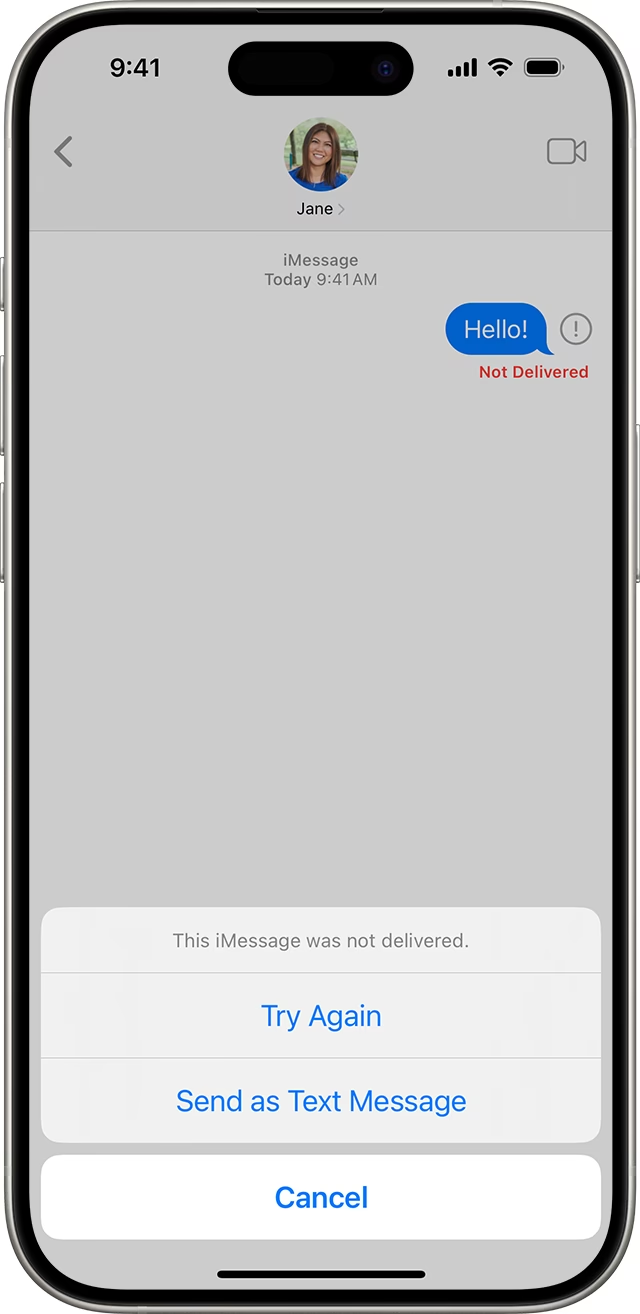
- Přejděte do Nastavení > Mobilní data > Volby mobilních dat > Hlas a data.
- Na této obrazovce odškrtněte nebo vyberte možnost, která vypíná LTE (např. 3G nebo 2G, nebo "Pouze data").
- Počkejte 60 sekund.
- Restartujte iPhone a zkuste, zda můžete odesílat textové zprávy. Pokud to pomůže, zkuste po úspěšném odeslání zpráv LTE znovu povolit a ověřte, zda problém přetrvává. Někdy stačí jen resetovat připojení k síti.
7. Nainstalujte Aktualizace iOS a Nastavení Operátora
Apple pravidelně vydává aktualizace iOS, které opravují chyby a zlepšují výkon. Stejně tak operátoři mohou vydávat aktualizace nastavení sítě, které zlepšují kompatibilitu. Ujistěte se, že máte nejnovější verzi softwaru.
- Přejděte do Nastavení > Obecné > Aktualizace softwaru.
- Na další obrazovce zkontrolujte, zda je k dispozici aktualizace. Pokud ano, klepněte na Stáhnout a nainstalovat. Ujistěte se, že máte dostatek baterie a jste připojeni k Wi-Fi, protože aktualizace mohou být velké.
- Po instalaci iOS aktualizace se váš iPhone automaticky zeptá, zda chcete aktualizovat nastavení operátora, pokud je k dispozici. Vždy potvrďte. Můžete také ručně zkontrolovat aktualizace nastavení operátora: Nastavení > Obecné > Informace a chvíli počkejte. Pokud je aktualizace dostupná, zobrazí se výzva.
8. Odstraňte Zprávy nebo Zahajte Novou Konverzaci
Někdy může být problém způsoben zaseknutým vláknem zpráv, které brání správnému fungování aplikace Zprávy. Uživatelé hlásili, že problémy s odesíláním zpráv na iPhonu vyřešili smazáním poslední zprávy, která byla přijata předtím, než problém začal, nebo smazáním více starých zpráv. Zkuste smazat problematické konverzace nebo ty, které obsahují mnoho multimediálního obsahu.
Pokud problém přetrvává, můžete zkusit zahájit zcela novou konverzaci s příjemcem, kterému se nedaří posílat zprávy. Někdy se staré vlákno může poškodit, a nová konverzace může problém obejít. Jednoduše vytvořte novou zprávu a odešlete ji na dané číslo. To může resetovat spojení a umožnit odesílání.
Srovnání iMessage a SMS/MMS
Pro lepší pochopení rozdílů a proč mohou nastat problémy s jedním typem zpráv, zatímco druhý funguje, zde je srovnávací tabulka:
| Funkce | iMessage | SMS/MMS |
|---|---|---|
| Příjemci | Pouze uživatelé Apple zařízení (iPhone, iPad, Mac) | Jakékoli mobilní telefony (Apple i non-Apple) |
| Barva bubliny | Modrá | Zelená |
| Požadavek na připojení | Internetové připojení (Wi-Fi nebo mobilní data) | Mobilní síť operátora |
| Cena | Zdarma (přes data, spotřebovává mobilní data) | Dle tarifu operátora (obvykle zpoplatněno za zprávu nebo v balíčku) |
| Funkcionalita | Doručenky, přečtení, skupinové chaty, efekty, sdílení polohy, Tapbacks | Základní text, obrázky/videa (MMS), omezené na délku textu |
Často Kladené Otázky (FAQ)
Proč mi iPhone neposílá SMS, ale iMessage ano?
Důvodem je, že iMessage využívá internetové připojení (Wi-Fi/data) k odesílání zpráv mezi Apple zařízeními, zatímco SMS/MMS se spoléhá na mobilní síť vašeho operátora. Pokud je problém s mobilní sítí, nastavením operátora nebo s povolením SMS/MMS v iPhonu, iMessage bude stále fungovat.
Co mám dělat, když se zpráva neodešle a zůstane zelená?
Pokud bublina zprávy zůstane zelená a neodešle se, znamená to, že se iPhone pokouší odeslat ji jako SMS/MMS, ale selhává. Zkontrolujte sílu signálu, nastavení Odesílat jako SMS/MMS v Nastavení > Zprávy, platnost vašeho tarifu a restartujte telefon. Také ověřte telefonní číslo příjemce.
Je SMS zdarma?
Na rozdíl od iMessage, která je zdarma přes datové připojení, SMS zprávy jsou obvykle zpoplatněny vaším mobilním operátorem. Můžete mít v tarifu zahrnutý určitý počet volných SMS, ale po jejich vyčerpání se platí za každou zprávu. Vždy si zkontrolujte svůj tarif u operátora.
Jak poznám, jestli posílám iMessage nebo SMS?
Nejjednodušší způsob, jak to poznat, je barva bubliny zprávy. Modré bubliny indikují iMessage, zatímco zelené bubliny znamenají, že zpráva je odesílána jako SMS nebo MMS.
Může mobilní operátor ovlivnit odesílání SMS?
Ano, mobilní operátor hraje klíčovou roli. Problémy s jejich sítí, údržba, výpadky nebo dokonce problémy s vaším konkrétním účtem (např. nezaplacené faktury, překročení FUP limitu dat, vyčerpání SMS balíčku) mohou bránit odesílání SMS zpráv. Pokud nic z výše uvedeného nepomůže, kontaktování podpory vašeho operátora by měl být další krok.
Závěr
Problémy s odesíláním SMS zpráv na iPhonu jsou sice frustrující, ale ve většině případů jsou řešitelné pomocí výše uvedených kroků. Od základních kontrol síly signálu a tarifu, přes ověření nastavení SMS/MMS v aplikaci Zprávy, až po řešení související s aktualizacemi softwaru nebo problémy s konkrétními konverzacemi. Pamatujte, že trpělivost a systematický přístup jsou klíčové. Pokud žádný z těchto kroků nepomůže, je vhodné kontaktovat podporu vašeho mobilního operátora, protože problém může být na jejich straně, například s konfigurací vaší SIM karty nebo sítě. Doufáme, že vám tento průvodce pomohl obnovit plnou funkčnost vašeho iPhonu a zajistit, že vaše zprávy vždy dorazí ke svým příjemcům, ať už používají jakékoli zařízení.
Chceš-li si přečíst další články podobné jako iPhone Neposílá SMS? Zde je Řešení!, navštiv kategorii iPhone.