
21/07/2025
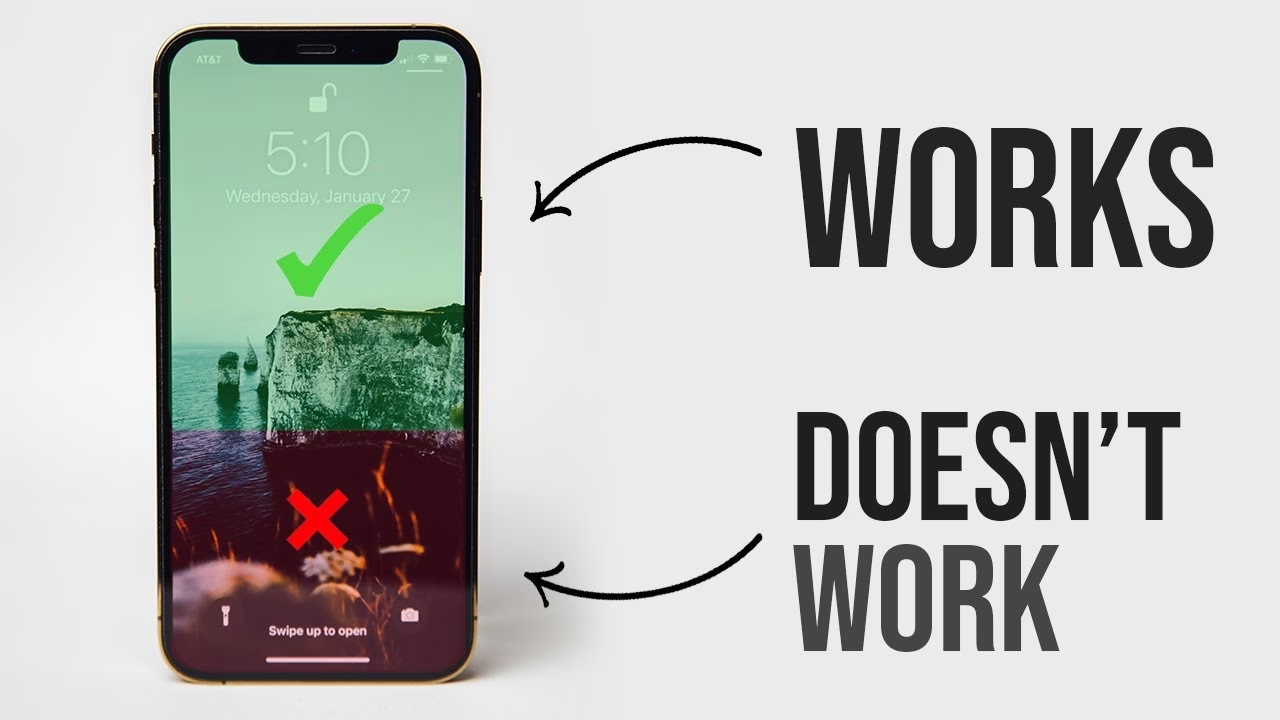
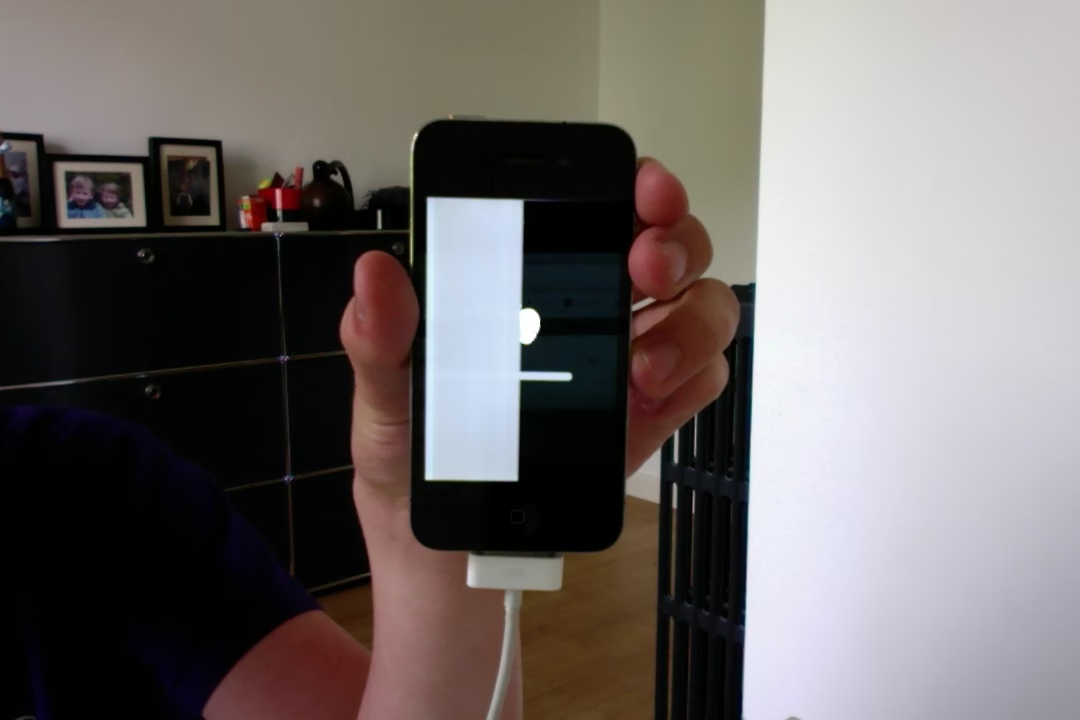
V dnešní uspěchané době se chytré telefony staly nepostradatelnou součástí našich životů. Používáme je k chatování s rodinou a přáteli, online nakupování, vyřizování pracovních záležitostí a mnoha dalším činnostem. Představa, že bychom nemohli svůj telefon používat, je pro většinu lidí děsivá. Co ale dělat, když se váš iPhone začne chovat nekontrolovaně a spodní část obrazovky přestane reagovat na dotyk? Nemůžete plynule posouvat obsah nahoru ani dolů, a to přesně jako v mnoha uživatelských stížnostech, které denně slýcháme. Je to situace vyvolávající paniku: „Upustil jsem iPhone?“, „Polil jsem ho vodou?“, „Je můj iPhone navždy zničen?“, nebo ještě hůře… „Napadla můj iPhone takzvaná Touch Disease?“
Je to skutečně nepříjemná záležitost, že? Proto, abychom vám pomohli vyřešit problém s nereagující spodní částí obrazovky iPhonu, shromáždili jsme pro vás možné příčiny a ty nejlepší tipy, jak tuto nepříjemnost opravit. Tento článek vám přináší kompletního průvodce, který potřebujete znát o této chybě.
- Proč spodní část obrazovky iPhonu nereaguje?
- Jak opravit nereagující spodní část obrazovky iPhonu?
- 1. Restartujte obrazovku (pomocí AssistiveTouch)
- 2. Sundejte pouzdro iPhonu
- 3. Změňte citlivost 3D Touch (Haptic Touch)
- 4. Uvolněte místo v úložišti iPhonu
- 5. Aktualizujte iPhone a aplikace
- 6. Použijte nástroj pro opravu iPhonu (bez ztráty dat)
- 7. Obnovte iPhone jako nový přes iTunes (riziko ztráty dat)
- 8. Obnova iPhonu v DFU režimu
- 9. Resetujte všechna nastavení
- 10. Tovární reset iPhonu
- 11. Kontaktujte poprodejní servis Apple
- Srovnávací tabulka metod opravy
- Často kladené otázky
- Proč mi funguje jen polovina obrazovky iPhonu?
- Co je to „Touch Disease“?
- Může poškození vodou způsobit, že displej nereaguje?
- Jak zjistím, zda jde o hardwarový nebo softwarový problém?
- Co je to Reachability mód a jak mi pomůže?
- Jak provést soft reset na dotykové obrazovce?
- Jak obnovím rozložení domovské obrazovky iPhonu do normálu?
- Závěr
Proč spodní část obrazovky iPhonu nereaguje?
Pokud se setkáte s tím, že spodní část obrazovky vašeho iPhonu nereaguje, pak je s vaším zařízením něco v nepořádku. Nejčastější příčinou bývají softwarové chyby, které vedou k tomuto problému. Existuje však i řada dalších faktorů, které mohou ovlivnit funkčnost dotykové obrazovky. Zde jsou nejčastější z nich:
- Nevhodné pouzdro: Někdy může příliš těsné nebo špatně navržené pouzdro vyvíjet tlak na okraje obrazovky, což může způsobit, že spodní část iPhonu přestane reagovat.
- Fyzické poškození: Pokud jste svůj iPhone upustili, mohlo dojít k fyzickému poškození, které vede k nereagující spodní části obrazovky nebo digitizéru. Náraz mohl způsobit narušení komunikace mezi softwarem a hardwarem, což způsobí nefunkčnost spodní poloviny.
- Chybná aplikace: Někdy může být důvodem nefunkčnosti spodní poloviny iPhonu také vadná nebo špatně optimalizovaná aplikace.
- Neúplná nebo chybná aktualizace softwaru: Můžeme také vinit neúplnou nebo chybnou aktualizaci softwaru jako hlavní příčinu tohoto problému. Nové verze iOS by měly být instalovány správně, aby nedošlo k chybám v systému.
- Nekvalitní ochranná fólie/sklo: Nekvalitní ochranná fólie na displej může také způsobit, že obrazovka bude částečně nebo zcela nereagovat.
- Touch Disease (Dotyková nemoc): Jedná se o vzácný jev, ale existuje šance, že váš iPhone byl postižen takzvanou „Touch Disease“. Tento problém se typicky projevuje u starších modelů iPhonů (zejména iPhone 6 Plus) a souvisí s vadným čipem na základní desce, který řídí dotykové funkce.
Dobrou zprávou je, že problém „spodní část obrazovky iPhonu nereaguje“ neznamená konec světa. A rozhodně to neznamená, že budete muset utratit jmění za opravu nebo nákup nového iPhonu! S několika jednoduchými technikami bude obrazovka vašeho iPhonu opět jako nová!
Jak opravit nereagující spodní část obrazovky iPhonu?
Samozřejmě, že budete postupovat podle našich rad! Zde je 11 vyzkoušených a osvědčených tipů, které pomohly mnoha uživatelům s problémem nereagující spodní části obrazovky iPhonu. Jsem si jistý, že budou fungovat i pro vás!
1. Restartujte obrazovku (pomocí AssistiveTouch)
Z nějakého důvodu restartování obrazovky vyřešilo problém s nefunkční spodní polovinou obrazovky iPhonu. To bylo ověřeno uživateli z komunit jako účinné.
Jak na to:
- Na vašem iPhonu aktivujte AssistiveTouch v Nastavení a vyberte Špetnutí (Pinch).
- Poté přejděte do Nastavení > Zobrazení a jas > Zobrazení (Display & Brightness > View).
- Nyní vyberte Zvětšeno (Zoomed) a klepněte na Nastavit (Set).
Po 30 sekundách se vaše obrazovka restartuje a s největší pravděpodobností začne spodní polovina opět reagovat. Pokud ne, zde je něco dalšího, co můžete zkusit.
2. Sundejte pouzdro iPhonu
Někdy, pokud máte nevhodné pouzdro na iPhone, může tlačit na obrazovku, což může vést k problému s nefunkčností spodní části obrazovky iPhonu. Chcete-li to opravit, zkuste na chvíli sundat pouzdro iPhonu a zkontrolujte, zda spodní část obrazovky opět funguje.
3. Změňte citlivost 3D Touch (Haptic Touch)
Změna citlivosti 3D Touch (nebo Haptic Touch u novějších modelů) může také pomoci vyřešit problém s nefunkčností spodní části obrazovky iPhonu a vrátit zařízení do normálního stavu.
Přejděte do Nastavení > Zpřístupnění > Dotyk (Settings > Accessibility > Touch). Nyní zapněte možnost pro 3D & Haptický dotyk (3D & Haptic Touch).
Pokud je již zapnutá, změňte nastavení citlivosti posouváním jezdce mezi Lehký (Light), Střední (Medium) a Tuhý (Firm). Můžete také nastavit „Dobu trvání dotyku“ (Touch Duration) na Rychlou (Fast) nebo Pomalou (Slow).
Pokud spodní polovina vaší obrazovky nefungovala kvůli nastavení citlivosti, jejich úprava problém skutečně vyřeší. Pokud ne, zkuste další metodu, jak opravit problém s nereagující spodní částí obrazovky iPhonu.
4. Uvolněte místo v úložišti iPhonu
Máte na svém iPhonu spoustu obrázků, videí a nepotřebných aplikací? Je čas se jich zbavit! Někdy totiž plná paměť může způsobit, že spodní část obrazovky iPhonu nebude fungovat. Proto byste měli vyčistit úložiště iPhonu, abyste ponechali dostatek místa pro normální provoz vašeho iPhonu.
Jak na to:
- Přejděte do Nastavení > Obecné > Úložiště iPhonu (Settings > General > iPhone Storage).
- Zde uvidíte, kolik místa zabírají různé aplikace. Pokud si myslíte, že je aplikace nepoužívaná a zabírá příliš mnoho místa, klepněte na ni a vyberte Odstranit aplikaci (Delete App). Tím se aplikace smaže a uvolní se místo na vašem iPhonu.
Alternativně můžete také:
- Dlouze stiskněte ikonu aplikace, kterou chcete smazat, dokud se vpravo nahoře neobjeví křížek. Klepněte na křížek a vyberte Smazat (Delete) pro odebrání aplikace.
S výrazným množstvím uvolněného místa je pravděpodobné, že spodní polovina obrazovky začne opět fungovat. Ale v případě, že uvolnění místa nepomůže, můžete zkusit software třetí strany, aby se obrazovka opět rozešla.
5. Aktualizujte iPhone a aplikace
Existuje možnost, že spodní polovina iPhonu nefunguje kvůli zmeškané aktualizaci. V takovém případě je čas aktualizovat váš iPhone a jeho aplikace. Chcete-li aktualizovat váš iPhone na nejnovější verzi iOS (např. iOS 17/18):
Přejděte do Nastavení > Obecné > Aktualizace softwaru (Settings > General > Software Update). Zde můžete zkontrolovat, jakou verzi iOS váš iPhone má. Poté klepněte na Stáhnout a instalovat (Download and Install) a nakonec vyberte Instalovat nyní (Install Now) pro zahájení aktualizace vašeho iPhonu.
Pro aktualizaci aplikací:
Otevřete App Store a klepněte na svůj profil v pravém horním rohu. Zde uvidíte seznam všech aplikací nainstalovaných na vašem iPhonu. Aplikace s čekajícími aktualizacemi budou mít vedle sebe napsáno Aktualizovat (Update). Alternativně můžete klepnout na Aktualizovat vše (Update All) pro aktualizaci všech aplikací najednou.
Nyní můžete znovu zkontrolovat spodní část iPhonu, zda funguje normálně. Pokud ne, zkuste další řešení k opravě softwarových problémů vašeho iPhonu.
6. Použijte nástroj pro opravu iPhonu (bez ztráty dat)
Pokud jste vyzkoušeli všech pět výše uvedených metod a problémy s nefunkčností spodní části obrazovky iPhonu stále přetrvávají, pak nejúčinnějším způsobem, jak tento problém vyřešit, je použít specializovaný nástroj, jako je například WooTechy iPhixer.
Jedná se o nástroj pro opravu, který dokáže pomoci vyřešit problém s nefunkčností spodní části obrazovky iPhonu a všechny další problémy související s iPhonem nejrychlejší rychlostí a bez ztráty dat. Navíc nevyžaduje žádné technické znalosti, místo toho je pro každého poměrně snadné zvládnout celý proces.
Níže jsou uvedeny kroky pro opravu nefunkční spodní části obrazovky iPhonu po bezplatné instalaci WooTechy iPhixer:
- Spusťte nástroj a připojte svůj iPhone k počítači pomocí kabelu USB-C lightning. Před připojením se ujistěte, že je odemčený. Můžete použít Standardní režim.
- Nyní je čas stáhnout firmware. K tomu budete muset vybrat model zařízení a verzi firmwaru z nabídky a kliknout na Stáhnout (Download).
- Jakmile stáhnete firmware, klikněte na Spustit standardní opravu (Start Standard Repair) pro zahájení procesu opravy.
Poznámka: Během probíhajícího procesu opravy neodpojujte ani nepoužívejte svůj iPhone. Jakmile je proces opravy dokončen, váš iPhone se restartuje a spodní polovina obrazovky začne opět fungovat.
7. Obnovte iPhone jako nový přes iTunes (riziko ztráty dat)
Pokud žádná z výše uvedených možností nepomůže opravit spodní polovinu obrazovky vašeho iPhonu, můžete zkusit obnovit svůj iPhone jako nový přes iTunes. Ale pamatujte, že tato technika vymaže všechna data a nastavení z vašeho iPhonu, takže doporučujeme předem provést zálohu dat.
Připojte svůj iPhone k počítači a spusťte iTunes. V levé horní části okna iTunes najdete ikonu Zařízení ve tvaru telefonu. Klepněte na ni a z zobrazených možností vyberte Souhrn (Summary). Nyní klepněte na Obnovit iPhone (Restore iPhone).
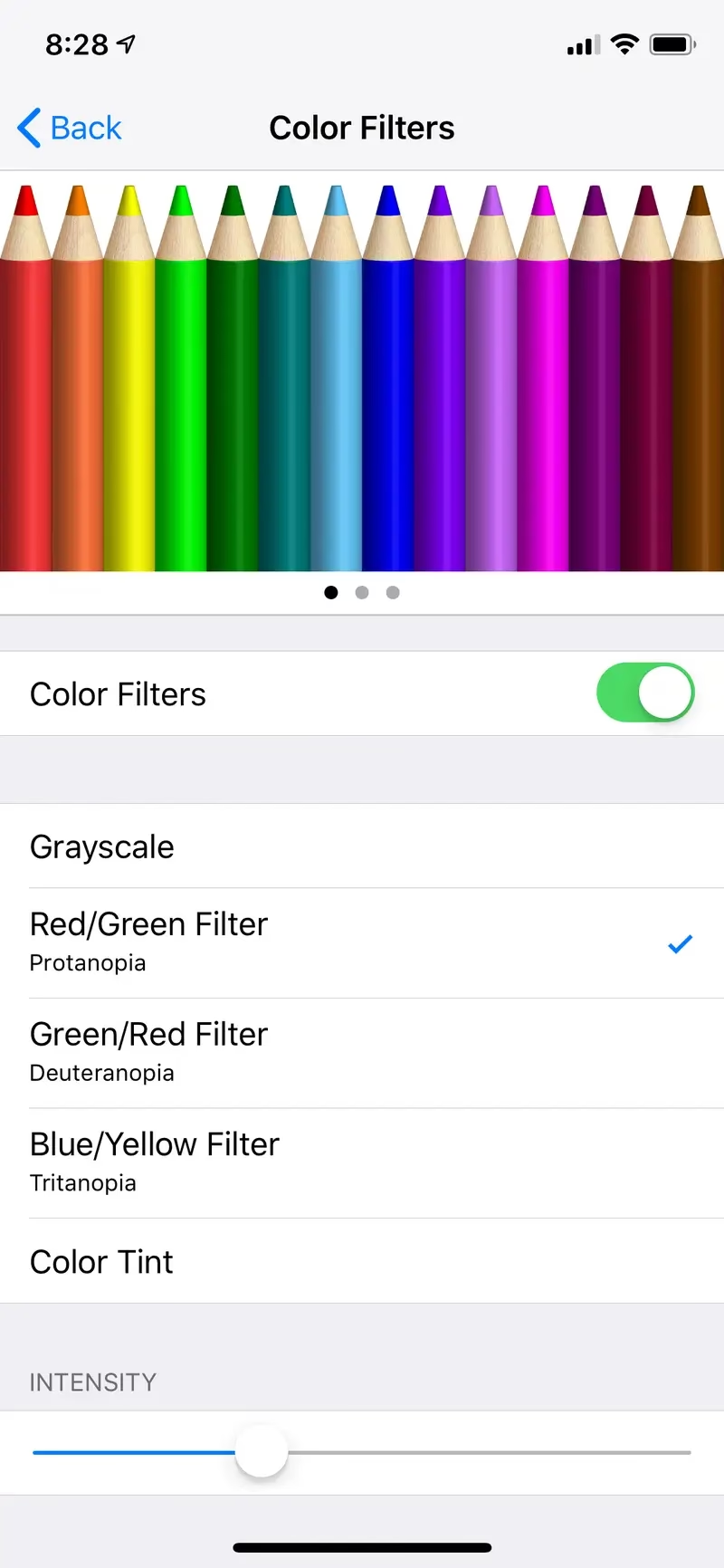
Tento krok vás provede několika pokyny na obrazovce, po jejichž dodržení můžete úspěšně obnovit svůj iPhone. Restartujte iPhone a zkontrolujte, zda je spodní polovina obrazovky reagující.
Ve většině případů se jedna z těchto technik obvykle ukáže jako užitečná; nicméně, pokud spodní část obrazovky iPhonu nefunguje i přes vyzkoušení všech těchto metod, existuje ještě jedna jako poslední možnost…
8. Obnova iPhonu v DFU režimu
Metoda obnovy DFU (Device Firmware Update) obnoví váš iPhone a aktualizuje vaše zařízení na nejnovější firmware iOS. Takže, pokud spodní polovina obrazovky vašeho iPhonu nefunguje, zde je návod, jak to opravit touto metodou:
Připojte svůj iPhone k počítači a spusťte iTunes. Nyní postupujte podle kroků pro přepnutí iPhonu do DFU režimu.
- iPhone 8/X/11/12/13/14/15/16: Stiskněte a uvolněte tlačítko „Zvýšení hlasitosti“ a poté tlačítko „Snížení hlasitosti“ v pořadí, poté držte tlačítko „Boční“ (Side) dokud obrazovka nezčerná. Jakmile obrazovka zčerná, stiskněte současně tlačítka „Snížení hlasitosti“ a „Boční“ po dobu 5 sekund, poté uvolněte tlačítko „Boční“, zatímco budete držet tlačítko „Snížení hlasitosti“ po dobu dalších 5 sekund.
- iPhone 7: Stiskněte tlačítka „Boční“ a „Snížení hlasitosti“ po dobu 8 sekund, poté uvolněte pouze tlačítko „Boční“ a držte tlačítko „Snížení hlasitosti“ po dobu 5 sekund.
- iPhone 6s a starší: Stiskněte tlačítka „Boční“ a „Domovské“ (Home) po dobu 8 sekund, poté uvolněte pouze tlačítko „Boční“ a pokračujte v držení tlačítka „Domovské“ po dobu 5 sekund.
Pokud se to podaří, obrazovka zůstane černá, ale bude mírně osvětlená. Také se na vašem počítači objeví vyskakovací okno, že iTunes detekoval zařízení pro obnovu. Klepněte na OK.
Klepněte na Obnovit iPhone (Restore iPhone) a počkejte, než se proces dokončí. Obvykle to trvá zhruba 30 – 40 minut. Jakmile je proces dokončen, váš iPhone se automaticky restartuje a obrazovka bude fungovat normálně.
9. Resetujte všechna nastavení
Toto je také skvělá alternativa k opravě problému s nefunkčností spodní části obrazovky iPhonu. Resetování všech nastavení může pomoci opravit některé systémové chyby na vašem iPhonu.
Otevřete zařízení iPhone, najděte aplikaci Nastavení. Klepněte na Obecné > Přenést nebo resetovat iPhone (General > Transfer or Reset iPhone).
Klepněte na tlačítko Resetovat (Reset) a poté na Resetovat všechna nastavení (Reset All Settings) pro potvrzení.
10. Tovární reset iPhonu
Pokud resetování všech nastavení na iPhonu nemůže opravit problém s nefunkčností spodní části obrazovky iPhonu, zkuste provést tovární reset iPhonu. Tato metoda však může váš iPhone vrátit do původního stavu, takže byste si měli nejprve zálohovat všechna svá data.
Poté postupujte podle následujících kroků pro tovární reset zařízení iPhone:
- Přejděte do Nastavení iPhonu > Obecné > Resetovat (Settings > General > Reset).
- Vyberte Smazat veškerý obsah a nastavení (Erase All Content and Settings) pro tovární reset iPhonu.
11. Kontaktujte poprodejní servis Apple
Pokud všechny tyto metody selžou při opravě problému s nefunkčností spodní části obrazovky iPhonu, pak může mít vaše zařízení fyzické poškození. Výměna obrazovky může být schůdnou cestou. Proto byste měli své zařízení iPhone poslat do Apple Support Store k opravě. Mohou vám také pomoci diagnostikovat, zda se jedná o problém se softwarem nebo hardwarem, a navrhnout nejlepší řešení.
| Metoda opravy | Riziko ztráty dat | Obtížnost | Typ problému (primárně řeší) |
|---|---|---|---|
| Restart obrazovky / Sundání pouzdra | Nulové | Velmi snadné | Dočasné softwarové závady / Fyzický tlak |
| Změna citlivosti 3D Touch | Nulové | Snadné | Nastavení citlivosti / Drobné softwarové chyby |
| Uvolnění místa v úložišti | Nulové (při správném postupu) | Střední | Výkonnostní problémy / Zasekávání systému |
| Aktualizace iOS a aplikací | Nulové (doporučena záloha) | Střední | Softwarové chyby / Neaktualizované ovladače |
| WooTechy iPhixer | Nulové | Snadné | Komplexní softwarové problémy |
| Obnovení přes iTunes (jako nový) | Vysoké (vyžaduje zálohu) | Střední | Závažné softwarové chyby / Konflikty systému |
| DFU Obnova | Vysoké (vyžaduje zálohu) | Pokročilé | Hluboké softwarové problémy / Přeprogramování firmwaru |
| Resetovat všechna nastavení | Nulové (smaže jen nastavení) | Snadné | Nastavení konflikty / Menší softwarové závady |
| Tovární reset | Vysoké (vyžaduje zálohu) | Střední | Vážné softwarové problémy / Vyčištění zařízení |
| Kontaktování Apple servisu | Nulové (diagnostika) | Nulové (odborníci) | Hardwarové poškození / Nevyřešitelné softwarové chyby |
Často kladené otázky
Proč mi funguje jen polovina obrazovky iPhonu?
Pokud funguje pouze jedna strana obrazovky vašeho iPhonu, může to být způsobeno hardwarovým nebo softwarovým problémem. Pokud zařízení utrpělo jakékoli fyzické poškození nebo poškození kapalinou, je pravděpodobné, že hardware byl poškozen, což způsobuje, že funguje pouze jedna strana obrazovky. Alternativně může existovat problém se systémem iOS zařízení, což má za následek, že pouze jedna strana obrazovky vašeho iPhonu reaguje správně. V takovém případě byste měli kontaktovat podporu Apple, aby se problém vyřešil.
Co je to „Touch Disease“?
„Touch Disease“ je termín používaný k popisu problému s dotykovou obrazovkou, který se projevuje u některých starších modelů iPhonů (zejména iPhone 6 Plus). Je způsoben vadným čipem na základní desce, který řídí dotykové funkce, což vede k nereagujícímu nebo blikajícímu displeji.
Může poškození vodou způsobit, že displej nereaguje?
Ano, poškození vodou je jednou z nejčastějších příčin problémů s dotykovou obrazovkou. Voda může způsobit zkraty nebo korozi vnitřních komponent, včetně digitizéru, což vede k nereagujícím oblastem nebo úplné nefunkčnosti dotyku.
Jak zjistím, zda jde o hardwarový nebo softwarový problém?
Pokud jednoduché softwarové opravy, jako je restart, aktualizace nebo reset nastavení, nepomohou, je pravděpodobné, že se jedná o hardwarový problém. Fyzické poškození, jako jsou praskliny na displeji nebo známky polití, jsou jasnými indikátory hardwarové závady. Pokud si nejste jisti, je nejlepší vyhledat profesionální diagnostiku.
Co je to Reachability mód a jak mi pomůže?
Reachability mód (Dosažitelnost) je funkce iPhonu, která posune horní polovinu obrazovky dolů, aby byla snadněji dosažitelná jednou rukou. K aktivaci jděte do Nastavení > Zpřístupnění > Dotyk (Settings > Accessibility > Touch) a zapněte Dosažitelnost (Reachability). U iPhonů s Face ID přejeďte prstem dolů na spodním okraji obrazovky. I když primárně slouží k usnadnění ovládání, může také pomoci ověřit, zda všechny části displeje správně fungují, nebo zda je problém omezen na konkrétní oblast.
Jak provést soft reset na dotykové obrazovce?
Soft reset na dotykovém zařízení je poměrně jednoduchý. Začněte úplným vypnutím zařízení stisknutím a podržením tlačítka napájení a tlačítka pro zvýšení hlasitosti současně po dobu 10-15 sekund, dokud se zařízení nevypne. Jakmile se vypne, uvolněte tlačítka a zařízení se automaticky restartuje. Tímto by se mělo zařízení resetovat, aniž by došlo k odstranění jakýchkoli dat nebo nastavení.
Jak obnovím rozložení domovské obrazovky iPhonu do normálu?
Chcete-li vrátit domovskou obrazovku iPhonu do normálního rozložení, můžete resetovat rozložení domovské obrazovky. To provedete tak, že přejdete do aplikace Nastavení iPhonu, vyberete Obecné a poté vyberete Resetovat. Odtud vyberte Resetovat rozložení plochy (Reset Home Screen Layout) a poté klepněte na Resetovat plochu (Reset Home Screen) pro potvrzení resetu. Tím se všechny ikony aplikací vrátí na své původní pozice na domovské obrazovce.
Závěr
Závěrem, iPhone je neuvěřitelně výkonné a všestranné zařízení, které lze použít pro různé úkoly. Je důležité si uvědomit, že problémy s obrazovkou, jako je nefunkčnost pravé strany nebo spodní části, mohou být způsobeny jak hardwarovými, tak softwarovými problémy. Pokud máte tento problém, je nejlepší začít restartováním zařízení a kontrolou aktualizací. Pokud problém přetrvává, možná budete muset zakázat citlivost dotyku nebo provést tovární reset zařízení. Ať už je příčina problému jakákoli, je důležité podniknout příslušné kroky, abyste zajistili, že váš iPhone zůstane v nejlepším funkčním stavu.
Neexistuje žádné zařízení, které by fungovalo bezchybně. Tu a tam se vždy něco objeví, jako například nefunkční spodní část obrazovky iPhonu. Pokud tedy spodní polovina obrazovky vašeho iPhonu nefunguje, obvykle ji můžete vrátit do normálu pomocí rychlých oprav zmíněných v tomto článku. Nicméně, použití WooTechy iPhixer je naše preferovaná metoda, protože je bezpečná, má dobrou úspěšnost a řeší i další problémy, které nám nejsou známé. Takže nesedejte s dlouhým obličejem! Zprovozněte svůj iPhone s tím, co vám vyhovuje!
Chceš-li si přečíst další články podobné jako Nereaguje spodní část obrazovky iPhonu?, navštiv kategorii iPhone.