
21/07/2025
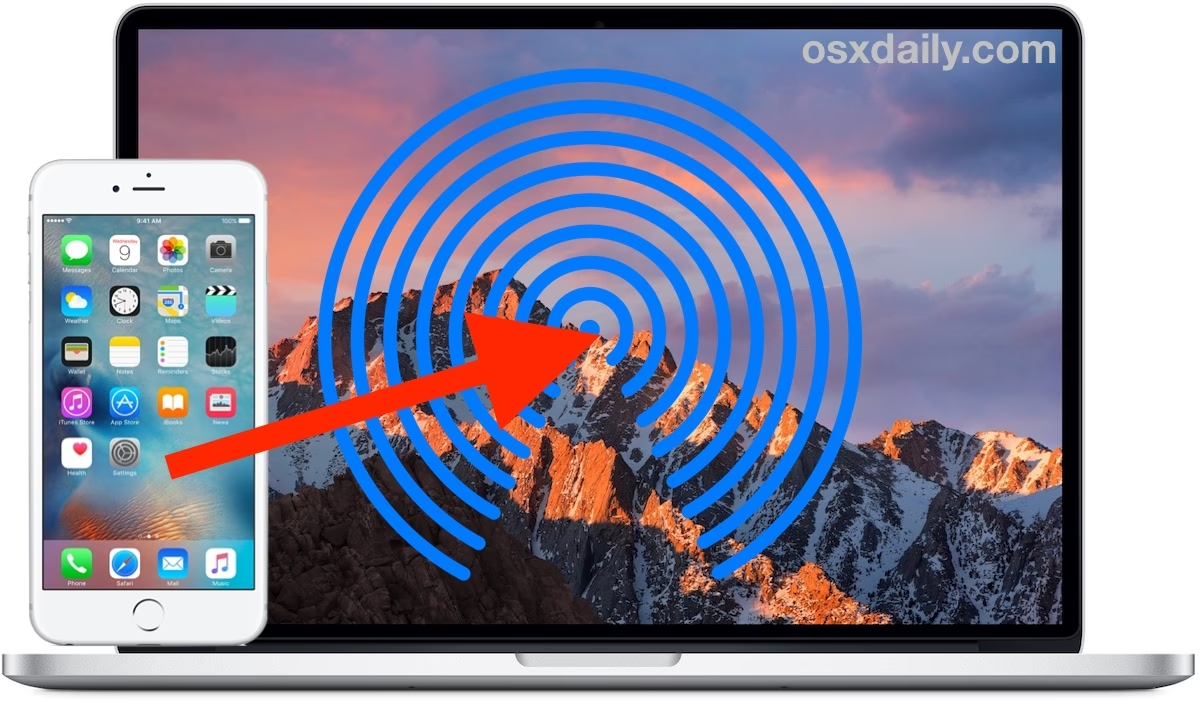
V dnešní době, kdy je rychlé a bezpečné sdílení souborů nezbytností, přichází Apple s elegantním řešením pro své uživatele – funkcí AirDrop. Tato integrovaná technologie, poprvé představená v roce 2011, umožňuje bezproblémový a efektivní přenos dat mezi iPhony, iPady a Macy. Ať už potřebujete poslat velkou fotku, video nebo dokument kolegovi sedícímu vedle vás, AirDrop nabízí rychlou a šifrovanou cestu, která překonává limity e-mailu nebo zpráv. Zapomeňte na složité kabely nebo nahrávání na cloudové úložiště pro jednoduché přenosy. V tomto komplexním průvodci se ponoříme do všeho, co potřebujete vědět o AirDropu na Macu, od jeho základního fungování až po pokročilé tipy pro řešení problémů.
- Co je AirDrop a jak funguje?
- Kompatibilita AirDropu: Mám na to?
- Jak zapnout AirDrop na Macu
- Jak zapnout AirDrop na iPhonu nebo iPadu
- Sdílení souborů: AirDrop z Macu na iPhone nebo iPad
- Sdílení souborů: AirDrop z iPhonu nebo iPadu na Mac
- Kam se ukládají soubory AirDrop?
- AirDrop pro soubory Microsoft Office
- Řešení problémů s AirDropem: Co dělat, když nefunguje
- AirDrop a soukromí: Je to bezpečné?
- Alternativy k AirDropu
- Často kladené otázky (FAQ)
- Závěr
Co je AirDrop a jak funguje?
AirDrop je vestavěná funkce operačních systémů iOS a macOS, která vám umožňuje bezdrátově přenášet soubory a data mezi zařízeními Apple. Místo používání chatovacích aplikací, jako je WhatsApp, nebo odesílání souborů e-mailem, můžete použít AirDrop pro mnohem rychlejší a bezpečnější sdílení souborů, pokud máte zařízení Apple. Je navržen speciálně pro ekosystém Apple, a proto je rychlost přenosu dat mezi iZařízeními vyšší než u standardního Bluetooth připojení.
AirDrop funguje na principu kombinace technologie Bluetooth a Wi-Fi Direct. Bluetooth se používá k objevení blízkých zařízení a navázání počátečního spojení, zatímco Wi-Fi Direct (která vytváří ad-hoc síť přímo mezi zařízeními bez nutnosti připojení k routeru) se stará o samotný vysokorychlostní přenos dat. To znamená, že i když nepotřebujete být připojeni k internetu nebo stejné Wi-Fi síti, je nezbytné mít na obou zařízeních zapnuté Wi-Fi i Bluetooth. AirDrop bohužel nefunguje pro odesílání souborů na zařízení Android, která místo toho používají funkci Nearby Share.
Kompatibilita AirDropu: Mám na to?
Než se pustíte do používání AirDropu, je důležité zkontrolovat, zda vaše zařízení tuto funkci podporují. AirDrop byl poprvé představen v roce 2011 s macOS Lion a iOS 7. Původně bylo možné přenášet soubory pouze mezi iPhony/iPady navzájem a mezi Macy navzájem. Nicméně, s příchodem macOS Yosemite se AirDrop stal interoperabilním, což znamená, že můžete snadno sdílet soubory mezi Macem a iPhonem/iPadem.
Pro bezproblémové fungování AirDropu potřebujete následující:
- Pro iOS: iPhone 5 nebo novější, iPad 4. generace nebo novější, nebo iPad mini.
- Pro macOS: Všechny modely Macu vydané v roce 2012 nebo později, které běží na macOS Yosemite nebo novějším. Starší modely Macu (např. z roku 2010 nebo 2011) mohou podporovat AirDrop, ale pouze mezi Macy navzájem, nikoli s iOS zařízeními.
Ujistěte se, že obě zařízení mají zapnuté Wi-Fi a Bluetooth, a jsou v dosahu (obvykle do 9 metrů). Pokud je jedno ze zařízení starší nebo běží na nepodporované verzi operačního systému, AirDrop nemusí fungovat správně.
Jak zapnout AirDrop na Macu
Zapnutí AirDropu na Macu je poměrně jednoduchý proces. Zde je, co musíte udělat:
Pomocí Ovládacího centra
- Otevřete Ovládací centrum kliknutím na jeho ikonu v pravém horním rohu řádku nabídek (dvě přepínací tlačítka).
- Jakmile se otevře, uvidíte několik ikon. Pro povolení AirDropu klikněte na jeho ikonu (obvykle modrá ikona s třemi oblouky).
- Zobrazí se menu se třemi možnostmi: Vypnuto, Jenom kontakty a Všichni. Vyberte příslušnou možnost, abyste povolili svůj AirDrop.
Pomocí Finderu
- Otevřete okno Finderu kliknutím na ikonu Finderu v Docku.
- V postranním panelu Finderu klikněte na AirDrop.
- V okně AirDrop klikněte na rozbalovací menu „Kdo mě může objevit“ a poté vyberte možnost.
- Nikdo znamená, že jste skrytí, Jenom kontakty jsou uživatelé ve vašem seznamu kontaktů macOS a Všichni znamená jakýkoli Mac nebo iOS zařízení.
Pomocí Nastavení systému (dříve Předvolby systému)
- Klikněte na logo Apple v levém horním rohu obrazovky.
- Zvolte Nastavení systému (na starších verzích macOS to byly Předvolby systému).
- V bočním panelu klikněte na Obecné a poté na AirDrop a Handoff.
- Zde můžete pod nastavením AirDropu vybrat Všichni, Jenom kontakty nebo Nikdo.
Jak zapnout AirDrop na iPhonu nebo iPadu
Zapnutí AirDropu na iPhonu nebo iPadu je téměř stejný proces jako na Macu.
Pomocí Ovládacího centra
- Přejděte do Ovládacího centra na vašem iPadu nebo iPhonu. Ovládací centrum se objeví, když potáhnete prstem dolů z pravého horního rohu obrazovky (na iPhonech X a novějších a iPadech). Pokud má váš iPhone iOS 10 nebo starší, budete muset potáhnout prstem nahoru ze spodní části obrazovky.
- Jakmile se otevře, vyhledejte ikonu AirDropu. Obvykle se nachází v panelu připojení (čtverec s ikonami Wi-Fi, Bluetooth atd.) nebo může vyžadovat přejetí doleva pro zobrazení dalších možností.
- Jakmile ji najdete, klepněte na ni. Zobrazí se menu se třemi možnostmi: Vypnuto, Jenom kontakty a Všichni. Zvolte příslušnou možnost, abyste povolili svůj AirDrop.
Pomocí aplikace Nastavení
- Otevřete aplikaci Nastavení.
- Přejděte na Obecné.
- Klepněte na AirDrop.
- Zde můžete vybrat Vypnuto, Jenom kontakty nebo Všichni.
Co dělat, když nelze změnit „Příjem vypnut“ v nastavení AirDropu
Někdy se stane, že možnost „Příjem vypnut“ je předvybrána a nelze ji změnit. To je obvykle způsobeno omezením v Času u obrazovky.
- Přejděte do Nastavení.
- Klepněte na Čas u obrazovky > Omezení obsahu a soukromí.
- Klepněte na Povolené aplikace a poté zapněte přepínač AirDrop.
Sdílení souborů: AirDrop z Macu na iPhone nebo iPad
macOS umožňuje různé způsoby AirDropu souborů na váš iPhone nebo iPad. Zde ukážeme všechny různé způsoby, jak AirDropovat soubory z Macu na iOS zařízení, abyste si mohli vybrat ten, který vám nejlépe vyhovuje.
Důležité: Než začnete, ujistěte se, že jsou na vašem Macu zapnuté Bluetooth a Wi-Fi spolu s AirDropem, protože bez všech tří těchto možností nebudete moci přenášet soubory. To samé platí i pro zařízení, na které soubor posíláte.
- Přejděte na dokument nebo aplikaci, kterou chcete AirDropovat.
- Klikněte pravým tlačítkem myši (nebo Control+klikněte) a poté klepněte na tlačítko Sdílet.
- Vyberte AirDrop.
- Zvolte zařízení, na které chcete položku odeslat.
Metoda 2: Přes okno Finderu
- Otevřete okno Finderu.
- V bočním panelu Finderu klikněte na AirDrop.
- Přetáhněte položku, kterou chcete odeslat, na ikonu zařízení, na které ji chcete odeslat.
Když někdo odešle položku na váš Mac pomocí AirDropu, můžete si vybrat, zda odeslaná data přijmete nebo uložíte. Položka je automaticky přijata a uložena, pokud jste přihlášeni do iCloudu se stejným Apple ID na obou zařízeních, aby byl proces rychlejší.
Sdílení souborů: AirDrop z iPhonu nebo iPadu na Mac
AirDropping souborů z vašeho iPhonu nebo iPadu na Mac je velmi užitečný, zejména pokud chcete zálohovat iPhone nebo iPad na Mac. Zde je, jak to udělat:
- Přejeďte dolů z pravého horního rohu obrazovky pro otevření Ovládacího centra. Pokud máte iPhone 8 (iOS 10) nebo starší, budete muset místo toho přejet nahoru ze spodní části obrazovky.
- Poté klepněte a podržte rámeček síťových nastavení v levém horním rohu, kde najdete možnosti jako Wi-Fi, Bluetooth atd. Ujistěte se, že jsou zapnuté Wi-Fi a Bluetooth.
- Dále se ujistěte, že je váš AirDrop povolen, kliknutím na ikonu AirDropu a výběrem relevantní možnosti (Všichni nebo Jenom kontakty).
- Poté přejděte na Mac a klikněte na ikonu Finderu pro otevření nového okna Finderu. V okně Finderu klikněte v levém postranním panelu na AirDrop.
- Ujistěte se, že jsou na vašem MacBooku zapnuté AirDrop, Wi-Fi a Bluetooth. Chcete-li tak učinit, přejděte do Ovládacího centra a zapněte všechny tyto možnosti.
- Poté na iPhonu najděte soubor(y), které chcete AirDropovat. Klepněte na ikonu Sdílet ve vaší aplikaci pro otevření souboru. Zde uvidíte možnost AirDrop. Klikněte na ni.
- Váš iPhone poté začne skenovat okolní zařízení. Počkejte, až se v sekci AirDrop objeví ikona vašeho Macu.
- Na vašem Macu by se mělo objevit oznámení, které vás vyzve k přijetí příchozího souboru z iPhonu. Pro přijetí souboru klikněte na Přijmout. Alternativně, pokud je osoba, od které AirDrop přijímáte, ve vašich kontaktech, soubor se automaticky přidá do složky Stahování.
Kam se ukládají soubory AirDrop?
Jednou z častých otázek, zejména pro nové uživatele AirDropu, je, kam se přenesené soubory uloží. Odpověď se liší v závislosti na tom, zda soubory přijímáte na Macu nebo na iPhonu/iPadu.
Na Macu
Soubory, které obdržíte prostřednictvím AirDropu, se ve výchozím nastavení ukládají do složky Stahování na vašem MacBooku. Chcete-li se dostat do složky Stahování, klikněte na ikonu Finderu ve spodní části obrazovky a poté klepněte na možnost Stahování v levém postranním panelu obrazovky.
Soubory ve složce můžete snadno seřadit podle data přidání, abyste našli ty, které byly nedávno přijaty přes AirDrop. Jakmile je seřadíte podle nejnovějšího data, vaše přenesené soubory se objeví na začátku seznamu.
Na iPhonu nebo iPadu
Soubory AirDrop odeslané na váš iPhone se nacházejí v aplikaci, které odpovídají. Například:
- Fotky: Obrázky přijaté přes AirDrop se uloží do aplikace Fotky.
- Keynote, Pages, Numbers: Prezentace, dokumenty a tabulky se uloží do svých příslušných aplikací.
- Kontakty: Kontaktní informace sdílené prostřednictvím AirDropu se uloží do aplikace Kontakty.
- Soubory: Obecné typy souborů, které nemají vyhrazenou aplikaci, se uloží do aplikace Soubory.
Po přijetí souboru AirDrop můžete otevřít příslušnou aplikaci, abyste se ujistili, že byl správně uložen a otevřen. Pokud soubor nemůžete najít v odpovídající aplikaci, zkuste proces AirDropu znovu a ujistěte se, že váš iPhone má dostatek úložného prostoru pro přijímání stahování.
AirDrop pro soubory Microsoft Office
Pokud chcete AirDropovat soubory Microsoft Office, jako je Word, PowerPoint nebo Excel, postupujte podle těchto pokynů:
- V aplikaci Word, PowerPoint nebo Excel vyberte Soubor > Sdílet.
- Ze zobrazených možností vyberte Odeslat kopii.
- Zvolte AirDrop.
- V okně, které se objeví, vyberte zařízení, na které chcete soubor Microsoft Office AirDropovat.
Řešení problémů s AirDropem: Co dělat, když nefunguje
Někdy se může stát, že AirDrop nefunguje podle očekávání nebo nemůžete najít zařízení. Řešení tohoto problému je však obvykle relativně jednoduché a nemělo by trvat příliš dlouho. Zde je tabulka s běžnými problémy a jejich řešeními:
| Problém | Možné řešení |
|---|---|
| Zařízení není viditelné / Nelze najít zařízení |
|
| Přenos selhává / Nedošlo k přijetí |
|
| AirDrop se vůbec nespustí nebo je šedý |
|
| Přenos se přeruší nebo je pomalý |
|
| Obecné problémy / Nevysvětlitelné chování |
|
Většina problémů s AirDropem je způsobena jednoduchými přehlédnutími v nastavení nebo dočasnými softwarovými závadami. Projít si tyto kroky by mělo vyřešit většinu situací, kdy AirDrop nefunguje podle očekávání.

AirDrop a soukromí: Je to bezpečné?
Jednou z hlavních obav uživatelů Apple ohledně AirDropu je, zda je bezpečné a zabezpečené ho používat. Tato obava je oprávněná, jelikož se jedná o bezdrátové sdílení nebo přenos souborů z jednoho zařízení na druhé. Je tedy AirDrop bezpečný a nepředstavuje hrozbu pro soukromí jednotlivce? Krátká odpověď zní, že AirDrop je obecně bezpečný a zabezpečený. Apple navrhl AirDrop s maximálním ohledem na bezpečnost a soukromí implementací několika bezpečnostních funkcí.
Zaprvé, skutečnost, že AirDrop funguje pouze tehdy, když jsou zařízení blízko sebe, jej činí bezpečným a soukromým. Dalším aspektem je, že máte plnou kontrolu nad tím, kdo vám může posílat soubory. AirDrop vám dává dvě možnosti: povolit všem posílat soubory na vaše zařízení, nebo pouze těm ve vašem seznamu kontaktů. Pro maximální soukromí se doporučuje používat nastavení Jenom kontakty, abyste zabránili nechtěnému přijímání souborů od cizích osob.
A konečně, AirDrop používá technologii šifrování, když jsou soubory odesílány. Když se dvě zařízení Apple připojí přes AirDrop, proces vytvoří unikátní klíč šifrovaný šifrováním AES-256. To by vás mělo ujistit, že AirDrop je bezpečný a soukromý, jelikož pouze dvě připojená zařízení mohou dešifrovat soubory, které jsou přenášeny nebo sdíleny.
Alternativy k AirDropu
Pokud z nějakého důvodu nemůžete použít AirDrop z iPhonu na Mac, existují i jiné způsoby, jak posílat soubory z iPhonu na Mac nebo naopak. Ačkoliv AirDrop je často nejpohodlnější, je dobré znát i další možnosti:
- iCloud Share Photo Library (Sdílená knihovna fotek na iCloudu): Pokud sdílíte fotky s rodinným příslušníkem, můžete využít sdílenou knihovnu na iCloudu, která automaticky synchronizuje fotografie mezi vybranými zařízeními.
- Cloudové služby: Služby jako iCloud Drive, Dropbox, Google Drive nebo OneDrive umožňují nahrát soubory do cloudu a poté je stáhnout na jiném zařízení. Jsou ideální pro sdílení souborů na delší vzdálenosti nebo s ne-Apple zařízeními.
- E-mail a zprávy: Pro menší soubory nebo dokumenty je stále možné využít e-mail nebo různé chatovací aplikace (např. iMessage, WhatsApp, Telegram). Mějte však na paměti omezení velikosti souborů a nižší rychlost přenosu.
- Kabelové připojení: Nejstarší, ale stále spolehlivá metoda. Připojení iPhonu/iPadu k Macu pomocí USB kabelu a přenos souborů přes Finder (nebo iTunes na starších verzích macOS).
- Aplikace třetích stran: Existuje několik aplikací dostupných v App Store, které nabízejí multiplatformní sdílení souborů, jako jsou WALTR, Smart Transfer, Data Transfer a další. Tyto aplikace často nabízejí řešení pro sdílení s Androidem nebo Windows.
Výběr alternativy závisí na velikosti souboru, vzdálenosti mezi zařízeními a kompatibilitě operačních systémů.
Často kladené otázky (FAQ)
- Funguje AirDrop bez Wi-Fi?
- Ano, AirDrop může fungovat bez aktivního připojení k internetu nebo Wi-Fi síti. Primárně využívá Bluetooth k nalezení zařízení a poté Wi-Fi Direct k přenosu dat. Je však nezbytné mít na obou zařízeních zapnuté Wi-Fi i Bluetooth, i když nejste připojeni k žádné síti.
- Ovlivňuje AirDrop výdrž baterie?
- Jelikož AirDrop využívá Bluetooth a Wi-Fi, jeho používání by nemělo výrazně ovlivnit výdrž baterie vašeho iPhonu nebo Macu. I když AirDrop necháte neustále zapnutý, nemělo by to výrazně snížit životnost baterie. Přesto je dobré ho vypnout, pokud jej nepoužíváte, abyste minimalizovali jakékoli, byť malé, vybíjení baterie.
- Je AirDrop lepší než e-mail a zprávy?
- Pro přenos souborů mezi blízkými Apple zařízeními je AirDrop obecně mnohem rychlejší a pohodlnější než e-mail nebo aplikace pro zprávy, zejména pro velké soubory. Nevyžaduje nahrávání na server a stahování, což šetří čas i datové limity. Pokud však posíláte soubory na velkou vzdálenost nebo na zařízení, které není Apple, e-mail, cloudové služby nebo aplikace třetích stran jsou vhodnější.
- Mohu AirDrop používat s Androidem?
- Ne, AirDrop je exkluzivní funkce pro ekosystém Apple a není kompatibilní se zařízeními Android. Pro sdílení souborů mezi Apple a Android zařízeními budete muset použít cloudové služby, e-mail nebo aplikace třetích stran.
- Proč se mé zařízení nezobrazuje v AirDropu?
- Ujistěte se, že obě zařízení mají zapnuté Wi-Fi a Bluetooth, jsou v dosahu, a nastavení AirDropu na přijímajícím zařízení je nastaveno na Všichni nebo Jenom kontakty (pokud jste v kontaktech odesílatele). Také se ujistěte, že je přijímající zařízení odemčené.
Závěr
AirDrop se stal nepostradatelným nástrojem pro každého, kdo aktivně využívá více Apple zařízení. Jeho jednoduchost, rychlost a bezpečnost z něj činí ideální volbu pro bezdrátový přenos souborů. Pokud jste AirDrop ještě nevyužili, doporučujeme vám to vyzkoušet, ať už pro přenos fotek z iPhonu na Mac, nebo pro sdílení dokumentů s kolegy. Náš průvodce by vám měl poskytnout veškeré potřebné informace, abyste se stali mistrem AirDropu. V případě jakýchkoli problémů s AirDropem se nebojte vrátit k sekci pro řešení problémů, většina závad je snadno opravitelná.
Využijte plný potenciál svého Apple ekosystému a ušetřete si čas a námahu s AirDropem – je to bezpochyby nejlepší způsob, jak přenášet soubory mezi vašimi Apple zařízeními v blízkosti.
Chceš-li si přečíst další články podobné jako AirDrop na Macu: Kompletní průvodce sdílením souborů, navštiv kategorii Apple.