
30/04/2025
Probudíte se, zkontrolujete svůj iPhone a objeví se nepříjemná hláška: „Vybraná mobilní síť pro „(null)“ již není k dispozici.“ Možná se vám to stane několikrát za den, přerušuje to vaše hovory, stahování dat nebo prostě jen klidnou práci s telefonem. Tento problém, ačkoliv se může zdát jako chyba ve vašem zařízení, často souvisí s něčím jiným – s vaším operátorem a tím, jak iPhone spravuje připojení k síti. Nenechte se touto zprávou frustrovat; existuje účinné řešení a my vám ukážeme, jak na to krok za krokem.
- Co je chyba „Ztracena síť“ a proč se objevuje?
- Primární řešení: Automatická volba sítě
- Další kroky pro řešení problémů se sítí
- 1. Restartujte iPhone
- 2. Zkontrolujte SIM kartu
- 3. Resetujte nastavení sítě
- 4. Aktualizujte iOS
- 5. Zkontrolujte aktualizace nastavení operátora
- 6. Zapněte a vypněte Mobilní data (nebo Režim letadlo)
- 7. Vypněte Wi-Fi volání (pokud je aktivní)
- 8. Manuální volba sítě (jako diagnostický nástroj)
- 9. Kontaktujte svého operátora
- 10. Obnova iPhonu do továrního nastavení (DFU režim)
- Shrnutí řešení problémů s „Ztracena síť“
- Často kladené otázky (FAQ)
- Závěr
Co je chyba „Ztracena síť“ a proč se objevuje?
Hláška „Ztracena síť“ (Network Lost) je jedním z nejčastějších problémů, se kterými se uživatelé iPhonů setkávají. Plná zpráva, „Vybraná mobilní síť pro „(null)“ již není k dispozici“, může být matoucí, zejména část s „(null)“. Tato část obvykle znamená, že iPhone nemůže identifikovat název sítě, ke které se snaží připojit, nebo že spojení bylo nečekaně přerušeno. Podle hlášení uživatelů a online diskuzí, například na Redditu, se zdá, že tento problém není primárně způsoben konkrétní verzí iOS (např. iOS 15, jak by se mohlo zdát), ale spíše je to problém související s operátorem nebo se způsobem, jakým iPhone přepíná mezi sítěmi. Postihuje jak nejnovější modely, jako je iPhone 13, tak i starší generace.
Nejčastěji se tato chyba objevuje, když se uživatelé pohybují z míst s dobrým pokrytím do oblastí se slabším signálem, nebo když cestují a iPhone se snaží přepínat mezi různými buňkami nebo dokonce roamingovými sítěmi. Pokud iPhonu není dovoleno automaticky měnit sítě, může se stát, že se nedokáže udržet připojený a zobrazí se chyba „Ztracena síť“. To se může stát například, když manuálně vyberete konkrétního operátora a iPhone se následně snaží držet se této volby i v oblastech, kde je signál slabý nebo neexistující.
Primární řešení: Automatická volba sítě
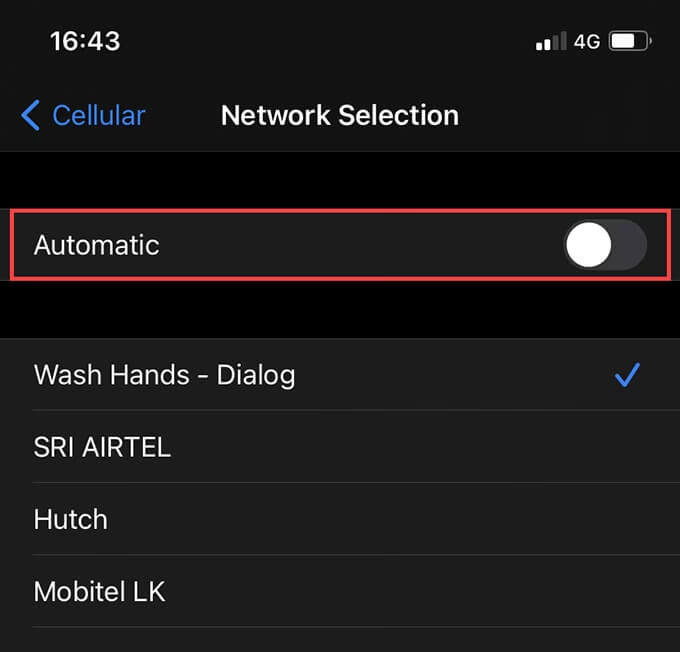
Nejúčinnější a nejčastěji doporučované řešení pro chybu „Ztracena síť“ spočívá v nastavení iPhonu tak, aby automaticky vyhledával a připojoval se k dostupné síti. Toto nastavení zajistí, že váš iPhone bude dynamicky reagovat na změny v síťovém pokrytí a minimalizuje riziko ztráty signálu. Postupujte následovně:
- Otevřete aplikaci Nastavení na vašem iPhonu.
- Přejděte na položku Mobilní data (někdy označovaná jako Mobilní síť nebo Mobilní služba).
- Klepněte na Volba sítě (Network Selection).
- Zde byste měli vidět přepínač pro Automaticky. Ujistěte se, že je tento přepínač zapnutý (zelený).
Proč to funguje? Když je zapnuta automatická volba sítě, váš iPhone je schopen sám prohledávat a připojovat se k síti operátora na základě vložené SIM karty nebo virtuálně registrované SIM karty (eSIM). To znamená, že pokud cestujete nebo se pohybujete mezi oblastmi s různou silou signálu, iPhone se automaticky připojí k nejsilnější dostupné síti. Pokud je toto nastavení vypnuto a síť je vybrána manuálně, iPhone se bude snažit držet se této konkrétní sítě, i když je její signál slabý nebo zcela chybí, což vede k chybě „Ztracena síť“.
Další kroky pro řešení problémů se sítí
Pokud primární řešení s automatickou volbou sítě nepomohlo, nebo pokud se potýkáte s obecnými problémy s připojením k mobilní síti, existuje několik dalších kroků, které můžete vyzkoušet. Tyto kroky pokrývají širokou škálu možných příčin a často vedou k vyřešení problému.
1. Restartujte iPhone
Někdy je nejjednodušší řešení to nejlepší. Restartování zařízení může vymazat dočasné chyby v systému a obnovit síťová připojení. Pro provedení restartu:
- U iPhonů s Face ID: Podržte boční tlačítko a jedno z tlačítek hlasitosti, dokud se neobjeví posuvník pro vypnutí. Přetáhněte posuvník a počkejte, až se iPhone vypne. Poté stiskněte a podržte boční tlačítko, dokud se neobjeví logo Apple.
- U iPhonů s tlačítkem Home: Podržte boční (nebo horní) tlačítko, dokud se neobjeví posuvník pro vypnutí. Přetáhněte posuvník a počkejte, až se iPhone vypne. Poté stiskněte a podržte boční (nebo horní) tlačítko, dokud se neobjeví logo Apple.
2. Zkontrolujte SIM kartu
Poškozená nebo špatně vložená SIM karta může způsobit problémy se síťovým připojením. Vyjměte SIM kartu, zkontrolujte, zda není poškozená nebo znečištěná, a poté ji pečlivě znovu vložte do slotu. Ujistěte se, že je správně usazena. Pokud máte možnost, zkuste vložit jinou SIM kartu (např. od rodinného příslušníka) do vašeho iPhonu, abyste zjistili, zda problém přetrvává. Pokud s jinou SIM kartou funguje, je problém pravděpodobně ve vaší SIM kartě a budete muset požádat operátora o její výměnu.
3. Resetujte nastavení sítě
Tento krok vymaže všechna síťová nastavení, včetně uložených Wi-Fi sítí a hesel, nastavení mobilních dat a VPN. Někdy se v těchto nastaveních může vyskytnout chyba, která způsobuje problémy s připojením. Postupujte takto:
- Otevřete Nastavení.
- Přejděte na Obecné.
- Přejděte na Přenést nebo resetovat iPhone.
- Klepněte na Resetovat.
- Vyberte Resetovat nastavení sítě.
- Zadejte svůj přístupový kód, pokud budete vyzváni.
Po resetování se iPhone restartuje a vy budete muset znovu zadat hesla k Wi-Fi sítím.
4. Aktualizujte iOS
Apple pravidelně vydává aktualizace iOS, které často obsahují opravy chyb a vylepšení stability systému. Možná, že vaše současná verze iOS obsahuje chybu, která ovlivňuje síťové připojení. Vždy je dobré mít nejnovější verzi operačního systému. Zkontrolujte aktualizace takto:
- Otevřete Nastavení.
- Přejděte na Obecné.
- Klepněte na Aktualizace softwaru.
- Pokud je k dispozici aktualizace, stáhněte ji a nainstalujte.
5. Zkontrolujte aktualizace nastavení operátora
Operátoři někdy vydávají aktualizace nastavení, které zlepšují připojení k síti, optimalizují výkon nebo přidávají podporu pro nové funkce. Tyto aktualizace se obvykle instalují automaticky, ale můžete je zkontrolovat ručně:
- Ujistěte se, že jste připojeni k Wi-Fi.
- Otevřete Nastavení.
- Přejděte na Obecné.
- Klepněte na Informace.
- Pokud je k dispozici aktualizace nastavení operátora, zobrazí se vyskakovací okno s dotazem, zda ji chcete nainstalovat.
6. Zapněte a vypněte Mobilní data (nebo Režim letadlo)
Rychlé přepnutí mobilních dat nebo režimu letadlo může někdy vyřešit dočasné problémy s připojením. Je to jako rychlý restart pro vaše síťové modemy:
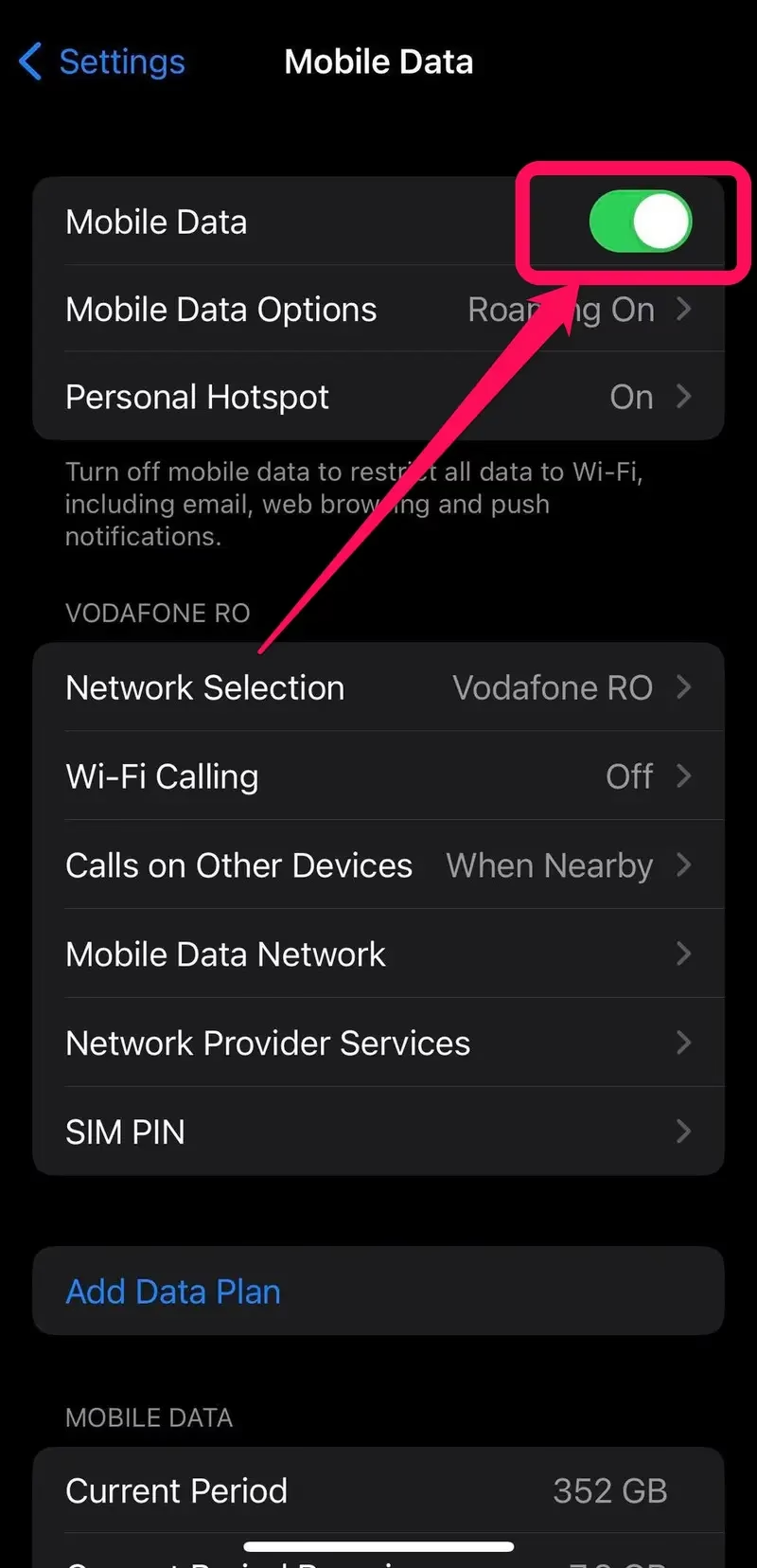
- Pro mobilní data: Jděte do Nastavení > Mobilní data a přepněte přepínač Mobilní data na vypnuto a poté znovu na zapnuto.
- Pro režim letadlo: Otevřete Ovládací centrum (potažením prstu z pravého horního rohu dolů na iPhonech s Face ID, nebo zespodu nahoru na iPhonech s tlačítkem Home) a klepněte na ikonu letadla. Počkejte asi 15 sekund a poté ji znovu klepnutím vypněte.
7. Vypněte Wi-Fi volání (pokud je aktivní)
I když je Wi-Fi volání užitečná funkce, v některých případech může způsobovat konflikty s normálním mobilním připojením, zejména pokud je signál Wi-Fi nestabilní. Zkuste ji dočasně vypnout:
- Otevřete Nastavení.
- Přejděte na Telefon.
- Klepněte na Wi-Fi volání.
- Vypněte přepínač Wi-Fi volání na tomto iPhonu.
8. Manuální volba sítě (jako diagnostický nástroj)
Ačkoliv jsme doporučili automatickou volbu sítě jako primární řešení, v některých velmi specifických případech (např. v hraničních oblastech, kde se iPhone snaží připojit k zahraniční síti) může být užitečné zkusit manuálně vybrat síť vašeho operátora. Nicméně, po vyřešení problému se vždy vraťte k automatické volbě. Postup:
- Otevřete Nastavení.
- Přejděte na Mobilní data.
- Klepněte na Volba sítě.
- Vypněte přepínač Automaticky.
- Počkejte, až iPhone prohledá dostupné sítě.
- Vyberte síť vašeho operátora ze seznamu.
9. Kontaktujte svého operátora
Pokud žádný z výše uvedených kroků nepomohl, je velmi pravděpodobné, že problém leží na straně vašeho mobilního operátora. Může jít o výpadek sítě ve vaší oblasti, problém s vaším účtem (např. neaktivní služba, limit dat) nebo špatné nastavení na jejich straně. Kontaktujte zákaznickou podporu a popište jim problém. Mohou provést diagnostiku na dálku nebo resetovat vaše síťové připojení ze své strany.
10. Obnova iPhonu do továrního nastavení (DFU režim)
Toto je poslední možnost, která by měla být použita pouze v případě, že všechny ostatní metody selhaly. Obnova iPhonu do továrního nastavení v režimu DFU (Device Firmware Update) vymaže všechna data a nainstaluje čerstvou kopii iOS. Před provedením tohoto kroku nezapomeňte zálohovat všechna svá data do iCloudu nebo do počítače, protože budou nenávratně ztracena. Provedení DFU režimu je složitější a vyžaduje připojení iPhonu k počítači s iTunes (na Windows) nebo Finderem (na Macu). Doporučujeme vyhledat podrobný návod pro váš konkrétní model iPhonu, jelikož se postup liší.
Shrnutí řešení problémů s „Ztracena síť“
Pro rychlý přehled a systematický přístup k řešení problému s chybou „Ztracena síť“ na vašem iPhonu, jsme pro vás připravili tuto tabulku s doporučenými kroky a jejich potenciálním dopadem:
| Krok řešení | Popis | Potenciální dopad | Kdy použít |
|---|---|---|---|
| Zapnout automatickou volbu sítě | Umožňuje iPhonu automaticky vyhledávat a připojovat se k síti. | Vysoká pravděpodobnost opravy. Žádná ztráta dat. | První a nejdůležitější krok. |
| Restartovat iPhone | Vymaže dočasné chyby systému. | Vysoká pravděpodobnost opravy. Žádná ztráta dat. | Jednoduchý první krok po automatické volbě sítě. |
| Zkontrolovat SIM kartu | Zajistit správné usazení a funkčnost SIM. | Střední pravděpodobnost opravy. Žádná ztráta dat. | Pokud se problém objevil náhle nebo po manipulaci se SIM. |
| Resetovat nastavení sítě | Obnoví všechna síťová nastavení do výchozího stavu. | Vysoká pravděpodobnost opravy. Ztráta uložených Wi-Fi hesel. | Pokud ostatní kroky selhaly, ale nechcete vymazat všechna data. |
| Aktualizovat iOS | Nainstaluje nejnovější verzi operačního systému. | Střední pravděpodobnost opravy (opravy chyb). Žádná ztráta dat. | Pravidelná údržba a při přetrvávajících problémech. |
| Zkontrolovat aktualizace nastavení operátora | Aktualizuje nastavení komunikace s operátorem. | Střední pravděpodobnost opravy. Žádná ztráta dat. | Pravidelná údržba. |
| Zapnout/Vypnout Mobilní data/Režim letadlo | Rychlý restart síťových modemů. | Nízká až střední pravděpodobnost opravy. Žádná ztráta dat. | Jako rychlý pokus před složitějšími kroky. |
| Vypnout Wi-Fi volání | Eliminuje potenciální konflikty. | Nízká pravděpodobnost opravy. Žádná ztráta dat. | Pokud se problém objevuje primárně při použití Wi-Fi volání. |
| Kontaktovat operátora | Vyřešení problémů na straně operátora (výpadek, účet). | Vysoká pravděpodobnost opravy. Žádná ztráta dat. | Pokud žádný softwarový krok nepomohl. |
| Obnova DFU režimu | Kompletní přeinstalace softwaru. | Vysoká pravděpodobnost opravy (pokud je SW problém). Ztráta všech dat. | Poslední možnost, pokud vše ostatní selže. |
Často kladené otázky (FAQ)
Proč můj iPhone ukazuje „(null)“ v chybové zprávě?
Část „(null)“ v chybové zprávě „Vybraná mobilní síť pro „(null)“ již není k dispozici“ jednoduše znamená, že váš iPhone nemůže identifikovat nebo získat název sítě, ke které se snaží připojit. Je to spíše technický indikátor, že připojení selhalo, nežli specifická informace o problému. Obvykle to znamená, že iPhone ztratil spojení s aktivní sítí nebo se nemohl připojit k žádné síti, kterou očekával.
Je chyba „Ztracena síť“ chyba iOS nebo problém s operátorem?
Ačkoliv se může zdát, že jde o chybu v iOS (zejména po aktualizaci), zprávy uživatelů a technické analýzy naznačují, že se jedná primárně o problém související s operátorem a tím, jak iPhone spravuje připojení k síti. Často se to stává, když iPhone není schopen plynule přepínat mezi dostupnými buňkami operátora nebo když dochází k výpadkům sítě. Nastavení automatické volby sítě je klíčové, protože umožňuje iPhonu dynamicky se přizpůsobit změnám v síťovém prostředí.
Pomůže aktualizace softwaru vyřešit tento problém?
Aktualizace softwaru (iOS) mohou někdy obsahovat opravy chyb, které souvisejí se stabilitou síťového připojení nebo s komunikací s operátorem. Proto je vždy dobré mít iPhone aktualizovaný na nejnovější verzi iOS. Nicméně, není zaručeno, že každá aktualizace tento konkrétní problém vyřeší, protože, jak bylo zmíněno, často souvisí s operátorem a ne s chybou v samotném iOS.
Co mám dělat, když žádný z kroků nepomůže?
Pokud jste vyzkoušeli všechny doporučené kroky, včetně nastavení automatické volby sítě, restartu, resetování síťových nastavení a aktualizace iOS, a problém přetrvává, měli byste se obrátit na svého mobilního operátora. Je možné, že problém je na jejich straně – například výpadek sítě ve vaší oblasti, problém s vaším účtem, nebo je potřeba provést nějaké nastavení na dálku. V krajním případě, pokud operátor vyloučí problém na své straně, může být poslední možností obnova iPhonu do továrního nastavení (DFU režim), ale vždy s pečlivou zálohou dat.
Může chyba „Ztracena síť“ vybíjet baterii rychleji?
Ano, je to možné. Pokud se váš iPhone neustále snaží připojit k síti a selhává, nebo pokud neustále prohledává dostupné sítě v oblastech se slabým signálem, mobilní modem v telefonu pracuje intenzivněji. Tato zvýšená aktivita může vést k rychlejšímu vybíjení baterie. Stabilní a spolehlivé síťové připojení je pro optimální výdrž baterie klíčové.
Závěr
Problém „Ztracena síť“ na iPhonu je sice frustrující, ale ve většině případů snadno řešitelný. Klíčem je zajistit, aby váš iPhone mohl automaticky spravovat svá síťová připojení. Díky tomu se dokáže plynule přizpůsobovat změnám v síťovém prostředí a udržet si stabilní připojení. Pokud jednoduché řešení s automatickou volbou sítě nepomůže, nezoufejte. K dispozici je celá řada dalších diagnostických a opravných kroků, od jednoduchého restartu až po kontaktování operátora. Vždy pamatujte na to, že trpělivost a systematický přístup k řešení problémů jsou nejlepší cestou k obnovení plné funkčnosti vašeho iPhonu.
Chceš-li si přečíst další články podobné jako Ztracena síť na iPhone: Rychlé řešení!, navštiv kategorii iPhone.