
01/05/2025
V dnešní digitální době se naše telefony staly nezbytnou součástí života, ale s nimi přichází i nevítané rušení v podobě spamových hovorů, telemarketingu nebo jen kontaktů, se kterými si už nepřejete komunikovat. Naštěstí nabízí iPhone robustní a snadno použitelné funkce pro blokování čísel, které vám pomohou získat zpět klid a kontrolu nad vaší komunikací. Ať už vás otravují neznámá čísla, nebo chcete jednoduše zamezit kontaktu s určitou osobou, naučíme vás, jak efektivně spravovat příchozí hovory a zprávy na vašem zařízení iOS.
Proč blokovat čísla na iPhone?
Důvodů, proč se rozhodnout blokovat telefonní číslo na vašem iPhone, je mnoho. Nejčastěji se jedná o ochranu před obtěžujícími spamovými hovory a nevyžádanými marketingovými zprávami, které mohou být nejen rušivé, ale potenciálně i podvodné. Blokování čísel je také ideální pro ty, kteří si nepřejí být kontaktováni určitými osobami, ať už z osobních důvodů, nebo kvůli neustálému obtěžování. Tato funkce vám umožňuje kontrolovat, kdo se k vám může dovolat nebo poslat zprávu, a tím výrazně zlepšit vaše digitální pohodlí.
Jak blokovat telefonní číslo na iPhone (více metod)
iPhone nabízí několik intuitivních způsobů, jak zablokovat číslo, což vám umožňuje vybrat si metodu, která nejlépe odpovídá vaší aktuální situaci. Ať už se jedná o nedávný hovor, zprávu nebo kontakt uložený ve vašem seznamu, blokování je vždy snadno na dosah ruky.
Blokování čísla přímo z aplikace Telefon (Nedávné hovory)
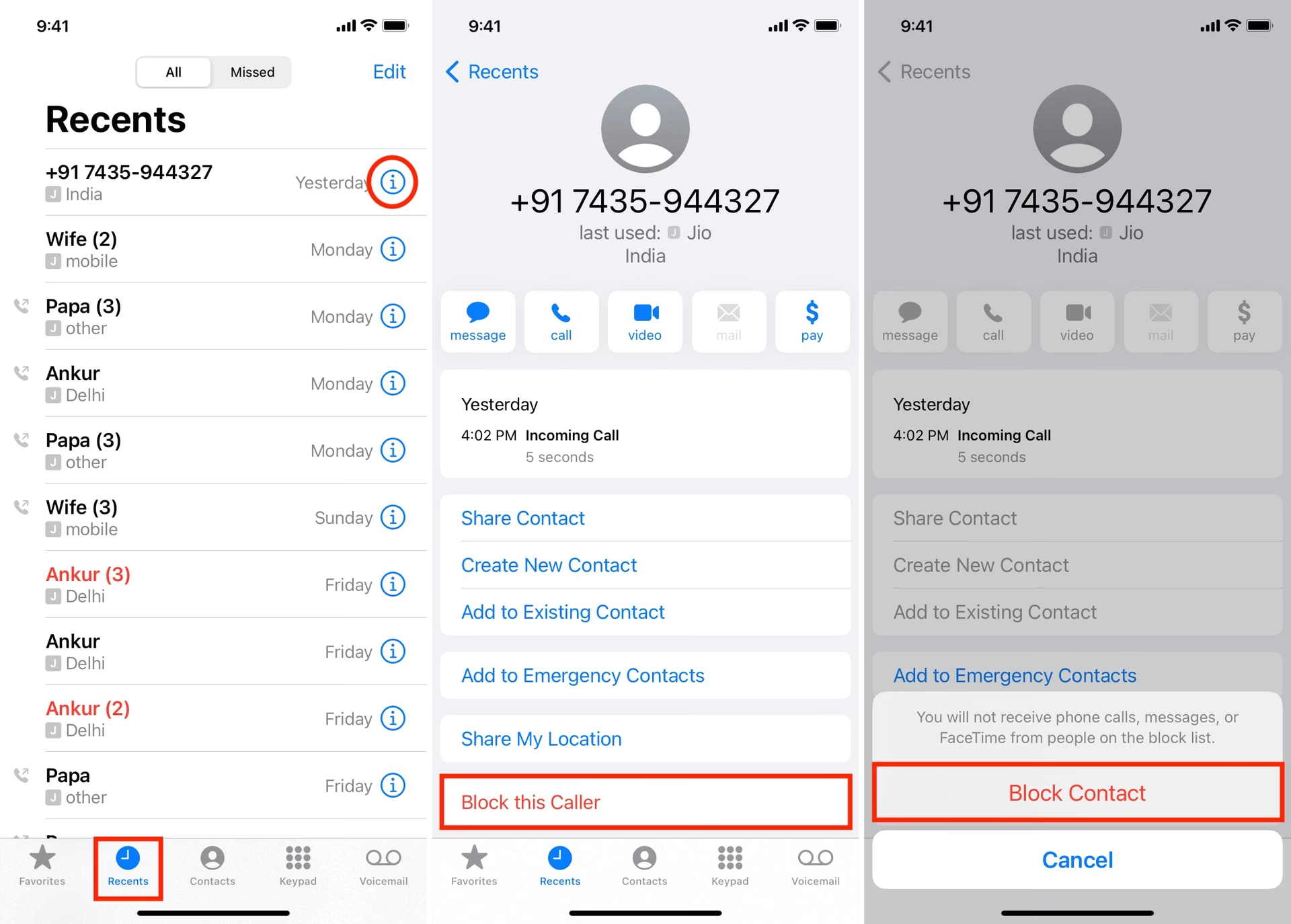
Pokud vás obtěžuje neznámé číslo, které vám právě volalo, nebo které máte v seznamu nedávných hovorů, můžete jej zablokovat přímo z aplikace Telefon:
- Otevřete aplikaci Telefon.
- Přejděte na záložku Nedávné (Recents).
- Najděte číslo, které chcete zablokovat.
- Klepněte na ikonu „i“ (informace) vedle daného čísla.
- Přejděte dolů a vyberte možnost Zablokovat tohoto volajícího (Block Caller).
- Potvrďte klepnutím na Zablokovat kontakt (Block Contact).
Po provedení těchto kroků nebudete již z daného čísla přijímat hovory, textové zprávy ani žádosti o FaceTime.
Blokování čísla z aplikace Zprávy
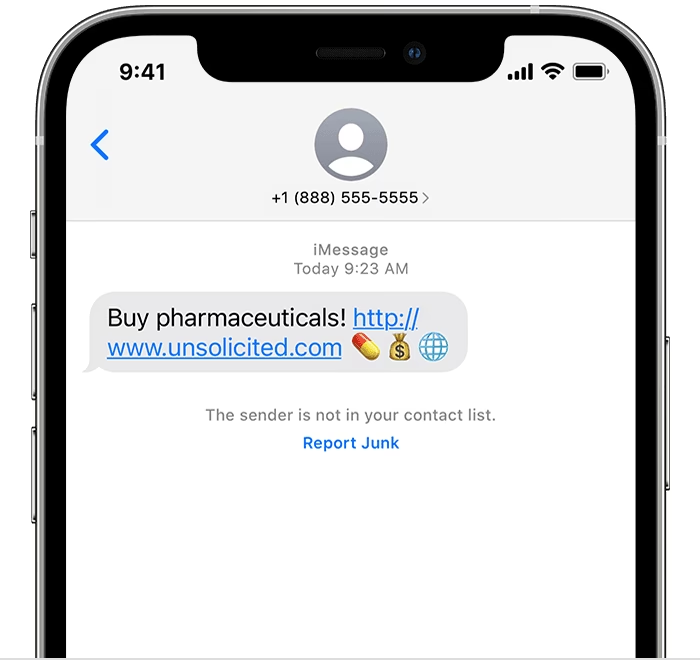
Pokud vás zasypávají nechtěné textové zprávy, můžete číslo zablokovat přímo z aplikace Zprávy:
- Spusťte aplikaci Zprávy.
- Otevřete konverzaci s číslem, které chcete zablokovat.
- Klepněte na jméno nebo číslo kontaktu v horní části obrazovky.
- Klepněte na ikonu Informace (Info).
- Přejděte dolů a klepněte na Zablokovat tohoto volajícího (Block Caller).
- Potvrďte klepnutím na Zablokovat kontakt (Block Contact).
Tímto způsobem zastavíte příjem dalších zpráv od tohoto čísla.
Blokování kontaktu z aplikace Kontakty
Pokud chcete zablokovat někoho, koho máte uloženého ve svých kontaktech, postup je následující:
- Otevřete aplikaci Kontakty.
- Vyberte kontakt, který chcete zablokovat.
- Přejděte dolů a klepněte na Zablokovat tohoto volajícího (Block Caller).
- Potvrďte klepnutím na Zablokovat kontakt (Block Contact).
Tato metoda je ideální pro ukončení veškeré komunikace s konkrétní osobou z vašeho seznamu.
Hromadné blokování kontaktů přes Nastavení
Pro správu více blokovaných čísel najednou nebo pro přidání nových blokovaných kontaktů z vašeho seznamu je nejpohodlnější použít aplikaci Nastavení:
- Přejděte do Nastavení (Settings).
- Přejděte dolů a klepněte na Telefon (Phone).
- Vyberte Zablokované kontakty (Blocked Contacts).
- Klepněte na Přidat nový… (Add New…).
- Z vašeho seznamu kontaktů vyberte kontakty, které chcete zablokovat.
Tato sekce v Nastavení je centrálním místem pro správu všech vašich blokovaných čísel.
Blokování čísel v aplikacích třetích stran (WhatsApp, Telegram)
Je důležité si uvědomit, že blokování čísla na úrovni systému iOS neblokuje automaticky toto číslo v aplikacích třetích stran, jako jsou WhatsApp nebo Telegram. Pokud chcete zablokovat někoho i v těchto aplikacích, musíte to udělat přímo v nich.
Blokování na WhatsApp na iPhone
- Spusťte aplikaci WhatsApp.
- Otevřete chat s kontaktem, který chcete zablokovat.
- Klepněte na jméno nebo číslo kontaktu v horní části obrazovky.
- Přejděte dolů a vyberte Zablokovat [jméno kontaktu] nebo Zablokovat [číslo kontaktu].
- Potvrďte klepnutím na Zablokovat.
Pokud se zprávy zdají podezřelé, můžete číslo nahlásit, aby WhatsApp mohl podniknout kroky k zastavení podvodu.
Blokování na Telegramu na iPhone
- Otevřete chat v aplikaci Telegram.
- Klepněte na jméno kontaktu, číslo nebo profilový obrázek.
- Klepněte na Více (ikona tří teček) → Zablokovat uživatele → Zablokovat [jméno kontaktu].
Stejně jako u WhatsAppu, toto blokování funguje pouze v rámci aplikace Telegram.
Co se stane, když zablokujete číslo na iPhone?
Když zablokujete číslo na svém iPhone, systém iOS automaticky přestane směrovat hovory, textové zprávy a žádosti o FaceTime od tohoto kontaktu k vám.

- Hovory: Hovory zablokovaného čísla půjdou přímo do hlasové schránky, aniž by váš telefon zazvonil nebo zobrazil oznámení. Nicméně, hlasové zprávy od zablokovaných čísel jsou stále přístupné, i když se neobjeví v běžném seznamu hlasových zpráv.
- Zprávy: Nebudete přijímat žádné nové zprávy od zablokovaného čísla. Tyto zprávy nebudou doručeny na váš telefon.
- FaceTime: Zablokovaný kontakt nebude moci zahájit hovory FaceTime s vámi.
- Soukromí: Důležité je, že zablokovaná osoba není o blokování informována. Nebude vědět, že jste ji zablokovali, kromě toho, že její hovory neprojdou a zprávy nebudou doručeny.
Pamatujte, že blokování na úrovni systému iPhone neovlivňuje komunikaci v aplikacích třetích stran, jako jsou WhatsApp nebo Telegram. Pro tyto aplikace musíte blokovat kontakty samostatně.
Jak zobrazit zablokovaná čísla na iPhone
Zajímá vás, kolik čísel nebo kontaktů jste dosud zablokovali? Nebo si jen chcete zkontrolovat seznam? Je to snadné:
- Otevřete Nastavení (Settings).
- Přejděte dolů a klepněte na Telefon (Phone), FaceTime nebo Zprávy (Messages) – v každé z těchto sekcí najdete stejný seznam blokovaných kontaktů.
- Vyberte Zablokované kontakty (Blocked Contacts).
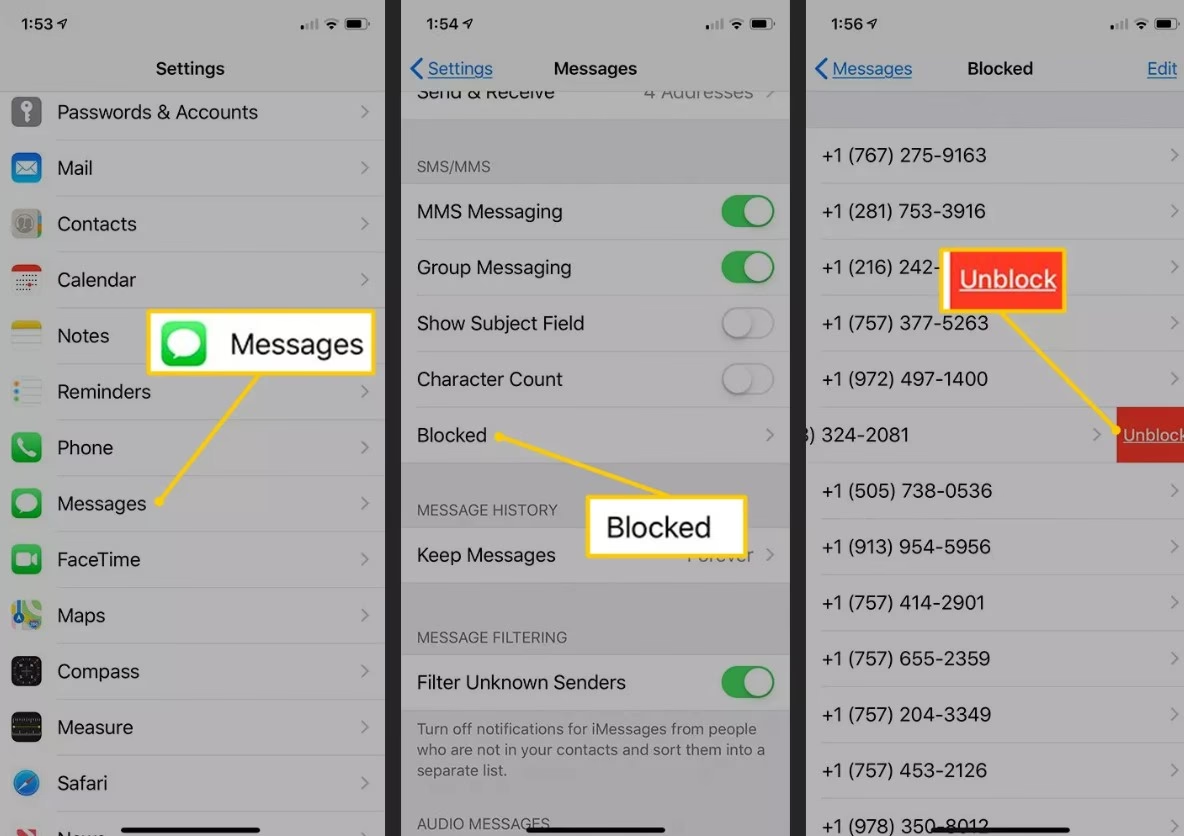
Zde najdete všechna čísla, která jste zablokovali na svém iPhone. Z této obrazovky je také můžete odblokovat.
Jak odblokovat číslo na iPhone
Pokud jste omylem zablokovali telefonní číslo nebo jste si to rozmysleli, můžete jej snadno odblokovat:
- Otevřete aplikaci Nastavení (Settings).
- Přejděte do sekce Zablokované kontakty (Blocked Contacts) – postupujte podle kroků v předchozí části (Nastavení > Telefon/FaceTime/Zprávy > Zablokované kontakty).
- Najděte číslo, které chcete odblokovat.
- Přejeďte prstem doleva po čísle a klepněte na Odblokovat (Unblock).
Pokud chcete odblokovat více čísel najednou, klepněte na Upravit (Edit) v pravém horním rohu obrazovky. Poté klepněte na tlačítko mínus (–) nalevo od kontaktu a poté na Odblokovat (Unblock) vpravo.
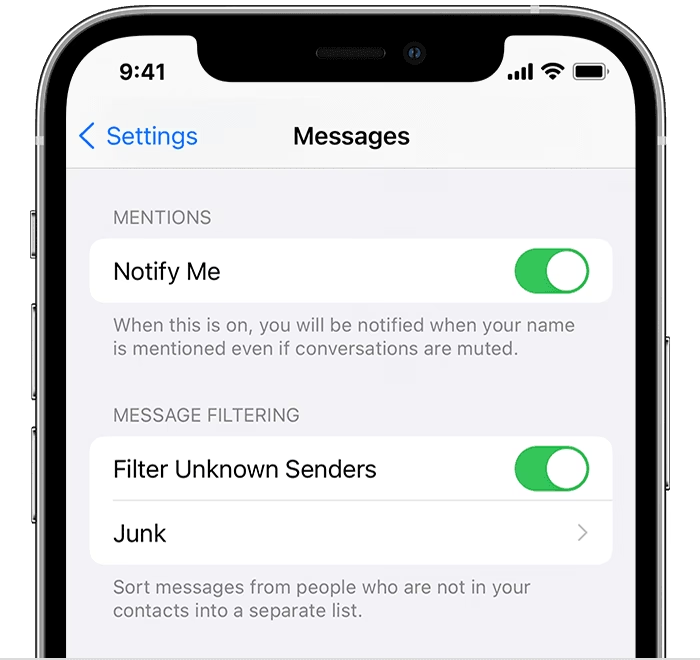
- Odblokování v WhatsApp: Otevřete chat s kontaktem a klepněte na Odblokovat nad textovým polem. Alternativně přejděte do Nastavení WhatsApp → Soukromí → Zablokováno. Zde najdete všechna zablokovaná čísla a můžete je odblokovat.
- Odblokování v Telegramu: Přejděte do Telegram → záložka Nastavení → vyberte Soukromí a zabezpečení → Zablokovaní uživatelé. Zde můžete zkontrolovat zablokovaná čísla a odblokovat je podle potřeby.
Identifikace příchozích hovorů a prevence spamu
Kromě blokování čísel, která vás již obtěžují, nabízí iPhone také funkce pro identifikaci příchozích hovorů a proaktivní ochranu před spamem. To vám může pomoci vyhnout se nechtěným hovorům ještě předtím, než se dostanou k vám.
Ztlumení neznámých volajících (Silence Unknown Callers)
S iOS 13 a novějšími verzemi můžete zapnout funkci „Ztlumení neznámých volajících“, abyste se vyhnuli hovorům od lidí, které neznáte nebo které nemáte uložené v kontaktech.
- Tato funkce blokuje telefonní čísla, se kterými jste nikdy nebyli v kontaktu a nemáte je uložené ve svém seznamu kontaktů.
- Pokud jste s někým dříve komunikovali (např. textovou zprávou) nebo pokud osoba sdílela své telefonní číslo s vámi v e-mailu, hovor z tohoto čísla projde.
- Hovory z neznámých čísel jsou ztlumeny a odeslány do vaší hlasové schránky a objeví se ve vašem seznamu nedávných hovorů.
- Příchozí hovory od lidí uložených ve vašem seznamu kontaktů, seznamu nedávných hovorů a z návrhů Siri (na základě čísel v e-mailech nebo textových zprávách) projdou normálně.
- Pokud je uskutečněn tísňový hovor, funkce „Ztlumení neznámých volajících“ bude dočasně deaktivována na následujících 24 hodin, aby bylo možné se na váš iPhone dovolat.
Před zapnutím této funkce se ujistěte, že máte uložené všechny důležité kontakty, abyste nezmeškali hovor, který nechcete. Hovor sice půjde do hlasové schránky a objeví se v seznamu nedávných hovorů, ale neobdržíte oznámení, zatímco telefon zvoní.
Jak zapnout Ztlumení neznámých volajících:
- Přejděte do Nastavení (Settings) → Telefon (Phone).
- Přejděte dolů do sekce Hovory (Calls).
- Klepněte na Ztlumení neznámých volajících (Silence Unknown Callers).
- Klepnutím přepněte funkci na Zapnuto.
Využití aplikací pro identifikaci a filtrování spamu
Pro ještě silnější ochranu můžete použít aplikace třetích stran, které detekují a blokují spamové hovory.
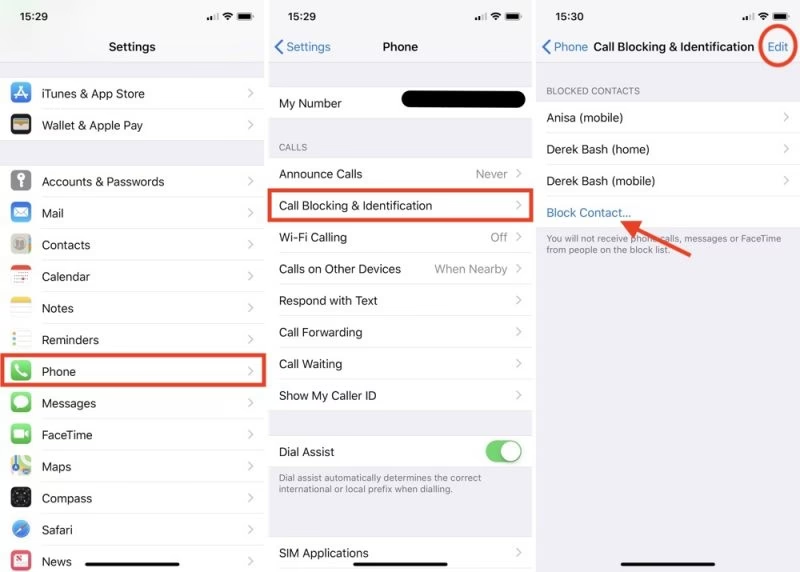
- Přejděte do App Store a stáhněte si aplikaci, která detekuje a blokuje spamové telefonní hovory (např. Robokiller, Truecaller, Robo Shield). Můžete stáhnout a nainstalovat více takových aplikací od různých vývojářů.
- Přejděte do Nastavení (Settings) → Telefon (Phone).
- Klepněte na Blokování hovorů a identifikace (Call Blocking & Identification).
- V sekci Aplikace pro identifikaci hovorů (Call Identification Apps) zapněte nebo vypněte příslušnou aplikaci.
Když přijmete hovor, vaše zařízení zkontroluje číslo volajícího a porovná ho se seznamem telefonních čísel v aplikacích třetích stran. Pokud dojde ke shodě, iOS zobrazí identifikační štítek zvolený aplikací, například „Spam“ nebo „Telemarketing“. Pokud aplikace určí, že telefonní číslo je spam, může se rozhodnout hovor automaticky zablokovat. Příchozí hovory nejsou nikdy odesílány vývojářům třetích stran, takže vaše soukromí je chráněno.
Identifikace hovorů přes Apple Business Connect a operátora
iOS vám umožňuje identifikovat příchozí volající pomocí zdrojů z Apple Business Connect, vašeho mobilního operátora a podporovaných aplikací pro identifikaci hovorů. To vám může pomoci vyhnout se nechtěným hovorům na vašem zařízení hned v první řadě.
- Otevřete Nastavení (Settings) a vyberte Telefon (Phone).
- Klepněte na Blokování hovorů a identifikace (Call Blocking & Identification).
- Vyberte preferovanou možnost:
- ID firmy přes Apple Business Connect: Informace z Apple Business Connect se používají k zobrazení ID volajícího.
- ID operátora: Někteří operátoři vedou záznamy o spamových volajících, aby vám pomohli se jim vyhnout.
- Aplikace pro identifikaci hovorů: Pokud jste si nainstalovali jakoukoli aplikaci pro identifikaci hovorů, můžete ji zde povolit.
Často kladené dotazy (FAQ)
- Co se stane, když zablokujete číslo na iPhone?
Blokování čísla zabraňuje hovorům, textovým zprávám a žádostem o FaceTime od daného kontaktu. Pokud vám zablokované číslo zavolá, hovor okamžitě přejde do hlasové schránky; neobdržíte však žádná oznámení. Podobně nebudete přijímat žádné nové zprávy od zablokovaného čísla. A nebojte se, zablokovaná osoba nebude informována o tom, že jste ji zablokovali.
Call Identification apps: Caller information is identified by supported caller ID apps. Go to the Phone app on your iPhone. Tap Favorites, Recents, or Voicemail. Tap next to the number or contact you want to block, scroll down, then tap Block Caller. Go to Settings > Apps > Phone. Tap Blocked Contacts, then tap Edit. Tap , then tap Unblock. - Existuje aplikace pro blokování hovorů na iPhone?
Ano, aplikace jako Robokiller, Truecaller a Robo Shield mohou zastavit nevyžádané hovory, aniž by váš telefon zazvonil. Tyto aplikace nabízejí pokročilé funkce detekce spamu a automatického blokování.
- Mohu stále vidět hlasové zprávy od zablokovaných čísel?
Ano, hlasové zprávy od zablokovaných čísel jsou stále přístupné; nicméně, neobjeví se v běžném seznamu hlasových zpráv. Musíte je vyhledat ručně.
- Blokuje zablokování čísla na iPhone také WhatsApp?
Ne, zablokování čísla na vašem iPhone automaticky neblokuje toto číslo na WhatsAppu. Musíte číslo zablokovat samostatně přímo v aplikaci WhatsApp.
Závěr
Blokování čísel na vašem iPhone je účinný nástroj, který vám pomůže chránit se před nežádoucí komunikací a spamem. Ať už používáte aplikaci Telefon, Zprávy, Kontakty nebo Nastavení, proces je jednoduchý a intuitivní. Díky možnostem, jako je ztlumení neznámých volajících nebo využití aplikací třetích stran, můžete převzít plnou kontrolu nad tím, kdo se k vám dovolá. Získejte zpět svůj klid a užívejte si iPhone bez rušení!
Chceš-li si přečíst další články podobné jako Jak Blokovat a Odblokovat Čísla na iPhone, navštiv kategorii iPhone.