
20/04/2022
V dnešní digitální době je e-mail stále jedním z nejdůležitějších komunikačních nástrojů, ať už pro osobní, nebo pracovní účely. Často potřebujeme k našim zprávám připojit i různé soubory – ať už se jedná o fotografie z dovolené, důležité dokumenty nebo krátká videa. Naštěstí je připojení příloh k e-mailu na iPhonu neuvěřitelně jednoduché a intuitivní, díky nativní aplikaci Mail, která je součástí každého iOS zařízení. Tento komplexní průvodce vás provede všemi kroky a ukáže vám, jak snadno přidat prakticky jakýkoli soubor k vaší e-mailové zprávě, ať už jste začátečník, nebo zkušený uživatel iPhonu.
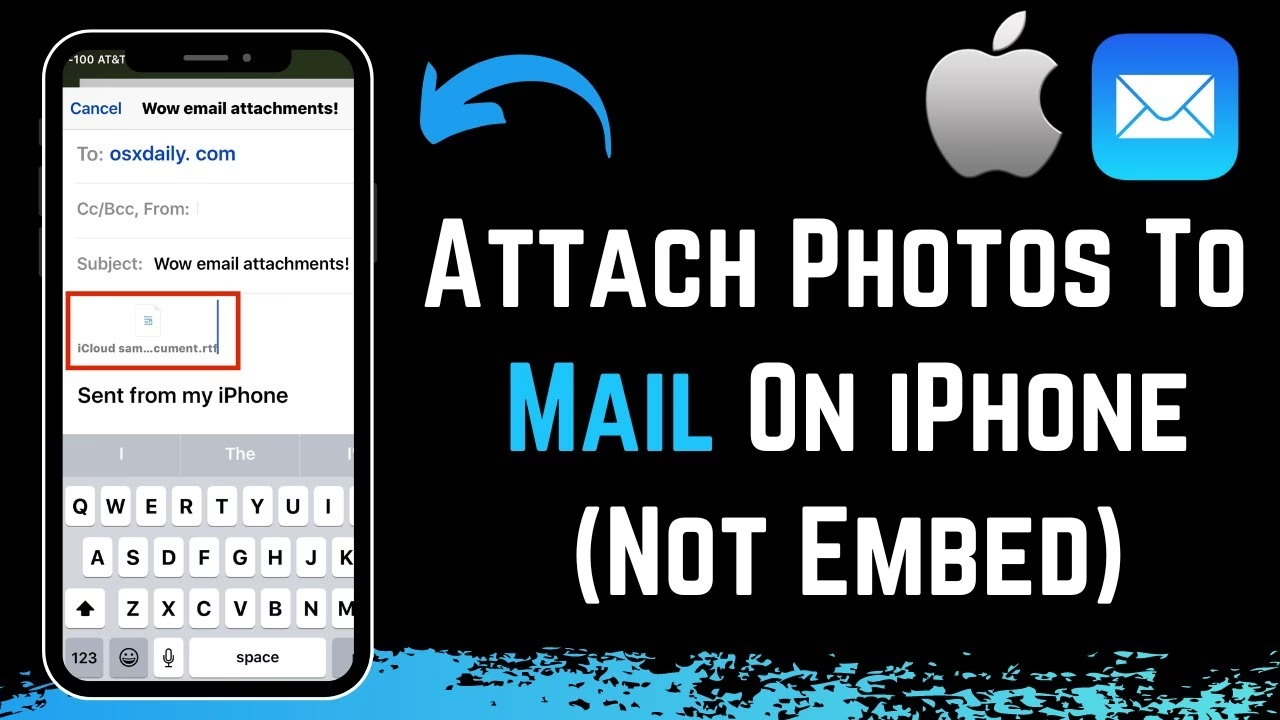
Aplikace Mail na iPhonu je navržena tak, aby byla co nejvíce uživatelsky přívětivá, a to platí i pro práci s přílohami. Můžete připojit nejen fotografie a videa přímo z vaší knihovny, ale také dokumenty z aplikace Soubory, iCloud Drive, Google Drive nebo OneDrive. Existuje několik způsobů, jak toho dosáhnout, a my si je všechny podrobně projdeme, abyste si mohli vybrat ten, který vám nejvíce vyhovuje. Připravte se na to, že vaše e-mailová komunikace na iPhonu bude plynulejší a efektivnější než kdy předtím.
Připojení fotografií a videí k e-mailu přímo z aplikace Mail
Jedním z nejčastějších požadavků je odesílání fotografií nebo videí prostřednictvím e-mailu. Aplikace Mail aplikace nabízí velmi jednoduchý a přímý způsob, jak toho dosáhnout, aniž byste museli opouštět rozepsanou zprávu. Tento způsob je ideální, pokud chcete k e-mailu přidat více obrázků nebo pokud už máte e-mail rozepsaný a chcete do něj dodatečně vložit vizuální obsah.
- Otevřete aplikaci Mail: Klepněte na modrou ikonu s bílou obálkou na vaší domovské obrazovce. Ujistěte se, že máte v aplikaci již nastavený e-mailový účet.
- Vytvořte nový e-mail: Klepněte na ikonu pro vytvoření nové zprávy, která vypadá jako čtverec s perem a nachází se v pravém dolním rohu obrazovky.
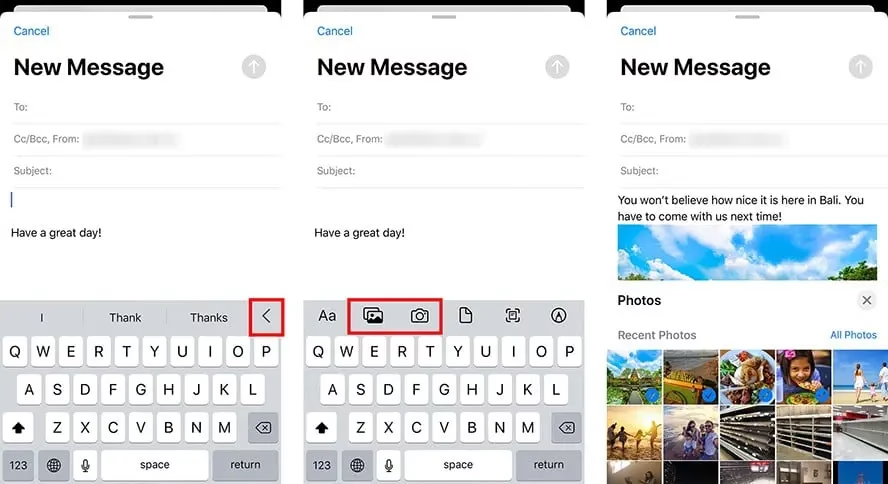
- Klepněte do těla e-mailu: Umístěte kurzor do textu e-mailu, kam chcete přílohu vložit.
- Vyvolejte lištu formátování: Nad klávesnicí se objeví lišta formátování. Klepněte na symbol „<“ (šipka doleva), abyste zobrazili další možnosti.
- Vyberte ikonu fotografie: Nyní uvidíte několik ikon. Klepněte na ikonu obrázku, která vypadá jako malá krajinka s horou. Alternativně můžete klepnout na ikonu fotoaparátu, abyste rovnou pořídili novou fotografii a připojili ji. Pokud pořídíte novou fotografii, klepněte na „Použít fotografii“ v pravém dolním rohu.
- Vyberte fotografie nebo videa: Otevře se vám knihovna vašich fotografií a videí. Procházejte ji a klepněte na obrázky nebo videa, která chcete připojit. Jakmile vyberete soubor, objeví se v pravém dolním rohu modrá značka zaškrtnutí, která indikuje, že je soubor vybrán. Můžete vybrat více souborů najednou. Pokud potřebujete prohledat celou svou knihovnu, klepněte na „Všechny fotografie“.
- Připojte soubory: Po výběru se vybrané fotografie a videa objeví přímo v těle e-mailu. Nyní můžete pokračovat v psaní zprávy nebo ji rovnou odeslat.
Tato metoda je velmi efektivní a umožňuje vám vizuálně vidět, jak budou vaše přílohy vypadat v e-mailu, což je užitečné zejména pro obrázky a krátká videa. Pamatujte, že velké video soubory mohou způsobit, že e-mail bude mít značnou velikost, což může ovlivnit rychlost odesílání nebo příjem u některých poskytovatelů e-mailových služeb.
Vkládání dokumentů a jiných souborů do e-mailu
Kromě fotografií a videí můžete k e-mailu na iPhonu připojit také různé typy dokumentů, jako jsou soubory PDF, Word, Excel, prezentace a další. Aplikace Mail se bezproblémově integruje s aplikací Soubory a cloudovými službami, což usnadňuje přístup k vašim důležitým dokumentům. Tato metoda je nejlepší pro odesílání souborů, které nejsou multimediální povahy.
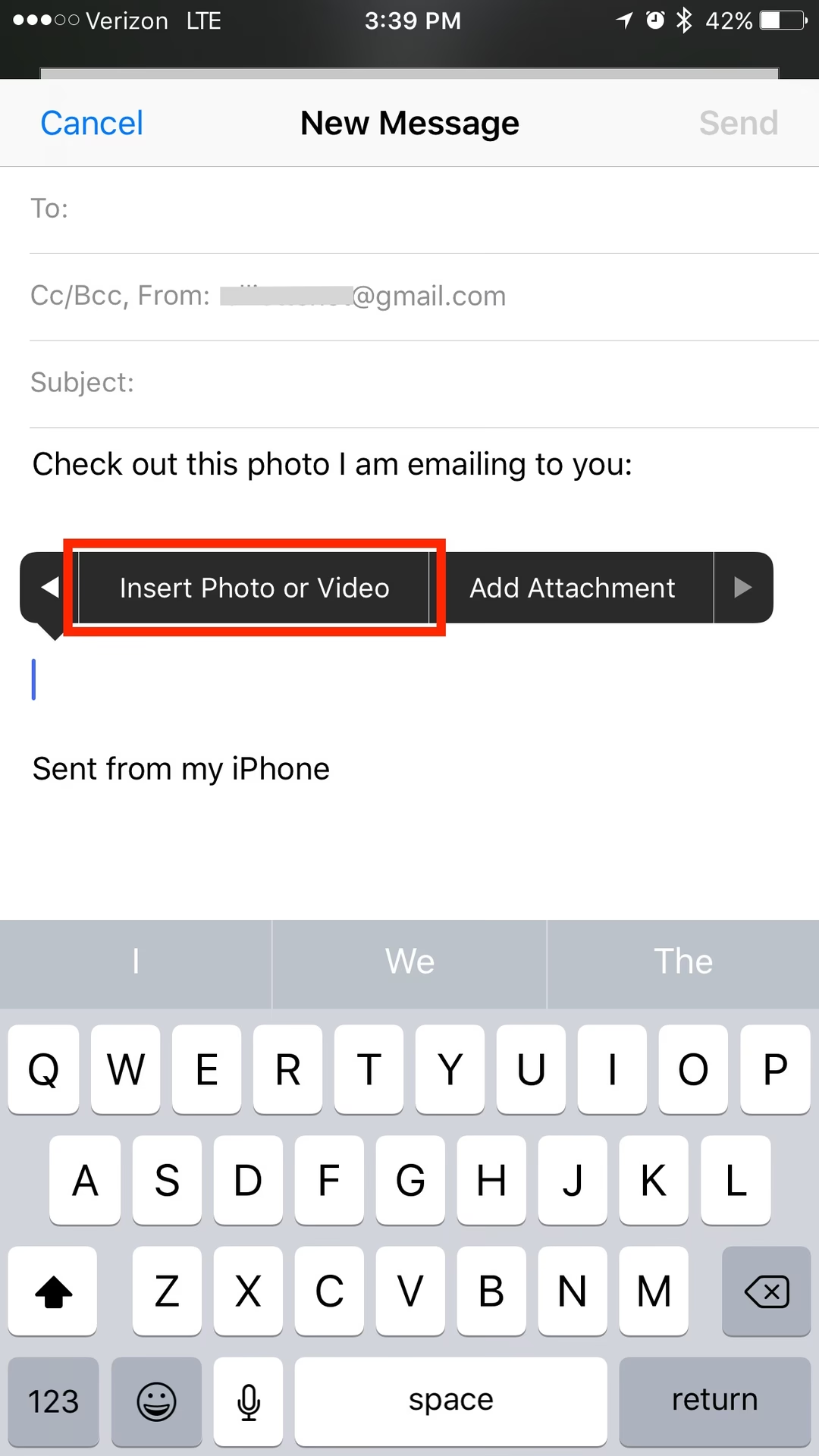
- Vytvořte nebo otevřete e-mail: Stejně jako u fotografií, začněte vytvořením nového e-mailu nebo otevřením existujícího konceptu v aplikaci Mail.
- Klepněte do těla e-mailu: Umístěte kurzor na místo, kam chcete dokument vložit.
- Vyvolejte kontextové menu: Klepněte a podržte prst na prázdném místě v těle e-mailu, dokud se nezobrazí malé kontextové menu.
- Vyberte „Přidat dokument“: V kontextovém menu klepněte na šipku doprava, dokud se nezobrazí možnost „Přidat dokument“. Klepněte na ni.
- Vyberte dokument: Otevře se prohlížeč souborů, kde můžete procházet dokumenty uložené na vašem iPhonu (v aplikaci Soubory), na iCloud Drive, Google Drive, OneDrive a dalších cloudových službách, které máte nastavené.
- Vyhledejte a připojte soubor: Můžete použít vyhledávací lištu v horní části obrazovky k nalezení konkrétního souboru nebo procházet složky. Jakmile najdete požadovaný dokument, klepněte na něj.
- Potvrďte připojení: Vybraný dokument se objeví jako příloha v e-mailu. Nyní můžete dokončit svou zprávu a odeslat ji.
Tento způsob je velmi flexibilní, protože vám umožňuje přístup k souborům z různých zdrojů a formátů. Je to ideální řešení pro sdílení pracovních dokumentů, školních projektů nebo jakýchkoli jiných souborů, které potřebujete poslat e-mailem.
Rychlé sdílení fotografií z aplikace Fotky
Někdy je nejrychlejší cestou k odeslání jedné nebo několika fotografií přímo z aplikace Fotky. Tento způsob je obzvláště užitečný, pokud už máte vybrané konkrétní obrázky, které chcete sdílet, a nechcete nejprve otevírat e-mailovou aplikaci.
- Otevřete aplikaci Fotky: Klepněte na ikonu aplikace Fotky na vaší domovské obrazovce.
- Vyberte fotografie: Přejděte na fotografii nebo video, které chcete odeslat. Pokud chcete vybrat více souborů, klepněte na „Vybrat“ v pravém horním rohu a poté klepněte na všechny požadované fotografie.
- Klepněte na ikonu sdílení: V levém dolním rohu obrazovky klepněte na ikonu sdílení, která vypadá jako čtverec se šipkou směřující nahoru.
- Vyberte „Mail“: V nabídce sdílení, která se objeví, posuňte se dolů a vyberte ikonu aplikace Mail.
- Vytvořte e-mail: Automaticky se otevře nová e-mailová zpráva s vybranými fotografiemi již připojenými. Nyní stačí zadat příjemce, předmět a libovolný text zprávy.
- Odeslat: Jakmile jste hotovi, klepněte na modrou šipku pro odeslání v pravém horním rohu.
Ačkoliv je tato metoda velmi rychlá pro odesílání obrázků, může mít jednu nevýhodu: fotografie se v e-mailu objeví hned na začátku, což někdy může být nepohodlné, pokud potřebujete napsat dlouhý text před nimi. Nicméně pro rychlé sdílení je to vynikající volba.
Rozdíl mezi vložením a skutečnou přílohou
Někteří uživatelé si kladou otázku, zda je obrázek „vložený“ do e-mailu (inline) nebo „skutečná příloha“. Většina moderních e-mailových klientů, včetně aplikace Mail na iPhonu, ve výchozím nastavení vkládá obrázky přímo do těla zprávy, aby byly okamžitě viditelné. To je vizuálně příjemné pro příjemce. I když se obrázek zobrazí přímo v e-mailu, technicky je stále součástí dat e-mailu jako příloha, a příjemce si jej obvykle může stáhnout. Pro soubory jako PDF, DOCX nebo ZIP se vždy zobrazí jako ikona nebo název souboru, což jasně signalizuje, že jde o přílohy k e-mailu. Z pohledu odesílatele je důležité, že soubor dorazí k příjemci a je přístupný, ať už se zobrazuje jako ikona nebo přímo v těle zprávy.
Tipy pro efektivní práci s přílohami
Pro co nejlepší zážitek z odesílání e-mailů s přílohami na vašem iPhonu se hodí znát několik užitečných tipů:
- Velikost souborů: Mějte na paměti velikost souborů, zejména u videí ve vysokém rozlišení. Velké přílohy mohou trvat déle, než se odešlou, a někteří e-mailoví poskytovatelé mají omezení na velikost příloh (často kolem 20-25 MB). Pokud potřebujete poslat velmi velký soubor, zvažte jeho nahrání na cloudové úložiště (např. iCloud Drive, Google Drive, Dropbox) a odeslání odkazu místo přímé přílohy.
- Více příloh: Jak bylo zmíněno, můžete připojit více fotografií, videí nebo dokumentů najednou. Jednoduše je vyberte všechny v prohlížeči souborů nebo fotek, než klepnete na „Hotovo“ nebo „Přidat“.
- Organizujte si soubory: Ujistěte se, že máte své dokumenty v aplikaci Soubory nebo ve dobře uspořádané. Usnadní vám to rychlé nalezení a připojení potřebných souborů.
- Zkontrolujte příjemce a předmět: Před odesláním e-mailu s přílohami si vždy dvakrát zkontrolujte, zda jste zadali správné příjemce a výstižný předmět, aby příjemce věděl, co má očekávat.
Srovnání metod připojení příloh
Každá z popsaných metod má své výhody a je vhodná pro různé situace. Následující tabulka vám pomůže rychle se zorientovat:
| Metoda | Nejlepší pro | Stručný přehled kroků | Výhody | Nevýhody |
|---|---|---|---|---|
| Z aplikace Mail (lišta formátování) | Více fotografií/videí, nové snímky | Psaní e-mailu → '<' ikona → ikona fotografie → Vybrat | Intuitivní, vizuální přehled, možnost pořídit novou fotku | Vyžaduje otevření aplikace Mail |
| Z aplikace Mail (kontextové menu) | Dokumenty (PDF, DOCX), soubory z cloudu | Psaní e-mailu → podržet prst → šipka → 'Přidat dokument' → Vybrat | Přístup k Souborům, iCloud Drive, Google Drive, OneDrive | Může být méně intuitivní pro začátečníky |
| Z aplikace Fotky (ikona sdílení) | Rychlé sdílení jedné/několika fotografií | Otevřít Fotky → Vybrat fotku → Ikona sdílení → Mail | Nejrychlejší pro fotky, pokud už jste ve Fotkách | Fotka se vloží na začátek e-mailu, může překážet při psaní |
Často kladené otázky (FAQ)
Jaké typy souborů mohu připojit k e-mailu na iPhonu?
Můžete připojit širokou škálu souborů, včetně obrázků (JPG, PNG, GIF), videí (MOV, MP4), dokumentů (PDF, DOCX, XLSX, PPTX), zvukových souborů, archivů (ZIP) a mnoha dalších. Aplikace Mail je velmi flexibilní a podporuje většinu běžných formátů souborů, které jsou uloženy na vašem zařízení nebo v připojených cloudových službách.
Je nějaký limit na velikost přílohy, kterou mohu poslat?
Ano, většina e-mailových služeb (např. Gmail, Outlook, Seznam.cz) má omezení na maximální velikost e-mailové zprávy, včetně všech příloh. Tento limit se obvykle pohybuje mezi 20 MB a 25 MB. Pokud se pokusíte odeslat soubor, který přesahuje tento limit, aplikace Mail vás upozorní a nabídne možnost odeslání souboru přes iCloud Link (pro uživatele iCloudu) nebo jinou cloudovou službu, která zašle pouze odkaz na soubor. Pro velmi velké soubory je vždy lepší použít cloudové úložiště a sdílet pouze odkaz.
Mohu poslat více fotek najednou?
Ano, absolutně! Aplikace Mail na iPhonu vám umožňuje vybrat a připojit více fotografií nebo videí současně. Při procházení knihovny fotografií stačí klepnout na všechny snímky, které chcete zahrnout. Každý vybraný snímek se označí modrou značkou zaškrtnutí. Po výběru všech požadovaných médií se všechny najednou vloží do vašeho e-mailu. Stejně tak můžete vybrat více dokumentů najednou z prohlížeče souborů.
Proč se mi fotka zobrazuje přímo v e-mailu a ne jako ikona?
Je to standardní chování aplikace Mail a většiny moderních e-mailových klientů. Fotografie jsou ve výchozím nastavení vkládány "inline", což znamená, že jsou zobrazeny přímo v těle e-mailu, nikoli jako samostatná ikona přílohy. To zlepšuje vizuální zážitek pro příjemce, protože nemusí obrázek stahovat nebo otevírat v samostatném prohlížeči. I když se zobrazuje přímo, stále se technicky jedná o přílohu. U dokumentů (jako PDF nebo Word) se však obvykle zobrazí jako ikona, protože to není vizuální obsah, který by se vkládal přímo do textu zprávy.
Co když nemohu najít svůj soubor v aplikaci Mail?
Pokud nemůžete najít konkrétní soubor, ujistěte se, že je uložen na místě, ke kterému má aplikace Mail přístup. Pro dokumenty to znamená, že by měl být v aplikaci Soubory, na iCloud Drive nebo v jiné cloudové službě, kterou máte na svém iPhonu nainstalovanou a přihlášenou (např. Google Drive, Dropbox, OneDrive). Zkontrolujte také, zda jste vybrali správnou kartu nebo složku v prohlížeči souborů. Pro fotografie a videa se ujistěte, že jsou ve vaší knihovně fotografií. Můžete také použít vyhledávací funkci v prohlížeči souborů nebo fotek k rychlému nalezení souboru podle jména.
Jak vidíte, připojení fotografií, videí a dokumentů k e-mailu na iPhonu je proces, který zvládne každý. Ať už používáte vestavěnou aplikaci Mail nebo sdílíte obsah přímo z aplikace Fotky, váš iPhone vám nabízí flexibilní a efektivní nástroje pro správu vašich digitálních příloh. Díky těmto znalostem můžete snadno sdílet své vzpomínky, důležité informace a projekty s kýmkoli na světě. Využijte plný potenciál svého iPhonu pro plynulou a bezproblémovou e-mailovou komunikaci!
Chceš-li si přečíst další články podobné jako Jak připojit fotky a soubory k e-mailu na iPhone, navštiv kategorii Návody.