
09/11/2022
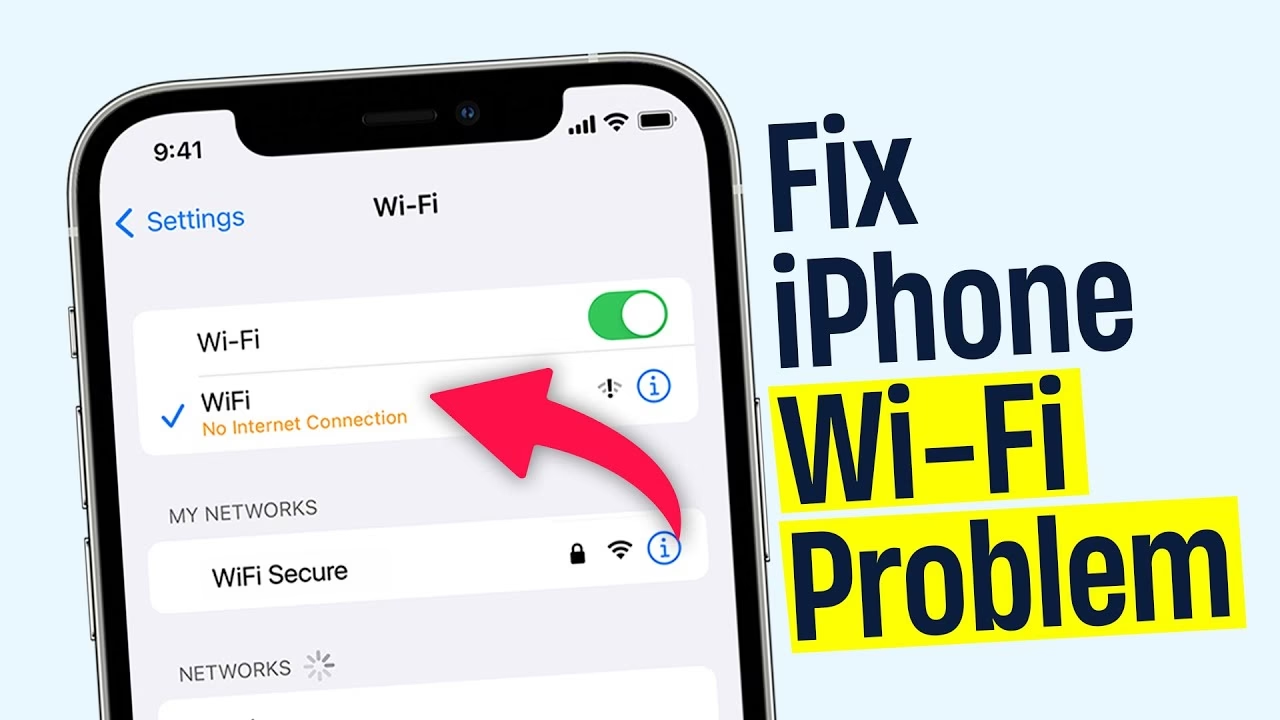
Vlastnictví nového iPhonu by mělo přinášet radost a bezproblémové používání, zejména co se týče základních funkcí jako je připojení k internetu. Nicméně, pro některé uživatele iPhone SE (2020) se stalo nestabilní Wi-Fi připojení nepříjemnou realitou. Pokud se potýkáte s častými výpadky, pomalým načítáním nebo úplnou neschopností připojit se k vaší domácí síti, nejste sami. Mnozí uživatelé hlásí podobné potíže, a to i po výměně routeru nebo po konzultaci s poskytovatelem internetu. Tento článek vás provede komplexní diagnostikou a nabídne řešení, od jednoduchých kroků až po kontaktování podpory Apple.

Pochopení problému: Proč se Wi-Fi odpojuje?
Než se pustíme do řešení, je důležité pochopit, kde může být kámen úrazu. Problémy s Wi-Fi mohou mít mnoho příčin, které lze rozdělit do dvou hlavních kategorií: síťové problémy a hardwarové/softwarové problémy samotného zařízení. Rozpoznání, do které kategorie váš problém spadá, je klíčové pro efektivní řešení.
- Síťové problémy: Týkají se vašeho routeru, modemu, nastavení sítě nebo dokonce rušení od jiných zařízení. Pokud máte problémy s Wi-Fi na více zařízeních ve vaší domácnosti, je velmi pravděpodobné, že chyba je na straně vaší sítě.
- Problémy se zařízením: Tyto problémy se týkají přímo vašeho iPhone SE (2020). Mohou být způsobeny softwarovou chybou (například po aktualizaci iOS), špatným nastavením Wi-Fi na telefonu, nebo v nejhorším případě, vadným hardwarem Wi-Fi modulu.
První kroky k řešení: Základní diagnostika
Než začnete panikařit nebo volat technickou podporu, zkuste provést několik základních diagnostických kroků. Tyto kroky často vyřeší většinu běžných problémů s připojením.
Restartování zařízení a sítě
Jedním z nejčastěji podceňovaných, ale zároveň nejúčinnějších řešení je jednoduchý restart. Zkuste postupně restartovat všechna zařízení ve vaší síti:
- Restartujte iPhone SE: Vypněte a znovu zapněte svůj telefon. Někdy se jedná jen o drobnou softwarovou závadu, kterou restart vyřeší.
- Restartujte router a modem: Odpojte napájecí kabely od vašeho Wi-Fi routeru a modemu (pokud máte oddělený modem). Počkejte alespoň 30 sekund, než je znovu zapojíte. Nechte zařízení plně nabootovat (může to trvat několik minut), než se pokusíte znovu připojit. Toto vymaže dočasné chyby v síťovém hardwaru a obnoví připojení.
Testování na jiných sítích a zařízeních
Abyste zjistili, zda je problém v telefonu nebo v síti, proveďte následující testy:
- Testujte iPhone na jiné Wi-Fi síti: Zkuste připojit svůj iPhone SE k jiné Wi-Fi síti, například u přátel, v kavárně nebo na veřejném hotspotu. Pokud se tam připojí bez problémů, je velmi pravděpodobné, že problém spočívá ve vaší domácí síti, nikoli v telefonu.
- Testujte jiná zařízení na vaší Wi-Fi: Zkuste připojit jiný telefon, tablet nebo notebook k vaší domácí Wi-Fi síti. Pokud se i tato zařízení potýkají s problémy, potvrdí to, že chyba je pravděpodobně na straně vašeho routeru nebo poskytovatele internetu.
Síťové problémy: Je na vině váš router?
Pokud testy naznačují, že problém je ve vaší síti, existuje několik dalších kroků, které můžete podniknout.
Kontrola nastavení routeru
Někdy mohou být problémy způsobeny špatným nastavením routeru. Přestože poskytovatel internetu (ISP) mohl router vyměnit, nastavení může být stále problematické.
- Aktualizace firmwaru routeru: Zkontrolujte webové stránky výrobce vašeho routeru, zda není k dispozici novější verze firmwaru. Aktualizace může opravit chyby a zlepšit kompatibilitu.
- Změna kanálu Wi-Fi: Překrývání kanálů s Wi-Fi sítěmi sousedů může způsobovat rušení. Zkuste změnit kanál Wi-Fi ve vašem routeru na méně obsazený (např. 1, 6 nebo 11 pro 2.4 GHz síť). Většina moderních routerů má funkci automatického výběru kanálu, ale někdy je ruční nastavení lepší.
- Zapomenutí sítě na iPhonu: Na svém iPhone SE přejděte do
Nastavení > Wi-Fi, klepněte na modré 'i' vedle názvu vaší sítě a zvolte „Zapomenout tuto síť“. Poté se zkuste znovu připojit a zadejte heslo. Toto vyčistí případné poškozené síťové nastavení v telefonu. - Obnovení síťového nastavení iPhone: Přejděte do
Nastavení > Obecné > Přenést nebo resetovat iPhone > Resetovat > Resetovat nastavení sítě. Tím se vymažou všechna Wi-Fi hesla a síťová nastavení, ale neovlivní to vaše data. Budete muset znovu zadat všechna Wi-Fi hesla.
Kdy kontaktovat ISP?
Pokud jste vyzkoušeli vše výše uvedené a problémy přetrvávají na všech zařízeních ve vaší síti, je čas znovu kontaktovat vašeho poskytovatele internetu (ISP). I když již router vyměnili, mohou existovat problémy s připojením k internetu na jejich straně, s kabeláží nebo s nastavením vaší linky.
Problémy s hardwarem: Kdy je čas na servis?
Pokud se váš iPhone SE (2020) připojuje bez problémů k jiným Wi-Fi sítím, ale ne k vaší domácí (i po vyzkoušení všech síťových řešení), a zároveň jiná zařízení nemají problémy s vaší domácí sítí, pak je vysoká pravděpodobnost, že problém je přímo v hardwaru Wi-Fi modulu vašeho telefonu. V takovém případě je nejlepší obrátit se na Apple.
Využití záruky Apple
Váš iPhone SE (2020) je dodáván s jednoletou omezenou zárukou od Apple. Pokud jste telefon zakoupili nedávno a potíže s Wi-Fi přetrvávají, je to ideální příležitost k využití této záruky. Apple je schopen diagnostikovat, zda se jedná o výrobní vadu hardwaru.
Proces zaslání zařízení do servisu
Vzhledem k aktuální situaci, kdy mohou být kamenné prodejny Apple Store zavřené, je nejefektivnější možností servisní služba zasláním. Proces obvykle probíhá takto:
- Kontaktujte podporu Apple: Nejprve kontaktujte podporu Apple telefonicky nebo online. Vysvětlete jim svůj problém s Wi-Fi.
- Popište problém podrobně: Během hovoru se ujistěte, že co nejpřesněji popíšete problém. Zmiňte, že jste již restartovali router, modem, telefon, testovali na jiných sítích atd. Čím více informací poskytnete, tím lépe.
- Apple vám pošle krabici: Apple vám zašle speciální přepravní krabici pro bezpečné odeslání vašeho zařízení.
- Vy odešlete iPhone: Pečlivě zabalte svůj iPhone SE podle pokynů a odešlete jej zpět společnosti Apple.
- Diagnostika a možnosti: Apple provede diagnostiku vašeho zařízení. Jakmile zjistí příčinu problému, budou vás kontaktovat s informacemi o možnostech opravy nebo výměny.
- Schválení servisu: Rozhodnete se, zda chcete, aby Apple provedl servis.
- Servis a vrácení: Apple provede potřebné opravy a vrátí vám opravený iPhone.
Důležitý tip: Před odesláním si poznamenejte veškeré specifické detaily o problému, například kdy a kde k němu dochází nejčastěji. Tyto poznámky můžete přiložit do krabice k telefonu, aby technici měli co nejvíce informací pro diagnostiku.
Nezapomeňte si před odesláním telefonu do servisu zálohovat veškerá svá data! Ať už na iCloud nebo do počítače. Servisní proces může zahrnovat obnovení zařízení do továrního nastavení.
| Možné řešení | Problémová oblast | Kdy vyzkoušet | Výhody | Nevýhody/Rizika |
|---|---|---|---|---|
| Restart iPhone SE | Software telefonu | Vždy jako první krok | Rychlé, jednoduché, bezpečné | Nemusí vyřešit hlubší problémy |
| Restart routeru/modemu | Síť, připojení | Pokud problém přetrvává po restartu iPhone | Vyčistí chyby sítě | Dočasný výpadek internetu |
| Test na jiné Wi-Fi síti | Telefon vs. Síť | Pro určení zdroje problému | Jasně identifikuje, zda je problém v telefonu nebo síti | Potřeba přístupu k jiné síti |
| Test jiných zařízení na vaší Wi-Fi | Síť, router | Pro určení zdroje problému | Potvrzuje, zda je problém s routerem/ISP | - |
| Zapomenutí sítě v iPhone | Nastavení Wi-Fi iPhone | Pokud se nemůžete připojit k jedné konkrétní síti | Vymaže poškozená síťová nastavení | Nutnost znovu zadat heslo |
| Reset síťového nastavení iPhone | Síťová nastavení iPhone | Pokud nic jiného nepomáhá a podezříváte software | Komplexní reset síťových nastavení | Vymaže všechna uložená Wi-Fi hesla |
| Aktualizace firmwaru routeru | Router | Pokud router má problémy se stabilitou | Zlepšuje výkon a bezpečnost routeru | Malé riziko poškození, pokud se provede nesprávně |
| Kontaktování ISP | Služby poskytovatele | Pokud problém je na straně sítě a vše ostatní selže | Řešení problémů s linkou, modemem | Může být časově náročné |
| Kontaktování podpory Apple (servis) | Hardware iPhone | Pokud je problém s hardwarem telefonu | Možná oprava/výměna v rámci záruky | Telefon je mimo provoz po dobu servisu, nutnost zálohování dat |
Často kladené otázky (FAQ)
Je problém s Wi-Fi na iPhone SE (2020) běžný?
Ano, někteří uživatelé iPhone SE (2020) hlásili problémy s Wi-Fi, zejména nestabilitu připojení nebo potíže s připojením k určitým sítím. Není to však plošný problém, který by postihoval všechna zařízení.
Může aktualizace iOS vyřešit problémy s Wi-Fi?
Někdy ano. Apple často vydává aktualizace iOS, které zahrnují opravy chyb a vylepšení stability Wi-Fi připojení. Ujistěte se, že máte na svém iPhone SE nainstalovanou nejnovější verzi iOS.
Mám resetovat svůj iPhone do továrního nastavení?
Resetování iPhone do továrního nastavení je drastický krok a měl by být proveden až jako poslední možnost, pokud všechny ostatní softwarové opravy selhaly. Nezapomeňte si předtím zálohovat všechna svá data, protože tento proces vymaže veškerý obsah vašeho zařízení.
Jak mohu zjistit, zda je můj router zastaralý?
Starší routery nemusí podporovat nejnovější Wi-Fi standardy (např. Wi-Fi 6) nebo mohou mít problémy s výkonem při větším počtu připojených zařízení. Pokud je váš router starší než 3-5 let, zvažte jeho výměnu za novější model. Váš ISP vám může také poradit.
Co znamená „vadný hardware“ Wi-Fi?
Vadný hardware Wi-Fi znamená, že komponenta uvnitř vašeho iPhone, která je zodpovědná za bezdrátové připojení, nefunguje správně. To může být způsobeno výrobní vadou nebo poškozením. V takovém případě je nutná oprava nebo výměna zařízení.
Mohu si opravit Wi-Fi modul sám?
Důrazně nedoporučujeme pokoušet se o opravu Wi-Fi modulu na iPhone sami. Je to složitý proces, který vyžaduje specializované nástroje a znalosti. Pokus o vlastní opravu navíc zruší platnost vaší záruky.
Jak dlouho trvá servis iPhone u Apple?
Doba servisu se může lišit v závislosti na regionu a aktuální vytíženosti servisních center. Obvykle to trvá několik pracovních dnů od doručení zařízení do servisu až po jeho vrácení. Apple vás bude informovat o odhadovaném čase.
Problémy s Wi-Fi na iPhone SE (2020) mohou být frustrující, ale s trpělivostí a systematickým přístupem je ve většině případů možné najít řešení. Pamatujte, že nejdůležitější je správně diagnostikovat, zda je problém v telefonu, vaší síti nebo kombinaci obojího. Doufáme, že vám tento průvodce pomohl k opětovnému stabilnímu připojení vašeho iPhone SE.
Chceš-li si přečíst další články podobné jako Problémy s Wi-Fi na iPhone SE (2020): Komplexní Průvodce, navštiv kategorii Telefony.