

09/11/2022
V dnešní digitální době je přístup k našim souborům kdykoli a kdekoli naprostou nezbytností. Ať už pracujete z domova, na cestách, nebo jen potřebujete mít své dokumenty po ruce na všech svých zařízeních, cloudové úložiště je klíčem k efektivitě. Apple nabízí své řešení v podobě služby iCloud, která poskytuje online prostor pro vaše fotografie, zprávy, hudbu a další data. Jednou z nejvýznamnějších součástí této služby je iCloud Drive, vaše osobní úložiště v cloudu, které funguje jako virtuální pevný disk na internetu. Díky němu můžete mít své dokumenty, prezentace, tabulky a další soubory vždy synchronizované a dostupné na všech vašich zařízeních – od iPhonu a iPadu až po Mac a dokonce i PC.
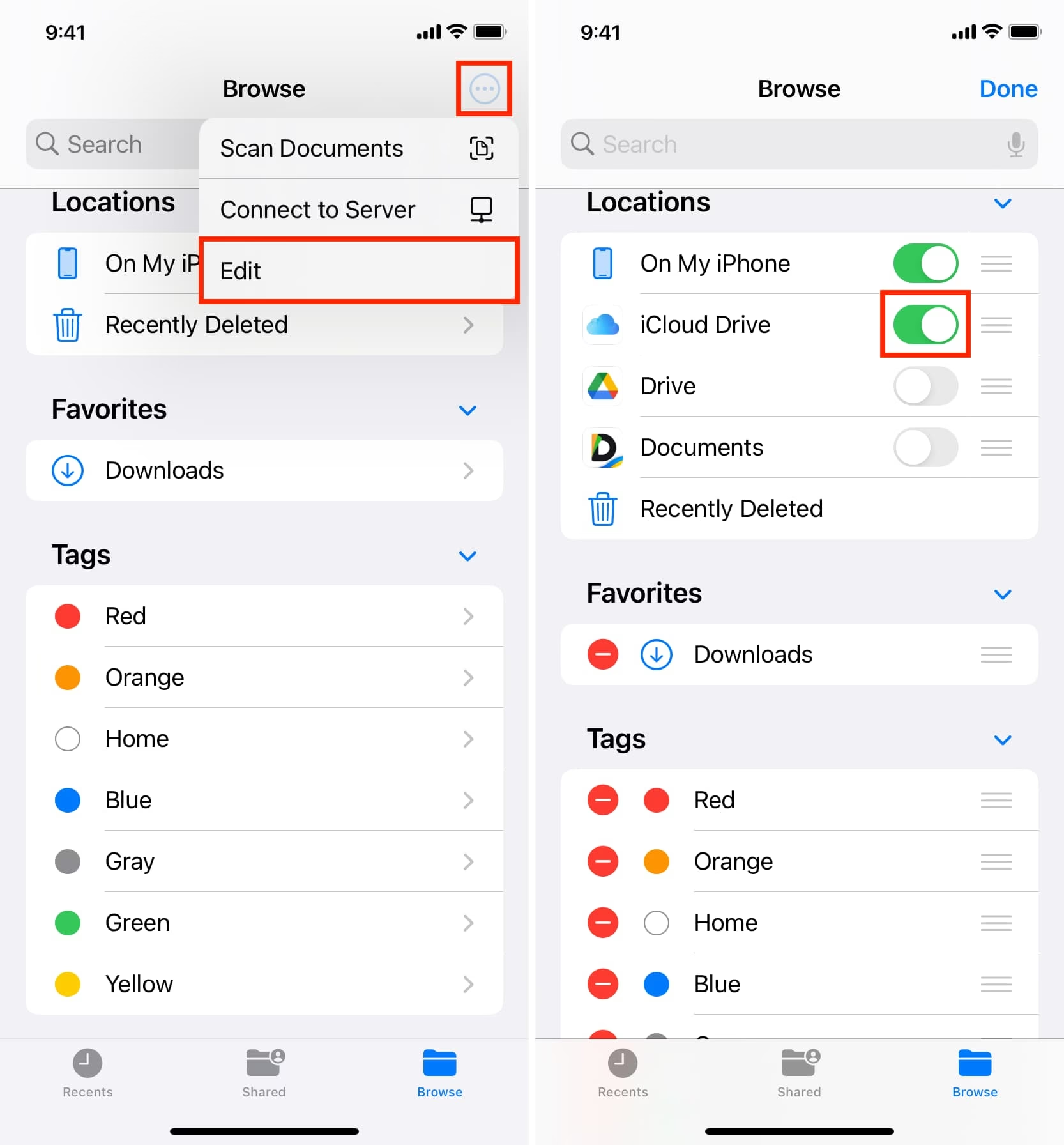
V tomto článku se podrobně zaměříme na to, jak můžete využít iCloud Drive k synchronizaci všech svých dokumentů mezi různými Macy, iPady a iPhony, aby soubory, na kterých pracujete v kanceláři, byly snadno dostupné na vašich zařízeních doma. Probereme, jak iCloud Drive nastavit, jak k němu přistupovat na různých platformách a jak z něj vytěžit maximum pro vaši produktivitu a klid mysli.
" + "
- Co je iCloud Drive a proč ho používat?
- Nastavení a přístup k iCloud Drive na Macu
- Nastavení a přístup k iCloud Drive na iPhonu a iPadu
- Přístup k iCloud Drive přes webový prohlížeč
- Rozšíření úložiště iCloud
- Často kladené dotazy (FAQ)
- Mohu přistupovat k iCloud Drive na zařízeních, která nejsou od Applu?
- Je iCloud Drive zdarma?
- Jak se liší iCloud Drive od zálohy iCloudu?
- Co se stane se soubory na iCloud Drive, když vymažu zařízení?
- Mohu sdílet soubory a složky s ostatními uživateli?
- Jak stáhnu soubor z iCloud Drive na svůj iPhone?
Co je iCloud Drive a proč ho používat?
" + "
iCloud Drive je speciální sekce v rámci cloudového úložiště Apple iCloud, určená výhradně pro vaše soubory a dokumenty. Představte si ho jako osobní pevný disk, který je neustále připojen k internetu a dostupný odkudkoli. Jeho hlavní výhodou je, že k těmto souborům můžete přistupovat na jakémkoli ze svých zařízení Apple – nebo dokonce prostřednictvím webového prohlížeče na zařízení, které není od Applu.
" + "
Pokud jste obeznámeni s konkurenčními službami, jako jsou Dropbox nebo Google Drive, pak budete mít představu o tom, co iCloud Drive dělá. Soubory, které umístíte do složky iCloud Drive, jsou uchovávány na vašem počítači, ale také jsou synchronizovány s vaším online prostorem. Pokud máte další zařízení, jako je jiný Mac nebo zařízení iOS, soubory budou dostupné i na těchto zařízeních. Navíc, s příchodem iOS 10 a macOS Sierra v roce 2016, získala služba funkci automatické synchronizace složek Plocha a Dokumenty z vašeho Macu do iCloudu. To znamená, že pokud si, stejně jako mnoho uživatelů, ukládáte vše na Plochu, bude vše automaticky synchronizováno do iCloudu, aniž byste museli měnit své pracovní návyky. Podobně se všechny soubory, které vytvoříte v aplikacích jako Pages nebo Numbers, automaticky synchronizují s iCloud Drive.
" + "
Výhody používání iCloud Drive
" + "
- " + "
- Univerzální přístup: K souborům (prezentace, tabulky, PDF, obrázky atd.) můžete přistupovat na všech svých zařízeních (jakýkoli iPhone, iPad, iPod touch, Mac přihlášený pod stejným Apple ID nebo PC přes iCloud ve webovém prohlížeči) a veškeré změny se okamžitě synchronizují.
- Bezpečné úložiště: Vaše soubory jsou ukládány bezpečně v cloudu společnosti Apple.
- Snadné sdílení: Můžete snadno sdílet soubory nebo složky s ostatními, což je ideální pro týmovou práci nebo sdílení s rodinou.
- Ochrana dat: Pokud ztratíte nebo vymažete svůj Mac, iPad nebo iPhone, nepřijdete o své soubory, protože zůstanou v cloudu.
- Jednoduché použití: Na Macu můžete nastavit automatickou synchronizaci složek Plocha a Dokumenty do iCloudu, takže nemusíte ani přemýšlet, kam soubory ukládáte.
- Úspora místa: iCloud Drive je skvělým řešením, pokud vám dochází úložiště na Macu. iCloud například ukládá na váš Mac pouze nedávno otevřené dokumenty, zatímco vše ostatní je uloženo online. Pokud potřebujete přistupovat ke starším souborům, můžete tak učinit, pokud máte připojení k internetu. Tato optimalizace úložiště je velmi praktická.
" + "
" + "
" + "
" + "
" + "
" + "
" + "
Co je třeba mít na paměti
" + "
I přes všechny výhody je důležité si uvědomit několik věcí:
" + "
- " + "
- Není to primární záloha: Na iCloud Drive byste se neměli spoléhat jako na jediné řešení zálohování. Nejde o to, že by se něco mohlo stát serverům Applu, spíše existuje šance, že byste mohli ztratit přístup ke svému Apple ID. Možná proto, že jste zapomněli heslo, nebo už nemáte přístup k e-mailu, který jste použili k jeho nastavení. Je sice možné obnovit přístup k účtu, ale je to scénář, na který je dobré se připravit nezávislou zálohou.
- Omezená podpora aplikací třetích stran: Zatímco aplikace Apple jako Pages a Numbers automaticky synchronizují data s iCloudem, jen málo aplikací třetích stran bude automaticky synchronizovat data, která v nich vytvoříte, na iCloud Drive. Ujistěte se proto, že váš systém ukládání souborů zahrnuje ukládání na Plochu nebo přímo do složky iCloud Drive.
" + "
" + "
" + "
Nastavení a přístup k iCloud Drive na Macu
" + "
Jakmile víte, co pro vás iCloud Drive může udělat, budete ho chtít nastavit na svém Macu a dalších zařízeních. Začneme s tím, jak nastavit iCloud Drive na vašem Macu.
" + "
Aktivace a konfigurace iCloud Drive na Macu
" + "
- " + "
- Otevřete Nastavení systému (klikněte na logo Apple v levém horním rohu a poté na Nastavení systému – ve starších verzích macOS to byly Předvolby systému).
- Klikněte na Apple ID. (Pokud nejste přihlášeni, přihlaste se ke svému Apple ID).
- Ujistěte se, že je iCloud Drive povolen (měla by u něj být zaškrtnuta možnost).
- Klikněte na Možnosti… vedle iCloud Drive.
- Ujistěte se, že je zaškrtnuto políčko vedle Plocha a složky Dokumenty.
- Sjeďte dolů a zkontrolujte, zda se synchronizují i další aplikace, které chcete ukládat soubory do iCloudu (např. ujistěte se, že je zaškrtnuto políčko u Pages, TextEdit a podobně).
- Klikněte na Hotovo.
- Můžete také zaškrtnout políčko vedle Optimalizovat úložiště Macu, abyste na Macu ukládali pouze soubory, které potřebujete, namísto ukládání všeho a rychlého vyčerpání místa. Pod touto možností uvidíte, kolik vašeho úložiště iCloud se používá.
- Klikněte na Spravovat…, abyste viděli, kolik úložiště používá každá aplikace, a také abyste změnili svůj plán úložiště (koupili více úložiště nebo snížili množství úložiště, za které platíte).
" + "
" + "
" + "
" + "
" + "
" + "
" + "
" + "
" + "
" + "
Nyní, když jste nastavili iCloud Drive na svém Macu, budete moci:
" + "
- " + "
- Vytvářet systém souborů se složkami na Ploše Macu, které budou synchronizovány s dalšími Macy, které vlastníte.
- Přistupovat k jakýmkoli souborům uloženým na Ploše na jakémkoli ze svých zařízení.
- Ušetřit úložný prostor na svém Macu tím, že některé soubory budou uloženy v cloudu namísto na Macu.
" + "
" + "
" + "
" + "
Jak najít a pracovat s iCloud Drive na Macu
" + "
Protože se složky Plocha a Dokumenty automaticky synchronizují, často si ani neuvědomíte, že přistupujete k iCloud Drive. Někdy však budete muset najít něco, co jste uložili na svůj iCloud Drive z iPhonu nebo iPadu, nebo složku iCloud Drive, kterou s vámi někdo sdílel.
" + "
Případně můžete chtít něco zkopírovat na svůj iCloud Drive, abyste k tomu měli přístup na jiném zařízení. Pokud je to tak, zde je návod, jak přistupovat k iCloud Drive:
" + "
Použití Spotlightu:
" + "
- " + "
- Stiskněte Command + Mezerník.
- Začněte psát „iCloud Drive“.
- Klikněte na iCloud Drive a otevře se okno Finderu zobrazující vaši složku iCloud Drive.
" + "
" + "
" + "
" + "
Přímý přístup přes Finder:
" + "
Alternativně otevřete Finder a měli byste vidět iCloud Drive v levém sloupci.
" + "
Pokud po otevření Finderu nevidíte iCloud Drive v levém sloupci, postupujte takto:
" + "
- " + "
- S otevřeným oknem Finderu klikněte na Finder > Předvolby.
- Vyberte záložku Boční panel.
- Ujistěte se, že je zaškrtnuto políčko u položky iCloud Drive v seznamu.
" + "
" + "
" + "
" + "
Přístup z aplikací:
" + "
Když používáte aplikaci, která synchronizuje svá data s iCloudem, můžete snadno přistupovat k iCloud Drive přímo z ní:
" + "
- " + "
- Otevřete Pages (nebo jinou aplikaci, která synchronizuje přes iCloud).
- Klikněte na Soubor > Otevřít.
- V levém sloupci se objeví sekce iCloud. K iCloud Drive se dostanete kliknutím na rozbalovací nabídku v horní části okna a výběrem iCloud Drive.
" + "
" + "
" + "
" + "
Podobně, když ukládáte jakýkoli soubor, který jste vytvořili v Pages nebo podobné aplikaci, stačí postupovat takto:
" + "
- " + "
- Klikněte na Soubor.
- Uložit.
- Zvolte název, pod kterým chcete soubor uložit.
- Poté klikněte na rozbalovací nabídku vedle Kde a vyberte, kam na iCloud Drive chcete soubor uložit.
" + "
" + "
" + "
" + "
" + "
Nastavení a přístup k iCloud Drive na iPhonu a iPadu
" + "
Všechny soubory umístěné na vašem iCloud Drive budou pro vás dostupné nejen na vašem Macu (nebo Macích), ale také na jakémkoli z vašich zařízení iOS. Můžete otevřít stejný dokument Pages, na kterém jste pracovali v kanceláři, a dokončit ho na iPadu během cesty vlakem domů, nebo můžete provést změny na poslední chvíli v prezentaci Keynote na iPhonu cestou na schůzku. Je jistě užitečné mít přístup k souborům na všech svých zařízeních, zvláště pokud najednou musíte pracovat z domova.
 " + "
" + "
Aktivace iCloud Drive na iPhonu nebo iPadu
" + "
Nejprve musíte nastavit iCloud Drive na svých zařízeních iOS. Zde je návod, jak na to:
" + "
- " + "
- Klepněte na Nastavení.
- Klepněte na své Apple ID v horní části obrazovky.
- Klepněte na iCloud. Zde uvidíte různé aplikace, které používají iCloud.
- Sjeďte dolů na iCloud Drive a zapněte ho (posuvník by měl být zelený).
" + "
" + "
" + "
" + "
" + "
Jak přistupovat k iCloud Drive na iPhonu nebo iPadu pomocí aplikace Soubory
" + "
Před vydáním iOS 11 v roce 2017 byl přístup k iCloud Drive trochu složitější, ale s iOS 11 přišla aplikace Soubory, která je trochu jako Finder na Macu. Aplikace Soubory by měla být na vašem iPhonu nebo iPadu standardně (pokud používáte iOS 11 nebo novější). Pokud ji nevidíte, je možné, že jste aplikaci smazali, v takovém případě si ji můžete znovu stáhnout z App Storu.
" + "
- " + "
- Klepněte na aplikaci Soubory na svém iPhonu nebo iPadu a otevřete iCloud Drive.
- Jsou zde dvě záložky: Nedávné a Procházet. Dokumenty a soubory, na kterých jste nedávno pracovali, najdete pod Nedávné.
- Případně klepněte na Procházet, abyste viděli vše na svém iCloud Drive.
" + "
" + "
" + "
" + "
Pokud vytvoříte dokument v aplikaci, která používá iCloud, jako je Pages, jakýkoli nový dokument, který vytvoříte, se automaticky uloží na iCloud Drive.
" + "
Pokud klepnete na dokument a ten se neotevře, zkontrolujte, zda jste danou aplikaci nastavili tak, aby otevírala dokumenty uložené v iCloudu:
" + "
- " + "
- Přejděte na Nastavení.
- Mobilní data.
- Sjeďte dolů na iCloud Drive a zkontrolujte, zda je posuvník zelený.
" + "
" + "
" + "
" + "
Správa a stahování souborů na iPhonu/iPadu
" + "
V aplikaci Soubory můžete snadno přidávat, upravovat nebo mazat dokumenty. Chcete-li soubor stáhnout do zařízení, jednoduše jej vyberte a zvolte možnost Stáhnout. Pokud omylem soubor smažete, můžete ho obnovit ze složky Nedávno smazané po dobu až 30 dnů.
" + "
- " + "
- Zobrazení souborů a složek: Aplikace Soubory > Procházet > iCloud Drive.
- Vytvoření nové složky: Aplikace Soubory > iCloud Drive > Ikona tří teček (…) > Nová složka.
- Nahrání souboru: Aplikace Soubory > iCloud Drive > Ikona tří teček (…) > Nahrát soubor a procházejte soubor, který chcete přidat na iCloud Drive.
- Sdílení souboru nebo složky: Klepněte a podržte soubor nebo složku, poté vyberte Sdílet a odešlete jej prostřednictvím zprávy, e-mailu nebo jinými metodami.
- Offline přístup: Označte konkrétní soubory jako „Dostupné offline“, abyste k nim měli přístup i bez připojení k internetu.
" + "
" + "
" + "
" + "
" + "
" + "
Řešení problémů se synchronizací iCloud Drive na iPhonu/iPadu
" + "
Pokud nevidíte své soubory v iCloud Drive na svém iPhonu, zkuste následující kroky:
" + "
- " + "
- Přejděte do Nastavení a klepněte na iCloud.
- Vyberte iCloud Drive a vypněte ho.
- Restartujte svůj iPhone/iPad.
- Otevřete Nastavení a znovu klepněte na iCloud.
- Vraťte se do iCloud Drive a znovu ho zapněte.
- Otevřete Nastavení a znovu klepněte na iCloud.
- Odhlaste se z iCloudu.
- Restartujte svůj iPhone nebo iPad.
- Znovu se přihlaste do iCloudu.
- Počkejte, až se dokumenty iCloud Drive synchronizují.
" + "
" + "
" + "
" + "
" + "
" + "
" + "
" + "
" + "
" + "
" + "
Pokud se soubory ukládají na váš iPhone nebo iPad namísto do iCloudu, postupujte takto:
" + "
- " + "
- Otevřete Nastavení.
- Sjeďte k aplikaci (např. Pages) a klepněte na ni.
- Klepněte na Úložiště dokumentů a zvolte iCloud Drive.
" + "
" + "
" + "
" + "
Přístup k iCloud Drive přes webový prohlížeč
" + "
Existuje ještě jeden způsob, jak můžete přistupovat ke svým souborům uloženým na iCloud Drive, a je to obzvláště užitečné, pokud nemáte přístup k žádnému ze svých zařízení Apple. Můžete dokonce použít počítač s Windows nebo Linux!
" + "
Zde můžete stahovat soubory nebo nahrávat nové, stejně jako vytvářet složky. Soubory lze také mazat nebo posílat e-mailem ostatním prostřednictvím vaší e-mailové adresy iCloud.
" + "
- " + "
- Otevřete webový prohlížeč a přejděte na iCloud.com.
- Přihlaste se ke svému Apple účtu.
- Klikněte na iCloud Drive.
" + "
" + "
" + "
" + "
Najdete zde také webové verze aplikací Pages, Numbers a Keynote, které vám umožní tyto soubory upravovat přímo v prohlížeči.
" + "
Rozšíření úložiště iCloud
" + "
iCloud Drive je pouze jednou součástí celkového bezplatného úložiště iCloud o velikosti 5 GB, které získají všichni majitelé zařízení Apple. Toto úložiště se také používá pro zálohování zařízení iOS, váš e-mail iCloud a knihovnu fotografií iCloud, nebo pro ukládání dat z aplikací jako Kontakty a Kalendář. Jakýkoli prostor, který zbude po tom, co si tyto služby vezmou svůj díl, je k dispozici pro úložiště iCloud Drive.
" + "
Více úložiště iCloud lze přidat zaplacením měsíčního předplatného. Ceny se mohou mírně lišit v závislosti na regionu, ale obvykle jsou následující:
" + "
| Velikost úložiště | Měsíční cena (USA) | Měsíční cena (UK) |
|---|---|---|
| 50 GB | $0.99 | £0.79 |
| 200 GB | $2.99 | £2.49 |
| 2 TB | $9.99 | £6.99 |
" + "
Pokud používáte iCloud pro zálohování dvou nebo více zařízení (například iPhone a iPad) a pro svou knihovnu fotografií, je nepravděpodobné, že by zbylo mnoho místa pro iCloud Drive, což činí upgrade prakticky nutností.
Jak upgradovat úložiště iCloud
" + "
Na Macu:
" + "
- " + "
- Otevřete Nastavení systému (nebo Předvolby systému).
- Klikněte na Apple ID (nebo ikonu iCloud).
- Klikněte na tlačítko Spravovat….
- Poté klikněte na tlačítko Změnit plán úložiště….
" + "
" + "
" + "
" + "
" + "
Na iOS zařízení (iPhone/iPad):
" + "
- " + "
- Vyberte Nastavení.
- Klepněte na své Apple ID v horní části obrazovky.
- Klepněte na iCloud.
- Klepněte na Spravovat úložiště (nebo záhlaví Úložiště).
- Klepněte na odkaz Změnit plán úložiště.
" + "
" + "
" + "
" + "
" + "
" + "
Často kladené dotazy (FAQ)
" + "
Mohu přistupovat k iCloud Drive na zařízeních, která nejsou od Applu?
" + "
Ano, k iCloud Drive můžete přistupovat přes jakýkoli webový prohlížeč na stránce iCloud.com. Můžete se přihlásit ke svému Apple ID a spravovat své soubory, nahrávat nové nebo stahovat stávající, a to i z počítače s Windows nebo Linux.
" + "
Je iCloud Drive zdarma?
" + "
Každý uživatel Apple ID získá 5 GB úložiště iCloud zdarma. Tento prostor je sdílen mezi iCloud Drive, zálohami zařízení, iCloud emailem a iCloud Photos. Pro více místa je nutné zakoupit placený plán.
" + "
Jak se liší iCloud Drive od zálohy iCloudu?
" + "
iCloud Drive je určen pro ukládání a synchronizaci vašich dokumentů a souborů, ke kterým chcete mít přímý přístup a spravovat je. Záloha iCloudu je komplexní kopie dat z vašeho iPhonu nebo iPadu (nastavení, data aplikací, zprávy, fotky, pokud nejsou v iCloud Photos), která se automaticky vytváří a slouží k obnovení zařízení v případě ztráty, poškození nebo při nastavení nového zařízení. I když obě služby využívají stejné úložiště iCloud, jejich primární účely jsou odlišné.
" + "
Co se stane se soubory na iCloud Drive, když vymažu zařízení?
" + "
Soubory uložené na iCloud Drive zůstanou bezpečně v cloudu, i když vymažete nebo ztratíte své zařízení. K nim se dostanete z jakéhokoli jiného zařízení přihlášeného pod stejným Apple ID nebo přes iCloud.com.
" + "
Mohu sdílet soubory a složky s ostatními uživateli?
" + "
Ano, iCloud Drive umožňuje snadné sdílení souborů a celých složek s ostatními. Můžete nastavit oprávnění pro prohlížení nebo úpravy, což je ideální pro spolupráci na projektech.
" + "
Jak stáhnu soubor z iCloud Drive na svůj iPhone?
" + "
Na iPhonu otevřete aplikaci Soubory, přejděte do sekce iCloud Drive, najděte požadovaný soubor a klepněte na něj. Pokud soubor není již stažen do zařízení (např. pro offline přístup), automaticky se stáhne pro zobrazení. Pro trvalé stažení a uložení na zařízení můžete často použít možnost 'Uložit do Souborů' nebo 'Uložit obrázek/video' po otevření souboru.
" + "
Doufáme, že vám tento komplexní průvodce pomohl lépe pochopit a využívat iCloud Drive k maximální spokojenosti. Díky němu bude vaše práce s digitálními soubory efektivnější a bezpečnější.
Chceš-li si přečíst další články podobné jako iCloud Drive: Váš digitální trezor v cloudu, navštiv kategorii Uložiště.