
20/08/2024
Časosběrná videa jsou fascinující způsob, jak zkrátit dlouhé události do dynamických, poutavých klipů. Ať už chcete zachytit východ slunce, rozkvétající květinu, pohyb mraků po obloze nebo rušný život města, váš iPhone je pro to ideálním nástrojem. Od představení funkce časosběru v iOS 8 v roce 2014 Apple výrazně usnadnil nahrávání a sdílení těchto jedinečných videí, které dokážou proměnit nudné čekání v umělecké dílo.
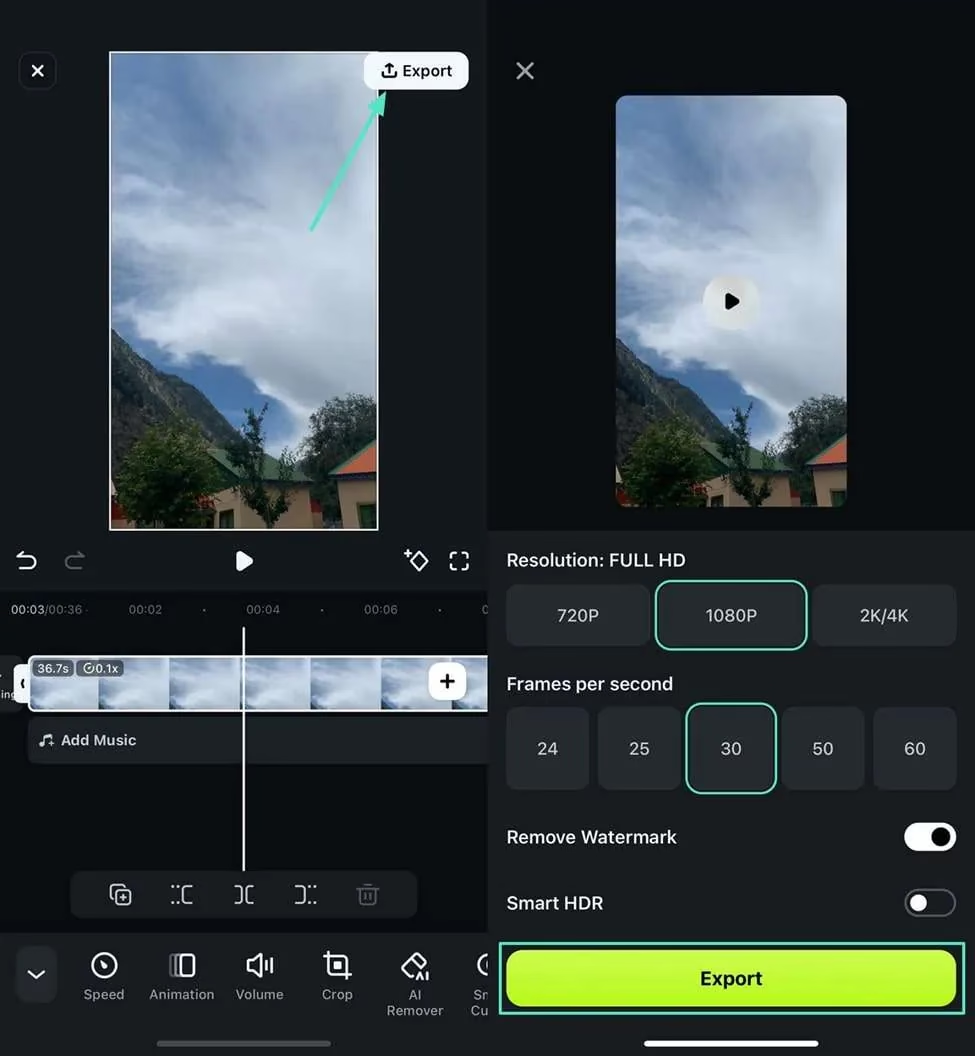
V tomto komplexním průvodci prozkoumáme různé metody, jak vytvořit časosběrné video přímo na vašem iPhonu. Začneme s nejjednodušším způsobem – použitím vestavěné aplikace Fotoaparát. Dále se podíváme na to, jak můžete vytvořit časosběr z již existujícího videa nebo dokonce ze série fotografií, a podělíme se o cenné tipy pro dosažení profesionálních výsledků. Připravte se proměnit hodiny v sekundy a zachytit kouzlo plynutí času!
- Co je to časosběrné video?
- Jak pořídit časosběrné video přímo na iPhonu
- Tipy pro profesionální časosběrné nahrávky na iPhonu
- Vytvoření časosběrného videa z existujícího videa na iPhonu (pomocí iMovie)
- Vytvoření časosběrného videa ze série fotografií
- Úprava rychlosti časosběrného videa na iPhonu
- Přidání hudby k časosběrnému videu na iPhonu
- Často kladené otázky (FAQ)
- Závěr
Co je to časosběrné video?
Časosběrné video (anglicky time-lapse) je kreativní filmařská technika, při které jsou snímky pořizovány s mnohem nižší frekvencí, než se následně přehrávají. To znamená, že kamera zaznamenává obraz v určitých intervalech – například každých několik sekund nebo minut – a poté tyto snímky složí dohromady a přehraje je v rychlém sledu. Výsledkem je, že události, které by v reálném čase trvaly hodiny, dny nebo dokonce déle, se zkomprimují do pouhých několika sekund nebo minut.
Tato technika umožňuje divákům být svědky pomalých změn a procesů, které by jinak byly pro lidské oko sotva postřehnutelné. Ať už jde o pohyb stínů během dne, stavbu budovy, roztávání sněhu nebo provoz na dálnici, časosběrné video dokáže vizualizovat plynutí času a dynamiku okolního světa zcela novým a poutavým způsobem. Není to jen vizuálně přitažlivé, ale také vynikající nástroj pro vyprávění příběhů, který ukazuje změnu a pokrok v kondenzovaném formátu.
Jak pořídit časosběrné video přímo na iPhonu
Nejjednodušší a nejrychlejší způsob, jak vytvořit časosběrné video, je použít vestavěnou funkci v aplikaci Fotoaparát vašeho iPhonu. Apple tuto funkci představil v iOS 8 a od té doby je její použití neuvěřitelně intuitivní.
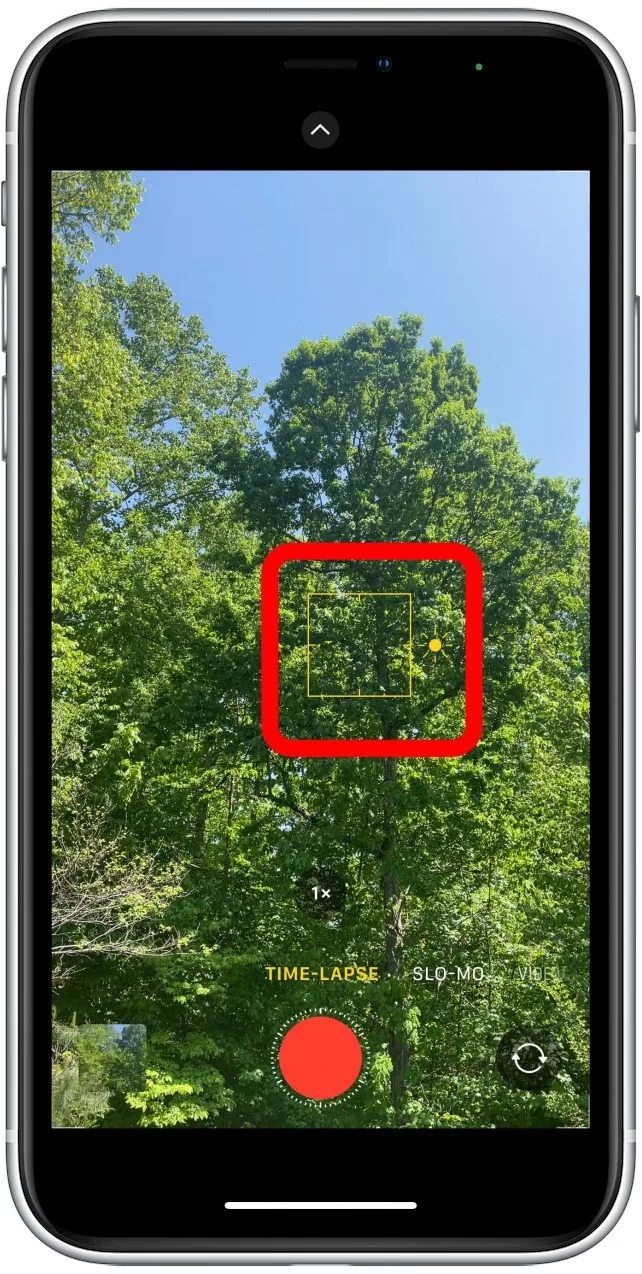
- Otevřete aplikaci Fotoaparát: Spusťte aplikaci Fotoaparát na svém iPhonu, stejně jako byste chtěli pořídit fotografii nebo běžné video.
- Vyberte režim Časosběr: Přejeďte prstem přes možnosti režimů (jako je Foto, Video, Pomalý záběr atd.) dole na obrazovce doprava, dokud se nezobrazí a nevybere režim „Časosběr“.
- Nastavte zaostření a expozici: Klepněte na obrazovku v místě, které chcete mít zaostřené a správně exponované. Tím zajistíte, že se video během nahrávání nebude nepředvídatelně měnit v jasu nebo ostrosti. Doporučujeme tuto volbu uzamknout. Jak na to? Dlouhým stisknutím na obrazovce v daném bodě, dokud se neobjeví žlutý rámeček s nápisem „UZAMČENÍ AE/AF“ (Auto-Exposure/Auto-Focus Lock). Toto je klíčový krok pro plynulý a profesionálně vypadající časosběr.
- Spusťte nahrávání: Jakmile jste připraveni, stiskněte červené tlačítko nahrávání. Kolem tlačítka závěrky se objeví rotující signál, který indikuje, že iPhone nahrává.
- Ukončete nahrávání: Pro dokončení nahrávání jednoduše klepněte znovu na červené tlačítko nahrávání. Video se automaticky zkomprimuje a objeví ve vaší galerii fotografií (Camera Roll).
Rychlý tip: Vestavěná funkce časosběru na iPhonu automaticky optimalizuje interval snímání tak, aby výsledné video mělo délku přibližně 20 až 40 sekund, bez ohledu na to, jak dlouho jste nahrávali. Nemůžete přímo ovlivnit rychlost ani počet snímků za sekundu (FPS), ale výsledek je obvykle velmi uspokojivý.
Tipy pro profesionální časosběrné nahrávky na iPhonu
I když je pořízení časosběrného videa na iPhonu snadné, s několika dalšími tipy můžete posunout své nahrávky na vyšší úroveň a dosáhnout skutečně profesionálních výsledků:
- Dostatek volného místa: Časosběrná videa, zejména ta delší, mohou zabrat značné množství úložného prostoru. Není nic frustrujícího než zjistit, že vaše nahrávka byla přerušena, protože se v zařízení vyčerpalo místo. Před začátkem nahrávání se ujistěte, že máte na iPhonu dostatek volného místa. Můžete smazat nepotřebné aplikace, přenést staré fotografie a videa na iCloud nebo do počítače.
- Připojení k napájení: Časosběrné záznamy často trvají dlouho a baterie se při nahrávání rychle vybíjí. Pokud plánujete nahrávat déle než 30 minut, důrazně doporučujeme připojit iPhone k napájecímu zdroji nebo externí powerbance. Zajistíte tak, že se nahrávání nepřeruší kvůli vybité baterii.
- Uzamknutí zaostření a expozice (AF/AE Lock): Jak již bylo zmíněno, toto je zásadní. Dlouhým stisknutím na obrazovce před zahájením nahrávání uzamknete zaostření a expozici. Pokud tak neučiníte, iPhone se bude snažit automaticky upravovat zaostření a expozici v závislosti na měnících se světelných podmínkách, což povede k „blikání“ nebo nežádoucím změnám jasu ve vašem finálním videu. Uzamčení AF/AE zajistí plynulý a konzistentní tok obrazu.
- Použití stativu: Bez ohledu na to, jak pevně si myslíte, že držíte iPhone, vaše ruce se vždy třesou a kamera iPhonu zachytí i ty nejmenší pohyby. Pro dosažení dokonale stabilního a profesionálního časosběru je naprosto nezbytné použít stativ. Pokud nemáte stativ, buďte kreativní! Použijte stůl, opřete iPhone o knihu, nebo jej umístěte do pevného stojanu na pera – cokoli, co udrží telefon naprosto nehybný po celou dobu nahrávání. Jen se ujistěte, že povrchy nejsou kluzké!
Vytvoření časosběrného videa z existujícího videa na iPhonu (pomocí iMovie)
Co když jste zapomněli zapnout režim časosběru a nahráli jste událost jako běžné video? Žádný problém! Můžete snadno převést normální video na časosběrné pomocí editační aplikace, jako je iMovie, která je zdarma a předinstalovaná na většině iPhonů.
- Otevřete aplikaci iMovie: Pokud ji nemáte, stáhněte si ji z App Store.
- Vytvořte nový projekt: Na hlavní obrazovce iMovie klepněte na tlačítko „+“ a poté vyberte „Film“ (Movie).
- Vyberte video: Ze své galerie vyberte normální video, které chcete převést na časosběr. Klepněte na něj a poté na „Vytvořit film“ (Create Movie) dole na obrazovce.
- Upravte rychlost: Vaše video se objeví na časové ose. Klepněte na video na časové ose, aby se kolem něj zobrazil žlutý editační rámeček a objevily se možnosti úprav ve spodní části obrazovky.
- Použijte ikonu rychlosti: Klepněte na ikonu rychlosti (vypadá jako hodiny nebo rychloměr). Objeví se posuvník rychlosti.
- Zrychlete video: Přetáhněte posuvník rychlosti doprava, abyste video zrychlili. Můžete si přehrávat náhled a najít ideální rychlost. iMovie na iPhonu umožňuje zrychlení až 2x, ale můžete proces opakovat (exportovat a znovu importovat), pokud potřebujete ještě vyšší rychlost.
- Uložte a exportujte: Jakmile jste spokojeni s výsledkem, klepněte na „Hotovo“ (Done) v levém horním rohu. Poté klepněte na ikonu sdílení (čtverec se šipkou nahoru) a vyberte „Uložit video“ (Save Video), abyste ho uložili do své galerie, nebo jej rovnou sdílejte na sociálních sítích.
Další možnosti: Existují i další aplikace pro úpravu videa, jako je populární CapCut, které nabízejí podobné funkce pro zrychlení videa a vytvoření časosběrného efektu. Postup je obvykle velmi podobný – importovat video, najít nástroj pro rychlost a zrychlit ho.
Vytvoření časosběrného videa ze série fotografií
Vytvoření časosběrného videa ze série jednotlivých fotografií je pokročilejší metoda, která vám dává maximální kontrolu nad každým snímkem. Bohužel, přímo na iPhonu neexistuje snadný vestavěný způsob, jak složit časosběrné video z hromady statických snímků. Nicméně, pokud máte k dispozici Mac, můžete tuto úlohu snadno provést v aplikaci iMovie.
Použití iMovie na Macu pro časosběr z fotografií:
- Otevřete iMovie a vytvořte nový projekt: Spusťte iMovie na svém Macu a zvolte „Vytvořit nový“ (Create New) a poté „Film“ (Movie).
- Nastavte předvolby: Klikněte na ikonu iMovie v levém horním rohu obrazovky a zvolte „Předvolby“ (Preferences). V novém okně přejděte na „Umístění fotografie“ (Photo Placement) a změňte možnost na „Oříznout a vyplnit“ (Crop to fill). Dále nastavte „Délka fotografie“ (Photo Duration) na „0,1 sekundy“. Tím zajistíte, že každá fotografie bude ve videu vidět jen velmi krátce, což je ideální pro časosběr.
- Importujte fotografie: Klikněte na tlačítko „Importovat média“ (Import Media) a importujte všechny své fotografie, které jste pořídili v sérii. Poté je přetáhněte na časovou osu v požadovaném pořadí.
- První export: Nyní se vaše fotografie spojí do videa, které se přehrává rychlostí 10 snímků za sekundu (FPS). Normální videa se obvykle přehrávají rychlostí 25 nebo 30 FPS. Pro další zrychlení a plynulost, exportujte tento soubor.
- Znovu importujte a zrychlete: Jakmile exportovaný soubor znovu importujete do iMovie a přetáhnete ho na časovou osu, můžete kliknout na ikonu rychlosti (malý rychloměr) ve spodní části obrazovky a zrychlit video na požadovanou časosběrnou rychlost.
- Finální export: Po nastavení rychlosti exportujte finální video.
Tato metoda vám umožní mít plnou kontrolu nad jednotlivými snímky a dosáhnout velmi plynulého a kvalitního časosběrného videa. Na iPhonu zatím neexistuje takto elegantní vestavěné řešení, které by vám umožnilo sestavit časosběr z velkého množství fotografií bez použití Macu.
Úprava rychlosti časosběrného videa na iPhonu
Jak jsme již zmínili, vestavěná funkce časosběru na iPhonu automaticky optimalizuje rychlost, aby výsledné video mělo délku kolem 20-40 sekund. Nemáte zde možnost přímo ovlivnit interval snímání nebo finální rychlost. Nicméně, pokud chcete změnit rychlost již nahraného časosběrného videa (zpomalit ho nebo zrychlit ještě více), můžete to udělat pomocí aplikace iMovie.
Změna rychlosti v iMovie:
- Otevřete iMovie a načtěte video: Spusťte aplikaci iMovie na svém iPhonu a vytvořte nový projekt, do kterého importujete své již nahrané časosběrné video.
- Vyberte klip: Klepněte na časosběrné video na časové ose, aby se aktivovaly možnosti úprav.
- Ikona rychlosti: Ve spodní liště nástrojů klepněte na ikonu rychlosti (vypadá jako malé hodiny).
- Upravte posuvník: Objeví se posuvník, který vám umožní měnit rychlost videa.
- Pro zpomalení: Přetáhněte posuvník doleva. Můžete zpomalit video až na 1/8x původní rychlosti. Mějte na paměti, že časosběrné video je vytvořeno ze statických snímků, takže přílišné zpomalení může vést k trhanému a nepřirozenému vzhledu.
- Pro zrychlení: Přetáhněte posuvník doprava. Můžete zrychlit video až na 2x původní rychlosti. Pokud potřebujete ještě vyšší zrychlení, můžete video exportovat a poté ho znovu importovat do iMovie a proces zrychlení opakovat.
- Uložte změny: Jakmile jste s rychlostí spokojeni, klepněte na „Hotovo“ v levém horním rohu a poté na ikonu sdílení pro uložení upraveného videa.
Přidání hudby k časosběrnému videu na iPhonu
Krásné časosběrné video si zaslouží odpovídající zvukovou stopu, která umocní jeho atmosféru. Přidání hudby k časosběrnému videu na iPhonu je snadné pomocí aplikace iMovie.
- Otevřete iMovie a vytvořte projekt: Spusťte iMovie a vytvořte nový projekt „Film“. Importujte své časosběrné video do projektu.
- Přidejte zvuk: Na časové ose klepněte na ikonu „+“ (plus) v levém středu obrazovky.
- Vyberte „Zvuk“: Z rozbalovací nabídky vyberte „Zvuk“ (Audio).
- Vyberte hudbu: Nyní máte několik možností:
- Zvukové stopy: iMovie nabízí vlastní knihovnu bezplatných zvukových stop, které můžete použít.
- Moje hudba: Pokud máte na iPhonu synchronizovanou hudbu, můžete vybrat skladbu z vlastní knihovny.
- Zvukové efekty: K dispozici jsou také různé zvukové efekty.
- Přidejte skladbu na časovou osu: Jakmile vyberete skladbu, klepněte na ikonu „+“ vedle ní, abyste ji přidali na časovou osu pod vaše video.
- Upravte délku a hlasitost: Můžete klepnout na zvukovou stopu na časové ose a upravit její délku přetažením okrajů nebo upravit hlasitost.
- Uložte a exportujte: Až budete spokojeni, klepněte na „Hotovo“ v levém horním rohu a poté na ikonu sdílení. Vyberte „Uložit video“, abyste uložili časosběrné video s hudbou do své galerie, nebo jej rovnou sdílejte na vybrané platformě.
Často kladené otázky (FAQ)
Jak dlouho mohu nahrávat časosběrné video na iPhonu?
Délka nahrávání časosběrného videa na iPhonu je v podstatě omezena pouze dostupným úložným prostorem na vašem zařízení a výdrží baterie. Pokud plánujete nahrávat několik hodin, je nezbytné připojit iPhone k napájecímu zdroji, protože baterie se při nahrávání časosběru rychle vybíjí. Dále se ujistěte, že máte dostatek volného místa – gigabajty dat jsou pro dlouhé časosběry klíčové. V opačném případě se nahrávání přeruší a můžete přijít o drahocenný záběr.

Mohu převést časosběrné video na normální video na iPhonu?
Přímá konverze časosběrného videa na normální video není snadná ani zcela možná v pravém slova smyslu. Důvodem je, že iPhone nejdříve nenahraje plnohodnotné video, které by následně zrychlil. Místo toho pořizuje řadu statických snímků, které se poté složí dohromady do časosběrného videa. Můžete sice pomocí iMovie video zpomalit (jak je popsáno výše), ale pokud ho zpomalíte příliš, bude vypadat nepřirozeně a trhaně, protože se skládá z jednotlivých snímků, nikoli plynulého videozáznamu.
Mohu převést normální video na časosběrné video na iPhonu?
Ano, to je velmi jednoduché! Stejně jako jsme popsali v sekci „Vytvoření časosběrného videa z existujícího videa na iPhonu (pomocí iMovie)“, můžete použít aplikaci iMovie. Jednoduše importujte své normální video do iMovie a použijte nástroj pro úpravu rychlosti k jeho zrychlení. Výsledkem bude video, které vypadá přesně jako časosběr!
Mohu vytvořit časosběrné video z fotografií přímo na iPhonu?
Bohužel, Apple nenabízí snadný vestavěný způsob, jak složit časosběrné video přímo ze série statických fotografií na iPhonu. Jak jsme popsali, tato funkce je dostupnější a efektivnější na Macu pomocí aplikace iMovie. Pro iPhone byste museli hledat aplikace třetích stran v App Store, které tuto funkci nabízejí, ale ty se mohou lišit ve funkčnosti a kvalitě.
Závěr
V tomto průvodci jsme vám ukázali, jak snadno vytvořit úchvatná časosběrná videa na vašem iPhonu. Ať už se rozhodnete pro přímé nahrávání v aplikaci Fotoaparát, zrychlení existujícího videa v iMovie, nebo složení časosběru ze série fotografií na Macu, máte k dispozici nástroje, které vám pomohou zachytit krásu plynutí času. Pamatujte na klíčové tipy, jako je uzamčení zaostření, dostatek paměti a použití stativu, abyste dosáhli co nejlepších výsledků. Teď už jste dostatečně zkušení na to, abyste začali tvořit svá vlastní úžasná časosběrná videa a sdíleli je se světem!
Chceš-li si přečíst další články podobné jako Časosběrné video na iPhone: Snadno a rychle, navštiv kategorii iPhone.