
04/03/2024
V dnešní době, kdy se snažíme být co nejvíce produktivní a efektivní, se často ocitáme v situaci, kdy neustále přepínáme mezi obrazovkou Macu a iPhonu. Příchozí notifikace, rychlá kontrola zprávy nebo spuštění aplikace na telefonu – to vše nás může vyrušovat od práce. Co kdyby existoval způsob, jak mít svůj iPhone plně pod kontrolou, aniž byste ho museli fyzicky držet v ruce? S příchodem iOS 18 a macOS Sequoia se tato vize stává realitou díky revoluční funkci s názvem Zrcadlení iPhonu (iPhone Mirroring). Tato inovace mění způsob, jakým interagujeme se svými zařízeními, a nabízí bezkonkurenční úroveň pohodlí a efektivity. Připravte se na to, že už nebudete muset neustále sahat po svém iPhonu, zatímco pracujete na Macu. Pojďme se podrobněji podívat na to, co tato funkce nabízí a jak ji můžete začít ihned používat.
- Co je to Zrcadlení iPhonu na Macu a proč je tak užitečné?
- Příprava a nastavení Zrcadlení iPhonu na macOS Sequoia
- Efektivní používání Zrcadlení iPhonu na macOS Sequoia
- Kontrola historie použití Zrcadlení iPhonu pro vaši bezpečnost
- Často kladené otázky (FAQ)
- Musím mít iPhone odemčený, aby Zrcadlení fungovalo?
- Mohu během zrcadlení používat kameru nebo mikrofon iPhonu?
- Je nutné, aby byl iPhone fyzicky blízko Macu?
- Jaké verze operačních systémů jsou pro Zrcadlení iPhonu potřeba?
- Co když se mi nedaří připojit iPhone k Macu?
- Mohu přetahovat soubory mezi Macem a iPhonem pomocí Zrcadlení?
- Závěr
Co je to Zrcadlení iPhonu na Macu a proč je tak užitečné?
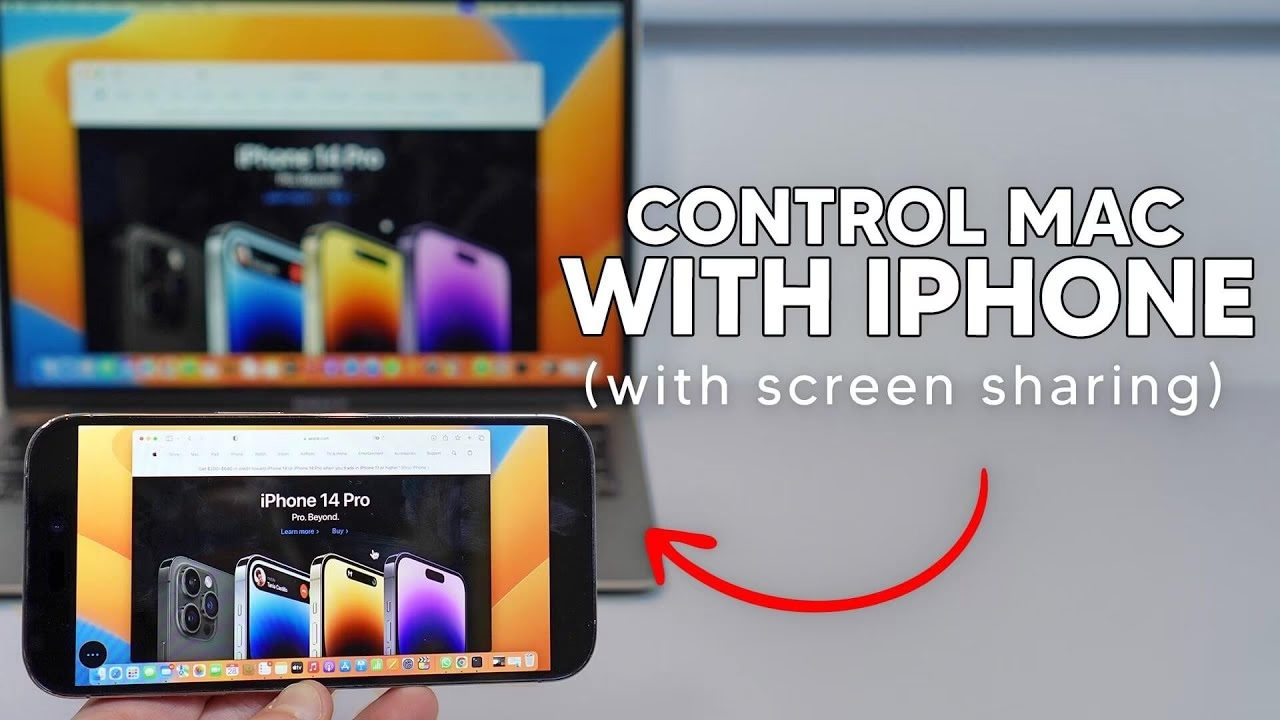
Zrcadlení iPhonu je nová, převratná funkce, která vám umožňuje plně ovládat váš iPhone přímo z obrazovky Macu. A co je na tom nejlepší? Váš iPhone může být dokonce zamčený a klidně i v jiné místnosti, pokud je v dosahu vaší Wi-Fi sítě a Bluetooth připojení. Představte si, že pracujete na důležitém projektu na Macu a přijde vám upozornění. Místo abyste přerušili práci, sáhli po iPhonu a odemkli ho, můžete jednoduše klepnout na notifikaci přímo na obrazovce Macu a reagovat. To je jen jeden z mnoha příkladů, jak Zrcadlení iPhonu zjednodušuje váš digitální život.
Tato funkce vám umožňuje spouštět aplikace, dokončovat úkoly, kontrolovat notifikace, a dokonce i přehrávat audio nebo video, vše z pohodlí vašeho Macu. Můžete klepat, přejíždět, používat Přepínač aplikací (App Switcher) pro rychlé přepínání mezi otevřenými aplikacemi a vyhledávat pomocí Spotlightu. Podporováno je i připojení Bluetooth ovladače k vašemu iPhonu, což rozšiřuje možnosti interakce, například pro hraní her.
Je však důležité si uvědomit, že i když je Zrcadlení iPhonu neuvěřitelně pokročilé, má svá pochopitelná omezení. Nemůžete například přistupovat k fotoaparátu nebo mikrofonu vašeho iPhonu a ani využívat biometrické ověřování (jako je Face ID nebo Touch ID) přímo prostřednictvím zrcadleného rozhraní. Aplikace se automaticky přepíná mezi režimy na výšku a na šířku podle potřeby, nicméně nedokáže napodobit akcelerometr iPhonu. Apple naznačil, že budoucí aktualizace mohou přinést další funkce, jako je například přetahování souborů mezi Macem a iPhonem, což by dále zvýšilo užitečnost této funkce.
Funkce vs. Omezení Zrcadlení iPhonu
Pro lepší přehlednost jsme pro vás připravili tabulku, která shrnuje, co Zrcadlení iPhonu dokáže a co nikoli:
| Funkce | Možné | Nemožné |
|---|---|---|
| Spouštění aplikací a práce s nimi | Ano | |
| Kontrola a správa notifikací | Ano | |
| Přehrávání audio a video obsahu | Ano | |
| Použití Bluetooth ovladače s iPhonem | Ano | |
| Přístup k fotoaparátu iPhonu | Ano | |
| Použití mikrofonu iPhonu | Ano | |
| Biometrické ověřování (Face ID/Touch ID) | Ano | |
| Přetahování souborů mezi Macem a iPhonem | Ano (zatím) |
Příprava a nastavení Zrcadlení iPhonu na macOS Sequoia
Zprovoznění Zrcadlení iPhonu je překvapivě jednoduché, jakmile máte na svém iPhonu nainstalován iOS 18 a na Macu macOS Sequoia. Klíčem k hladkému fungování je několik základních předpokladů, které je nutné splnit. Tyto kroky zajišťují nejen funkčnost, ale i bezpečnost vašeho připojení.
1. Zkontrolujte kompatibilitu a přihlášení
Aby Zrcadlení iPhonu fungovalo, musí být váš iPhone i Mac přihlášeny ke stejnému účtu Apple ID. To je základní bezpečnostní prvek, který zajišťuje, že k vašemu iPhonu se nedostane nikdo nepovolaný. Dále je nezbytné, aby byl váš iPhone zamčený – paradoxně, právě v zamčeném stavu je tato funkce nejlépe využitelná pro vzdálené ovládání. Ujistěte se také, že je iPhone fyzicky blízko Macu, což zajišťuje stabilní a rychlé připojení. A samozřejmě, na obou zařízeních musíte mít zapnuté Bluetooth a Wi-Fi. Tyto bezdrátové technologie jsou páteří pro komunikaci mezi iPhonem a Macem a zajišťují plynulý přenos dat.
2. Spuštění aplikace Zrcadlení iPhonu
Existují čtyři pohodlné způsoby, jak otevřít aplikaci Zrcadlení iPhonu na vašem Macu. Každý z nich nabízí jinou úroveň rychlosti a přístupnosti, takže si můžete vybrat ten, který vám nejlépe vyhovuje:
- Z Docku: Pokud máte aplikaci Zrcadlení iPhonu připnutou v Docku, stačí na ni jednoduše kliknout. Toto je nejrychlejší metoda pro ty, kteří tuto funkci používají často.
- Přes Launchpad: Otevřete Launchpad (ikona rakety v Docku nebo gesto na trackpadu) a najděte ikonu Zrcadlení iPhonu.
- V Finderu: Přejděte do Finderu, poté do složky Aplikace (Applications) a zde najděte a spusťte Zrcadlení iPhonu.
- Pomocí Spotlightu: Klikněte na ikonu lupy v pravém horním rohu obrazovky (nebo stiskněte Command + mezerník) pro spuštění Spotlightu. Začněte psát „Zrcadlení iPhonu“ a jakmile se objeví ve výsledcích, stiskněte Enter. Tato metoda je ideální, pokud si nepamatujete přesné umístění aplikace.
3. Zadání hesla a automatické ověření
Při prvním spuštění Zrcadlení iPhonu se pravděpodobně objeví zpráva, že je funkce zamčená. V takovém případě budete požádáni o zadání přihlašovacího hesla k vašemu Macu. Jedná se o důležité bezpečnostní opatření, které zajišťuje, že pouze oprávněný uživatel může vzdáleně ovládat iPhone. Pokud si přejete zjednodušit budoucí připojení a povolit Macu automatické přihlášení bez nutnosti zadávat heslo Macu pokaždé, můžete to nastavit. Klikněte na „Zrcadlení iPhonu“ v panelu nástrojů v horní části obrazovky, vyberte „Nastavení“ a poté zaškrtněte možnost „Automaticky ověřit“. Po tomto nastavení se váš Mac automaticky připojí k vašemu iPhonu, což značně urychlí proces zahájení zrcadlení.
4. První připojení a bezpečnostní upozornění
Jakmile se Mac úspěšně připojí k iPhonu, na obrazovce vašeho Macu se objeví domovská obrazovka iPhonu. Současně se na vašem iPhonu zobrazí zpráva, která vás informuje, že je telefon právě používán z Macu. Toto je skvělé bezpečnostní opatření, které vám dává okamžitou vizuální zpětnou vazbu o tom, že je vaše zařízení vzdáleně ovládáno. Nyní můžete začít plně interagovat se svým iPhonem vzdáleně, jako byste ho drželi v ruce.
5. Ukončení relace Zrcadlení iPhonu
Pokud chcete ukončit relaci Zrcadlení iPhonu, je to velmi jednoduché. Stačí zavřít aplikaci Zrcadlení iPhonu na Macu, nebo jednoduše odemknout váš iPhone. Jakmile iPhone odemknete, zrcadlení se automaticky ukončí a ovládání se vrátí zpět na váš telefon.
Efektivní používání Zrcadlení iPhonu na macOS Sequoia
Po úspěšném nastavení je čas prozkoumat, jak můžete Zrcadlení iPhonu využít naplno a optimalizovat svou interakci. Ovládání iPhonu z Macu přináší řadu výhod, zejména co se týče velikosti obrazovky a přesnosti ovládání.
1. Změna velikosti obrazovky
Jednou z největších výhod používání iPhonu na Macu je možnost zvětšit si obrazovku. To je obzvláště užitečné pro ty, kteří mají menší iPhone nebo prostě preferují práci na větší ploše. Nejsnazší způsob, jak toho dosáhnout, je kliknout na „Zobrazení“ (View) v panelu nástrojů aplikace a vybrat „Větší“ (Larger). Alternativně můžete použít klávesovou zkratku Command + (plus). Pokud se chcete vrátit k původní velikosti, vyberte „Skutečná velikost“ (Actual Size), nebo naopak zvolte „Menší“ (Smaller) pro zmenšení obrazovky. Tato flexibilita vám umožňuje přizpůsobit si zobrazení přesně podle vašich potřeb.
2. Interakce dotykem a gesty
Místo klepání prstem budete používat myš nebo trackpad k ovládání iPhonu na Macu. Princip je intuitivní:
- Klepnutí: Místo klepnutí stačí kliknout myší nebo trackpadem na ikonu nebo položku na obrazovce iPhonu.
- Klepnutí a podržení: Pro akce, které vyžadují klepnutí a podržení, jednoduše klikněte a držte tlačítko myši nebo trackpadu.
- Přejetí prstem: Pro přejetí doleva a doprava můžete použít přejetí na trackpadu. Pokud nemáte Apple myš s multidotykovou podporou, můžete kliknout, podržet a táhnout myší doleva nebo doprava.
- Posouvání: Posouvání nahoru a dolů se provádí pomocí posuvníku na myši nebo přejetím na trackpadu. U standardní myši bez posuvníku můžete kliknout, podržet a táhnout myší nahoru nebo dolů.
Tyto interakce jsou navrženy tak, aby co nejvěrněji simulovaly dotykové ovládání iPhonu, což zajišťuje plynulý a přirozený zážitek.
3. Přístup k základním funkcím
Zrcadlení iPhonu na Macu vám poskytuje snadný přístup k základním funkcím iPhonu, které znáte a používáte denně:
- Návrat na domovskou obrazovku: Pokud jste v nějaké aplikaci a potřebujete se vrátit na domovskou obrazovku, klikněte na lištu ve spodní části obrazovky iPhonu na vašem Macu. Alternativně můžete stisknout Command-1 na klávesnici, nebo najet ukazatelem myši na horní část okna Zrcadlení iPhonu a kliknout na tlačítko Domovská obrazovka.
- Přepínač aplikací (App Switcher): Potřebujete se rychle přepínat mezi otevřenými aplikacemi? Stiskněte Command-2, nebo opět najet ukazatelem myši na horní část okna Zrcadlení iPhonu a kliknout na tlačítko Přepínač aplikací.
- Spotlight: Pro přístup k Spotlightu, kde můžete vyhledávat, prohlížet návrhy Siri a nedávná hledání, přejeďte prstem nahoru z domovské obrazovky nebo stiskněte Command-3. Spotlight je neocenitelný nástroj pro rychlé nalezení aplikací, kontaktů nebo informací.
Kontrola historie použití Zrcadlení iPhonu pro vaši bezpečnost
Máte podezření, že někdo použil váš Mac k přístupu k vašemu iPhonu? Apple myslel i na bezpečnost a soukromí. Existuje způsob, jak přesně zkontrolovat, kdy bylo Zrcadlení iPhonu použito a z jakého Macu.
1. Spuštění Nastavení
Když se relace zrcadlení ukončí, Dynamický ostrov (Dynamic Island) na vašem iPhonu vám nabídne možnost klepnout na „Nastavení“. Pokud tuto příležitost propásnete, můžete jednoduše otevřít aplikaci „Nastavení“ na vašem iPhonu, klepnout na „Obecné“ a poté vybrat „AirPlay & Continuity“.
Ať už jste se dostali do nastavení jakýmkoli způsobem, nyní klepněte na „Zrcadlení iPhonu“. Zde uvidíte, který Mac byl použit pro přístup k vašemu iPhonu, přesný čas, kdy k tomu došlo, a dobu trvání relace. Tato funkce je cenným nástrojem pro ověření aktivity a zajištění, že váš iPhone je ovládán pouze vámi.
Často kladené otázky (FAQ)
Abychom vám co nejvíce usnadnili používání Zrcadlení iPhonu, zde jsou odpovědi na některé z nejčastějších otázek, které vás mohou napadnout:
Musím mít iPhone odemčený, aby Zrcadlení fungovalo?
Ne, naopak. Funkce Zrcadlení iPhonu je navržena tak, aby fungovala i s uzamčeným iPhonem. To je jedna z jejích hlavních výhod, protože vám umožňuje ovládat telefon, aniž byste ho museli fyzicky odemykat, což šetří čas a zvyšuje pohodlí.
Mohu během zrcadlení používat kameru nebo mikrofon iPhonu?
V současné době ne. Zrcadlení iPhonu neposkytuje přístup k hardwarovým komponentám, jako je kamera nebo mikrofon iPhonu. Tato omezení jsou zavedena z důvodů soukromí a bezpečnosti.
Je nutné, aby byl iPhone fyzicky blízko Macu?
Ano, pro stabilní a spolehlivé připojení je doporučeno, aby byl iPhone v dosahu vašeho Macu. Ačkoli může fungovat i v jiné místnosti, pokud je v dosahu vaší Wi-Fi sítě a Bluetooth připojení, ideální je udržovat zařízení v relativní blízkosti pro optimální výkon.
Jaké verze operačních systémů jsou pro Zrcadlení iPhonu potřeba?
Pro využití této funkce potřebujete mít na svém iPhonu nainstalovaný iOS 18 a na Macu macOS Sequoia. Bez těchto nejnovějších verzí operačních systémů nebude Zrcadlení iPhonu dostupné.
Co když se mi nedaří připojit iPhone k Macu?
Pokud máte problémy s připojením, zkuste následující kroky:
- Ujistěte se, že obě zařízení jsou přihlášena ke stejnému Apple ID.
- Zkontrolujte, zda máte na obou zařízeních zapnuté Wi-Fi a Bluetooth.
- Zkuste restartovat iPhone i Mac.
- Ujistěte se, že iPhone je uzamčený, jak je popsáno v návodu.
- Zkontrolujte, zda máte nainstalované nejnovější verze iOS 18 a macOS Sequoia.
Mohu přetahovat soubory mezi Macem a iPhonem pomocí Zrcadlení?
V současné době tato funkce není podporována. Apple však naznačil, že budoucí aktualizace mohou přinést možnost přetahování souborů mezi Macem a iPhonem, což by dále rozšířilo možnosti využití Zrcadlení iPhonu.
Závěr
Zrcadlení iPhonu na Macu s iOS 18 a macOS Sequoia je bezesporu jednou z nejvýznamnějších nových funkcí, která výrazně zvyšuje produktivitu a pohodlí. Možnost ovládat svůj iPhone z větší obrazovky Macu, aniž byste ho museli neustále zvedat, je obrovská výhoda pro každého, kdo tráví hodně času u počítače. Od spouštění aplikací a kontrolu notifikací až po přehrávání médií – vše je nyní na dosah myši nebo trackpadu. Tato funkce nejenže zefektivňuje práci, ale také nabízí nové možnosti interakce s vašimi Apple zařízeními. Vyzkoušejte ji a objevte, jak snadné a pohodlné může být mít váš iPhone vždy pod kontrolou, i když ho nemáte přímo v ruce.
Chceš-li si přečíst další články podobné jako Ovládání iPhone z Macu: Zrcadlení iPhonu, navštiv kategorii Návody.