
02/02/2022
Dnešní chytré telefony, a především pak iPhony, se staly nepostradatelnými nástroji pro zachycení našich každodenních zážitků. S každou novou generací přináší Apple inovace, které posouvají mobilní fotografii na zcela novou úroveň. Již dávno neplatí, že k pořízení dechberoucích snímků potřebujete drahou zrcadlovku. Váš iPhone, zejména modely Pro a Pro Max, je vybaven špičkovými kamerami, které dokážou překvapit i zkušené fotografy. Ale jen mít skvělý fotoaparát nestačí. Abyste skutečně využili jeho plný potenciál a pořídili fotografie, které zaujmou, je potřeba znát několik osvědčených triků a technik. Tento komplexní průvodce vás provede světem profesionální iPhone fotografie, od základních funkcí po pokročilé tipy, které vám pomohou proměnit vaše snímky v umělecká díla.
- Co je to iPhone fotografie a režim Portrét?
- Jak pořídit profesionální fotografie s iPhonem
- 1. Využijte tlačítko Camera Control (ovládání kamery)
- 2. Použijte pravidlo třetin
- 3. Hledejte neobvyklé úhly pohledu
- 4. Vytvořte pocit hloubky ve svých fotografiích z iPhonu
- 5. Nepoužívejte blesk
- 6. Vyhněte se rozmazaným snímkům
- 7. Použijte manuální režim fotoaparátu iPhonu
- 8. Použijte režim Portrét pro portréty
- 9. Použijte HDR, když máte scény s velkým množstvím světla a stínu
- 10. Použijte režim sekvenčního snímání pro dynamické objekty
- 11. Upravujte své fotografie
- Srovnání podpory režimu Portrét
- Často kladené otázky (FAQ)
- Co je to režim Portrét na iPhonu a jak funguje?
- Které modely iPhonu podporují režim Portrét?
- Jak mohu aktivovat mřížku pro pravidlo třetin v aplikaci Fotoaparát?
- Jak uzamknout ostření a expozici na iPhonu?
- Kdy bych měl použít režim HDR a kdy ne?
- Jak pořizovat sekvenční snímky (Burst Mode) na iPhonu?
- Je dobré používat blesk na iPhonu?
Co je to iPhone fotografie a režim Portrét?
iPhone fotografie v podstatě znamená vytváření snímků pomocí vašeho Apple smartphonu. Jedná se o oblast, která se neustále vyvíjí a nabízí uživatelům neuvěřitelné možnosti. Jednou z nejpopulárnějších a nejefektivnějších funkcí, která výrazně zlepšuje kvalitu portrétních fotografií, je režim Portrét. Tento režim byl poprvé představen s modelem iPhone 7 Plus a od té doby se stal základní součástí mnoha novějších modelů, včetně těch nejnovějších z řady iPhone 16.
Jak režim Portrét funguje? Kamera iPhonu okamžitě vytvoří efekt nazývaný „hloubka ostrosti“. Tento efekt umožňuje uživatelům zachytit fotografie s ostrým zaostřením na hlavní objekt, zatímco pozadí je krásně rozostřené. Výsledkem je snímek, kde portrétovaná osoba nebo objekt skutečně vynikne a oddělí se od rušivého pozadí, což dodává fotografii profesionální a umělecký vzhled. Pro správnou funkčnost režimu Portrét je důležité, aby byl váš iPhone aktualizován na nejnovější verzi iOS. Režim Portrét je podporován modely iPhone 7 Plus až po iPhone 13 Pro Max, a samozřejmě i všechny novější modely, jako jsou iPhone 15 a iPhone 16.
Jak pořídit profesionální fotografie s iPhonem
Chcete se naučit, jak pořizovat profesionální fotografie s iPhonem? Pak jste na správném místě. Jak již bylo zmíněno, Apple nabízí jedny z nejlepších fotoaparátů, které lze na chytrých telefonech najít, zejména pokud máte nejnovější iPhone Pro nebo Pro Max. A s tlačítkem Camera Control u řady iPhone 16 je iPhone ještě více zaměřen na profesionální fotografii.
Navzdory fantastickým fotoaparátům na iPhone 16 a 16 Pro je stále možné pořídit špatně osvětlené, špatně komponované nebo prostě nudné snímky, pokud nevíte, co děláte. Naštěstí několik tipů může výrazně pomoci k získání profesionálních fotografií z iPhonu. V níže uvedeném průvodci navrhneme několik jednoduchých věcí, na které je třeba pamatovat, od toho, jaká nastavení použít, až po obecné tipy, které platí pro fotografování chytrým telefonem s jakýmkoli telefonem.
1. Využijte tlačítko Camera Control (ovládání kamery)
Tlačítko Camera Control, představené na řadě iPhone 16, je skutečnou revolucí pro mobilní fotografy. Toto tlačítko nejenže funguje jako zkratka pro otevření fotoaparátu (skvělé, když potřebujete rychle pořídit snímek), ale také vám umožňuje vybírat a upravovat zoom, expozici, hloubku a tón. Jakmile stisknete tlačítko Camera Control pro otevření fotoaparátu, můžete na něj lehce klepnout pro přístup k různým nastavením a posouvat prstem doleva nebo doprava pro úpravu posuvníků. Tato funkce výrazně zrychluje a zjednodušuje ovládání klíčových fotografických parametrů přímo během focení, což je neocenitelné pro zachycení prchavých okamžiků.
2. Použijte pravidlo třetin
Jedním z největších tipů, které vám můžeme dát pro pořizování profesionálních fotografií na iPhonu, a vlastně na jakémkoli telefonu, je použití pravidla třetin. Toto pravidlo, sahající až do renesančního umění, spočívá v rozdělení obrazu na mřížku tři krát tři. Umístěním hlavních objektů vaší fotografie podél těchto linií můžete vytvořit mnohem vizuálně poutavější snímky.
Když fotografujeme, často máme tendenci umístit náš objekt přímo do středu záběru, ale ve skutečnosti může být lepší umístit jej na jednu stranu, čímž se vytvoří prostor, se kterým může objekt interagovat nebo do kterého se může pohybovat. Náš mozek má rád určitou symetrii, ale ne příliš, a poutavé kompozice mají obvykle nerovnoměrné prvky na každé straně rámu.
Snažte se udržet věci jednoduché – zvláště pokud fotografujete pro Instagram, kde budou snímky převážně prohlíženy na malých obrazovkách. Komplexní kompozice se může stát přeplněnou a matoucí; zredukování kompozic na několik klíčových prvků je činí snáze pochopitelnými. Můžete se naučit používat pravidlo třetin aktivací mřížkových linií v nastavení fotoaparátu vašeho iPhonu. Přejděte do sekce Fotoaparát v aplikaci Nastavení a přepněte přepínač Mřížka na zapnuto.
3. Hledejte neobvyklé úhly pohledu
Další obecný tip pro fotografování, který lze použít k pořízení profesionálnějších fotografií s iPhonem, je hledání různých, originálnějších úhlů pohledu, namísto fotografování všeho z místa, kde stojíte. Prozkoumejte vysoké a nízké úhly, abyste viděli, jak mění scénu. Různé úhly mohou odhalit detaily a skryté symetrie v běžných scénách. Má tendenci upoutat pozornost lidí, když uvidí fotografii něčeho, co znají, ale viděného jiným způsobem.
Neobvyklé úhly také nabízejí více možností pro kompozici, s různými liniemi a stíny, a mohou nám také umožnit přiblížit se k objektu. Pokud fotografujete svého psa – nebo prase, jako v případě našeho recenzenta při testování iPhonu – dostanete se na jeho úroveň, i když to znamená dostat se na zem. Změna perspektivy dokáže s výsledným snímkem zázraky.
4. Vytvořte pocit hloubky ve svých fotografiích z iPhonu
Při komponování fotografií zpočátku často myslíme ve dvou rozměrech, ale obraz s pocitem hloubky může být mnohem poutavější. Snadný způsob, jak toho dosáhnout s vaším iPhonem, je fotografovat detailní objekt proti rozostřenému pozadí (můžete také udělat opak, s hlavním objektem za mírně rozostřeným objektem v popředí).
Váš telefon se automaticky pokusí zaostřit na to, co si myslí, že je objektem vaší fotografie, ale ne vždy zvolí nejlepší možnost. Chcete-li zaostřit jinam, jednoduše klepněte na obrazovku, abyste přepsali volbu telefonu, a poté experimentujte se zahrnutím různých prvků v různých hloubkách ve vašem snímku.
Kamera iPhonu se automaticky přizpůsobí, když ji přesunete, abyste upravili kompozici, ale můžete zaostření uzamknout klepnutím na obrazovku a podržením prstu po dobu několika sekund – v horní části obrazovky se objeví žlutý rámeček „AE/AF LOCK“, který vás informuje, že ostření a expozice byly uzamčeny. Poté můžete telefon přesunout a překompovat záběr, aniž by se kamera pokoušela znovu zaostřit.
Zahrnutí linií do vaší kompozice může také pomoci vytvořit pocit hloubky. Dlouhé, rovné vodící linie na fotografii poskytují divákům mapu, která jim pomáhá porozumět obrazu. Mohou rozdělit fotografii na odlišné části a vést oko kolem ní, což dodává fotografii větší smysl pro hloubku.
5. Nepoužívejte blesk
Fotografie je celá o používání světla, což přináší výzvy při fotografování tmavých scén. Naštěstí jsou novější iPhony mnohem lepší v práci za špatných světelných podmínek, přičemž iPhone 15 nabízí další vylepšení. To znamená, že často již nebudete muset používat blesk.
Světlo vyzařované bleskem telefonu je studené, drsné a strašně nelichotivé, ať už fotografujete osobu nebo své jídlo. Difúzní světlo vypadá mnohem lépe, takže pokud fotografujete v noci, zkuste využít jakékoli jiné zdroje světla, které máte po ruce, než se uchýlíte k blesku. Totéž platí pro Noční režim. I když je mnohem lepší, než býval, může vypadat nepřirozeně nebo příliš jasně, aby skutečně reprezentoval noční scénu, kterou jste viděli svýma očima.
6. Vyhněte se rozmazaným snímkům
Senzory fotoaparátů iPhonu se neustále zlepšují, ale třesoucí se fotoaparát může stále vést k rozmazání. iPhone je tak tenký, že někdy i pouhý tlak prstu nebo palce na tlačítko spouště stačí k vyvolání otřesu. Ale existují řešení. Časovač fotoaparátu iPhonu není jen pro skupinové selfie. Umožňuje pořídit jakýkoli snímek, aniž byste museli fyzicky stisknout tlačítko spouště. Stačí nastavit časovač, a pak se můžete soustředit na držení fotoaparátu v klidu, zatímco pořídí fotografii.
Pokud pořizujete krátké expozice, můžete použít časovač a jednoduše držet telefon pevně oběma rukama. Pro delší expozice, například za špatného světla, budete potřebovat držák nebo stativ (nebo improvizovanou podporu), abyste udrželi telefon stabilní. Pro zamezení chvění fotoaparátu u videa se podívejte na průvodce nejlepšími stabilizátory pro iPhone.
Samozřejmě, použití časovače je nejlepší pro fotografování statických objektů. Cokoli, co se pohybuje, nemusí nutně čekat, až časovač odpočítá. Další možností je použití tlačítek hlasitosti k pořizování fotografií. Není to tak stabilní jako použití časovače, ale často nabízí větší stabilitu než použití tlačítka spouště na obrazovce, což nabízí možnost pro pohybující se objekty.
7. Použijte manuální režim fotoaparátu iPhonu
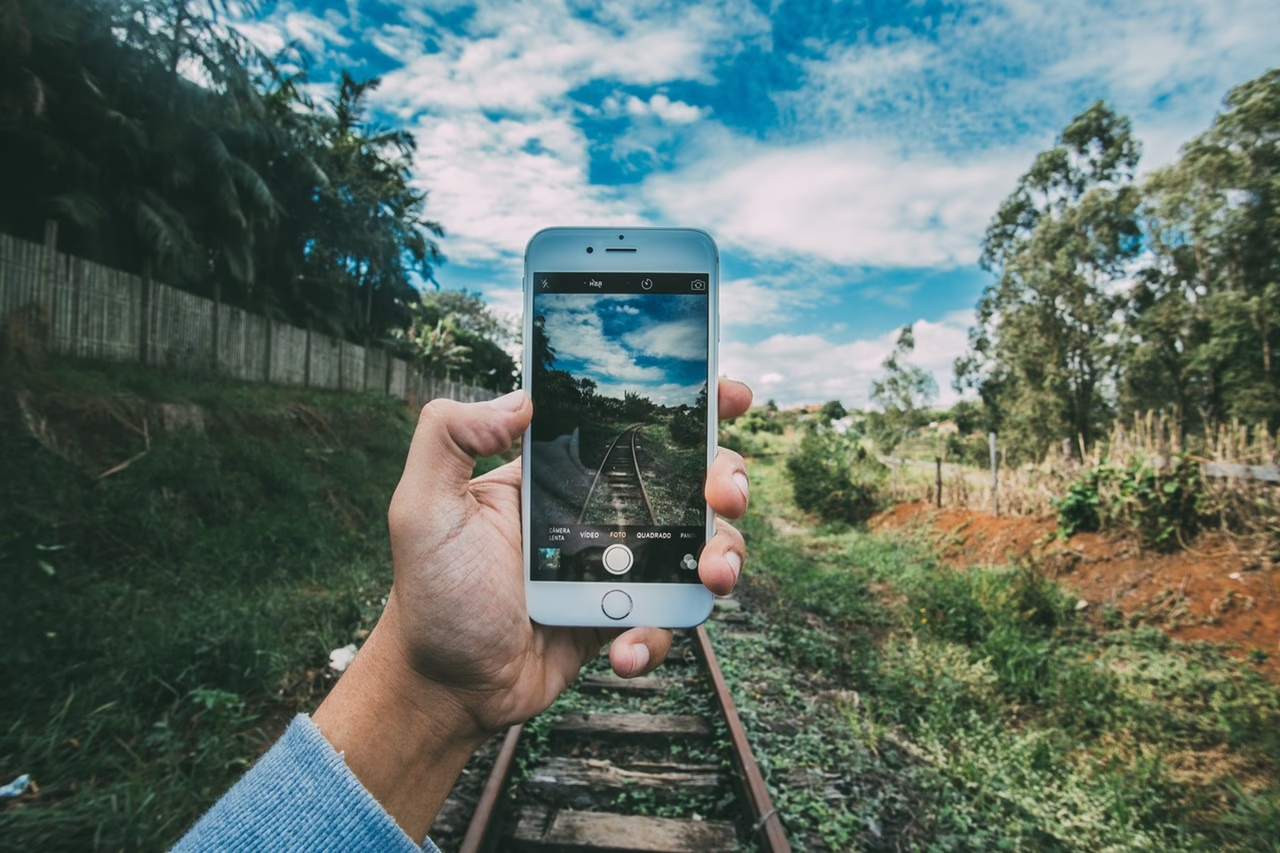
Používání automatických nastavení iPhonu usnadňuje pořizování poměrně slušných fotografií, ale často to není nejlepší způsob, jak pořídit profesionální fotografie na iPhonu. Věnování času vstupu do manuálního režimu a ruční úpravě expozice a zaostření vám může pomoci získat kreativnější snímky. Je pravděpodobné, že váš telefon často přeexponuje snímky, které mají ve stínu oblast, čímž ztrácí detaily ve světlejší části obrazu, a někdy může být lepší pořídit snímek, který je trochu příliš tmavý než příliš světlý, protože při úpravách můžete získat zpět některé detaily ze stínů.
Ruční změna expozice je ve skutečnosti velmi snadná, aniž byste museli vstupovat do manuálního režimu. Stačí klepnout na obrazovku, kam chcete zaostřit, a poté přejet prstem nahoru nebo dolů pro zvýšení nebo snížení expozice. Tato jednoduchá gesta vám umožní mít plnou kontrolu nad jasem snímku.
8. Použijte režim Portrét pro portréty
Někdy jsou nejlepší tipy, jak pořídit profesionální fotografie s iPhonem, ty nejzjevnější. Pokud pořizujete portréty, použijte režim Portrét. Někteří lidé jsou podezřívaví vůči speciálním režimům, protože technologické značky mají ve zvyku zahrnovat efektní funkce k dosažení věcí, které by se daly lépe udělat ručně, ale často bylo do vytváření těchto funkcí vloženo mnoho práce a skutečně slouží svému účelu.
Režim Portrét na iPhonu vytváří mělčí hloubku ostrosti, aby se objekt odlišil od pozadí, a může vytvářet portréty, které skutečně vyniknou. Najdete jej hned vedle režimu Foto nad tlačítkem spouště, když otevřete aplikaci fotoaparátu. iPhone 15 zavedl automatickou detekci režimu, takže se může přepnout přímo do režimu Portrét, když to považuje za vhodné. Využijte tuto funkci pro skutečně působivé portréty.
9. Použijte HDR, když máte scény s velkým množstvím světla a stínu
Další vestavěná funkce, která je často přehlížena nebo nesprávně používána, je HDR (high-dynamic-range). HDR fotografie řeší problém, který vzniká u scén, které mají velmi světlé oblasti a velmi tmavé oblasti. Tento typ scény by normálně vedl k obrazu, který je buď přeexponovaný, nebo podexponovaný, ale HDR kombinuje více snímků s různými expozicemi, aby vytvořilo složený obraz. Profesionální fotografové to dělají ručně pořizováním samostatných fotografií s různými nastaveními expozice a jejich následným sloučením při úpravách, ale váš iPhone se s tím docela dobře vypořádá za vás.
Kdy byste měli použít HDR? V jakékoli situaci, kde máte velmi světlou oblast (například oblohu) a tmavší oblast, která se jeví ve stínu, jako je hora nebo jakýkoli detail v popředí, který se ztrácí proti obloze. HDR se hodí tam, kde je vysoký kontrast mezi nejsvětlejšími a nejtmavšími částmi scény. Můžete ručně zapnout nebo vypnout HDR v aplikaci Fotoaparát klepnutím na ikonu HDR v horní části obrazovky, ale často je nejlepší nastavit jej na Automaticky, aby jej telefon používal pouze tehdy, když to senzor fotoaparátu považuje za nutné. Je lepší vyhnout se neustálému používání HDR, protože může způsobit, že snímky budou vypadat trochu ploše, pokud je používáno zbytečně.
10. Použijte režim sekvenčního snímání pro dynamické objekty
Pronásledujete pohybující se objekt? Pak je režim sekvenčního snímání pravděpodobně to, co chcete k získání nejlepších snímků. Ať už se pohybuje váš objekt, nebo vy sami, pořízení série několika snímků ve velmi rychlém sledu nabízí větší šanci, že alespoň jeden ze snímků bude perfektní.
Pro pořízení sekvenčního snímku stačí klepnout a podržet tlačítko spouště (nebo tlačítko pro zvýšení hlasitosti). Na spodní straně obrazovky se objeví počítadlo, které vám sdělí, kolik snímků pořizujete. Chcete-li zastavit, stačí zvednout prst a všechny snímky budou uloženy do vaší Galerie. Pokud chcete použít metodu s tlačítkem hlasitosti nahoru, musíte ji nejprve povolit. Přejděte do Nastavení > Fotoaparát a vyberte Použít tlačítko hlasitosti pro sériové snímání.
11. Upravujte své fotografie
Zatímco aplikace sociálních médií, jako je Instagram, mají své vlastní filtry a možnosti úprav, nemohou se rovnat specializovaným editačním aplikacím a softwaru. Úpravy mohou proměnit dobrý snímek ve fantastický snímek a v současné době není nouze o nástroje. Pro iPhone je k dispozici několik bezplatných nebo velmi levných aplikací, včetně Big Lens a Snapseed.
Pokud se však začnete fotografování věnovat vážněji, doporučujeme zvážit software pro úpravu fotografií, jako je Adobe Lightroom, který má nyní mobilní verzi. Profesionální úpravy dokážou vytáhnout z vašich snímků maximum, upravit barvy, expozici, kontrast a mnoho dalšího. Nezapomeňte, že i ten nejlepší snímek lze vylepšit postprodukcí. Naučte se základní principy úprav a experimentujte s různými nástroji, abyste našli svůj vlastní styl.
Srovnání podpory režimu Portrét
Režim Portrét je jednou z nejžádanějších funkcí, která umožňuje vytvářet snímky s krásně rozostřeným pozadím. Zde je přehled modelů iPhone, které tuto funkci podporují, na základě poskytnutých informací:
| Model iPhone | Podpora režimu Portrét | Poznámky |
|---|---|---|
| iPhone 7 Plus | Ano | První model s režimem Portrét |
| iPhone 8 Plus | Ano | Vylepšená kvalita |
| iPhone X | Ano | Podpora režimu Portrét na přední i zadní kameře |
| iPhone XR | Ano | Softwarový Portrét režim (pouze pro lidi) |
| iPhone XS / XS Max | Ano | Pokročilá kontrola hloubky |
| iPhone 11 / 11 Pro / 11 Pro Max | Ano | Vylepšený Portrét režim s novými efekty |
| iPhone 12 / 12 mini / 12 Pro / 12 Pro Max | Ano | Vylepšení v nízkém osvětlení |
| iPhone 13 / 13 mini / 13 Pro / 13 Pro Max | Ano | Filmový režim, lepší výkon |
| iPhone 14 / 14 Plus / 14 Pro / 14 Pro Max | Ano | Další vylepšení kvality |
| iPhone 15 / 15 Plus / 15 Pro / 15 Pro Max | Ano | Automatická detekce režimu Portrét |
| iPhone 16 a novější řady | Ano | Pokračují ve vylepšeních |
Je důležité si uvědomit, že i když starší modely (7 Plus až 13 Pro Max) podporují režim Portrét, novější modely (jako iPhone 15 a iPhone 16) přinášejí další vylepšení a funkce, jako je automatická detekce portrétu, lepší výkon při slabém osvětlení a pokročilejší kontrola nad hloubkou ostrosti.
Často kladené otázky (FAQ)
Co je to režim Portrét na iPhonu a jak funguje?
Režim Portrét je funkce fotoaparátu iPhonu, která umožňuje vytvářet fotografie s efektem hloubky ostrosti. To znamená, že hlavní objekt snímku (například osoba nebo předmět) je ostrý a jasný, zatímco pozadí je záměrně rozostřené. Tento efekt, známý jako bokeh, pomáhá oddělit objekt od pozadí a dodává fotografii profesionální vzhled. iPhone toho dosahuje pomocí pokročilých algoritmů a senzorů (u modelů s více objektivy i dat z hloubkové kamery), které identifikují objekt a aplikují rozostření na zbytek scény.
Které modely iPhonu podporují režim Portrét?
Režim Portrét je podporován od modelu iPhone 7 Plus a všech novějších modelů. To zahrnuje modely jako iPhone 8 Plus, iPhone X, XR, XS, iPhone 11, 12, 13, 14, 15 a nejnovější řadu iPhone 16 (a jejich varianty Pro/Pro Max/mini/Plus). Pro optimální fungování je vždy doporučeno mít nainstalovanou nejnovější verzi iOS.
Jak mohu aktivovat mřížku pro pravidlo třetin v aplikaci Fotoaparát?
Aktivace mřížky je jednoduchá a velmi užitečná pro zlepšení kompozice vašich fotografií. Přejděte do aplikace „Nastavení“ (Settings) na vašem iPhonu. Sjeďte dolů a klepněte na „Fotoaparát“ (Camera). Zde najdete přepínač s názvem „Mřížka“ (Grid). Přepněte jej do polohy „Zapnuto“. Po aktivaci se vám v aplikaci Fotoaparát zobrazí pomocná mřížka 3x3, která vám pomůže lépe komponovat snímky podle pravidla třetin.
Jak uzamknout ostření a expozici na iPhonu?
Uzamčení ostření a expozice (AE/AF Lock) je klíčové pro situace, kdy chcete mít plnou kontrolu nad tím, co je ostré a jak je scéna osvětlená, a zároveň se chcete volně pohybovat a překompovat záběr. V aplikaci Fotoaparát jednoduše klepněte a podržte prst na obrazovce v místě, na které chcete zaostřit a nastavit expozici. Po několika sekundách se v horní části obrazovky objeví žlutý rámeček s textem „AE/AF LOCK“. To znamená, že ostření a expozice jsou nyní uzamčeny a můžete změnit kompozici, aniž by se fotoaparát pokusil znovu zaostřit nebo upravit jas.
Kdy bych měl použít režim HDR a kdy ne?
Režim HDR (High Dynamic Range) je ideální pro scény s vysokým kontrastem, kde jsou zároveň velmi světlé i velmi tmavé oblasti. Typickým příkladem je krajina s jasnou oblohou a tmavými stíny v popředí, nebo portrét proti jasnému oknu. HDR pořídí několik snímků s různými expozicemi a spojí je do jednoho, aby se zachovaly detaily jak ve světlech, tak ve stínech. Neměli byste ho však používat neustále. V situacích s rovnoměrným osvětlením nebo při fotografování pohyblivých objektů může HDR způsobit, že snímky vypadají nepřirozeně ploše nebo rozmazaně kvůli spojování více expozic.
Jak pořizovat sekvenční snímky (Burst Mode) na iPhonu?
Sekvenční snímání je skvělé pro zachycení rychle se pohybujících objektů nebo pro situace, kdy chcete mít více možností výběru z jedné akce. Pro aktivaci jednoduše klepněte a podržte tlačítko spouště v aplikaci Fotoaparát. iPhone bude pořizovat snímky velmi rychle za sebou, dokud tlačítko neuvolníte. Na obrazovce se objeví počítadlo, které ukazuje počet pořízených snímků. Všechny snímky se uloží do vaší Galerie. Alternativně můžete v Nastavení > Fotoaparát povolit možnost „Použít tlačítko hlasitosti pro sériové snímání“, a poté stačí pro spuštění sekvenčního snímání podržet tlačítko pro zvýšení hlasitosti.
Je dobré používat blesk na iPhonu?
Obecně platí, že byste se měli vyhnout používání vestavěného blesku iPhonu, pokud to není naprosto nezbytné. Světlo z blesku je často příliš ostré, studené a může vytvářet nepřirozené stíny a odlesky, což vede k nelichotivým snímkům. Moderní iPhony, zejména ty novější (jako iPhone 15), mají výrazně vylepšený výkon při slabém osvětlení a často dokážou pořídit kvalitní snímky i bez blesku. Místo blesku se snažte využít dostupné okolní světlo nebo investujte do externích zdrojů světla, jako jsou kruhová světla, pokud potřebujete lepší osvětlení.
S těmito tipy a triky v kapse jste připraveni posunout své dovednosti v oblasti iPhone fotografie na vyšší úroveň. Pamatujte, že nejdůležitější je experimentovat a bavit se. Každý snímek je příležitostí k učení a vylepšování. Váš iPhone je neuvěřitelně schopný nástroj, který vám umožní zachytit svět kolem vás s kreativitou a stylem. Vyjděte ven, prozkoumejte, foťte a sdílejte své mistrovské dílo!
Chceš-li si přečíst další články podobné jako Mistrovská Fotografie s iPhone: Průvodce, navštiv kategorii iPhone.