
02/02/2022
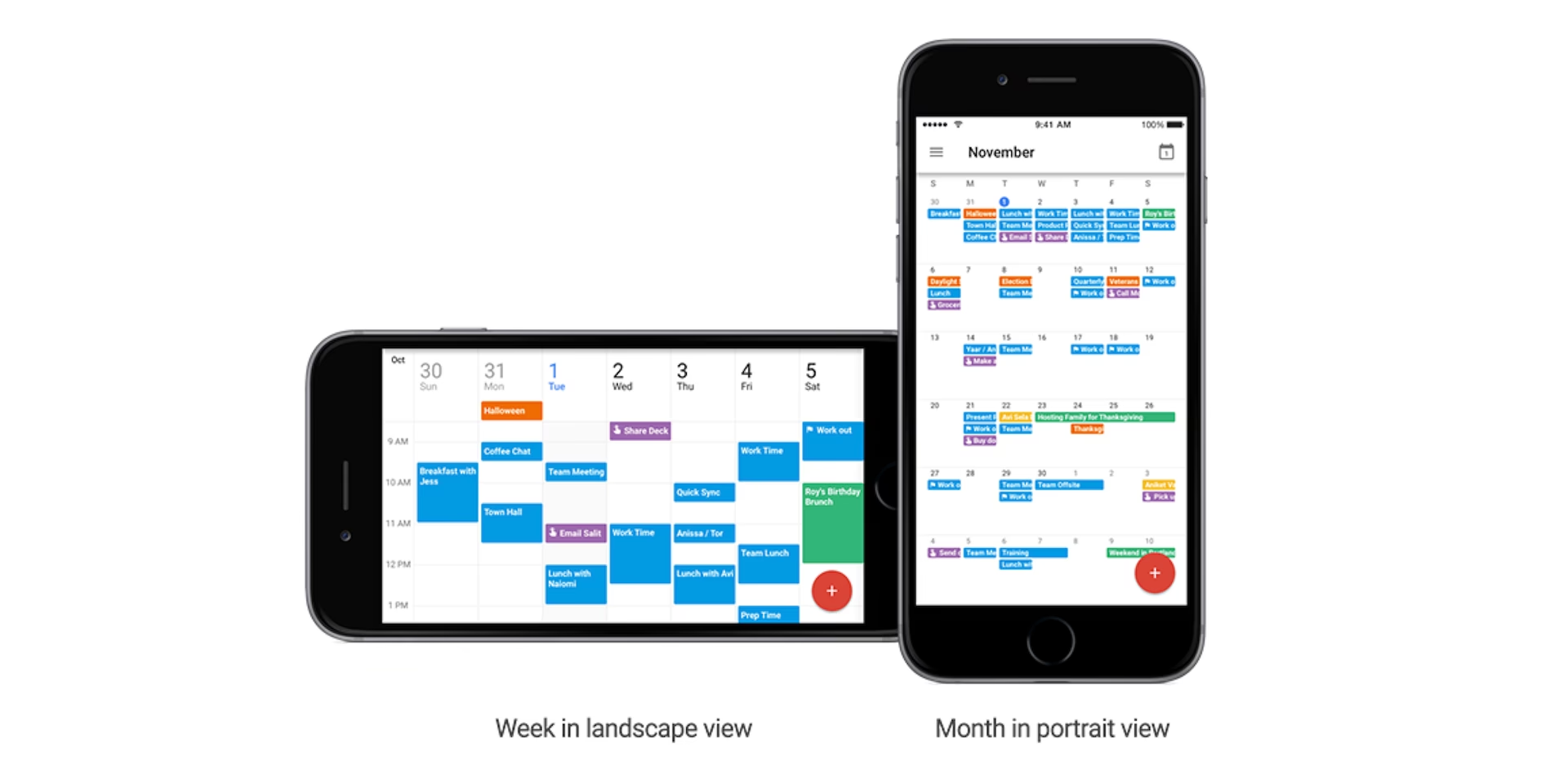
V dnešní uspěchané době je efektivní správa času naprosto klíčová. Jedním z nejmocnějších nástrojů pro udržení přehledu o vašich schůzkách, událostech a úkolech je kalendářová aplikace. Mnoho uživatelů se však potýká s výzvou, jak sjednotit své digitální kalendáře, zejména pokud používají jak nativní aplikaci Kalendář na svém iPhonu, tak populární Kalendář Google, který je často spojen s jejich Gmail účtem. Neustálé přepínání mezi těmito dvěma aplikacemi může být nejen frustrující, ale také může vést k zmeškání důležitých událostí. Naštěstí existuje jednoduché a efektivní řešení: synchronizace Kalendáře Google přímo s vaším iPhonem. Tento komplexní průvodce vás provede celým procesem krok za krokem a zajistí, že všechny vaše události budou na jednom místě, snadno dostupné a vždy aktuální. Připravte se na to, že získáte zpět kontrolu nad svým rozvrhem a už nikdy nezmeškáte důležitou schůzku.
- Jak synchronizovat Kalendář Google s aplikací Kalendář v iPhonu
- Synchronizace více účtů Google s Kalendářem iPhonu
- Jak synchronizovat Kalendáře Google jiných lidí s vaším iPhonem
- Výhody synchronizace Kalendáře Google s iPhonem
- Řešení problémů se synchronizací Kalendáře Google s iPhonem
- Často kladené otázky (FAQ)
Jak synchronizovat Kalendář Google s aplikací Kalendář v iPhonu
Nejjednodušší a nejběžnější způsob, jak zajistit, aby vaše události z Kalendáře Google byly viditelné a spravovatelné přímo z aplikace Kalendář ve vašem iPhonu, je přidání vašeho Google účtu přímo do nastavení zařízení. Tento proces je intuitivní a po dokončení se vaše kalendáře automaticky synchronizují na pozadí, což vám ušetří spoustu starostí a času. Následujte tyto detailní kroky pro bezproblémovou synchronizaci:
- Otevřete aplikaci Nastavení: Začněte tím, že na domovské obrazovce svého iPhonu vyhledejte a klepněte na ikonu aplikace „Nastavení“ (obvykle reprezentovanou ozubeným kolem). Tato aplikace je centrem pro správu všech systémových funkcí a nastavení vašeho zařízení.
- Přejděte do sekce Mail: Jakmile jste v Nastavení, posouvejte se dolů, dokud nenajdete položku „Mail“. Klepněte na ni. I když hledáme kalendář, Apple seskupuje správu účtů (včetně kalendářů a kontaktů) pod sekci Mail.
- Vyberte Účty: V rámci sekce Mail uvidíte možnost „Účty“. Klepněte na ni. Zde se spravují všechny e-mailové, kalendářové a kontaktní účty, které máte na svém iPhonu nastavené.
- Přidat účet: Nyní uvidíte seznam všech již přidaných účtů. Pro přidání nového účtu klepněte na „Přidat účet“.
- Vyberte Google: Z nabídky poskytovatelů účtů, která se objeví, vyberte „Google“. Tím se spustí proces ověřování a propojení s vaším účtem Google.
- Zadejte své přihlašovací údaje: Budete přesměrováni na přihlašovací obrazovku Google. Zde zadejte svou e-mailovou adresu nebo telefonní číslo spojené s vaším účtem Google a poté své heslo. Je důležité zadat správné údaje, aby se iPhone mohl bezpečně připojit k vašemu účtu. Po zadání přihlašovacích údajů se vás Google může zeptat na potvrzení identity, například prostřednictvím dvoufázového ověření.
- Povolte synchronizaci Kalendářů: Po úspěšném přihlášení se objeví nová obrazovka, kde si můžete vybrat, jaké služby Google chcete synchronizovat se svým iPhonem. Ujistěte se, že přepínač vedle „Kalendáře“ je zapnutý (zelený). Můžete také povolit synchronizaci pošty, kontaktů a poznámek, pokud si přejete.
- Uložit: Jakmile potvrdíte své preference synchronizace, klepněte na „Uložit“ v pravém horním rohu obrazovky. Váš iPhone nyní začne stahovat a synchronizovat události z vašeho Kalendáře Google. Tento proces může trvat několik minut v závislosti na objemu dat ve vašem kalendáři a rychlosti vašeho internetového připojení.
- Zkontrolujte synchronizované kalendáře v aplikaci Kalendář: Po dokončení synchronizace můžete otevřít aplikaci „Kalendář“ na svém iPhonu. V dolní části obrazovky klepněte na „Kalendáře“. Zde uvidíte seznam všech kalendářů, které jsou propojeny s vaším účtem Gmail. Můžete vybrat, které kalendáře chcete mít zobrazené ve vaší aplikaci Kalendář v iOS, a klepněte na „Hotovo“. Tím získáte kompletní přehled nad všemi svými událostmi na jednom místě.
Synchronizace více účtů Google s Kalendářem iPhonu
Máte více účtů Google, například jeden pro osobní použití a druhý pro práci, a přemýšlíte, zda je možné synchronizovat oba s aplikací Kalendář ve vašem iPhonu? Odpověď je jednoznačně ANO! Apple umožňuje přidat a synchronizovat libovolný počet účtů Google s vaším nativním kalendářem iOS. Proces je stejně jednoduchý a přímý jako přidání prvního účtu. Stačí zopakovat stejné kroky, které jsme popsali výše, pro každý další účet Google, který chcete synchronizovat. Každý nově přidaný účet se objeví v seznamu dostupných kalendářů v aplikaci Kalendář, což vám umožní snadno přepínat mezi nimi nebo zobrazovat události ze všech účtů současně. Tato flexibilita zajišťuje, že si můžete udržet pořádek ve svém digitálním životě, ať už máte jakkoli složitý rozvrh.
Jak synchronizovat Kalendáře Google jiných lidí s vaším iPhonem
Někdy potřebujete sledovat události v kalendáři někoho jiného, například rodinného příslušníka, kolegy, nebo kalendář týmu či veřejné události. Kalendář Google umožňuje sdílení kalendářů, a pokud máte přístup k takovému sdílenému kalendáři, můžete jej přidat do svého iPhonu. Klíčem k tomuto procesu je získání takzvaného ICAL odkazu (internetový kalendářový odkaz) pro daný kalendář. Jakmile tento odkaz získáte, proces přidání do vašeho iPhonu je následující:
- Získejte ICAL odkaz: Než začnete, ujistěte se, že máte po ruce ICAL odkaz na kalendář, který chcete synchronizovat. Tento odkaz obvykle poskytne osoba, která kalendář sdílí, nebo ho lze najít v nastavení sdíleného Kalendáře Google (v sekci „Nastavení a sdílení“ konkrétního kalendáře, pod „Integrujte kalendář“, kde je veřejná adresa ve formátu iCal).
- Otevřete aplikaci Nastavení: Opět začněte otevřením aplikace „Nastavení“ na vašem iPhonu.
- Přejděte do sekce Mail a Účty: Stejně jako při přidávání vlastního účtu Google, klepněte na „Mail“ a poté na „Účty“.
- Přidat účet: Klepněte na „Přidat účet“.
- Vyberte možnost Jiné: Tentokrát místo Google vyberte možnost „Jiné“. Tato volba se používá pro přidávání kalendářů a dalších služeb, které nemají přímou integraci jako Google nebo Outlook.
- Přidat odebíraný kalendář: Z dostupných možností vyberte „Přidat odebíraný kalendář“.
- Vložte ICAL URL: Do pole „Server“ vložte ICAL URL, kterou jste si připravili. Ujistěte se, že jste ji zkopírovali přesně, včetně všech znaků.
- Další: Klepněte na „Další“ v pravém horním rohu. Váš iPhone se pokusí ověřit odkaz a připojit se ke kalendáři.
- Uložit: Po úspěšném ověření klepněte na „Uložit“. Kalendář se nyní přidá do seznamu vašich odebíraných kalendářů.
Nyní můžete otevřít aplikaci Kalendář a klepnout na „Kalendáře“ v dolní části obrazovky. V seznamu byste měli vidět nově přidaný odebíraný kalendář, který se bude automaticky aktualizovat s událostmi z původního zdroje. Tato funkce je ideální pro rodiny, týmy nebo pro sledování veřejných svátků a událostí.
Výhody synchronizace Kalendáře Google s iPhonem
Synchronizace Kalendáře Google s vaším iPhonem přináší celou řadu praktických výhod, které výrazně zlepší vaši organizaci a každodenní produktivitu. Jednou z největších výhod je centralizace informací. Místo neustálého přepínání mezi dvěma různými aplikacemi a kontrolou různých kalendářů máte nyní všechny své schůzky, události a připomenutí na jednom místě, přímo v nativní aplikaci Kalendář vašeho iPhonu. To vede k mnohem efektivnější správě času a snižuje riziko zmeškání důležitých událostí.
Další významnou výhodou je konzistence napříč zařízeními. Vzhledem k tomu, že Kalendář Google je cloudová služba, veškeré změny, které provedete na svém iPhonu, se okamžitě projeví ve vašem Kalendáři Google a naopak. To znamená, že ať už si přidáte událost na počítači, tabletu, nebo přímo na svém iPhonu, vždy budete mít aktuální přehled na všech svých zařízeních. Tato bezproblémová synchronizace je klíčová pro ty, kteří často pracují na více platformách nebo cestují.
Vylepšená uživatelská zkušenost je také podstatná. Aplikace Kalendář v iOS je navržena tak, aby byla intuitivní a snadno použitelná, a mnoho uživatelů ji preferuje před webovým rozhraním nebo jinými aplikacemi. Synchronizací Kalendáře Google získáte to nejlepší z obou světů: spolehlivost a flexibilitu Kalendáře Google s elegantním a uživatelsky přívětivým rozhraním iOS. Můžete využívat funkce jako widgety na domovské obrazovce, upozornění a integraci se Siri, které vám pomohou zůstat v obraze bez nutnosti otevírání aplikace.
V neposlední řadě, synchronizace zjednodušuje sdílení kalendářů. Jak bylo zmíněno, můžete snadno přidávat kalendáře jiných lidí, což je neocenitelné pro plánování rodinných aktivit, týmových projektů nebo společenských událostí. Tato schopnost vidět a spravovat více kalendářů z jednoho místa výrazně zvyšuje vaši schopnost koordinace a spolupráce.
Celkově vzato, synchronizace Kalendáře Google s vaším iPhonem je jednoduchý, ale nesmírně efektivní krok, který vám pomůže získat kontrolu nad vaším rozvrhem, minimalizovat stres a zajistit, že budete vždy o krok napřed.
Řešení problémů se synchronizací Kalendáře Google s iPhonem
Přestože je proces synchronizace Kalendáře Google s iPhonem obvykle hladký a bezproblémový, občas se mohou vyskytnout problémy, kdy se události nesynchronizují správně nebo se kalendář vůbec nezobrazuje. Nemusíte se obávat, většina těchto problémů má jednoduché řešení a často souvisí s drobnými nastaveními nebo připojeními. I když zde nebudeme procházet konkrétní kroky pro řešení problémů, je dobré vědět, že existují běžné příčiny a rychlé tipy, které mohou pomoci. Mezi nejčastější příčiny problémů patří problémy s internetovým připojením, nesprávně nastavená synchronizace v nastavení účtu, zastaralá verze softwaru iOS, nebo dokonce plná paměť zařízení. Vždy je dobré zkontrolovat základní věci, jako je stabilní Wi-Fi nebo mobilní datové připojení, ujistit se, že jsou všechna nastavení účtu správně povolena, a případně zkusit restartovat zařízení. Problémy se synchronizací mohou být frustrující, ale s trochou trpělivosti a správným přístupem se obvykle dají snadno vyřešit.
Často kladené otázky (FAQ)
Proč se můj Kalendář Google nesynchronizuje s mým iPhonem?
Existuje několik důvodů, proč se váš Kalendář Google nemusí synchronizovat. Nejčastěji se jedná o problémy s internetovým připojením, nesprávně nastavená oprávnění pro synchronizaci v nastavení iPhonu (ujistěte se, že je přepínač pro kalendáře zapnutý), nebo zastaralá verze operačního systému iOS. Také se ujistěte, že je váš Google účet správně přihlášen a ověřen.
Mohu synchronizovat více účtů Google s Kalendářem iPhonu?
Ano, můžete. iPhone umožňuje přidat a synchronizovat libovolný počet účtů Google s vaší nativní aplikací Kalendář. Pro každý další účet stačí zopakovat stejný proces přidání účtu, jak je popsáno v tomto článku. Každý kalendář z každého účtu se pak zobrazí v seznamu dostupných kalendářů v aplikaci Kalendář.
Potřebuji Google účet, abych mohl používat aplikaci Kalendář na iPhonu?
Ne, nepotřebujete Google účet k používání nativní aplikace Kalendář na iPhonu. Aplikace Kalendář může fungovat samostatně s iCloudem nebo jinými kalendářovými službami. Google účet je potřeba pouze v případě, že chcete synchronizovat události z vašeho Kalendáře Google s aplikací Kalendář v iOS.
Jak dlouho trvá synchronizace Kalendáře Google s iPhonem?
Po přidání účtu a povolení synchronizace kalendáře obvykle trvá jen několik minut, než se události začnou objevovat ve vaší aplikaci Kalendář. Doba se může lišit v závislosti na počtu událostí ve vašem kalendáři a rychlosti vašeho internetového připojení. Nové události by se měly synchronizovat téměř okamžitě.
Jak zruším synchronizaci Kalendáře Google s iPhonem?
Chcete-li zrušit synchronizaci, přejděte do „Nastavení“ > „Mail“ > „Účty“. Klepněte na účet Google, který chcete odebrat, a poté buď vypněte přepínač pro „Kalendáře“, nebo klepněte na „Smazat účet“, pokud chcete účet úplně odebrat ze svého iPhonu. Vypnutím přepínače se pouze zastaví synchronizace kalendáře, zatímco ostatní služby (jako Mail nebo Kontakty) mohou zůstat aktivní.
Synchronizace Kalendáře Google s vaším iPhonem je jednoduchý, ale neuvěřitelně užitečný krok k efektivnější správě vašeho času a rozvrhu. Sjednocením všech vašich událostí do jedné intuitivní aplikace získáte dokonalý přehled a minimalizujete riziko, že něco zmeškáte. Doufáme, že tento průvodce vám pomohl bez problémů nastavit a spravovat vaše kalendáře, a že si nyní můžete užívat plnou kontrolu nad svým dnem.
Chceš-li si přečíst další články podobné jako Jak synchronizovat Kalendář Google s iPhonem, navštiv kategorii iPhone.