
20/03/2023
V digitálním světě, kde je rychlost a soukromí klíčové, je plynulé fungování webového prohlížeče naprostou nutností. Pro uživatele Apple zařízení je Safari často výchozí volbou, ale i ten nejlepší prohlížeč se časem může zpomalit, ukládat příliš mnoho dat nebo vykazovat podivné chování. Možná se vám pomalu načítají stránky, objevují se chyby nebo se jednoduše obáváte o své online soukromí. V takových chvílích je resetování Safari ideálním řešením. Nejedná se o jedno magické tlačítko, ale spíše o soubor kroků, které vám pomohou vrátit Safari do jeho optimálního stavu. Tento podrobný průvodce vás provede všemi nezbytnými kroky k efektivnímu resetu Safari na vašem iPhonu, iPadu a Macu, a nabídne i tipy, jak udržet váš prohlížeč svižný a bezpečný.
Neexistuje žádné „tlačítko Reset“ pro Safari
Pokud hledáte jedno jediné tlačítko s nápisem „Resetovat Safari“, pravděpodobně ho nenajdete. Apple se v průběhu let rozhodl tuto funkci odstranit a nahradit ji podrobnějšími možnostmi správy dat a nastavení. To sice znamená, že proces resetování je rozdělen do několika kroků, ale zároveň vám poskytuje větší kontrolu nad tím, co přesně mažete a co si ponecháváte. „Resetování“ Safari tak v podstatě znamená vymazání všech dat prohlížení, vyčištění mezipaměti, správu rozšíření a pluginů a návrat k výchozímu nastavení. Pojďme se podívat, jak na to.
Jak resetovat Safari na iPhonu a iPadu
Resetování Safari na mobilních zařízeních Apple je poměrně jednoduché a lze ho provést dvěma hlavními způsoby – přímo z aplikace Safari nebo prostřednictvím systémového nastavení.
Metoda 1: Reset přes aplikaci Safari
Tato metoda je rychlá a ideální, pokud chcete vyčistit historii a data přímo v prohlížeči.
- Otevřete Safari na svém iPhonu nebo iPadu.
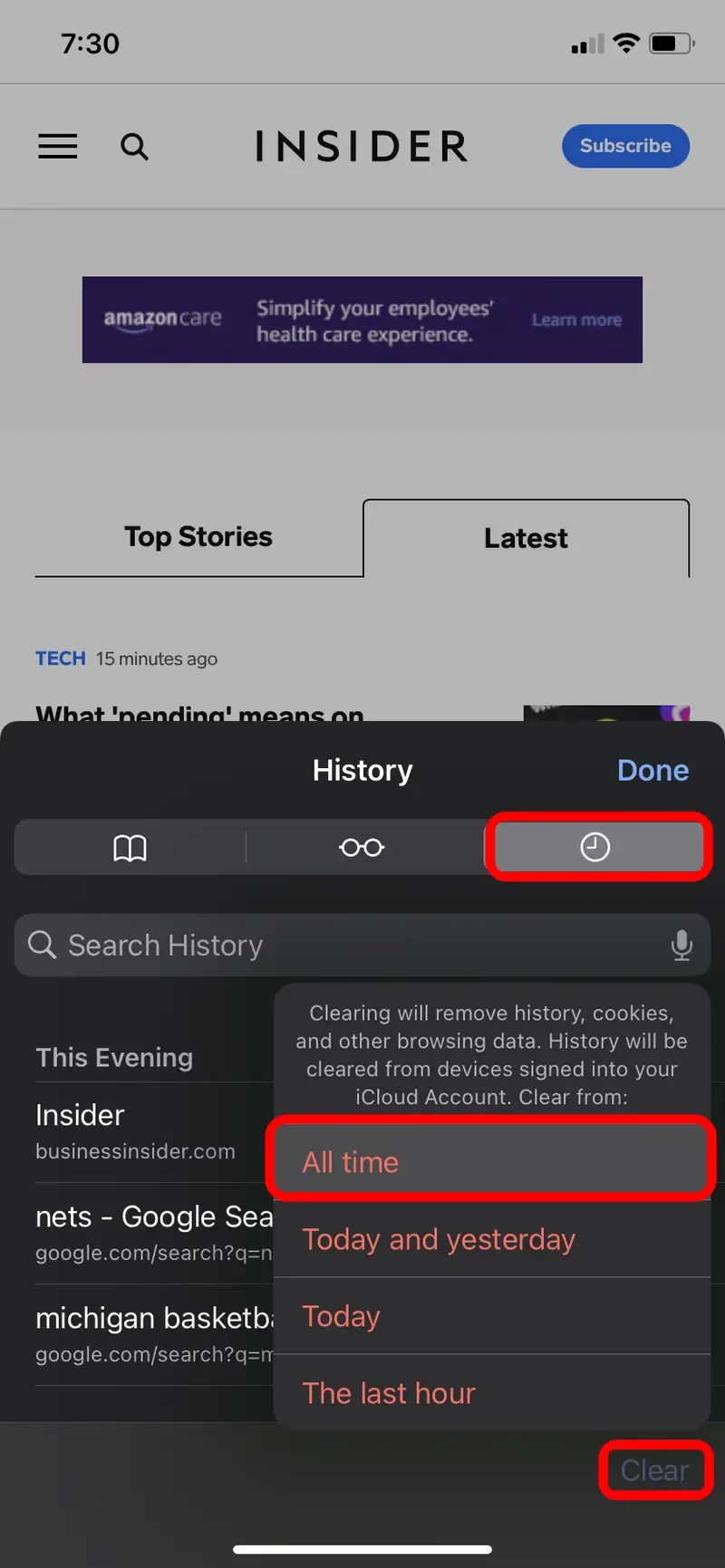
- Ve spodní části otevřené stránky klepněte na ikonu knihy (Záložky).
- V horní části otevřeného menu klepněte na ikonu hodin, která vás zavede do historie prohlížení.
- Úplně dole na stránce klepněte na tlačítko „Vymazat“.
- Zobrazí se vyskakovací nabídka, která vás upozorní, že smažete historii, soubory cookie a další data za vybrané časové období. Pro kompletní reset klepněte na „Celá doba“. Tím dojde k vymazání veškeré historie, cookies a dalších dat webových stránek.
Metoda 2: Reset přes aplikaci Nastavení
Tato metoda je o něco komplexnější, ale stále velmi jednoduchá a často preferovaná pro úplné vyčištění.
- Otevřete aplikaci „Nastavení“ na svém iPhonu nebo iPadu.
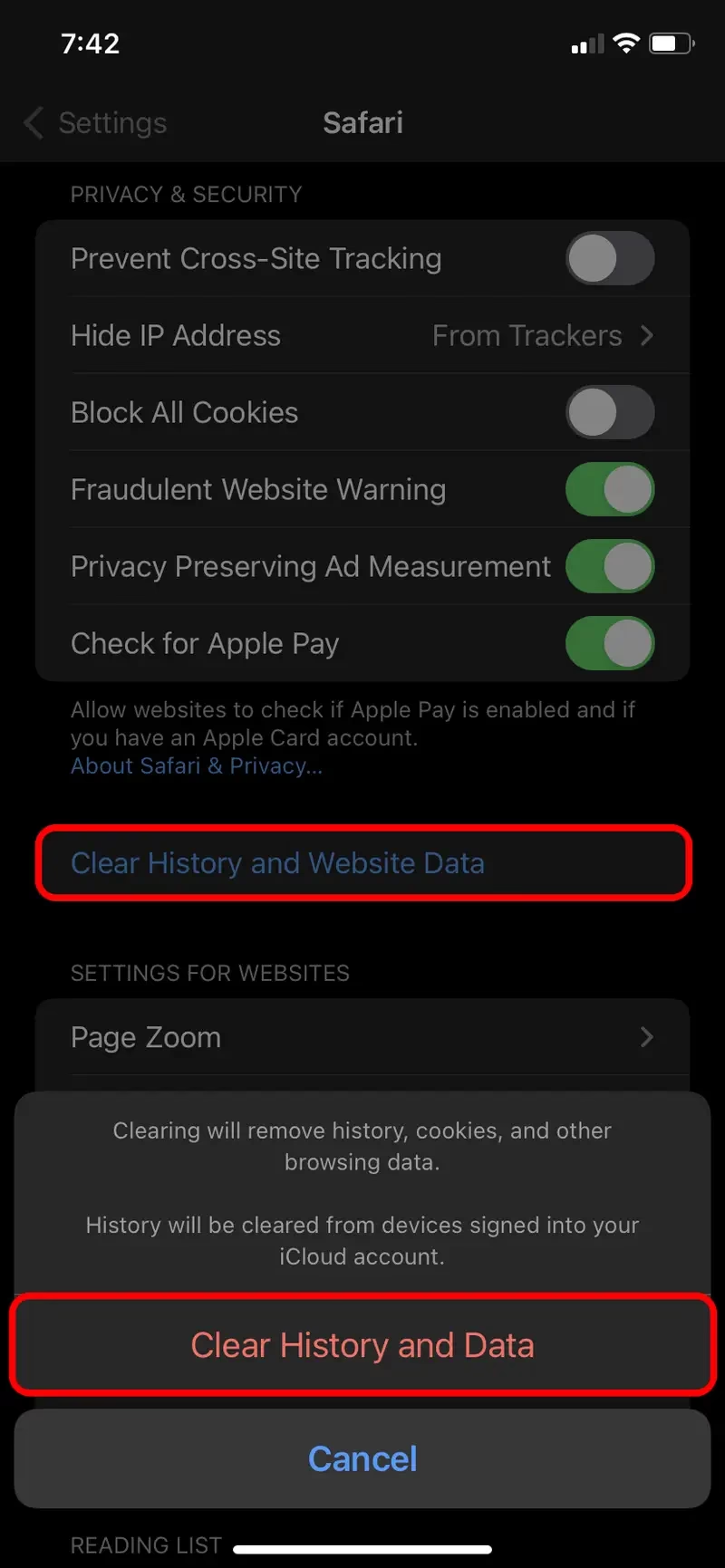
- Posuňte se dolů nebo použijte vyhledávání a najděte položku „Safari“. Klepněte na ni.
- Posuňte se dolů a zhruba v polovině stránky klepněte na modře zbarvenou možnost „Smazat historii a data stránek“.
- Zobrazí se potvrzovací vyskakovací nabídka. Klepněte na „Smazat historii a data“ a počkejte několik okamžiků, než iPhone požadavek zpracuje. Jakmile je hotovo, všechna vaše data budou vymazána.
Obě tyto metody efektivně vymažou vaši historii prohlížení, soubory cookie a další data webových stránek, což často řeší problémy s výkonem a soukromím.
Jak resetovat Safari na Macu
Resetování Safari na Macu je o něco podrobnější proces, protože zahrnuje více komponent, jako jsou mezipaměť, pluginy a rozšíření. Zde je podrobný návod, jak vrátit Safari na Macu do jeho výchozího stavu.
1. Vymazání historie prohlížení
Vymazání historie je klíčové pro ochranu soukromí a může pomoci vyřešit problémy s automatickým dokončováním adres URL. Po smazání historie se vymažou následující položky:
- Veškerá historie webových stránek
- Stránky, které nejsou označeny jako trvalé
- Všechny soubory cookie a data webových stránek
- Seznam všech stažených souborů
- Nedávná vyhledávání
- Jakékoli stránky přidané do Rychlého vyhledávání na webu
Postup:
- Otevřete Safari a v horní liště menu klikněte na „Historie“.
- Vyberte „Vymazat historii…“.
- V zobrazeném vyskakovacím okně si můžete vybrat, za jaké období chcete historii smazat (např. „Poslední hodina“, „Dnes“, „Dnes a včera“ nebo „celá historie“).
- Potvrďte kliknutím na „Vymazat historii“.
- Pokud chcete smazat konkrétní webovou stránku z historie, přejděte na „Historie“ > „Zobrazit historii“, vyhledejte danou stránku a klikněte na ni pravým tlačítkem myši (nebo Ctrl+klik) a vyberte „Smazat“.
2. Vymazání mezipaměti Safari (cache)
Mezipaměť ukládá dočasné soubory webových stránek, aby se urychlilo jejich načítání při opakovaných návštěvách. Přetížená nebo poškozená mezipaměť však může způsobit zpomalení nebo chyby. Vyprázdnění mezipaměti donutí Safari znovu načíst každou stránku od základu.
- Otevřete Safari.
- V horní liště menu klikněte na „Safari“ > „Předvolby“ (nebo „Nastavení“ na novějších verzích macOS).
- Přejděte na záložku „Pokročilé“.
- Zaškrtněte políčko „Zobrazit nabídku Vývoj v řádku nabídek“. Zavřete Předvolby.
- Nyní se v horní liště menu objeví nová položka „Vývoj“. Klikněte na ni.
- Vyberte „Vyprázdnit mezipaměti“.
3. Vypnutí pluginů v Safari
Pluginy, jako je Adobe Flash (i když je dnes již zastaralý a nepoužívaný) nebo Java, mohou ovlivnit výkon a bezpečnost prohlížeče. Je dobré je zkontrolovat a vypnout ty, které nepotřebujete.
- Otevřete Safari.
- V horní liště menu klikněte na „Safari“ > „Předvolby“ (nebo „Nastavení“).
- Přejděte na záložku „Webové stránky“.
- Zde najdete seznam nainstalovaných pluginů. Jednoduše zrušte zaškrtnutí políčka vedle každého pluginu, který chcete vypnout.
4. Smazání rozšíření (extensions)
Rozšíření mohou výrazně vylepšit funkčnost Safari, ale zároveň mohou být zdrojem problémů s výkonem, nekompatibility nebo dokonce bezpečnostních rizik. Je důležité je spravovat nebo smazat.
- Otevřete Safari.
- V horní liště menu klikněte na „Safari“ > „Předvolby“ (nebo „Nastavení“).
- Přejděte na záložku „Rozšíření“.
- Zde uvidíte seznam nainstalovaných rozšíření. Můžete je dočasně vypnout zrušením zaškrtnutí nebo je úplně odinstalovat výběrem rozšíření a kliknutím na tlačítko „Odinstalovat“.
- Pro úplné smazání rozšíření, která se nemusí odinstalovat správně, je potřeba je smazat ručně z knihovny systému. Nejprve zavřete Safari.
- Otevřete Finder a v horní liště menu klikněte na „Otevřít“ > „Otevřít složku…“.
- Zadejte jednu z následujících cest a stiskněte Enter:
/Library/Internet Plug-Ins/(pro pluginy dostupné všem uživatelům)~/Library/Internet Plug-Ins/(pro pluginy specifické pro vašeho uživatele)~/Library/Safari/Extensions/(pro soubory rozšíření)- V těchto složkách můžete vybrat soubory pluginů nebo rozšíření, které chcete smazat (často mají přípony jako .plugin, .safariextz nebo .webplugin), a přesunout je do koše.
Proč je reset Safari důležitý?
Pravidelné „resetování“ Safari, tedy vymazání jeho dat a správa nastavení, přináší řadu výhod:
- Zlepšení výkonu: Nahromaděná historie, mezipaměť a data webových stránek mohou zpomalit prohlížeč a dokonce i celé zařízení. Vyčištění těchto dat může výrazně zrychlit načítání stránek a celkovou odezvu Safari.
- Ochrana soukromí: Vymazání historie a cookies pomáhá chránit vaše online soukromí tím, že odstraňuje stopy vašich aktivit a zabraňuje sledování webovými stránkami.
- Řešení problémů: Mnoho problémů, jako jsou chyby načítání stránek, podivné chování prohlížeče nebo problémy s konkrétními webovými aplikacemi, lze vyřešit vymazáním dat nebo zakázáním problematických rozšíření.
- Uvolnění místa: Data prohlížeče mohou zabírat cenné místo na disku, zejména na zařízeních s omezenou kapacitou úložiště.
Tipy pro zrychlení Safari
Kromě pravidelného resetování existují další kroky, které můžete podniknout, aby vaše Safari fungovalo co nejrychleji a nejspolehlivěji.
- Připojte se k jiné síti: Pokud se webové stránky nenačítají, zkuste se připojit k jiné Wi-Fi síti nebo použít mobilní data. Problém může být ve vašem aktuálním síťovém připojení.
- Zkontrolujte nastavení VPN: Pokud používáte VPN (virtuální privátní síť), některé webové stránky nebo aplikace mohou blokovat obsah. Zkuste VPN dočasně vypnout a zkontrolovat, zda se problém vyřeší.
- Restartujte zařízení: Jednoduchý restart iPhonu, iPadu nebo Macu může vyřešit mnoho dočasných softwarových problémů a uvolnit systémové zdroje.
- Zapněte JavaScript: Většina moderních webových stránek spoléhá na JavaScript pro správné zobrazení a interaktivitu. Ujistěte se, že je JavaScript v Safari zapnutý (Nastavení > Safari > Pokročilé > JavaScript).
- Zkontrolujte Soukromý přenos (Private Relay): Pokud máte problémy s načítáním konkrétních stránek a používáte iCloud+, zkuste dočasně vypnout funkci Soukromý přenos (Private Relay) v nastavení iCloudu. Někdy může tato funkce kolidovat s určitými webovými službami.
- Udržujte software aktuální: Vždy se ujistěte, že váš iOS/iPadOS a macOS jsou aktualizovány na nejnovější verzi. Aktualizace často obsahují opravy chyb a vylepšení výkonu.
Pro lepší přehlednost si shrňme hlavní rozdíly v metodách čištění Safari na mobilních a desktopových zařízeních.
| Komponenta | Jak vyčistit na iOS (iPhone/iPad) | Jak vyčistit na macOS (Mac) |
|---|---|---|
| Historie prohlížení | Safari aplikace (ikona knihy > hodiny > Vymazat) NEBO Nastavení > Safari > Smazat historii a data stránek. | Safari > Historie > Vymazat historii... |
| Soubory cookie a data webových stránek | Součástí „Smazat historii a data stránek“ (obě metody). | Součástí „Vymazat historii...“ NEBO Safari > Předvolby > Soukromí > Spravovat data webových stránek > Odstranit vše. |
| Mezipaměť (Cache) | Součástí „Smazat historii a data stránek“ (obě metody). | Safari > Předvolby > Pokročilé > Zobrazit nabídku Vývoj > Vývoj > Vyprázdnit mezipaměti. |
| Pluginy | Nelze přímo spravovat ani instalovat. | Safari > Předvolby > Webové stránky (pro vypnutí). Ruční smazání ze složek /Library/Internet Plug-Ins/. |
| Rozšíření | Nelze přímo spravovat ani instalovat. | Safari > Předvolby > Rozšíření (pro vypnutí/odinstalaci). Ruční smazání ze složek ~/Library/Safari/Extensions/. |
Často kladené otázky (FAQ)
Má Safari tlačítko pro reset?
Jak již bylo zmíněno, Safari již nemá jedno jediné tlačítko „Resetovat“. Místo toho je „reset“ prováděn řadou manuálních kroků, které zahrnují vymazání historie, dat webových stránek, mezipaměti a správu rozšíření či pluginů. Tento přístup vám dává větší kontrolu nad tím, co přesně mažete.
Jak vyčistit Safari na iPhonu?
Vyčištění Safari na iPhonu je snadné. Můžete to provést buď přímo v aplikaci Safari (klepněte na ikonu knihy, poté na ikonu hodin a nakonec na „Vymazat“ a „Celá doba“) nebo prostřednictvím systémového nastavení (Nastavení > Safari > Smazat historii a data stránek).
Proč se mi Safari zpomaluje?
Safari se může zpomalit z několika důvodů, včetně nahromaděné historie a dat webových stránek, přeplněné mezipaměti, problematických rozšíření nebo pluginů, pomalého internetového připojení, zastaralého softwaru nebo nedostatečných systémových prostředků na vašem zařízení. Pravidelné čištění dat a správa rozšíření, spolu s udržováním aktuálního softwaru a stabilního připojení, pomohou udržet Safari rychlé.
Závěr
Resetování prohlížeče Safari, ať už na iPhonu, iPadu nebo Macu, je zásadní úkol pro udržení optimálního výkonu a ochranu vašeho soukromí. I když neexistuje jedno „resetovací“ tlačítko, kroky k vymazání historie, dat webových stránek, mezipaměti a správě rozšíření jsou poměrně přímočaré. Pravidelnou údržbou a aplikací tipů pro zrychlení zajistíte, že vaše prohlížení bude vždy plynulé, rychlé a bezpečné. Nebojte se tyto kroky pravidelně opakovat, abyste si užili ten nejlepší zážitek ze Safari.
Chceš-li si přečíst další články podobné jako Jak resetovat Safari: Kompletní průvodce, navštiv kategorii iPhone.