
07/10/2022
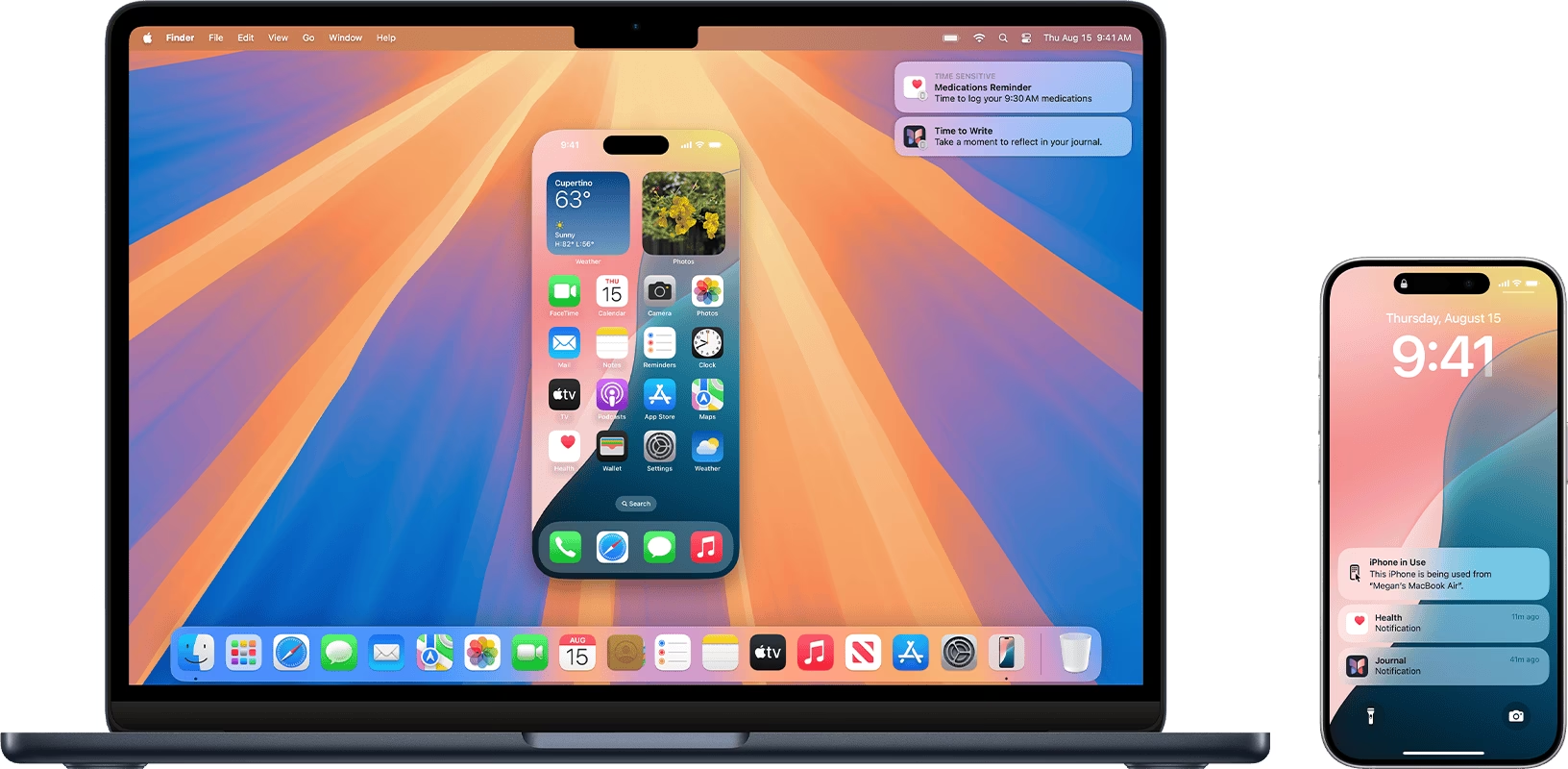
Zrcadlení obrazovky vašeho iPhonu na Macu je stále populárnější funkcí, která otevírá dveře k mnoha novým možnostem. Ať už potřebujete předvést prezentaci na větší obrazovce, užít si mobilní hry s lepší grafikou, sdílet fotografie a videa s přáteli a rodinou v pohodlí domova, nebo sledovat filmy s pohlcujícím zážitkem, propojení iPhonu s Macem vám poskytne flexibilitu a pohodlí. V dnešním digitálním světě, kde se neustále snažíme o efektivitu a lepší zážitky, se zrcadlení stává neocenitelným nástrojem pro práci i zábavu. Tento komplexní průvodce vám představí různé metody, jak bezproblémově zobrazit obrazovku vašeho iPhonu na Macu, a pomůže vám vybrat tu nejlepší pro vaše potřeby.
- Zrcadlení obrazovky iPhonu na Macu pomocí AirPlay
- Pokročilé zrcadlení s AnyMiro: Alternativa k AirPlay
- Zrcadlení iPhonu na Macu pomocí QuickTime Playeru
- Zrcadlení iPhonu na Macu s Reflector
- Další aplikace třetích stran pro zrcadlení iPhonu na Mac
- Srovnání metod zrcadlení iPhonu na Mac
- Často kladené otázky o zrcadlení iPhonu na Mac
- Závěr
Zrcadlení obrazovky iPhonu na Macu pomocí AirPlay
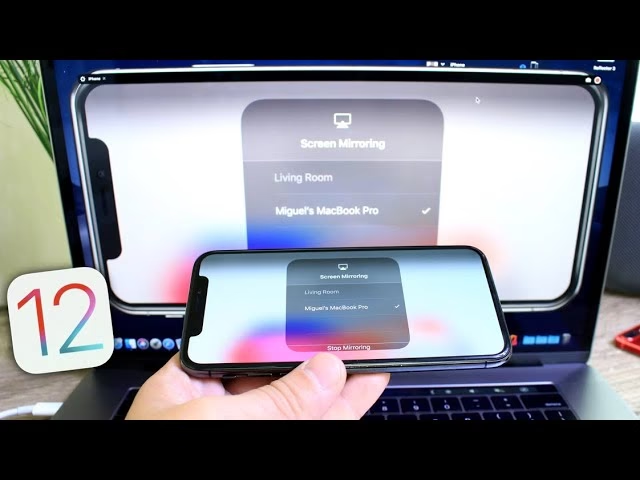
Pokud váš iPhone i Mac podporují technologii AirPlay, jedná se o nejjednodušší a nejpřímější metodu zrcadlení obrazovky. AirPlay je vestavěná funkce společnosti Apple, která umožňuje bezdrátově streamovat obsah mezi zařízeními Apple. Její použití je intuitivní a nevyžaduje žádné další aplikace.
Jak zrcadlit iPhone na Mac pomocí AirPlay:
- Ujistěte se, že jsou váš iPhone a Mac připojeny ke stejné síti Wi-Fi. Toto je klíčový krok pro bezproblémovou komunikaci mezi zařízeními.
- Na iPhonu přejeďte prstem dolů z pravého horního rohu obrazovky (iPhone X a novější) nebo přejeďte prstem nahoru ze spodní části obrazovky (starší modely s tlačítkem Domů), abyste otevřeli Ovládací centrum.
- Klepněte na ikonu "Zrcadlení obrazovky" (dva překrývající se obdélníky).
- Ze seznamu dostupných zařízení vyberte svůj Mac. Může se zobrazit jako "MacBook Pro uživatele [Vaše jméno]" nebo podobně.
- A je to! Obrazovka vašeho iPhonu by se nyní měla zrcadlit na vašem Macu.
Poznámka k AirPlay kompatibilitě: Ne všechny modely Maců jsou plně kompatibilní s funkcí AirPlay Receiver. Pokud narazíte na problémy, nebo váš Mac není dostatečně nový, můžete využít alternativní řešení, která probereme níže.
Pokročilé zrcadlení s AnyMiro: Alternativa k AirPlay
I když je AirPlay skvělá, nemusí být vždy ideální nebo dostupná pro každého. Pro ty, kteří hledají robustnější řešení s pokročilými funkcemi nebo pro Mac, který nepodporuje AirPlay, je AnyMiro vynikající volbou. AnyMiro se specializuje na zrcadlení obrazovky iOS a Android zařízení a nabízí stabilní a plynulý zážitek, ať už s kabelem, nebo bezdrátově.
Proč zvolit AnyMiro?
- Nízká latence: S dobou odezvy pod 10 ms a snímkovou frekvencí 60 fps je AnyMiro ideální pro hraní her nebo živé streamování, kde je klíčová plynulost.
- Vysoké rozlišení: Podporuje až 4K rozlišení, což zajišťuje ostrý a živý obraz.
- Stabilita: Funguje bez zpoždění a nabízí stabilní připojení.
- Flexibilní připojení: Podporuje jak Wi-Fi, tak USB připojení, což vám dává možnost volby podle vašich potřeb.
- Živé streamování: Zlepšuje zážitek z živého streamování díky stabilnímu a hladkému promítání.
Kroky pro zrcadlení iPhonu na Mac s AnyMiro:
- Stáhněte a nainstalujte AnyMiro na váš Mac. Po spuštění vyberte záložku "Zrcadlení iPhonu/iPadu".
- Zvolte model připojení Wi-Fi (nebo USB, pokud preferujete kabelové připojení).
- Ujistěte se, že jsou váš iPhone a Mac připojeny ke stejné síti Wi-Fi.
- Na iPhonu otevřete Ovládací centrum, klepněte na ikonu zrcadlení obrazovky a poté vyberte svůj Mac ze seznamu zařízení.
- Obrazovka vašeho iPhonu se okamžitě zobrazí na vašem Macu.
Zrcadlení iPhonu na Macu pomocí QuickTime Playeru
Pro uživatele Maců, kteří nemají kompatibilitu s AirPlay Receiverem, ale přesto chtějí vestavěné řešení, je QuickTime Player skvělou volbou. Tato aplikace, vyvinutá společností Apple, je schopná zachytávat obrazovku vašeho iPhonu, iPadu nebo iPodu pomocí kabelu USB. Je to doporučený vestavěný nástroj pro modely Maců, které nejsou kompatibilní s AirPlay.
Požadavky pro zrcadlení s QuickTime Playerem:
- Mac: macOS X Yosemite nebo novější
- iPhone: iOS 8 nebo novější
Jak zrcadlit iPhone na Mac pomocí QuickTime Playeru:
- Připojte svůj iPhone k Macu pomocí USB kabelu.
- Otevřete aplikaci QuickTime Player na vašem Macu.
- V horním menu klikněte na "Soubor" (File) a poté vyberte "Nové nahrávání filmu" (New Movie Recording).
- Ve vyskakovacím menu "Možnosti" (Options), které se nachází vedle tlačítka nahrávání (malá šipka dolů), vyberte svůj připojený iPhone jako zdroj.
- Obrazovka vašeho iPhonu se nyní okamžitě zobrazí na Macu.
Tip: Při připojení iPhonu k Macu se mohou automaticky spustit aplikace Fotky nebo iTunes. Můžete je klidně zavřít a pokračovat v procesu zrcadlení.
Zrcadlení iPhonu na Macu s Reflector
Pokud váš Mac nepodporuje AirPlay, ale přesto chcete využít bezdrátové zrcadlení, pak je Reflector řešením. Reflector funguje jako AirPlay přijímač pro váš Mac, což mu umožňuje detekovat a přijímat streamy z iPhonu. Je to jedna z nejoblíbenějších aplikací pro tento účel.
Požadavky pro zrcadlení s Reflector:
- Bezdrátová síť Wi-Fi
- iPhone: iOS 7 nebo novější
Jak zrcadlit iPhone na Mac s Reflector:
- Ujistěte se, že jsou váš iPhone a Mac připojeny ke stejné bezdrátové síti.
- Stáhněte a spusťte Reflector na vašem Macu.
- Otevřete Ovládací centrum na vašem iPhonu:
- Na iPhonu X nebo novějším (nebo iPadu s iOS 12 nebo novějším): Přejeďte prstem dolů z pravého horního rohu obrazovky.
- Na iPhonu 8 nebo starším (nebo iOS 11 nebo starším): Přejeďte prstem nahoru ze spodní části obrazovky.
- Klepněte na "Zrcadlení obrazovky" (Screen Mirroring) nebo "AirPlay".
- Vyberte svůj Mac ze seznamu.
- Pokud se na Macu objeví kód, zadejte jej na svém iPhonu.
- Obrazovka vašeho iPhonu se okamžitě objeví na Macu.
Řešení problémů s AirPlay/Reflector:
- Ujistěte se, že je váš Mac blízko iPhonu.
- Zkontrolujte, zda jsou obě zařízení aktualizována na nejnovější verzi softwaru.
Další aplikace třetích stran pro zrcadlení iPhonu na Mac
Kromě výše zmíněných existují i další robustní aplikace, které nabízejí pokročilé funkce pro zrcadlení obrazovky, často s přidanou hodnotou pro správu dat nebo živé vysílání. Podívejme se na dvě z nich: AnyMirror a AnyTrans.
Zrcadlení iPhonu na Mac s AnyMirror
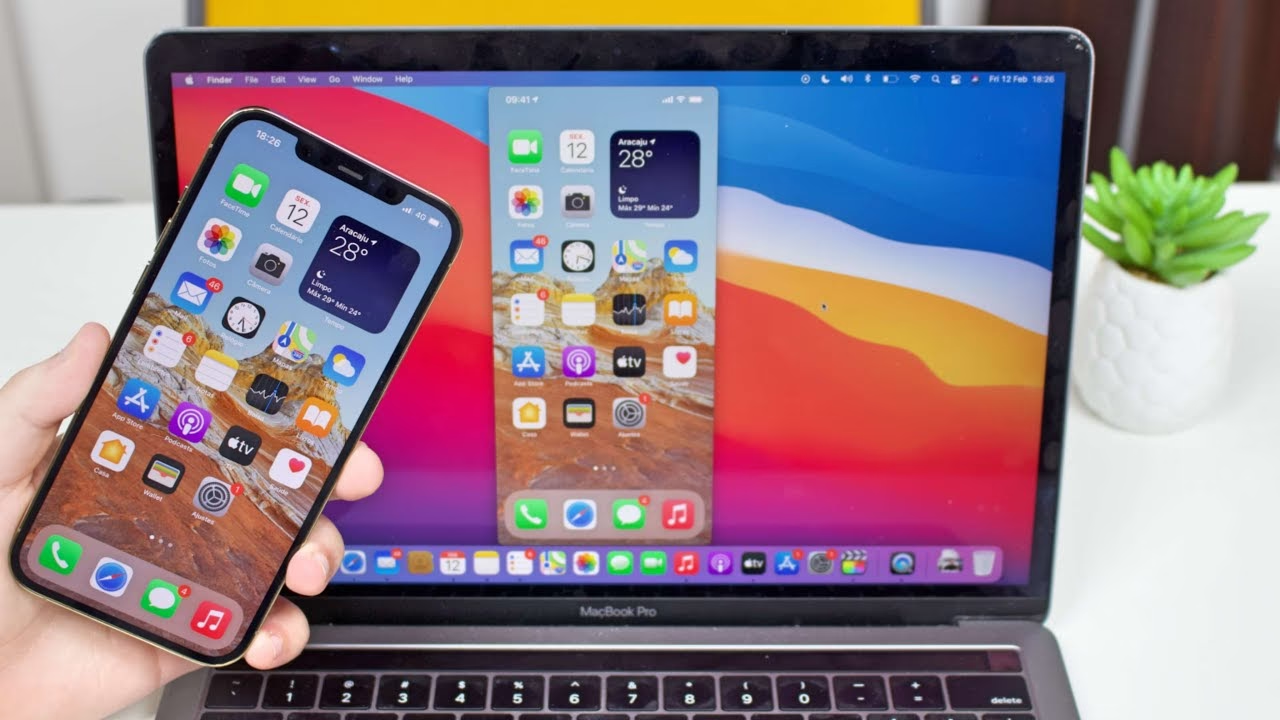
AnyMirror je komplexní nástroj, který umožňuje zrcadlit iPhone na Mac se synchronizovaným zvukem ve vysoké kvalitě. Nabízí flexibilitu připojení přes Wi-Fi i stabilitu přes USB kabel.
Klíčové vlastnosti AnyMirror:
- Více zdrojů zrcadlení: Zrcadlete více telefonů/tabletů s různými obrazovkami, mikrofony, audiem a kamerami současně.
- Automatická rotace a zoom: Zrcadlená obrazovka se automaticky otáčí s orientací zařízení a můžete ji libovolně zvětšovat nebo zmenšovat.
- Nahrávání a snímání obrazovky: Vytvářejte záznamy v reálném čase během zrcadlení nebo pořizujte snímky obrazovky.
- Živé streamování: Streamujte obrazovku, zvuk, kamery a mikrofony přímo na platformy jako YouTube nebo konferenční software (Zoom, Microsoft Teams).
- Vhodné pro více scénářů: Ideální pro schůzky, živé herní streamy, školní výuku nebo demonstrace pracovních výsledků.
Kroky pro zrcadlení iPhonu na Mac s AnyMirror:
- Stáhněte si AnyMirror na váš MacBook a poté vyhledejte AnyMirror v App Storu na iPhonu a stáhněte si jej.
- Spusťte AnyMirror na počítači a připojte svůj iPhone k Macu pomocí USB kabelu (nebo použijte Wi-Fi pro bezdrátové zrcadlení). Vyberte "Zrcadlení obrazovky" na počítači a klepněte na "OK".
- Na iPhonu vyberte režim "Zrcadlení obrazovky" > zvolte "USB" (nebo Wi-Fi) > klepněte na tlačítko "Start" > klepněte na "Spustit vysílání".
- Nyní uvidíte obrazovku vašeho iPhonu na Macu a můžete navigovat na jakoukoli obrazovku, kterou chcete zrcadlit. Můžete také nahrávat a zachycovat zrcadlenou obrazovku pomocí nástrojů v pravém horním rohu.
Zrcadlení iPhonu na Mac s AnyTrans
AnyTrans je komplexní software pro správu dat iPhonu, který navíc obsahuje nástroj pro zrcadlení obrazovky. Je to skvělá volba, pokud hledáte řešení, které kombinuje zrcadlení s funkcemi pro přenos a zálohování dat.
Hlavní vlastnosti AnyTrans:
- Zrcadlí obrazovku iPhonu na Mac (nebo PC) jedním kliknutím.
- Během zrcadlení můžete také nahrávat nebo pořizovat snímky obrazovky.
- Pomáhá přenášet všechna data z iPhonu na jiný iPhone/iPad nebo Mac/PC a naopak.
- Umožňuje kompletní zálohování iPhonu pro ochranu před neočekávanou ztrátou dat a následnou obnovu.
Požadavky pro zrcadlení s AnyTrans:
- Mac: macOS Catalina beta, macOS Mojave, macOS High Sierra, macOS Sierra, OS X 10.11, 10.10, 10.9, 10.8
- iPhone: iOS 5 nebo novější
- Vyžaduje Wi-Fi síť.
Kroky pro zrcadlení iPhonu na Mac s AnyTrans:
- Ujistěte se, že jsou váš iPhone a Mac připojeny ke stejné bezdrátové síti.
- Stáhněte a spusťte AnyTrans na vašem Macu.
- Klikněte na možnost "Zrcadlení obrazovky" (Screen Mirroring) v levé navigační liště rozhraní.
- Otevřete Ovládací centrum na vašem iPhonu (stejně jako u AirPlay a Reflector).
- Klepněte na tlačítko "Zrcadlení obrazovky" (AirPlay/Screen Mirroring) a vyberte název "AnyTrans_XXX" (název vašeho počítače).
- Obrazovka vašeho iPhonu se okamžitě zobrazí na Macu.
Srovnání metod zrcadlení iPhonu na Mac
Pro lepší přehlednost jsme připravili srovnávací tabulku nejoblíbenějších a nejúčinnějších metod pro zrcadlení iPhonu na Mac. Tato tabulka vám pomůže rychle porovnat klíčové funkce a vybrat si nástroj, který nejlépe odpovídá vašim požadavkům na produktivitu a zábavu.
| Funkce | AnyMiro | AirPlay | QuickTime Player | Reflector | AnyMirror | AnyTrans |
|---|---|---|---|---|---|---|
| Platformy | iOS, Android, Win, Mac | iOS, macOS | macOS | Win, Mac | iOS, Mac, Win | |
| Bezdrátové připojení | ✔️ | ✔️ | ❌ | ✔️ | ✔️ | ✔️ |
| Kabelové připojení | ✔️ | ❌ | ✔️ (pouze iOS zařízení) | ❌ | ✔️ | ❌ |
| Podpora více zařízení | ✔️ | ✔️ | ❌ | ✔️ | ✔️ | ❌ |
| Zrcadlení napříč platformami | ✔️ | ❌ | ❌ | ✔️ | ✔️ | ✔️ |
| Anotace obrazovky | ✔️ | ❌ | ❌ | ❌ | ✔️ | ✔️ |
| Výkon | Vynikající | Vynikající | Vynikající | Dobrý | Vynikající | Dobrý |
| Snadnost použití | Uživatelsky přívětivé | Uživatelsky přívětivé | Uživatelsky přívětivé | Uživatelsky přívětivé | Uživatelsky přívětivé | Uživatelsky přívětivé |
| Cena | Freemium | Zdarma | Zdarma (součástí macOS) | Zkušební, placené | Freemium | Freemium |
Často kladené otázky o zrcadlení iPhonu na Mac
Proč zrcadlit iPhone na Mac?
Zrcadlení iPhonu na Mac nabízí řadu praktických výhod. Představte si, co všechno můžete získat sdílením obrazovky vašeho iPhonu na větším displeji Macu. Integrace mezi těmito dvěma zařízeními vám umožňuje snadno provádět multitasking, spolupracovat s ostatními a užívat si pohlcující zážitek. Zde je několik scénářů, kde se zrcadlení iPhonu na Mac ukazuje jako velmi užitečné:
- Prezentace a demonstrace: Zobrazení obrazovky vašeho iPhonu na větším displeji Macu může výrazně zlepšit vaše prezentace, usnadnit zapojení publika a zdůraznit klíčové funkce aplikací nebo obsahu.
- Tvorba obsahu: Ať už jste vlogger, hráč nebo tvůrce obsahu, zrcadlení obrazovky iPhonu na Mac vám umožní zachytávat vysoce kvalitní záběry nebo snímky obrazovky pro účely úprav a sdílení.
- Vývoj a testování aplikací: Vývojáři mohou zrcadlit obrazovku svého iPhonu na Macu pro zefektivnění vývoje aplikací a důkladné testování, což zajišťuje optimální výkon napříč různými zařízeními.
- Zábava: Sledování filmů, procházení fotografií nebo hraní her na větší obrazovce Macu poskytuje mnohem lepší a pohlcující zážitek.
Jaký systém je kompatibilní s nejnovější funkcí zrcadlení iPhonu pro Mac?
Nejnovější a nejintegrovanější funkce zrcadlení iPhonu na Mac jsou kompatibilní s macOS Sequoia 15 nebo novějším. Starší verze macOS však podporují AirPlay a další metody, jak je popsáno výše.
Proč mi nefunguje sdílení obrazovky na Macu?
Pokud máte problémy se sdílením obrazovky mezi vaším iPhonem a Macem, zkuste následující kroky pro řešení problémů:
- Aktivujte oprávnění ke sdílení obrazovky a nahrávání: Ujistěte se, že jsou na vašem Macu povoleny přístupy ke sdílení obrazovky a nahrávání. To najdete v Předvolbách systému > Soukromí a zabezpečení > Záznam obrazovky a Sdílení obrazovky.
- Přístup s administrátorskými právy: Přihlaste se k Macu pomocí účtu administrátora, abyste měli potřebná oprávnění pro sdílení obrazovky.
- Synchronizujte Wi-Fi sítě: Ověřte, že jsou váš iPhone i Mac připojeny ke stejné síti Wi-Fi pro bezproblémové sdílení obrazovky. Různé sítě mohou být příčinou problémů s detekcí.
- Upravte nastavení spánku displeje: Prodlužte časový limit pro uspání displeje na vašem Macu, abyste zabránili vypnutí obrazovky během sdílení. Najdete v Předvolbách systému > Baterie/Spořič energie.
- Aktualizujte a restartujte: Udržujte aplikaci AirPlay nebo váš Mac aktuální a restartujte ji, abyste opravili případné závady ovlivňující sdílení obrazovky.
- Upravte nastavení brány firewall: Zkontrolujte a upravte nastavení brány firewall tak, aby umožňovala aktivity sdílení obrazovky. Může blokovat příchozí připojení.
- Obraťte se na podporu: Pokud vše ostatní selže, obraťte se na podporu společnosti Apple nebo na podporu konkrétní aplikace, kterou používáte, pro další pomoc.
Závěr
V dnešní době vlastní většina lidí více než jeden elektronický produkt, který jim slouží k zábavě nebo práci. Zrcadlení obrazovky iPhonu na větší obrazovku Macu je jedním z těchto digitálních životních stylů, které přinášejí značné výhody. Jakmile zrcadlíte svůj iPhone na Mac, můžete rychle ovládat média na svém iPhonu, vzdáleně ovládat funkce a užívat si větší obrazovky. To vše dohromady vytváří jedinečný zážitek, který zrcadlení obrazovky poskytuje.
Ať už potřebujete jednoduché řešení s AirPlay, nebo pokročilé funkce s aplikacemi jako AnyMiro, AnyMirror či AnyTrans, existuje nástroj, který splní vaše potřeby. Doufáme, že tento průvodce vám pomohl pochopit dostupné možnosti a vybrat si tu pravou pro vás. Neváhejte a vyzkoušejte nejnovější verzi AnyMiro nebo jiného nástroje, který vás zaujal, a užijte si rychlé, stabilní a plynulé zrcadlení obrazovky pro lepší hraní her, sledování videí nebo živé streamování obsahu z vašeho mobilního telefonu.
Chceš-li si přečíst další články podobné jako Zrcadlení iPhonu na Mac: Kompletní průvodce, navštiv kategorii iPhone.