

05/08/2025
Váš iPhone SE je skvělý společník, ale co když najednou zjistíte, že nerozpoznává vaši SIM kartu? To je frustrující situace, která vám brání volat, posílat zprávy a používat mobilní data. Ať už se na obrazovce objeví hlášení „Žádná SIM“, „Neplatná SIM“ nebo „SIM karta nenalezena“, nezoufejte. Většina problémů se SIM kartou na iPhone SE má snadné řešení, které můžete provést sami doma. Tento podrobný průvodce vás provede všemi kroky, od těch nejjednodušších až po pokročilejší, abyste co nejdříve obnovili plnou funkčnost vašeho telefonu.
- Nejčastější problémy se SIM kartou a jejich příčiny
- Krok za krokem: Jak vyřešit problém se SIM kartou na iPhone SE
- 1. Jednoduchý restart iPhone SE
- 2. Kontrola a opětovné usazení SIM karty
- 3. Aktualizace iOS na nejnovější verzi
- 4. Aktualizace nastavení operátora
- 5. Přepnutí letového režimu
- 6. Resetování síťových nastavení
- 7. Vyčištění slotu SIM karty (s opatrností)
- 8. Obnovení iPhone SE do továrního nastavení (poslední softwarová možnost)
- Shrnutí řešení problémů se SIM kartou
- Často kladené otázky (FAQ)
- Kdy vyhledat profesionální pomoc?
Nejčastější problémy se SIM kartou a jejich příčiny
Předtím než se pustíme do řešení, je dobré pochopit, proč k těmto problémům dochází. Mezi nejběžnější hlášení patří:
- Žádná SIM: Telefon vůbec nedetekuje přítomnost SIM karty. Může to být způsobeno špatným usazením, poškozenou SIM kartou nebo softwarovou chybou.
- Neplatná SIM: Telefon detekuje SIM kartu, ale nemůže se s ní připojit k síti. To může znamenat, že SIM karta není aktivní, je poškozená, nebo je problém s nastavením operátora.
- SIM karta nenalezena: Podobné jako „Žádná SIM“, často se objevuje po aktualizaci softwaru nebo pádu telefonu.
Příčiny se obvykle dělí na softwarové (chyby v iOS, nastavení), hardwarové (poškozená SIM karta, poškozený slot) nebo problémy na straně operátora (neaktivní SIM, výpadek sítě).
Krok za krokem: Jak vyřešit problém se SIM kartou na iPhone SE
1. Jednoduchý restart iPhone SE
Nejčastěji podceňovaný, ale zároveň nejúčinnější první krok. Restart dokáže vyřešit mnoho dočasných softwarových chyb, které mohou bránit správné komunikaci mezi telefonem a SIM kartou. Váš iPhone SE po restartu znovu načte všechny systémy a procesy, což často odstraní drobné záseky.
- Jak restartovat iPhone SE (všechny modely):
- Stiskněte a držte boční tlačítko, dokud se na obrazovce neobjeví posuvník pro vypnutí.
- Přetáhněte posuvník zleva doprava a počkejte, až se telefon zcela vypne. To může trvat několik sekund.
- Počkejte přibližně minutu, abyste se ujistili, že se všechny procesy ukončily.
- Nyní znovu stiskněte a držte boční tlačítko, dokud neuvidíte logo Apple.
- Nechte telefon nabootovat a zkontrolujte, zda se problém se SIM kartou vyřešil.
2. Kontrola a opětovné usazení SIM karty
Pokud restart nepomohl, je čas fyzicky zkontrolovat SIM kartu a její slot. Někdy se může karta uvolnit, znečistit nebo poškodit.
- Vyjměte SIM kartu: Použijte nástroj pro vyjmutí SIM karty (součást balení iPhonu) nebo rovnou kancelářskou sponku. Zasuňte ji do malého otvoru vedle slotu SIM karty na boku vašeho iPhone SE a jemně zatlačte, dokud se zásobník nevysune.
- Zkontrolujte SIM kartu: Prohlédněte SIM kartu, zda na ní nejsou viditelné škrábance, ohnutí nebo nečistoty na zlatých kontaktech. Také zkontrolujte zásobník SIM karty, zda není poškozený.
- Vyčistěte SIM kartu: Pokud vidíte nečistoty, jemně je otřete suchým, měkkým hadříkem, například hadříkem na brýle. Vyvarujte se použití vody nebo chemikálií.
- Znovu vložte SIM kartu: Ujistěte se, že SIM karta je správně usazena v zásobníku a zásobník je správně orientován. Zasuňte zásobník zpět do telefonu, dokud nezacvakne na místo.
- Otestujte: Zkontrolujte, zda se na obrazovce objevila síla signálu nebo název vašeho operátora.
Důležitý test: Pokud máte k dispozici jinou SIM kartu (např. od rodinného příslušníka), zkuste ji vložit do vašeho iPhone SE. Pokud funguje, problém je pravděpodobně ve vaší původní SIM kartě. Naopak, zkuste vaši SIM kartu vložit do jiného telefonu. Pokud ani tam nefunguje, je téměř jisté, že je SIM karta poškozená a budete potřebovat novou od svého operátora.
3. Aktualizace iOS na nejnovější verzi
Apple pravidelně vydává aktualizace operačního systému iOS, které obsahují opravy chyb a vylepšení stability. Je možné, že váš problém se SIM kartou je způsoben známou softwarovou chybou, kterou Apple již opravil v novější verzi iOS. Ujistěte se, že máte na svém iPhone SE nainstalovanou nejnovější aktualizace.
- Jak zkontrolovat a aktualizovat iOS:
- Připojte svůj iPhone SE k Wi-Fi síti.
- Jděte do Nastavení > Obecné > Aktualizace softwaru.
- Pokud je k dispozici aktualizace, stáhněte ji a nainstalujte. Ujistěte se, že máte dostatek baterie nebo připojte telefon k nabíječce.
4. Aktualizace nastavení operátora
Váš operátor občas vydává aktualizace nastavení sítě, které zlepšují připojení nebo řeší specifické problémy. Tyto aktualizace se obvykle stahují automaticky, ale můžete je zkontrolovat ručně.
- Jak zkontrolovat aktualizace nastavení operátora:
- Ujistěte se, že jste připojeni k internetu (Wi-Fi nebo mobilní data).
- Jděte do Nastavení > Obecné > Informace.
- Pokud je k dispozici aktualizace nastavení operátora, objeví se vyskakovací okno s dotazem, zda ji chcete aktualizovat. Potvrďte.
5. Přepnutí letového režimu
Tento jednoduchý trik může někdy pomoci, pokud se telefon zasekne v pokusu o připojení k síti. Přepnutí letového režimu a zpět donutí iPhone znovu vyhledat a připojit se k mobilní síti.
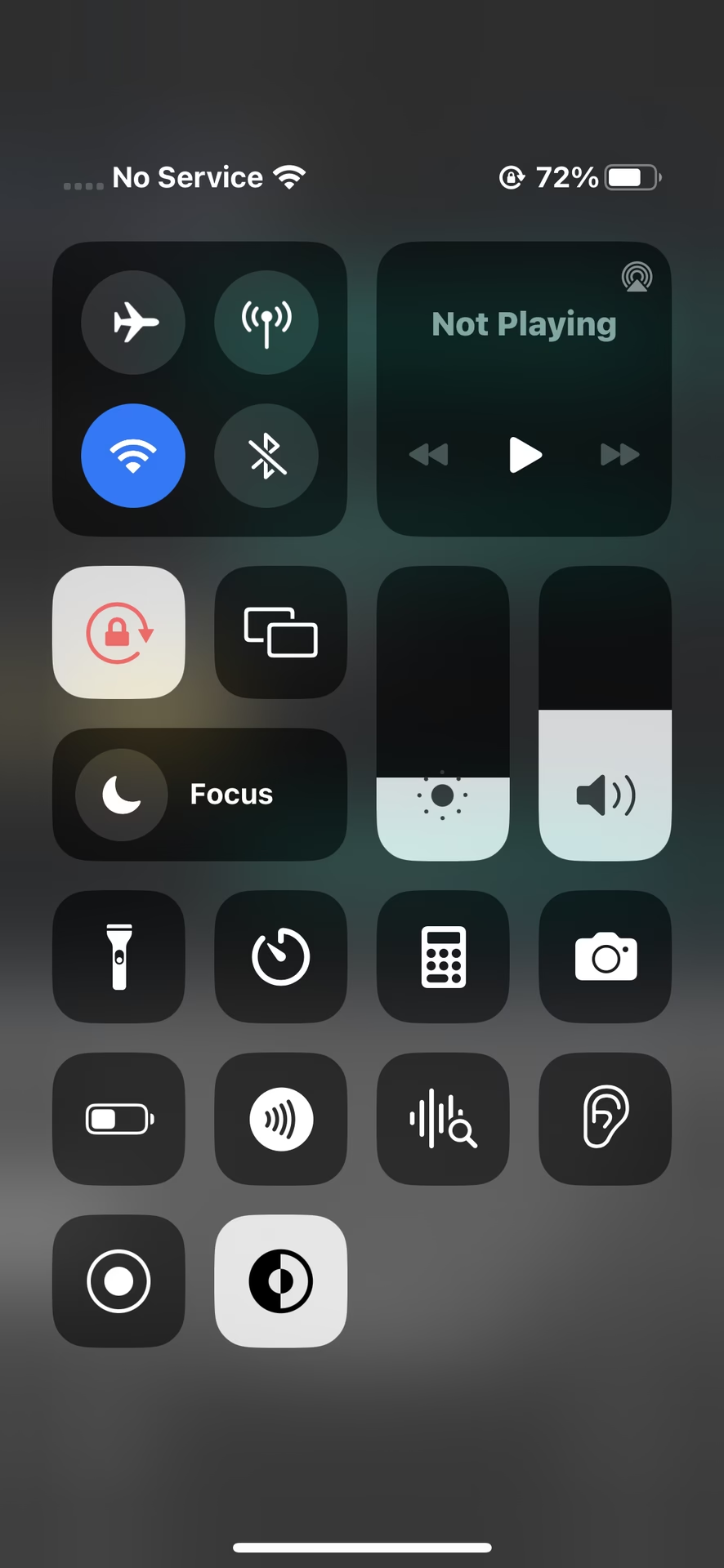
- Otevřete Ovládací centrum (přejetím prstem shora dolů z pravého horního rohu na novějších iPhone SE, nebo zdola nahoru na starších modelech).
- Klepněte na ikonu letadla (letový režim), aby se zapnula. Počkejte asi 15-20 sekund.
- Klepněte na ikonu letadla znovu, aby se vypnula.
- Zkontrolujte, zda se problém vyřešil.
6. Resetování síťových nastavení
Pokud žádný z výše uvedených kroků nepomohl, může být problém v poškozených síťová nastavení vašeho iPhone SE. Resetování síťových nastavení vymaže všechna uložená Wi-Fi hesla, nastavení VPN, APN (Access Point Name) a další síťová nastavení, čímž se vrátí do výchozího stavu. Vaše osobní data (fotky, kontakty, aplikace) zůstanou nedotčena.
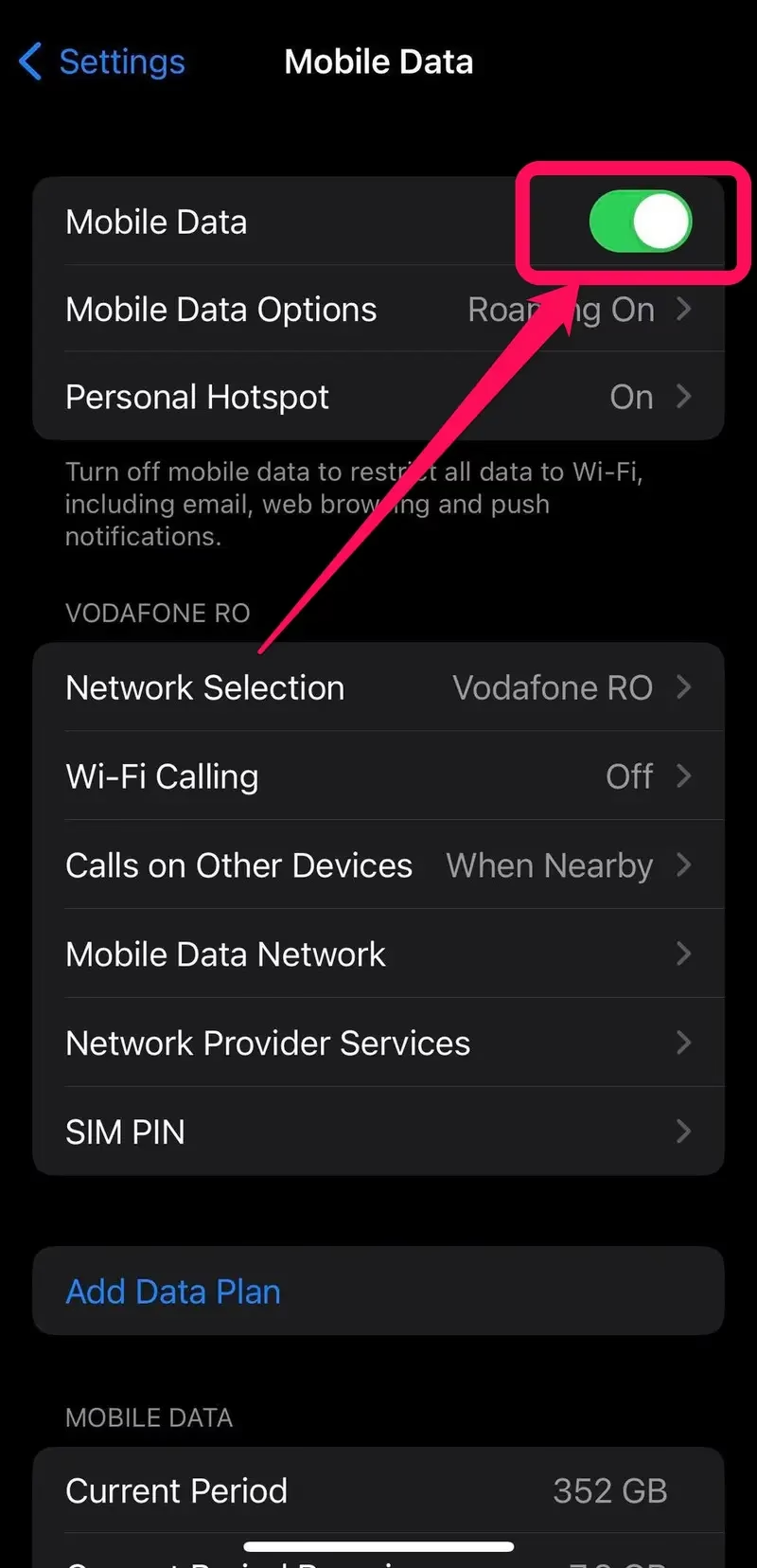
- Jděte do Nastavení > Obecné > Přenést nebo resetovat iPhone > Resetovat.
- Vyberte Resetovat nastavení sítě.
- Zadejte svůj přístupový kód, pokud budete vyzváni.
- Potvrďte resetování. Po dokončení resetu se váš iPhone SE restartuje. Budete muset znovu zadat hesla k Wi-Fi sítím.
7. Vyčištění slotu SIM karty (s opatrností)
Velmi vzácně může být problémem prach nebo nečistoty uvnitř samotného slotu SIM karty v telefonu. Pokud se rozhodnete pro tento krok, buďte extrémně opatrní, abyste nepoškodili vnitřní komponenty.
- Vyjměte SIM kartu a zásobník.
- Použijte stlačený vzduch (určený pro elektroniku) k jemnému vyfoukání prachu ze slotu. Držte plechovku ve svislé poloze a používejte krátké, rychlé stisky.
- Nikdy nepoužívejte ostré předměty nebo tekutiny k čištění slotu.
8. Obnovení iPhone SE do továrního nastavení (poslední softwarová možnost)
Pokud nic jiného nepomůže a jste si jisti, že problém není v SIM kartě samotné, může být nutné obnovit iPhone SE do továrního nastavení. Tímto krokem se vymažou všechna data a nastavení z telefonu a vrátí se do stavu, v jakém byl, když jste ho poprvé vybalili z krabice. Před provedením tohoto kroku je naprosto nezbytné zálohovat všechna svá data do iCloudu nebo do počítače, jinak o ně přijdete.
- Jak obnovit iPhone SE:
- Jděte do Nastavení > Obecné > Přenést nebo resetovat iPhone > Smazat data a nastavení.
- Postupujte podle pokynů na obrazovce. Budete vyzváni k zadání vašeho Apple ID hesla.
- Po dokončení procesu se váš iPhone restartuje a budete jej moci nastavit jako nový telefon nebo obnovit ze zálohy.
Shrnutí řešení problémů se SIM kartou
Pro rychlý přehled nejčastějších problémů a jejich řešení nabízíme tuto tabulku:
| Problém se SIM kartou | Možné Příčiny | První kroky řešení |
|---|---|---|
| Žádná SIM / SIM karta nenalezena | Špatné usazení SIM, dočasná softwarová chyba, poškozená SIM | Restart iPhone SE, kontrola a opětovné usazení SIM karty, přepnutí letového režimu |
| Neplatná SIM | SIM není aktivní, poškozená SIM, problém s nastavením operátora | Kontaktujte operátora pro ověření aktivace, zkontrolujte aktualizace nastavení operátora, resetujte síťová nastavení |
| Občasné odpojení / ztráta signálu | Volná SIM karta, softwarová chyba, slabý signál sítě | Kontrola usazení SIM, přepnutí letového režimu, reset síťová nastavení |
Často kladené otázky (FAQ)
Co když nemám druhou SIM kartu k vyzkoušení?
Pokud nemáte k dispozici jinou SIM kartu, zkuste vaši SIM kartu otestovat v jiném telefonu, pokud je to možné. Pokud ani tam nefunguje, je velmi pravděpodobné, že je vaše SIM karta poškozená. V takovém případě kontaktujte svého mobilního operátora a požádejte o výměnu.
Může za to můj mobilní operátor?
Ano, je to možné. Problém může být na straně operátora – například výpadek sítě ve vaší oblasti, neaktivní SIM karta nebo problémy s vaším účtem. Doporučujeme kontaktovat zákaznickou linku vašeho operátora a ověřit stav vaší SIM karty a sítě v místě vašeho bydliště.
Jak poznám, že je SIM karta poškozená?
Poškozená SIM karta může mít viditelné škrábance, praskliny nebo znečištěné či zkorodované zlaté kontakty. Pokud ji otestujete v jiném funkčním telefonu a stále nefunguje, je to silný indikátor poškození. V tomto případě je nutná výměna SIM karty u vašeho operátora.
Ztratím data, když resetuji síťová nastavení?
Ne, resetování síťových nastavení smaže pouze uložená hesla k Wi-Fi sítím, nastavení VPN a další síťové konfigurace. Vaše osobní data, jako jsou fotografie, kontakty, zprávy nebo aplikace, zůstanou nedotčena.
Je postup stejný pro iPhone SE 1. generace a 2. generace (a novější)?
Ano, základní postupy pro řešení problémů se SIM kartou, jako je restart, kontrola SIM karty, aktualizace iOS a reset síťových nastavení, jsou v podstatě stejné pro všechny modely iPhone SE. Rozdíly mohou být minimální v umístění některých tlačítek nebo v rozhraní nastavení, ale princip zůstává stejný.
Kdy vyhledat profesionální pomoc?
Pokud jste vyzkoušeli všechny výše uvedené kroky a váš iPhone SE stále nerozpoznává SIM kartu, může se jednat o problém s hardwarem telefonu. V takovém případě doporučujeme:
- Kontaktovat vašeho mobilního operátora: Ujistěte se, že problém není na jejich straně (např. poškozená SIM karta, problém s aktivací, výpadek sítě).
- Kontaktovat podporu Apple: Pokud operátor potvrdí, že problém není u něj, je čas obrátit se na autorizovaný servis Apple. Mohou diagnostikovat, zda je problém v hardwaru SIM slotu nebo jiné interní komponenty vašeho iPhone SE.
Doufáme, že vám tento komplexní průvodce pomohl vyřešit problém se SIM kartou na vašem iPhone SE a vrátit se k plnému využití všech jeho funkcí. Většina těchto potíží je snadno řešitelná a nevyžaduje návštěvu servisu.
Chceš-li si přečíst další články podobné jako Problémy se SIM kartou na iPhone SE? Řešení!, navštiv kategorii iPhone.