
27/02/2026
Nahrávání obrazovky na vašem Apple iPhone 6S je neuvěřitelně užitečná funkce, která vám otevírá dveře k mnoha možnostem, ať už jde o tvorbu obsahu, uchování vzpomínek, nebo řešení technických problémů. Díky této vestavěné funkci můžete snadno zachytit jakoukoli aktivitu na vašem zařízení jako video soubor. Ať už chcete vytvořit podrobný návod pro přátele, uložit si vzpomínkový videochat s rodinou, nebo zaznamenat zajímavý moment ze sociálních sítí, váš iPhone 6S to zvládne. Nahrané video pak můžete snadno sdílet prostřednictvím iMessage, nahrát na YouTube, TikTok nebo publikovat na jakékoli jiné sociální síti. Tato příručka vás provede celým procesem, abyste mohli tuto výkonnou funkci plně využít.
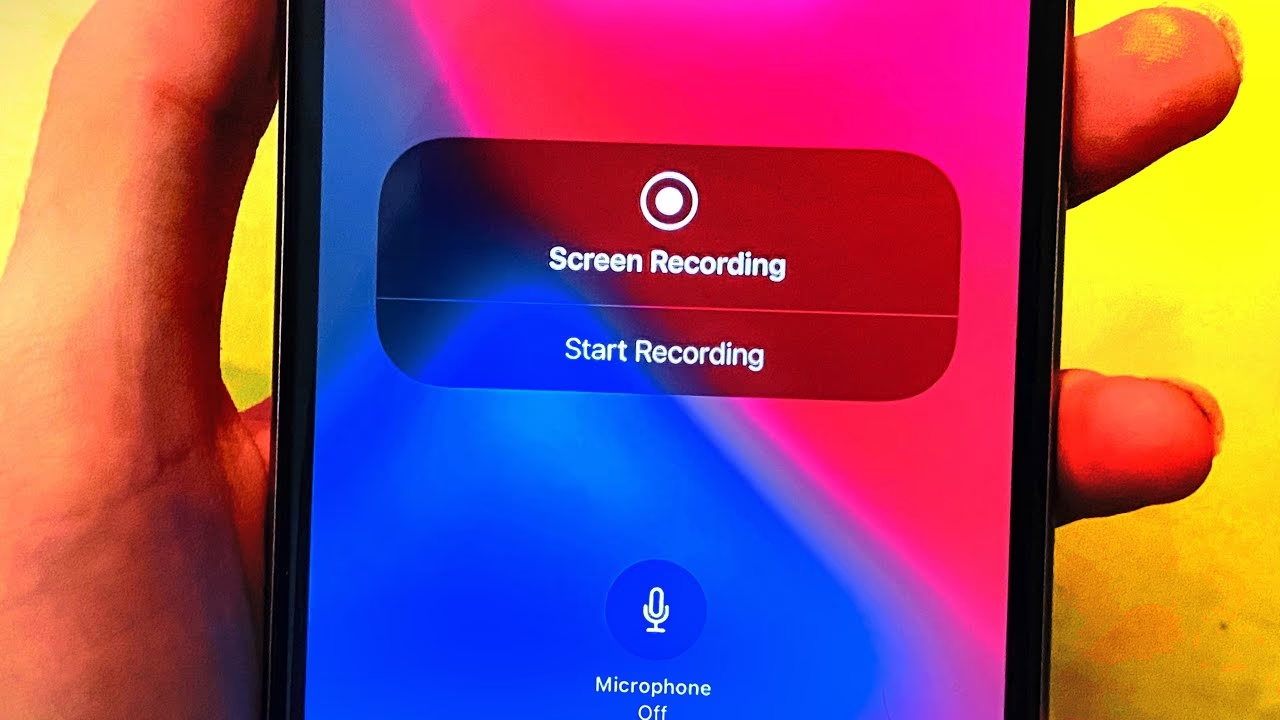
Je důležité si uvědomit, že pro plné využití funkce nahrávání obrazovky na iPhone 6S je klíčová aktualizace iOS. Zatímco některé starší verze iOS (například iOS 9 nebo 10) nenabízely tuto funkci nativně, iPhone 6S je plně kompatibilní s novějšími verzemi iOS, konkrétně od iOS 11 až po iOS 15. Právě od iOS 11 je funkce nahrávání obrazovky s interním zvukem nebo zvukem z mikrofonu standardní součástí systému. Pokud tedy váš iPhone 6S stále běží na iOS 9 nebo 10, doporučujeme provést aktualizaci operačního systému, abyste mohli tuto praktickou funkci bez problémů využívat.
- Proč nahrávat obrazovku na iPhone 6S?
- Nahrávání obrazovky: Krok za krokem na iPhone 6S
- Tipy pro optimalizaci nahrávání obrazovky na iPhone 6S
- Často kladené otázky (FAQ)
- Je nahrávání obrazovky na iPhone 6S zdarma?
- Potřebuji speciální aplikaci pro nahrávání obrazovky na iPhone 6S?
- Proč se mi nahrávání obrazovky zastavilo předčasně?
- Mohu nahrávat systémový zvuk i hlas z mikrofonu zároveň?
- Jak dlouho mohu nahrávat obrazovku na iPhone 6S?
- Je možné nahrávat obrazovku na iPhone 6S, pokud mám iOS 9 nebo iOS 10?
- Závěr
Proč nahrávat obrazovku na iPhone 6S?
Nástroj pro nahrávání obrazovky na vašem iPhone 6S má široké spektrum využití, které sahá daleko za pouhé sdílení zábavných momentů. Tato funkce se stane vaším neocenitelným pomocníkem v mnoha situacích:
- Vytváření vysvětlujících videí a tutoriálů: Pokud chcete někomu ukázat, jak používat konkrétní aplikaci, provést nastavení, nebo demonstrovat krok za krokem určitou úlohu, nahrávání obrazovky je ideální. Můžete tak snadno vytvořit srozumitelné návody pro přátele, rodinu nebo kolegy, aniž byste museli být fyzicky přítomni.
- Uchování důležitých okamžiků: Zaznamenání videohovoru (například přes FaceTime) s rodinným příslušníkem nebo blízkým přítelem může být krásnou vzpomínkou, kterou si budete moci kdykoli přehrát. Je to skvělý způsob, jak uchovat cenné momenty a konverzace.
- Zábava a sociální média: Viděli jste zajímavý příběh na Instagramu, vtipné video na TikToku, nebo chcete sdílet svůj herní výkon? Nahrávání obrazovky vám umožní snadno uložit tento obsah pro pozdější prohlížení nebo sdílení s ostatními, aniž byste se museli spoléhat na funkce pro stahování, které často nejsou k dispozici.
- Důkazní materiál: V některých situacích může být nahrání telefonního hovoru, chatové konverzace nebo online interakce nezbytné jako důkaz. Ať už se jedná o právní nebo osobní kontext, tato funkce vám umožní zaznamenat potřebné informace pro pozdější použití. Je však důležité si uvědomit právní a etické aspekty nahrávání konverzací bez souhlasu všech stran.
- Dokumentace systémových chyb a hlášení technické podpory: Máte problém s aplikací nebo s operačním systémem? Nahrání obrazovky, které ukazuje chybu nebo problém, je mnohem efektivnější než slovní popis. Můžete tak přesně ukázat, co se děje, a usnadnit technické podpoře diagnostiku a řešení problému.
Váš Apple iPhone 6S disponuje interní pamětí 16/32/64/128 GB, což vám umožňuje ukládat poměrně velké množství nahrávek obrazovky. Je však důležité si uvědomit, že videa mohou zabírat značné množství místa, zejména pokud jsou nahrávána ve vysoké kvalitě nebo po delší dobu. V případě nedostatku úložného prostoru se nahrávání automaticky zastaví, proto je dobré mít na paměti volnou kapacitu vašeho zařízení.
Nahrávání obrazovky: Krok za krokem na iPhone 6S
Pokud máte svůj iPhone 6S aktualizovaný na iOS 11 nebo novější (doporučujeme nejnovější dostupnou verzi pro váš model, což je iOS 15), proces nahrávání obrazovky je velmi jednoduchý a intuitivní. Zde je podrobný návod, jak na to:
1. Příprava: Přidání ovládacího prvku do Ovládacího centra
Než začnete nahrávat, ujistěte se, že ikona pro nahrávání obrazovky je dostupná ve vašem Ovládacím centru. Pokud tam ještě není, postupujte takto:
- Otevřete aplikaci Nastavení na vašem iPhone 6S.
- Přejděte dolů a klepněte na Ovládací centrum.
- Dále klepněte na Upravit ovládací prvky (nebo Přizpůsobit ovládací prvky, v závislosti na verzi iOS).
- Procházejte seznamem "Více ovládacích prvků" a najděte položku Nahrávání obrazovky.
- Klepněte na zelené znaménko plus (+) vedle "Nahrávání obrazovky". Tím se tento ovládací prvek přesune do sekce "Zahrnout" a bude dostupný ve vašem Ovládacím centru.
2. Zahájení nahrávání obrazovky
Jakmile máte ovládací prvek pro nahrávání obrazovky v Ovládacím centru, jste připraveni začít nahrávat:
- Otevřete Ovládací centrum. Na iPhone 6S to uděláte přejetím prstem zdola nahoru po obrazovce (z dolního okraje směrem nahoru).
- V Ovládacím centru najděte ikonu pro nahrávání obrazovky. Vypadá jako plný kruh uvnitř kruhu s tečkou.
- Pro nahrávání zvuku z mikrofonu (např. vašeho hlasu): Před klepnutím na ikonu nahrávání, silně podržte (nebo dlouze stiskněte, pokud nemáte 3D Touch) ikonu nahrávání obrazovky. Objeví se rozšířené menu. Zde uvidíte možnost "Mikrofon zapnuto/vypnuto". Klepněte na ni, abyste zapnuli mikrofon, pokud chcete nahrávat i svůj hlas nebo okolní zvuky.
- Klepněte na ikonu Nahrávání obrazovky. Zobrazí se třísekundový odpočet, což vám dává čas připravit se nebo se přesunout na obrazovku, kterou chcete nahrávat.
- Jakmile odpočet skončí, ikona zčervená a nahrávání se spustí. V horní části obrazovky se objeví červený stavový pruh (nebo červená bublina kolem času), který indikuje, že probíhá nahrávání.
- Můžete nyní provádět jakékoli akce na vašem iPhone, které chcete zaznamenat.
3. Ukončení nahrávání a uložení
Po dokončení nahrávání je proces stejně jednoduchý:
- Klepněte na červený stavový pruh (nebo červenou bublinu) v horní části obrazovky. Objeví se vyskakovací okno s dotazem, zda chcete zastavit nahrávání obrazovky.
- Klepněte na Zastavit. Alternativně můžete znovu otevřít Ovládací centrum a klepnout na ikonu nahrávání obrazovky (která bude blikat červeně).
- Jakmile nahrávání zastavíte, objeví se oznámení, že "Video z obrazovky bylo uloženo do Fotek".
4. Kde najít nahrané video
Všechna nahraná videa obrazovky jsou automaticky uložena do aplikace Fotky (nebo Photos) ve složce "Videa" nebo "Náhledy". Stačí otevřít aplikaci Fotky a najít své čerstvě nahrané video, které můžete následně upravit, sdílet nebo s ním provádět další operace.
Tipy pro optimalizaci nahrávání obrazovky na iPhone 6S
Aby vaše nahrávky obrazovky byly co nejlepší a proces probíhal hladce, zvažte následující tipy:
- Správa úložiště: Jak již bylo zmíněno, videa, zvláště ta delší nebo ve vysoké kvalitě, mohou rychle zaplnit vaši interní úložiště (16/32/64/128 GB). Před zahájením delšího nahrávání si zkontrolujte volné místo. Pravidelně mažte nepotřebné nahrávky nebo je přesouvejte na cloudové úložiště (iCloud, Disk Google, Dropbox) či do počítače, abyste uvolnili místo. Typická minuta nahrávání obrazovky může zabrat desítky megabajtů, takže i krátká nahrávka se rychle nasčítá.
- Soukromí a oznámení: Během nahrávání se mohou na obrazovce objevit soukromá oznámení (např. zprávy, e-maily). Pokud nahráváte video, které budete sdílet, a nechcete, aby se tato oznámení objevila, doporučujeme zapnout režim Nerušit (DND) nebo režim Soustředění před zahájením nahrávání. To zajistí, že oznámení nebudou narušovat vaši nahrávku a nebudou odhaleny citlivé informace.
- Kvalita zvuku: Pokud nahráváte s mikrofonem, ujistěte se, že jste v tichém prostředí, abyste minimalizovali nežádoucí šum na pozadí. Pro nejlepší kvalitu zvuku můžete zvážit použití externího mikrofonu připojeného k vašemu iPhone 6S. Systémový zvuk (zvuky z aplikací, hudba, videa) se nahrává automaticky, pokud není mikrofon zapnutý a nepřekrývá jej.
- Příprava před nahráváním: Předtím než spustíte nahrávání, zavřete všechny nepotřebné aplikace, které by mohly běžet na pozadí. Tím se uvolní systémové prostředky a zajistí plynulejší nahrávání bez záseků. Ujistěte se, že máte vše připraveno k zobrazení, abyste nemuseli během nahrávání zbytečně hledat.
- Orientace obrazovky: Rozhodněte se, zda chcete nahrávat na výšku nebo na šířku, a podle toho uzamkněte orientaci obrazovky nebo otočte telefon. Zabráníte tak nechtěnému otáčení obrazovky během nahrávání, které by mohlo působit rušivě.
Často kladené otázky (FAQ)
Je nahrávání obrazovky na iPhone 6S zdarma?
Ano, funkce nahrávání obrazovky je vestavěná součást operačního systému iOS (od verze 11), a proto je zcela zdarma k použití. Nepotřebujete stahovat žádné placené aplikace třetích stran.
Potřebuji speciální aplikaci pro nahrávání obrazovky na iPhone 6S?
Ne, nepotřebujete žádnou speciální aplikaci. Jakmile je váš iPhone 6S aktualizován na iOS 11 nebo novější, funkce nahrávání obrazovky je již součástí systému a je přístupná přímo z Ovládacího centra.
Proč se mi nahrávání obrazovky zastavilo předčasně?
Nejčastějším důvodem pro předčasné zastavení nahrávání je nedostatek volného úložiště na vašem iPhone 6S. Nahrávky videa zabírají hodně místa. Zkontrolujte si volnou kapacitu paměti v Nastavení > Obecné > Úložiště iPhone. Dalšími důvody mohou být příchozí hovor nebo vybití baterie.
Mohu nahrávat systémový zvuk i hlas z mikrofonu zároveň?
Ano, můžete. Když dlouze podržíte ikonu nahrávání obrazovky v Ovládacím centru, můžete zapnout mikrofon. V tu chvíli se bude nahrávat jak interní systémový zvuk (hudba, zvuky z aplikací), tak i zvuk zachycený mikrofonem (váš hlas, okolní zvuky). Mějte na paměti, že mikrofon zaznamená vše, co slyší, takže je dobré být v tichém prostředí.
Jak dlouho mohu nahrávat obrazovku na iPhone 6S?
Délka nahrávání je omezena pouze dostupným volným místem na vašem zařízení. Dokud máte dostatek úložiště, můžete nahrávat prakticky neomezeně dlouho. Jakmile se paměť zaplní, nahrávání se automaticky zastaví.
Je možné nahrávat obrazovku na iPhone 6S, pokud mám iOS 9 nebo iOS 10?
Nativní funkce nahrávání obrazovky je dostupná až od iOS 11. Pokud váš iPhone 6S stále běží na iOS 9 nebo 10, budete muset provést aktualizaci iOS na novější verzi (doporučeno iOS 15 pro iPhone 6S), abyste mohli tuto funkci využívat. Bez aktualizace byste museli hledat alternativní řešení, která však nejsou tak integrovaná a uživatelsky přívětivá.
Závěr
Nahrávání obrazovky na vašem Apple iPhone 6S je mimořádně praktická a snadno dostupná funkce, která výrazně rozšiřuje možnosti vašeho zařízení. Ať už potřebujete tvořit profesionální tutoriály, zachytit důležité rodinné okamžiky, zaznamenat zábavné interakce ze sociálních médií, nebo dokumentovat technické problémy, váš iPhone 6S vám tuto schopnost poskytuje přímo na dosah ruky. S minimálními kroky pro nastavení a jednoduchým ovládáním v Ovládacím centru se stane nahrávání obrazovky běžnou součástí vašeho digitálního života. Nezapomeňte na důležitost dostatečného volného úložiště a na možnost nahrávat zvuk z mikrofonu, abyste plně využili potenciál této funkce. S touto příručkou byste měli být plně vybaveni k tomu, abyste začali nahrávat obrazovku na svém iPhone 6S s lehkostí a jistotou.
Chceš-li si přečíst další články podobné jako Jak snadno nahrávat obrazovku na vašem iPhone 6S, navštiv kategorii iPhone.