
07/04/2026
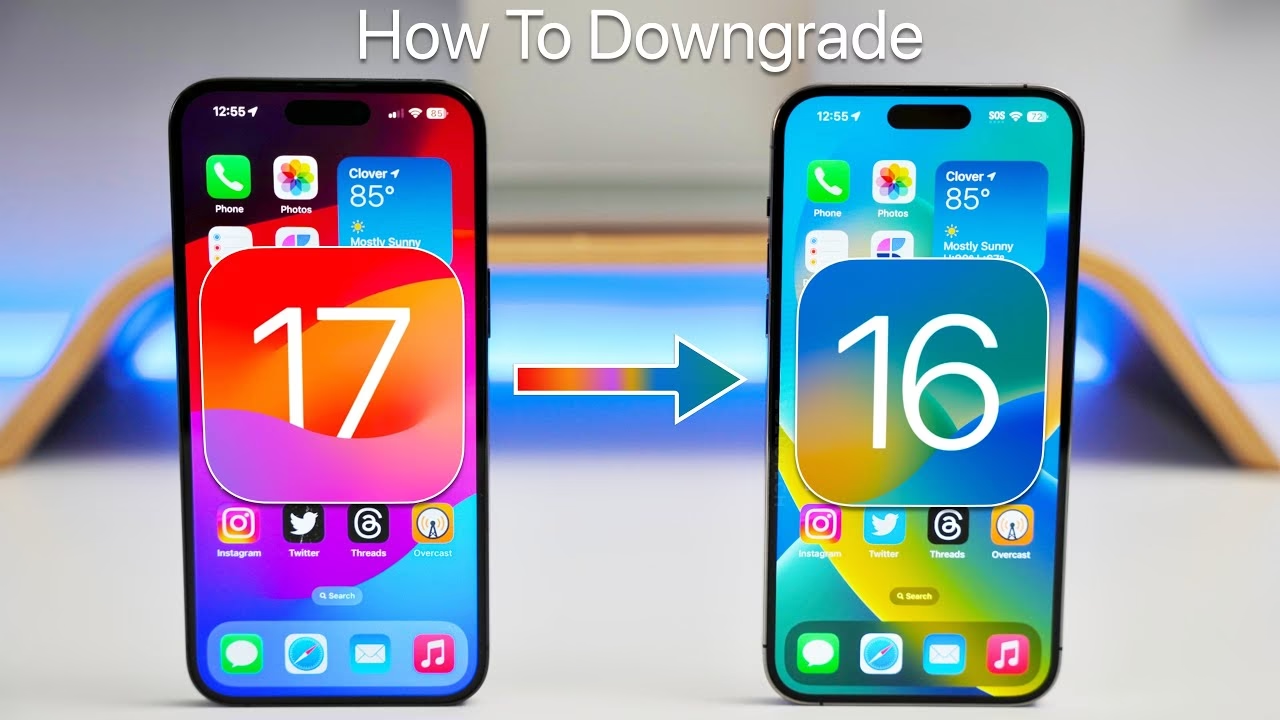
Aktualizace operačního systému iOS na iPhonu by měly přinášet novinky, vylepšení a lepší zabezpečení. Někdy se však stane, že nová verze nepřinese očekávané zlepšení, ale naopak způsobí problémy s výkonem, výdrží baterie, kompatibilitou aplikací nebo se objeví neočekávané chyby. V takových případech se mnoho uživatelů snaží vrátit k předchozí, stabilnější verzi iOS. Tento proces, známý jako snížení verze (downgrade), je sice možný, ale vyžaduje pečlivost a dodržování určitých kroků, aby nedošlo k poškození zařízení nebo ztrátě dat. Nejedná se o běžnou operaci a je důležité si uvědomit všechna rizika, než se do ní pustíte.

Proč zvažovat snížení verze iOS?
Důvodů, proč se uživatelé rozhodnou pro downgrade iOS, je několik. Mezi ty nejčastější patří:
- Výkonnostní problémy: Nová verze iOS může být pro starší modely iPhonů příliš náročná, což vede ke zpomalení, zamrzání aplikací nebo celkově pomalé odezvě systému.
- Vysoká spotřeba baterie: Některé aktualizace mohou způsobit nadměrné vybíjení baterie, což výrazně zkracuje dobu používání zařízení.
- Chyby a bugy: Každá softwarová verze může obsahovat chyby, které ovlivňují funkčnost aplikací, připojení k síti, nebo jiné základní funkce iPhonu.
- Nekompatibilita aplikací: Oblíbené aplikace nebo hry nemusí být plně kompatibilní s nejnovější verzí iOS, což vede k jejich pádu nebo nefunkčnosti.
- Osobní preference: Někteří uživatelé jednoduše preferují uživatelské rozhraní nebo funkce starší verze iOS.
Důležitá upozornění před zahájením
Než se pustíte do snížení verze iOS, je nezbytné si uvědomit několik klíčových bodů. Tento proces není bez rizika a vyžaduje předchozí přípravu:
- Ztráta dat: Snížení verze iOS obvykle znamená úplné vymazání dat z vašeho iPhonu. Je absolutely nezbytné mít aktuální zálohu vašich dat. Nicméně, záloha vytvořená na novější verzi iOS nemusí být kompatibilní se starší verzí. Proto je ideální mít k dispozici zálohu vytvořenou ještě před aktualizací na problematickou verzi.
- Podporované verze iOS: Apple obvykle podepisuje (autorizuje) pouze nejnovější verzi iOS a jednu nebo dvě předchozí verze po omezenou dobu. Jakmile Apple přestane starší verzi podepisovat, není možné na ni standardním způsobem snížit verzi. Musíte mít k dispozici podepsaný IPSW soubor pro verzi, na kterou chcete přejít. Bez digitálního podpisu od Applu proces selže.
- Ztráta záruky: Ačkoliv snížení verze není vyloženě „jailbreak“, provádění takových operací mimo oficiální postupy Applu může teoreticky ovlivnit platnost vaší záruky, pokud se něco pokazí.
- Potenciál pro „brick“ zařízení: Pokud se proces přeruší nebo se použije nesprávný IPSW soubor, existuje malé riziko, že váš iPhone zůstane v režimu zotavení nebo se stane nefunkčním (tzv. „brick“).
Co budete potřebovat?
Před zahájením procesu se ujistěte, že máte připraveno následující:
- Počítač: Mac s macOS (nejnovější verze) nebo PC s Windows (nejnovější verze iTunes).
- Kabel USB: Originální nebo kvalitní certifikovaný USB kabel pro připojení iPhonu k počítači.
- Dostatek volného místa: Na počítači potřebujete dostatek místa pro stažený soubor IPSW a pro zálohu vašeho iPhonu.
- Stabilní internetové připojení: Pro stažení IPSW souboru a pro komunikaci s Applem během procesu obnovy.
- IPSW soubor: Soubor s firmwarem (koncovka .ipsw) pro verzi iOS, na kterou chcete snížit verzi. Tento soubor musí být pro váš konkrétní model iPhonu a hlavně musí být podepsaný společností Apple. Tyto soubory lze najít na specializovaných webových stránkách, ale vždy si ověřte jejich důvěryhodnost a aktuální stav podpisu.
- Vypnutá funkce Najít iPhone: Před zahájením procesu je doporučeno vypnout funkci „Najít iPhone“ v nastavení iCloud na vašem zařízení.
Krok za krokem: Proces snížení verze iOS
Nyní se podíváme na samotný proces snížení verze. Pečlivě dodržujte každý krok.
1. Připojení iPhonu k počítači
Použijte USB kabel, který jste obdrželi s iPhonem, nebo jiný kompatibilní a spolehlivý kabel. Zapojte jeden konec do iPhonu a druhý do USB portu na vašem počítači. Ujistěte se, že je připojení stabilní a nedojde k jeho přerušení během procesu.
2. Spuštění iTunes (PC) nebo Finderu (Mac)
Na počítači se systémem Windows spusťte program iTunes. Pokud se zobrazí výzva k aktualizaci na novější verzi, proveďte ji. Nejnovější verze iTunes je klíčová pro správnou komunikaci s vaším iPhonem. Na Macu spusťte Finder, který převzal funkce iTunes pro správu zařízení.
3. Přepnutí iPhonu do režimu zotavení (Recovery Mode)
Toto je kritický krok, který se liší v závislosti na modelu vašeho iPhonu. Jakmile je telefon v režimu zotavení, iTunes nebo Finder jej detekují. Zde jsou postupy:
| Model iPhonu | Postup pro režim zotavení |
|---|---|
| iPhone 8 a novější (včetně iPhone SE 2020/2022) | Krátce stiskněte a uvolněte tlačítko pro zvýšení hlasitosti. Poté krátce stiskněte a uvolněte tlačítko pro snížení hlasitosti. Následně stiskněte a držte boční tlačítko, dokud se nezobrazí obrazovka režimu zotavení (ikona počítače s kabelem). |
| iPhone 7 / 7 Plus | Stiskněte a držte současně boční (nebo horní) tlačítko a tlačítko pro snížení hlasitosti. Uvolněte tlačítka, jakmile se iPhone přepne do režimu zotavení. |
| iPhone 6s, 6 a původní iPhone SE | Stiskněte a držte současně horní (nebo boční) tlačítko a tlačítko Domů. Držte je, dokud se nezobrazí obrazovka „Připojit k iTunes“ (ikona iTunes s kabelem). |
Jakmile se iPhone přepne do režimu zotavení, iTunes nebo Finder by měly zobrazit zprávu, že detekovaly iPhone v režimu zotavení a že je s ním problém, který vyžaduje aktualizaci nebo obnovu.
4. Výběr iPhonu v iTunes nebo Finderu
Pokud používáte iTunes, klikněte na ikonu iPhonu v levé horní části aplikace. Na Macu klikněte na název vašeho iPhonu v levém panelu Finderu. Zobrazí se vám zpráva, že váš iPhone je v režimu zotavení, a vyskakovací okno s informací, že s iPhonem je problém, který vyžaduje jeho aktualizaci nebo obnovu.
5. Spuštění obnovy s volbou souboru IPSW
Zde je klíčový moment pro snížení verze. Na vyskakovacím okně uvidíte tlačítka „Aktualizovat“ a „Obnovit iPhone“. Abyste mohli vybrat svůj vlastní IPSW soubor, musíte stisknout speciální klávesu na klávesnici a zároveň kliknout na tlačítko „Obnovit“:
- Na PC s Windows: Držte klávesu ⇧ Shift a klikněte na tlačítko „Obnovit iPhone...“
- Na Macu: Držte klávesu ⌥ Option (Alt) a klikněte na tlačítko „Obnovit iPhone...“
Tímto postupem se otevře okno průzkumníka souborů (nebo Finderu), kde budete moci vybrat dříve stažený IPSW soubor. Vyhledejte jej (obvykle ve složce Stahování), vyberte jej a klikněte na „Otevřít“.
6. Potvrzení a zahájení obnovy
Po výběru IPSW souboru se objeví potvrzovací zpráva, která vás informuje, že váš iPhone bude vymazán a obnoven na vybranou verzi iOS. Klikněte na „Obnovit“ pro potvrzení. iTunes nebo Finder začnou mazat aktuální software z vašeho iPhonu a nahrazovat jej verzí z vašeho IPSW souboru. Tento proces může trvat několik minut. Je důležité, aby nedošlo k odpojení iPhonu nebo přerušení napájení počítače.
7. Obnovení zálohovaných dat
Po dokončení obnovy se váš iPhone restartuje a bude se chovat, jako byste ho nastavovali poprvé. Postupujte podle pokynů na obrazovce pro výběr jazyka, bezdrátové sítě a dalších preferencí. Když budete vyzváni k obnovení iPhonu ze zálohy, postupujte podle pokynů na obrazovce. Buďte velmi opatrní a nevybírejte zálohu, kterou jste vytvořili po instalaci novější verze iOS, ze které nyní downgradujete. Taková záloha by nemusela být kompatibilní se starší verzí iOS. Pokud nemáte starší zálohu, doporučuje se nastavit iPhone jako nové zařízení a poté ručně přenést důležité soubory, které jste si zálohovali předem (např. fotografie, kontakty).
Často kladené otázky (FAQ)
Mohu snížit verzi iOS na jakoukoli starší verzi?
Ne. Můžete snížit verzi pouze na ty verze iOS, které Apple stále digitálně podepisuje. Jakmile Apple přestane danou verzi podepisovat (tzv. „closing the signing window“), není již možné na ni přejít, protože proces obnovy vyžaduje ověření podpisu Applem.
Ztratím všechna data na svém iPhonu?
Ano, proces snížení verze obvykle znamená úplné vymazání zařízení. Proto je záloha naprosto nezbytná. Mějte na paměti, že záloha z novější verze iOS nemusí být kompatibilní se starší verzí.
Je snížení verze legální?
Ano, snížení verze operačního systému na vašem vlastním zařízení je legální. Nejedná se o nelegální aktivitu, pokud používáte oficiální IPSW soubory a neporušujete autorská práva.
Co se stane, když se proces přeruší?
Pokud se proces obnovy přeruší (např. výpadek napájení, odpojení kabelu), váš iPhone může zůstat v režimu zotavení nebo v DFU režimu. Většinou je možné proces zopakovat nebo se pokusit o obnovu v DFU režimu. V nejhorším případě může dojít k poškození softwaru, což si vyžádá servisní zásah.
Je DFU režim stejný jako režim zotavení?
Ne, DFU (Device Firmware Update) režim je hlubší stav než režim zotavení. V DFU režimu se zařízení nespouští iOS ani zavaděč (bootloader), což umožňuje hlubší úroveň obnovy firmware. Postup pro vstup do DFU režimu je složitější a používá se, když režim zotavení nepomáhá. Pro snížení verze je obvykle dostačující režim zotavení.
Kde mohu získat IPSW soubory?
IPSW soubory pro různé verze iOS a modely iPhonů lze stáhnout z různých webových stránek, které je archivují. Je důležité používat důvěryhodné zdroje a vždy si ověřit, zda je daná verze iOS stále podepsaná Applem, než se ji pokusíte nainstalovat. Stránky jako IPSW.me jsou často doporučovány, ale vždy si ověřte jejich aktuálnost.
Závěr
Snížení verze iOS může být účinným řešením, pokud se potýkáte s problémy po aktualizaci, nebo jednoduše preferujete starší verzi operačního systému. Je to však proces, který vyžaduje pečlivou přípravu, správné nástroje a důsledné dodržování kroků. Nezapomeňte na zálohu dat a ověření podpisu IPSW souboru, což jsou dva nejdůležitější faktory pro úspěšnou a bezpečnou operaci. Pokud si nejste jistí, je vždy lepší vyhledat odbornou pomoc, aby nedošlo k nevratnému poškození vašeho zařízení.
Chceš-li si přečíst další články podobné jako Jak snížit verzi iOS na vašem iPhonu, navštiv kategorii Návody.