

01/04/2022
V dnešní době, kdy je propojenost zařízení klíčová, se otázka synchronizace iPhonu s Macem nebo Windows PC stává stále relevantnější. Zatímco dříve bylo téměř nezbytné pravidelně připojovat iPhone k počítači kabelem, aby se přenesla osobní data, soubory a dokonce i aplikace, s příchodem a postupnou integrací iCloudu se většina věcí děje automaticky. Přesto existují situace, kdy je ruční synchronizace stále výhodná, nebo dokonce nezbytná. Pojďme se podrobně podívat na všechny možnosti, jak udržet vaše data aktuální a v bezpečí, ať už preferujete pohodlí cloudu, nebo rychlost kabelu.
Hlavní pilíř synchronizace: iCloud
Proces ruční synchronizace iPhonu s vaším Macem nebo Windows PC je poněkud zastaralý od doby, kdy se iCloud stal nedílnou součástí našich digitálních životů. Už nemusíte připojovat telefon k Macu, abyste sdíleli data mezi oběma zařízeními, protože většina věcí se synchronizuje automaticky přes iCloud. Pro fungování této automatické synchronizace je nezbytné, abyste byli přihlášeni ke stejnému Apple ID na obou zařízeních. Ujistěte se, že jste přihlášeni ke stejnému účtu, a to spuštěním aplikace Nastavení na iPhonu nebo Systémových nastavení na Macu a kontrolou, zda se na obou zařízeních v horní části nabídky zobrazuje stejné jméno a obrázek.
Ve výchozím nastavení většina základních aplikací používá iCloud k ukládání dat, což zajišťuje, že se změny projeví na všech vašich připojených zařízeních. Pokud například změníte číslo kontaktu nebo přidáte novou položku do připomenutí, tyto změny by se měly objevit i v příslušných aplikacích macOS. Chcete-li zajistit, aby všechny vaše aplikace používaly iCloud a synchronizovaly data mezi vašimi zařízeními, přejděte na iPhonu do Nastavení > Vaše jméno > iCloud nebo na Macu do Systémových nastavení > Vaše jméno > iCloud. Pokud je aplikace zakázána, nebude používat iCloud k ukládání nebo přenosu dat, ale jejím zapnutím by se data na vašem zařízení měla sloučit s iCloudem. Dále v seznamu najdete také aplikace od Applu, jako jsou GarageBand a iMovie, a pod nimi uvidíte aplikace třetích stran, které jste si stáhli z App Storu.
Některé aplikace, jako například Poznámky, vám konkrétně umožňují oddělit data s možnostmi ukládání „Na mém iPhonu“ a „Na mém Macu“. To může být jedním z důvodů, proč se vaše Apple Poznámky zdánlivě nesynchronizují přes iCloud. Jiná nastavení a data se budou synchronizovat přes iCloud, například hesla uložená v Klíčence iCloud, přihlašovací údaje k Wi-Fi, karty Safari a data z aplikace Zdraví.
Kolik místa iCloud potřebuje?
Data uložená v iCloudu často zabírají místo v úložišti iCloud, kterého máte ve výchozím nastavení 5 GB zdarma. Existují však některé výjimky, jako jsou nastavení zařízení, hesla, kontakty, připomenutí, kalendáře a data z aplikace Zdraví. Rozpis využití iCloudu si můžete prohlédnout v (Systémových) nastaveních > Vaše jméno > iCloud > Spravovat úložiště.
Kdy stále potřebujete kabel? Ruční synchronizace a zálohování přes Finder (pro Mac) nebo iTunes (pro Windows)
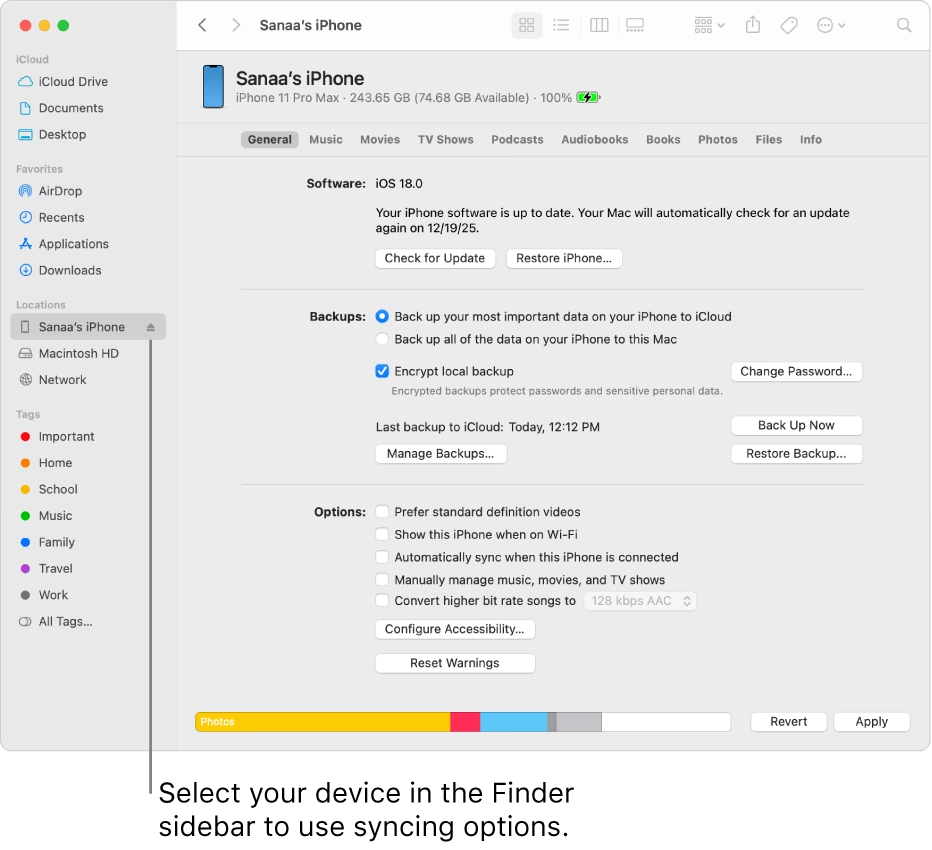
Před macOS Catalina se k synchronizaci dat s iPhonem používal iTunes. iTunes se naposledy objevil v macOS Mojave a nyní se o všechny synchronizační úkoly stará přímo Finder. Proces je stále téměř totožný, jen si nyní můžete iPhone vybrat v postranním panelu Finderu, namísto abyste museli nejprve otevřít iTunes.
Připojte svůj iPhone k Macu vhodným kabelem a udělte přístup, když k tomu budete vyzváni (na Macu i iPhonu). Nyní otevřete Finder a v části „Umístění“ v postranním panelu vyberte iPhone, který jste právě připojili. Na záložce „Obecné“ uvidíte možnosti pro aktualizaci a obnovu vašeho iPhonu, stejně jako pro vytváření lokálních záloh. Lokální zálohy jsou pravděpodobně jedním z nejlepších důvodů k připojení, protože mohou být uloženy lokálně a v případě potřeby rychle přeneseny zpět do iPhonu (ideální, pokud uvažujete o resetování iPhonu k vyřešení nějakého problému, který zažíváte).
Na dalších záložkách najdete možnosti pro synchronizaci hudby, filmů, televizních pořadů, podcastů, knih, fotografií a dalších. Pokud používáte iCloud Music Library (s Apple Music) nebo iCloud Photos Library, budete informováni, že nemůžete synchronizovat ručně.
Kromě záloh je synchronizace velkých souborů pomocí záložky Soubory dalším dobrým důvodem k připojení. Soubory uvádějí všechny aplikace, které jste si nainstalovali a které ukládají data lokálně, což vám umožňuje rozbalit každou z nich a poté přetáhnout libovolné soubory na místo dle vašeho výběru. Alternativně můžete soubory přetáhnout do tohoto okna a pustit je na aplikaci.
Toto je mnohem rychlejší způsob přenosu velkých nebo mnoha souborů. Například ukládání videí natočených aplikací jako Filmic Pro na váš Mac nebo přenos sbírky souborů trackerové hudby do aplikace jako Modizer.
Synchronizace s Windows PC: iTunes a iCloud pro Windows
Pro uživatele Windows PC je situace mírně odlišná. Zatímco na Macu převzal roli iTunes Finder, na Windows PC je pro ruční synchronizaci a zálohování stále hlavním nástrojem aplikace iTunes. Můžete si ji stáhnout z webových stránek Applu nebo z Microsoft Storu. Po připojení iPhonu k počítači s Windows a otevření iTunes se vám zobrazí podobné možnosti jako v Finderu na Macu – můžete zde spravovat hudbu, filmy, fotografie a vytvářet lokální zálohy.
Pro automatickou synchronizaci dat s Windows PC můžete také využít aplikaci iCloud pro Windows. Ta umožňuje synchronizovat fotografie, soubory z iCloudu Drive, záložky Safari (s prohlížeči jako Chrome nebo Firefox) a e-maily, kontakty a kalendáře z iCloudu s aplikacemi Outlook.
Synchronizace fotografií a videí: Aplikace Fotky (na Macu)
Pokud máte zájem pouze o import médií do vašeho Macu, můžete to provést pomocí aplikace Fotky. S připojeným iPhonem otevřete Fotky a poté zvolte svůj iPhone v sekci „Import“ v postranním panelu. Aplikace Fotky určí, co je a co není ve vaší knihovně, a vy můžete kliknout na „Importovat všechny nové položky“ k dokončení synchronizace. Položky budou umístěny do vaší knihovny fotografií na základě jejich metadat. Seznam nedávno importovaných souborů najdete také v sekci „Importy“.
Proč zvážit placené úložiště iCloud+?
Pro synchronizaci dat a aplikací, které spotřebovávají značné množství úložiště, budete muset zaplatit za plán iCloud+. To zahrnuje média jako fotografie a videa, zálohy vašich textových zpráv (a přijatých souborů), obsah Apple Poznámek, zálohy a základní cloudové úložiště souborů.
Zálohy jsou zejména automaticky, end-to-end šifrované a znamenají, že pokud kdykoli ztratíte nebo poškodíte své zařízení natolik, že jej nelze opravit, můžete jej obnovit na nové zařízení bez ztráty dat. Povolení zálohování iCloud znamená, že se nikdy nemusíte vědomě starat o vytváření zálohy, což není případ pro uživatele Macu, kteří by jinak museli myslet na Time Machine.
Vzhledem k tomu, že Apple v polovině roku 2023 zrušil službu Photo Stream, ukládání obrázků a videí do cloudu pomocí iCloud Photo Library (a iCloud Shared Photo Library) je mnohem přesvědčivější, než tomu bylo dříve. Photo Stream automaticky posílal fotografie z vašeho iPhonu nebo iPadu na váš Mac po omezenou dobu, zatímco iCloud Photo Library ukládá vše do cloudu.
Podobně synchronizace plochy a dokumentů zpřístupňuje vaši složku Plocha a Dokumenty na Macu na všech zařízeních ukládáním obsahu do iCloud Drive. Je to pravděpodobně jedno z nejlepších využití vašeho volného úložiště iCloud. Aplikace mohou také používat iCloud Drive k ukládání dat, což je činí snadno dostupnými na všech vašich zařízeních. Jen nezapomeňte, že data uložená v cloudu spíše než na lokálních zařízeních spotřebují vaše dostupné místo na úložišti iCloud.
Placené plány úložiště iCloud, které Apple nazývá iCloud+, začínají na 0,99 $ měsíčně za 50 GB s možnostmi 2,99 $ (200 GB) a 9,99 $ (2 TB) pro ty, kteří potřebují více úložiště. Předplatitelé iCloud+ získávají také přístup k iCloud Private Relay, který anonymizuje webové požadavky, službu aliasů Skrýt můj e-mail, úložiště HomeKit Secure Video a možnost nastavit Rodinné sdílení pro sdílení plánu iCloud+ až s pěti členy rodiny. S takovým důrazem na iCloud jako řešení úložiště jsou úrovně úložiště iCloud již dávno po termínu aktualizace (a lepší hodnoty za peníze).
Porovnání metod synchronizace
Abychom vám usnadnili rozhodování, kdy použít kterou metodu, připravili jsme srovnávací tabulku:
| Funkce | iCloud (Cloudová synchronizace) | Finder/iTunes (Ruční synchronizace) |
|---|---|---|
| Typ dat | Kontakty, Kalendáře, Poznámky, Fotografie, Dokumenty, Hesla, Zdraví, Zprávy, Zálohy | Hudba, Filmy, TV pořady, Podcasty, Knihy, Fotografie (pokud není iCloud Photo Library), velké soubory z aplikací, Lokální zálohy |
| Připojení | Bezdrátové (vyžaduje Wi-Fi a internet) | Kabelové (USB) |
| Automatizace | Plně automatické a průběžné | Manuální spuštění při každém připojení |
| Rychlost | Závisí na rychlosti internetu; pomalejší pro velké objemy dat | Rychlejší pro velké objemy dat a počáteční zálohy |
| Potřeba úložiště | Spotřebovává místo na iCloudu (5GB zdarma, pak placené plány) | Spotřebovává místo na pevném disku počítače |
| Dostupnost dat | Na všech zařízeních přihlášených ke stejnému Apple ID | Primárně na připojeném počítači a iPhonu |
| Bezpečnost | Šifrováno v cloudu, end-to-end šifrování pro zálohy | Lokální zálohy jsou na vašem počítači, můžete je šifrovat heslem |
Často kladené otázky (FAQ)
Potřebuji stále připojovat iPhone k počítači?
Většinu běžných dat, jako jsou kontakty, kalendáře, poznámky, fotografie a zprávy, lze dnes synchronizovat automaticky přes iCloud bez nutnosti fyzického připojení. Kabel je však stále užitečný a doporučený pro vytváření lokálních záloh, přenos velmi velkých souborů nebo řešení problémů s iPhonem, kdy je potřeba ho obnovit.
Co se stane, když nemám dostatek místa na iCloudu?
Pokud vám dojde volné místo na iCloudu (standardně 5 GB zdarma), vaše zařízení přestane synchronizovat nová data, jako jsou fotografie a videa, a nebudou se vytvářet zálohy. Budete vyzváni k zakoupení placeného plánu iCloud+, nebo budete muset uvolnit místo odstraněním nepotřebných souborů či dat.
Jsou mé zálohy na iCloudu bezpečné?
Ano, Apple klade velký důraz na bezpečnost. Zálohy na iCloudu jsou šifrovány a pro některé typy dat (jako jsou data z aplikace Zdraví a hesla z Klíčenky iCloud) je použito end-to-end šifrování, což znamená, že k nim nemá přístup ani Apple. Lokální zálohy vytvořené přes Finder nebo iTunes mohou být navíc šifrovány heslem pro ještě větší ochranu.
Mohu synchronizovat iPhone s Windows PC?
Ano, můžete. Pro cloudovou synchronizaci dat jako jsou fotografie, dokumenty a kontakty, použijte aplikaci iCloud pro Windows. Pro ruční synchronizaci médií (hudba, filmy) a pro vytváření lokálních záloh iPhonu na Windows PC stále slouží aplikace iTunes, kterou si můžete stáhnout z webu Applu nebo Microsoft Storu.
Jaký je rozdíl mezi iCloud Photo Library a Photo Stream?
iCloud Photo Library (Knihovna fotografií na iCloudu) ukládá všechny vaše fotografie a videa v plném rozlišení do iCloudu, čímž je zpřístupňuje na všech vašich zařízeních a umožňuje automatické zálohování. Photo Stream (Můj fotostream) byla starší služba, která synchronizovala pouze nejnovější fotografie (max. 1000 a po dobu 30 dnů) mezi vašimi zařízeními a neukládala je trvale do cloudu. Photo Stream byl v polovině roku 2023 společností Apple ukončen, a iCloud Photo Library je doporučenou alternativou.
Synchronizace iPhonu s Macem nebo Windows PC je dnes flexibilnější než kdykoli předtím. Ať už se spoléháte na pohodlí a automatiku iCloudu, nebo preferujete kontrolu a rychlost ruční synchronizace přes Finder či iTunes, máte k dispozici nástroje, které zajistí, že vaše data budou vždy aktuální a bezpečně uložená. Volba nejlepší metody závisí na vašich konkrétních potřebách a objemu dat, se kterými pracujete. Důležité je pochopit rozdíly a využít potenciál každé možnosti pro optimální správu vašich digitálních informací.
Chceš-li si přečíst další články podobné jako iPhone a PC: Jak efektivně synchronizovat data?, navštiv kategorii iPhone.