
26/10/2022
V dnešní době, kdy je iPhone pro mnoho z nás nepostradatelným společníkem, se často setkáváme s potřebou přenést na něj oblíbenou hudbu. Formát MP3 zůstává jedním z nejpopulárnějších pro streamování a poslech audia, což umožňuje snadný přenos skladeb na téměř jakýkoli digitální přehrávač. Pokud jste si pořídili nový iPhone 16 nebo starší model, pravděpodobně stojíte před otázkou, jak efektivně přesunout své MP3 soubory do telefonu a užívat si je na cestách. Zatímco iTunes je oficiální řešení od Applu, mnoho uživatelů se tomuto nástroji raději vyhýbá kvůli jeho složitosti nebo obavám ze ztráty dat. V tomto článku vám představíme šest ověřených a funkčních způsobů, jak dostat MP3 soubory do vašeho iPhonu – s použitím iTunes i bez nich. Po přečtení tohoto příspěvku snadno najdete metodu, která vám bude vyhovovat, ať už chcete získat MP3 soubory z počítače s Windows, Macu, nebo dokonce z jiného iPhonu. Pusťme se do toho a naučte se více.
Metody přenosu MP3 do iPhonu bez iTunes
Pro mnoho uživatelů je myšlenka synchronizace hudby přes iTunes spojena s obavami ze složitosti nebo potenciální ztráty stávajících dat. Naštěstí existuje mnoho spolehlivých alternativ, které vám umožní přenést MP3 soubory do vašeho iPhonu snadno a bezpečně, aniž byste museli použít oficiální software od Applu.
1. Profesionální nástroje pro přenos dat (Software třetích stran)
Jedním z nejjednodušších a nejefektivnějších způsobů, jak přenést MP3 z počítače do iPhonu, je použití specializovaného softwaru třetích stran. Tyto nástroje jsou navrženy tak, aby nabídly hladký a rychlý přenos souborů pro uživatele Apple zařízení, často s širší podporou datových typů a uživatelsky přívětivějším rozhraním než iTunes. Mezi doporučované patří například iOS Transfer, AnyTrans nebo EaseUS MobiMover.
Klíčové vlastnosti těchto nástrojů:
- Přenos souborů z iPhonu/iPadu/iPodu do PC a naopak bez iTunes.
- Organizování fotografií, správa kontaktů a úprava hudby.
- Uživatelsky přívětivé rozhraní a snadná navigace.
- Vysoká bezpečnost a ochrana vašich dat.
- Funguje spolehlivě na většině modelů iPhonu, včetně iPhone 16, 15, 14, 13, 12, 11 a dalších.
Jak přenést MP3 z PC/Mac do iPhonu pomocí nástroje třetí strany:
- Stáhněte a nainstalujte vybraný software (např. iOS Transfer) do vašeho počítače s Windows nebo Macem.
- Spusťte program a připojte svůj iPhone k počítači pomocí USB kabelu. Software by měl váš iPhone automaticky detekovat.
- Vyberte záložku „Hudba“ (nebo podobnou) z levého menu a poté sekci „Hudba“ (nebo „Všechna hudba“).
- Klikněte na ikonu „+“ (nebo „Přidat soubory“) v horní části softwaru a vyberte MP3 soubory z vašeho počítače, které chcete přesunout do iPhonu.
- Potvrďte přenos. Proces by měl být rychlý a bezbolestný.
Jak přenést MP3 z jiného iPhonu na iPhone:
Pokud se ptáte, jak přesunout MP3 soubory z jednoho iPhonu na druhý, nástroje jako Phone Transfer (často součást větších balíků jako AnyTrans nebo MobiMover) jsou ideální. S nimi můžete bez problémů přenášet kontakty, fotografie a mediální soubory (včetně hudby, playlistů, filmů, TV pořadů atd.) z iPhonu na iPhone. Podporují také Android OS, takže je můžete použít i pro přenos souborů mezi iPhonem a telefony s Androidem.
- Po instalaci spusťte software (např. Phone Transfer) na vašem počítači.
- Připojte oba iPhony k počítači pomocí vhodných USB kabelů.
- Jakmile software rozpozná vaše zařízení, ujistěte se, že iPhone, na který chcete MP3 soubory umístit, je cílové zařízení. Pokud ne, jednoduše klikněte na rozbalovací nabídku a vyberte zdrojový telefon.
- Pro přenos MP3 souborů do iPhonu jednoduše vyberte možnost „Hudba“, která obsahuje všechny MP3 soubory, a poté klikněte na „Exportovat do zařízení“ nebo „Přenos“ pro přesun MP3 na cílový iPhone.
2. Bezdrátový přenos s AirDrop
AirDrop je mimořádně praktická funkce pro sdílení souborů mezi produkty Apple. Můžete ji použít k bezdrátovému přenosu MP3 do iPhonu z Macu nebo jiného iPhonu, aniž byste potřebovali USB kabel. Je to rychlé a intuitivní řešení pro uživatele v ekosystému Apple.
Odeslání MP3 z jiného iPhonu na iPhone:
- Na obou iPhonech (odesílajícím i přijímajícím) přejeďte prstem nahoru z domovské obrazovky (nebo dolů z pravého horního rohu na novějších modelech) pro otevření Ovládacího centra.
- Klepněte a podržte blok s Wi-Fi a Bluetooth pro zobrazení dalších možností.
- Klepněte na „AirDrop“ a vyberte „Pouze kontakty“ nebo „Všichni“. Pro nejjednodušší přenos vyberte „Všichni“.
- Na odesílajícím iPhonu otevřete aplikaci Hudba (nebo Soubory, pokud máte MP3 tam).
- Přejděte k písni, kterou chcete přidat. Klepněte na ikonu „tři tečky“ (nebo ikonu sdílení) a vyberte „Sdílet“.
- Vyberte název vašeho přijímajícího telefonu v seznamu AirDrop.
- Na cílovém iPhonu klepněte na „Přijmout“, když se objeví vyskakovací upozornění s nabídkou přijetí skladby.
Přenos MP3 souborů z Macu na iPhone:
- Povolte AirDrop na obou zařízeních, iPhonu i Macu. Pro Mac jděte do „Finder“ > „Go“ > „AirDrop“ a povolte, aby bylo zařízení objeveno „Pouze kontakty“ nebo „Všichni“.
- Na Macu vyhledejte MP3 soubory, které potřebujete přenést.
- Klikněte na soubor pravým tlačítkem a vyberte „Sdílet“ > „AirDrop“.
- V vyskakovacím okně vyberte název vašeho iPhonu.
- Na iPhonu se objeví okno; klikněte na „Přijmout“ pro příjem MP3 souboru přeneseného z Macu.
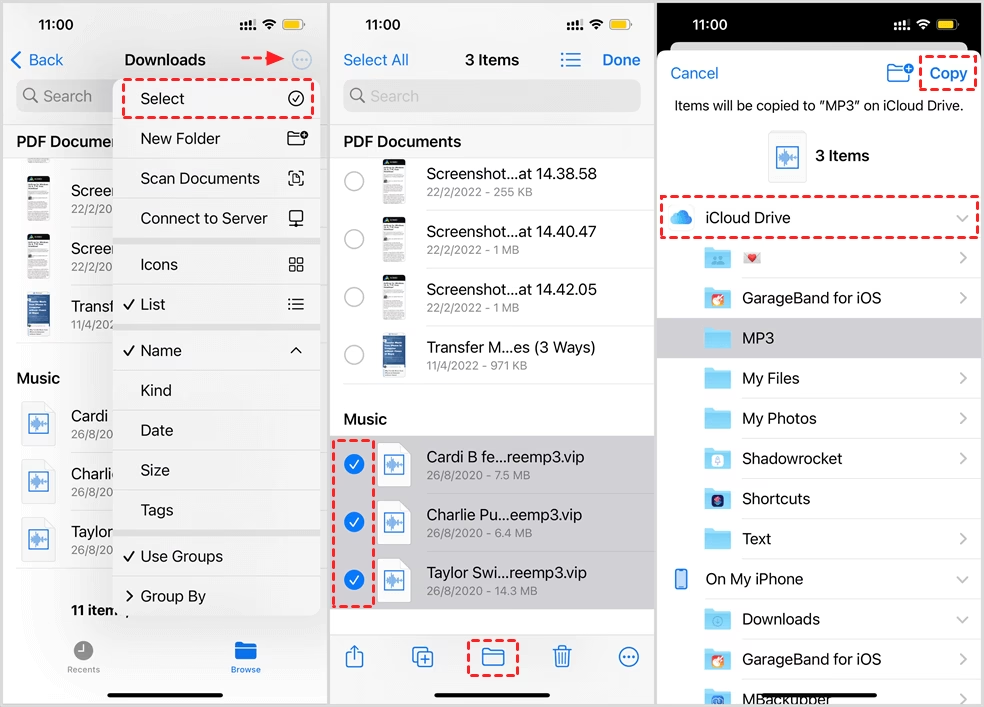
3. Využití cloudových služeb (iCloud Drive, Google Drive, Dropbox)
Cloudové služby představují flexibilní a pohodlný způsob, jak sdílet a přistupovat k souborům napříč různými zařízeními. Můžete je využít k nahrání MP3 souborů do cloudu a následnému stažení nebo streamování na vašem iPhonu. Mezi nejoblíbenější patří iCloud Drive, Google Drive nebo Dropbox. Zde si ukážeme příklad s iCloud Drive, který je pro uživatele Apple zařízení přirozenou volbou.
Jak nahrát MP3 do iPhonu pomocí iCloud Drive:
- Na vašem počítači otevřete webový prohlížeč a přejděte na iCloud.com. Přihlaste se pomocí svého Apple ID a hesla.
- Jakmile se přihlásíte, vyberte „iCloud Drive“ a klikněte na tlačítko „Nahrát“ pro výběr skladeb, které chcete mít na svém iPhonu.
- Následně na vašem iPhonu otevřete aplikaci „Soubory“ a vyberte „iCloud Drive“. Zde najdete skladby, které jste dříve nahráli, a můžete si je přehrávat přímo v aplikaci Soubory. Podobný proces funguje i s Dropboxem nebo Google Drive – stačí nahrát soubory do cloudu z počítače a poté je stáhnout/přehrát z příslušné aplikace na iPhonu.
4. Aplikace Hudba na Macu
Pokud jste uživatelem Macu, existuje další způsob, jak přenést hudbu: můžete použít aplikaci Hudba (dříve iTunes) k zkopírování skladeb z vašeho Macu do iPhonu. Pro předplatitele Apple Music je tento proces ještě jednodušší, jelikož se hudba může synchronizovat automaticky přes iCloud, což eliminuje potřebu ruční synchronizace.
Jak přesunout MP3 do iPhonu pomocí aplikace Hudba na Macu:
- Připojte svůj iPhone k Macu a otevřete aplikaci Hudba.
- Odemkněte svůj iPhone a „důvěřujte“ počítači, pokud vás k tomu vyzve.
- Ujistěte se, že váš iPhone je rozpoznán Macem. Poté přejděte na záložku „Skladby“ v aplikaci Hudba.
- Vyberte MP3 soubory, které chcete přenést, a poté je přetáhněte (drag and drop) na vaše iOS zařízení, které se zobrazí v postranním panelu.
5. Přenos přes e-mail
Pro menší počet MP3 souborů nebo jednotlivé skladby může být překvapivě efektivní poslat si je e-mailem. Tato metoda je sice méně vhodná pro velké hudební knihovny, ale pro rychlý přenos několika skladeb se hodí. Jednoduše si pošlete MP3 soubor jako přílohu e-mailu na svou vlastní adresu. Poté e-mail otevřete na iPhonu, stáhnete přílohu a uložíte ji do aplikace Soubory, odkud ji můžete přehrát nebo přesunout do jiné aplikace.
Metody přenosu MP3 do iPhonu s iTunes / Finderem
iTunes / Finder je oficiální software od Applu, který pomáhá uživatelům zálohovat a spravovat data na jejich iPhonu. Můžete jej použít k importu MP3 souborů do vašeho iPhonu. Pro hladký přenos MP3 souborů se ujistěte, že máte nainstalovanou nejnovější verzi iTunes (na Windows) nebo používáte Finder (na Macu). Je však důležité si uvědomit, že synchronizace přes iTunes může potenciálně nahradit stávající hudbu na vašem iPhonu, proto je vhodné provést zálohu, pokud máte obavy o ztrátu dat.
6. Oficiální cesta přes iTunes (pro Windows) / Finder (pro Mac)
Před odesláním MP3 do iPhonu budete muset nejprve importovat MP3 do knihovny iTunes/Finderu:
- Připojte svůj iPhone k počítači pomocí USB kabelu a spusťte iTunes na počítači s Windows (nebo Finder na Macu).
- Na iPhonu klepněte na „Důvěřovat tomuto počítači“, pokud se zobrazí výzva.
- V iTunes klikněte na ikonu zařízení v levém horním rohu. V Finderu na Macu se váš iPhone objeví v postranním panelu pod „Locations“.
- V iTunes klikněte na „Soubor“ > „Přidat soubor do knihovny“ (nebo „Přidat složku do knihovny“) pro import MP3 souborů do knihovny iTunes. V Finderu stačí přetáhnout MP3 soubory do okna Finderu, zatímco je iPhone připojen a vybrán.
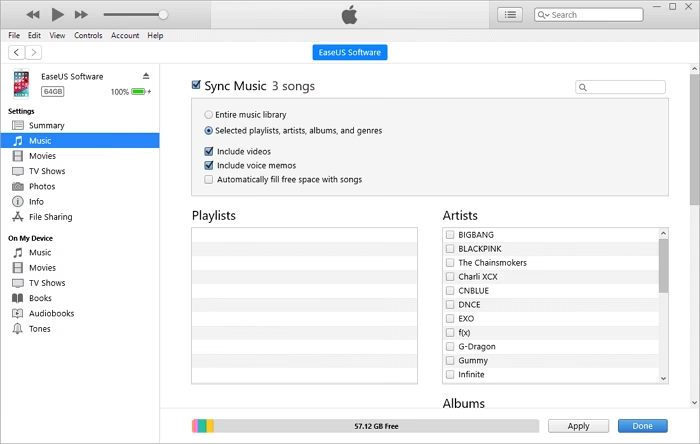
- Po importu vyberte možnost „Hudba“ z levého postranního panelu (v iTunes) nebo záložku „Hudba“ (v Finderu).
- Zaškrtněte „Synchronizovat hudbu“.
- Můžete přidat celou hudební knihovnu nebo vybrat konkrétní playlisty, umělce, alba nebo žánry, které chcete přenést. Po výběru klikněte na tlačítko „Použít“ nebo „Synchronizovat“ pro zahájení přenosu.
- Pokud vás iTunes upozorní, že synchronizace nahradí stávající obsah na iPhonu, a jste s tím v pořádku, klikněte na „Vymazat a synchronizovat“.
Pro lepší přehlednost jsme pro vás připravili srovnávací tabulku, která shrnuje klíčové aspekty jednotlivých metod přenosu MP3 souborů do vašeho iPhonu.
| Metoda | Zdroj | Cíl | Potřeba iTunes/Finder | Bezdrátově | Obtížnost | Poznámky |
|---|---|---|---|---|---|---|
| Nástroje třetích stran (např. iOS Transfer) | PC, Mac, iPhone, Android | iPhone | Ne | Ne (většinou USB) | Nízká | Nejflexibilnější, bezpečný, zachovává stávající data. |
| AirDrop | Mac, iPhone | iPhone | Ne | Ano | Nízká | Rychlé a jednoduché pro zařízení Apple. |
| Cloudové služby (iCloud Drive, Dropbox) | PC, Mac, iPhone, Android | iPhone | Ne | Ano | Střední | Vyžaduje nahrání do cloudu a následné stažení. |
| Aplikace Hudba na Macu | Mac | iPhone | Ne (integrováno) | Ne (USB) | Nízká | Pouze pro uživatele Macu, drag & drop. |
| PC, Mac, iPhone, Android | iPhone | Ne | Ano | Nízká | Vhodné pro malé množství souborů. | |
| iTunes / Finder | PC, Mac | iPhone | Ano | Ne (USB) | Střední | Oficiální metoda, může nahradit stávající hudbu. |
Často kladené otázky (FAQ)
Jak přehrávat MP3 soubory na iPhonu?
Jakmile máte MP3 soubory na svém iPhonu, můžete je přehrávat prostřednictvím vestavěné aplikace Hudba. Pokud jste je přenesli přes iTunes/Finder, objeví se automaticky ve vaší knihovně. Pokud jste je stáhli z cloudových služeb nebo přes e-mail, najdete je v aplikaci Soubory, odkud je můžete otevřít nebo přesunout do aplikace Hudba (pokud to aplikace umožňuje, nebo je přidat do playlistu).

Jak přidat MP3 soubory do iTunes v roce 2024?
Přidání hudby do iTunes je snadné. Nejprve se ujistěte, že máte nainstalovanou nejnovější verzi iTunes na vašem počítači. Poté otevřete iTunes, klikněte na „Soubor“ v horní nabídce a vyberte „Přidat soubor do knihovny“ pro jednotlivé MP3 soubory nebo „Přidat složku do knihovny“ pro celou složku. Můžete také jednoduše přetáhnout MP3 soubory přímo do okna iTunes.
Jak přenést MP3 do aplikace Hudba na iPhonu?
Existují dva hlavní způsoby, jak přenést hudbu do aplikace Hudba na iPhonu. První je použití iTunes (nebo Finderu na Macu) k synchronizaci hudby, jak je popsáno v části „Oficiální cesta přes iTunes / Finder“. Druhý způsob je použití nástroje třetí strany, jako je iOS Transfer, který umožňuje přímý přenos hudby z počítače do aplikace Hudba na vašem iPhonu, aniž by došlo k nahrazení stávajících dat.
Mohu stáhnout MP3 přímo do iPhonu bez počítače?
Ano, je to možné. Můžete si zakoupit hudbu přímo z iTunes Storu na vašem iPhonu, nebo pokud jste předplatitelem Apple Music, můžete streamovat a stahovat skladby přímo v aplikaci. Některé aplikace třetích stran nebo webové služby umožňují přímé stahování MP3 souborů do aplikace Soubory, odkud je pak můžete přehrávat.
Závěr
Přenos MP3 souborů do iPhonu je snadný, jakmile si osvojíte správné řešení. Ať už máte MP3 soubory na PC, Macu, nebo dokonce na jiném iPhonu, existuje spousta metod, které vyhovují různým potřebám. Pokud hledáte rychlé, bezpečné a bezproblémové řešení bez iTunes, doporučujeme vyzkoušet nástroje třetích stran, jako je iOS Transfer, které nabízejí vynikající flexibilitu a zachování dat. Pro uživatele Apple zařízení je AirDrop skvělou volbou pro bezdrátový přenos. Ať už si vyberete jakoukoli metodu, doufáme, že vám tento průvodce pomohl najít tu nejlepší cestu k užívání si vaší oblíbené hudby na vašem iPhonu. Stáhněte si potřebný nástroj nebo vyzkoušejte jednu z bezdrátových metod a začněte si přidávat MP3 na svůj iPhone ještě dnes!
Chceš-li si přečíst další články podobné jako Jak přenést MP3 do iPhonu: Kompletní průvodce, navštiv kategorii iPhone.