
20/04/2023
V dnešní digitální době se správa hesel může zdát jako nekonečný úkol. S neustále rostoucím počtem online služeb, které vyžadují přihlašovací údaje, je spolehlivý správce hesel nezbytnější než kdy jindy. Jedním z nejoblíbenějších a nejuznávanějších správců hesel, který je dnes k dispozici, je Bitwarden. Nabízí řadu funkcí, které upřednostňují zabezpečení a pohodlí uživatele, a není jen bezpečným místem pro vaše hesla, ale také nástrojem, který zlepšuje váš online zážitek. Jednou z vynikajících funkcí Bitwardenu je jeho schopnost automatického vyplňování hesel, což vám může ušetřit čas a námahu při přihlašování k různým online účtům. V tomto článku se podrobně ponoříme do procesu povolení funkce automatického vyplňování při načítání stránky. Prozkoumáme, co Bitwarden je, proč je tato funkce prospěšná, a podrobný průvodce krok za krokem, abychom zajistili, že je správně nastavena.
Správa hesel může být skutečnou výzvou, zejména pokud používáte desítky různých online služeb. Pamatovat si silná, unikátní hesla pro každý účet je prakticky nemožné a používání stejného hesla všude je obrovským bezpečnostním rizikem. Právě zde přichází na řadu správce hesel jako Bitwarden, který nabízí nejen bezpečné úložiště pro vaše přihlašovací údaje, ale také inteligentní nástroje, které zjednodušují celý proces. Zaměříme se především na funkci automatického vyplňování, která je klíčová pro plynulý a bezpečný online zážitek. Pochopení a správné nastavení této funkce vám ušetří drahocenný čas a minimalizuje frustraci spojenou s ručním zadáváním přihlašovacích údajů.
Co je Bitwarden?
Bitwarden je bezpečný, open-source správce hesel, který uživatelům umožňuje ukládat a spravovat svá hesla, poznámky, informace o kreditních kartách a další citlivá data v šifrovaném trezoru. Na rozdíl od mnoha správců hesel nabízí Bitwarden bezplatné i prémiové plány, což z něj činí dostupnou volbu pro jednotlivce i firmy. S velkým důrazem na bezpečnost používá Bitwarden end-to-end šifrování, což zajišťuje, že k vašim osobním trezorům mají přístup pouze uživatelé. Ani zaměstnanci samotného Bitwardenu nemohou zobrazit vaše data. Nástroj je k dispozici na více platformách, včetně webových prohlížečů, desktopových aplikací a mobilních aplikací, což usnadňuje přístup k heslům napříč zařízeními. Jeho open-source povaha znamená, že jeho kód je veřejně dostupný pro kontrolu a audit, což přispívá k jeho pověsti důvěryhodnosti a transparentnosti. To je důležité, protože v oblasti bezpečnosti je transparentnost klíčová. Uživatelé tak mají jistotu, že neexistují žádné skryté zadní vrátka nebo slabiny, které by mohly ohrozit jejich data. Bitwarden se neustále vyvíjí a komunita přispívá k jeho vylepšování, což zajišťuje, že zůstává na špičce v oblasti zabezpečení a funkčnosti.
Proč je automatické vyplňování tak užitečné?
Funkce automatického vyplňování v správci hesel může dramaticky zlepšit váš online zážitek. Zde je několik důvodů, proč byste měli zvážit povolení automatického vyplňování při načítání stránky:
| Výhoda | Popis |
|---|---|
| Zvýšené pohodlí | Ruční zadávání uživatelských jmen a hesel může být únavné, zvláště pokud máte více účtů s různými přihlašovacími údaji. Povolení automatického vyplňování může výrazně urychlit proces přihlášení, často s pouhými několika kliknutími. Místo hledání správného hesla a jeho zdlouhavého opisování se data objeví automaticky. |
| Minimalizace lidských chyb | Chyby při psaní přihlašovacích údajů mohou vést k frustraci, včetně zablokování účtů nebo neúmyslného vytváření duplicitních účtů. Automatické vyplňování snižuje tyto chyby tím, že poskytuje přesné a předem uložené informace. Už žádné překlepy nebo snaha si vzpomenout, zda jste použili velká písmena. |
| Zlepšená bezpečnost | Když jsou hesla automaticky vyplněna do správných polí, je menší pravděpodobnost, že budou vystavena zvědavým očím nebo keyloggerům (programům zaznamenávajícím stisky kláves). Díky zabezpečené povaze Bitwardenu zůstávají vaše data chráněna. Automatické vyplňování také snižuje riziko phishingových útoků, protože Bitwarden vyplní údaje pouze na správných webových stránkách. |
| Plynulý zážitek napříč zařízeními | Bitwarden synchronizuje váš trezor napříč zařízeními, což znamená, že když povolíte automatické vyplňování, zážitek je konzistentní bez ohledu na to, kde se přihlašujete – ať už na počítači, tabletu nebo smartphonu. To zajišťuje, že vaše hesla jsou vždy aktuální a dostupná, ať jste kdekoli. |
Kromě těchto hlavních výhod přináší automatické vyplňování také pocit klidu. Už se nemusíte obávat, že zapomenete heslo nebo strávíte minuty jeho hledáním. Bitwarden se o vše postará za vás, takže se můžete soustředit na to, co je skutečně důležité.
Jak aktivovat automatické vyplňování v Bitwardenu?
S popsanými výhodami se podívejme na komplexní průvodce povolením funkce automatického vyplňování při načítání stránky v Bitwardenu. V závislosti na vašem použití se proces může mírně lišit mezi rozšířeními prohlížeče, mobilními aplikacemi a desktopovými aplikacemi.
Aktivace automatického vyplňování v rozšíření prohlížeče Bitwarden
Pokud primárně přistupujete ke svým účtům prostřednictvím webového prohlížeče, budete chtít povolit automatické vyplňování prostřednictvím rozšíření prohlížeče Bitwarden. Zde je návod, jak na to:
Krok 1: Instalace rozšíření prohlížeče Bitwarden
- Vyberte svůj prohlížeč: Bitwarden podporuje různé prohlížeče, včetně Chrome, Firefox, Safari, Edge a dalších.
- Přístup do obchodu s rozšířeními: Přejděte do příslušného obchodu pro váš prohlížeč (např. Chrome Web Store, Firefox Add-ons).
- Vyhledejte Bitwarden: Zadejte „Bitwarden“ do vyhledávacího pole.
- Nainstalujte: Klikněte na tlačítko „Přidat“ nebo „Instalovat“ pro přidání rozšíření do vašeho prohlížeče. Po instalaci se v panelu nástrojů prohlížeče objeví ikona Bitwarden.
Krok 2: Přihlášení do vašeho účtu Bitwarden
- Otevřete rozšíření: Klikněte na ikonu Bitwarden, která by nyní měla být viditelná v panelu nástrojů vašeho prohlížeče.
- Zadejte své přihlašovací údaje: Přihlaste se pomocí svého uživatelského jména a hlavního hesla Bitwarden. Ujistěte se, že jste zadali správné hlavní heslo, protože to je klíč k vašemu trezoru.
Krok 3: Povolení nastavení automatického vyplňování
- Přístup k nastavení trezoru: Jakmile jste přihlášeni, klikněte na název svého účtu nebo na ikonu ozubeného kola, která se často nachází v pravém horním rohu rozhraní rozšíření.
- Přejděte na Možnosti: Přejděte na kartu „Možnosti“ (Options), kde najdete různá nastavení související s rozšířením.
- Povolte automatické vyplňování: Vyhledejte možnost „Automatické vyplňování“ (Auto-fill) a ujistěte se, že je aktivována. Některé prohlížeče také poskytují funkci pro automatické vyplňování při načítání stránky, kterou byste měli také zapnout.
- Spravujte další nastavení automatického vyplňování: V závislosti na vašich preferencích můžete také upravit další možnosti, jako je „Automaticky vyplňovat přihlašovací údaje“ a „Vyžadovat zadání hlavního hesla před automatickým vyplňováním“. Tyto volby vám umožňují doladit úroveň pohodlí a zabezpečení.
Krok 4: Testování funkce automatického vyplňování
- Přejděte na přihlašovací stránku: Přejděte na jakoukoli webovou stránku, kde máte účet uložený v Bitwardenu.
- Sledujte automatické vyplňování: Jak se stránka načítá, pokud je správně nastavena, Bitwarden by měl automaticky vyplnit přihlašovací pole příslušným uživatelským jménem a heslem.
- Dokončete přihlášení: Jednoduše klikněte na tlačítko pro přihlášení a rychle se dostanete ke svému účtu. Pokud automatické vyplňování nefunguje, zkontrolujte nastavení webu v Bitwardenu, zda není pro danou stránku nastaveno nějaké specifické pravidlo.
Aktivace automatického vyplňování na mobilních zařízeních
Správa hesel na mobilních zařízeních se může značně lišit a Bitwarden poskytuje specializované aplikace pro Android a iOS. Zde je návod, jak povolit automatické vyplňování na mobilních zařízeních:
Krok 1: Stažení aplikace Bitwarden
- Otevřete svůj obchod s aplikacemi: Přejděte do Obchodu Google Play nebo Apple App Store, v závislosti na vašem zařízení.
- Vyhledejte Bitwarden: Zadejte „Bitwarden“ do vyhledávacího pole.
- Nainstalujte aplikaci: Klikněte na „Instalovat“ pro stažení aplikace do vašeho zařízení.
Krok 2: Přihlášení do vašeho účtu
- Otevřete aplikaci: Klikněte na ikonu Bitwarden pro spuštění aplikace.
- Zadejte své přihlašovací údaje: Použijte své uživatelské jméno a hlavní heslo Bitwarden pro přístup k vašemu trezoru.
Krok 3: Povolení služby automatického vyplňování
Tento krok je klíčový a mírně se liší mezi operačními systémy:
- Přístup k nastavení v aplikaci: Klepněte na ikonu nastavení, která se nachází v pravém dolním rohu aplikace.
- Vyberte „Automatické vyplňování“: Najděte sekci „Automatické vyplňování“ (Auto-fill).
- Povolte automatické vyplňování: Možná budete muset povolit Bitwarden jako výchozí službu automatického vyplňování v nastavení vašeho zařízení:
- Pro iOS: Přejděte do „Nastavení“ > „Hesla“ > „Automatické vyplňování hesel“ a vyberte Bitwarden. Ujistěte se, že je tato volba zapnutá.
- Pro Android: Přejděte do „Nastavení“ > „Systém“ > „Jazyky a zadávání“ > „Pokročilé“ > „Služba automatického vyplňování“ a vyberte Bitwarden. Některá zařízení Android mohou mít tuto cestu mírně odlišnou, ale princip je stejný – najít nastavení služeb automatického vyplňování.
Krok 4: Restart zařízení (volitelný, ale doporučený)
Někdy se změny projeví až po restartování zařízení, takže je dobré jej restartovat. To zajistí, že operační systém správně zaregistruje Bitwarden jako novou službu pro automatické vyplňování.
Krok 5: Testování mobilního automatického vyplňování
- Otevřete přihlašovací stránku v jakékoli aplikaci: Přejděte na aplikaci nebo webovou stránku, kde máte uložené své přihlašovací údaje.
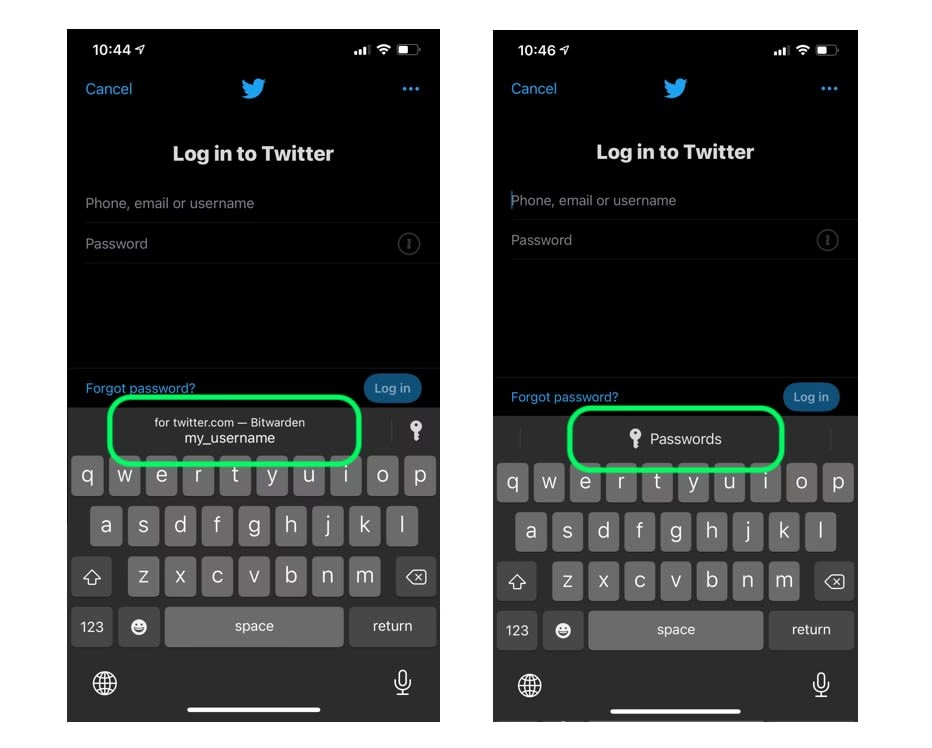
- Spusťte automatické vyplňování: Když klepnete na pole pro uživatelské jméno nebo heslo, měla by se objevit možnost automatického vyplňování od Bitwardenu. Klepněte na ni a vaše přihlašovací údaje se vyplní do polí. Na některých zařízeních se může objevit malá ikona Bitwarden přímo nad klávesnicí nebo v horní části obrazovky.
Další tipy pro optimalizaci práce s Bitwardenem
Zatímco povolení automatického vyplňování je pro pohodlí zásadní, existuje několik dalších tipů, které mohou zlepšit váš celkový zážitek s Bitwardenem.
Udržujte svůj trezor organizovaný
Dobře organizovaný trezor usnadňuje vyhledávání záznamů, což umožňuje rychlejší procesy přihlášení. Seskupte účty podle kategorií, jako jsou „Finance“, „Sociální média“ nebo „Pracovní účty“. Můžete také využít složky a tagy pro ještě detailnější organizaci. Čím lépe je váš trezor uspořádán, tím efektivněji s ním budete pracovat.
Povolte vícefaktorovou autentizaci (MFA)
Pro maximalizaci zabezpečení zvažte povolení vícefaktorové autentizace (MFA) v nastavení vašeho účtu Bitwarden. To přidává další vrstvu zabezpečení nad vaše hlavní heslo. I kdyby někdo získal vaše hlavní heslo, bez druhého faktoru se do vašeho trezoru nedostane. Bitwarden podporuje různé metody MFA, včetně aplikací pro ověřování (např. Google Authenticator, Authy), hardwarových klíčů (např. YubiKey) a dalších.
Pravidelně aktualizujte svá hesla
V případě úniku dat je prozíravé pravidelně aktualizovat hesla pro citlivé účty. Bitwarden vám může pomoci generovat silná, unikátní hesla, pokud je potřebujete. Zvažte také použití funkce „Zpráva o trezoru“ (Vault Report), která vám může ukázat slabá, znovu použitá nebo ohrožená hesla.
Seznamte se s klávesovými zkratkami
Naučte se různé klávesové zkratky spojené s rozšířením Bitwarden, abyste urychlili svůj pracovní postup. Například použití přiřazené klávesy k otevření Bitwardenu bez použití myši vám může ušetřit čas a zvýšit efektivitu. Tyto zkratky jsou často přizpůsobitelné v nastavení rozšíření.
Využijte generátor hesel
Bitwarden má vestavěný generátor hesel, který může pomoci vytvářet silná, unikátní hesla. Použijte jej vždy, když vytváříte nový účet nebo chcete změnit stávající hesla. Generátor vám umožní nastavit délku hesla, zahrnout speciální znaky, čísla, velká a malá písmena, což zajistí maximální sílu hesla.
Pravidelně testujte funkci automatického vyplňování
Se změnami na webových stránkách nebo v aplikacích, které používáte, nemusí automatické vyplňování vždy fungovat podle očekávání. Pravidelně jej testujte na různých platformách a okamžitě řešte veškeré nesrovnalosti, abyste si udrželi plynulý zážitek. Někdy stačí aktualizovat záznam v Bitwardenu pro danou stránku.
Často kladené dotazy (FAQ)
Otázka: Je automatické vyplňování hesel bezpečné?
Ano, pokud používáte důvěryhodného správce hesel jako je Bitwarden, je automatické vyplňování hesel bezpečné. Bitwarden používá end-to-end šifrování, což znamená, že vaše hesla jsou šifrována na vašem zařízení a dešifrována pouze tehdy, když je potřebujete. Navíc Bitwarden vyplňuje hesla pouze na správných webových stránkách, což snižuje riziko phishingových útoků, kde byste mohli omylem zadat své údaje na podvodné stránce.
Otázka: Proč Bitwarden nevyplňuje hesla automaticky na některých stránkách?
Existuje několik důvodů. Někdy webové stránky používají složité formuláře nebo skripty, které Bitwardenu brání v detekci přihlašovacích polí. Může to být také způsobeno nekonzistentním záznamem v Bitwardenu pro danou stránku. Zkuste ručně zkontrolovat záznam pro danou webovou stránku v Bitwardenu a ujistěte se, že URL adresa je správně přidána a že jsou vybrána správná pole pro přihlášení. Někdy pomůže také aktualizace rozšíření nebo aplikace Bitwarden.
Otázka: Mohu použít Bitwarden na více zařízeních?
Ano, Bitwarden je navržen tak, aby fungoval na více zařízeních. Váš trezor je synchronizován přes cloud (samozřejmě šifrovaně), což vám umožňuje přístup k vašim heslům z jakéhokoli zařízení, kde máte nainstalovanou aplikaci Bitwarden nebo rozšíření prohlížeče. Stačí se přihlásit pomocí svého hlavního hesla a všechna vaše data budou k dispozici.
Otázka: Je Bitwarden zdarma?
Bitwarden nabízí robustní bezplatný plán, který zahrnuje většinu základních funkcí, včetně synchronizace napříč zařízeními, zabezpečeného ukládání a automatického vyplňování hesel. K dispozici jsou také placené plány pro jednotlivce a rodiny, které nabízejí pokročilé funkce, jako je 1 GB šifrovaného úložiště souborů, pokročilé možnosti MFA, nástroje pro správu hesel a prioritní technickou podporu. Pro většinu běžných uživatelů je však bezplatný plán více než dostatečný.
Závěr
Povolení automatického vyplňování při načítání stránky v Bitwardenu není jen funkce; je to zásadní součást plynulého a bezpečného online zážitku. Plným využitím této schopnosti mohou uživatelé nejen ušetřit čas a snížit riziko chyb, ale také zvýšit svou celkovou online bezpečnost. S uživatelsky přívětivým rozhraním Bitwardenu a promyšlenými bezpečnostními opatřeními se správa vašeho digitálního života stává výrazně snazší. Ať už jste začátečník nebo technicky zdatný jedinec, tento správce hesel se přizpůsobí vašim potřebám a dodá vám jistotu při procházení webu.
Jak se vaše digitální stopa rozšiřuje, přijetí nástrojů, jako je Bitwarden, bude klíčové pro udržení bezpečného a efektivního přístupu k vašim online účtům. Začněte se řídit tímto průvodcem ještě dnes a užijte si bezproblémové přihlašování, které udrží váš online svět v bezpečí. Stručně řečeno, převezměte kontrolu nad svou online přítomností, posilněte se zabezpečením a nechte Bitwarden, aby za vás udělal těžkou práci, pokud jde o správu vašich přihlašovacích údajů. Zůstaňte v bezpečí, buďte chytří a šťastné prohlížení!
Chceš-li si přečíst další články podobné jako Bitwarden: Automatické vyplňování hesel, navštiv kategorii Bezpečnost.